
【教學】松鼠 VPN 常見問題 FAQ

【教學】松鼠 VPN 常見問題 FAQ
教學內容:
松鼠 VPN - 常見問題與解答。
松鼠 VPN,如何下載,如何購買?
請前往:
松鼠官網 或 備用官網(無需翻牆) 進行下載和購買。 先下載安裝松鼠客戶端,並註冊松鼠帳戶,再在官網進行購買繳費。
VPN 連接後,速度慢,卡頓
請嘗試以下用戶線路推薦:
電信用戶:美國/韓國 聯通 & 移動用戶:新加坡/日本/台灣/美國/英國/荷蘭 (安全起見,香港節點已全部下架)
已知長城寬頻使用 VPN 極慢,不建議使用。 總體速度:聯通 > 移動 > 電信。
VPN 連接後,速度極慢,幾乎無法使用,卡頓嚴重
您可以嘗試,按順序依次:
- 更換國家試試看,按照以上用戶推薦線路選擇。
- 重啟松鼠 VPN App。
- 關掉 Wi-Fi,用手機流量試試。如果手機 4G 用 VPN 速度可以,那就是 Wi-Fi 的問題,請重啟路由器。 很多用戶重啟路由器後速度就變快了,可能是從之前的限速列表中移出了。
- 換一個 Wi-Fi 試試,真的會有不同。有的用戶在家裡怎麼調試都特別慢,換到公司就飛快。
手機端:App 進不去,顯示:
“Error in find web server” 或 ”No proxy server found in this country”
App 打不開通常是本地網路不太好,沒找到松鼠的節點。 可以退出 App,多次嘗試打開。 如果還是打不開,請關閉 Wi-Fi 用手機流量打開 App,手機流量肯定可以打開,使用時再開 Wi-Fi。
手機端:VPN 連接了,馬上又斷掉,還是上不了網
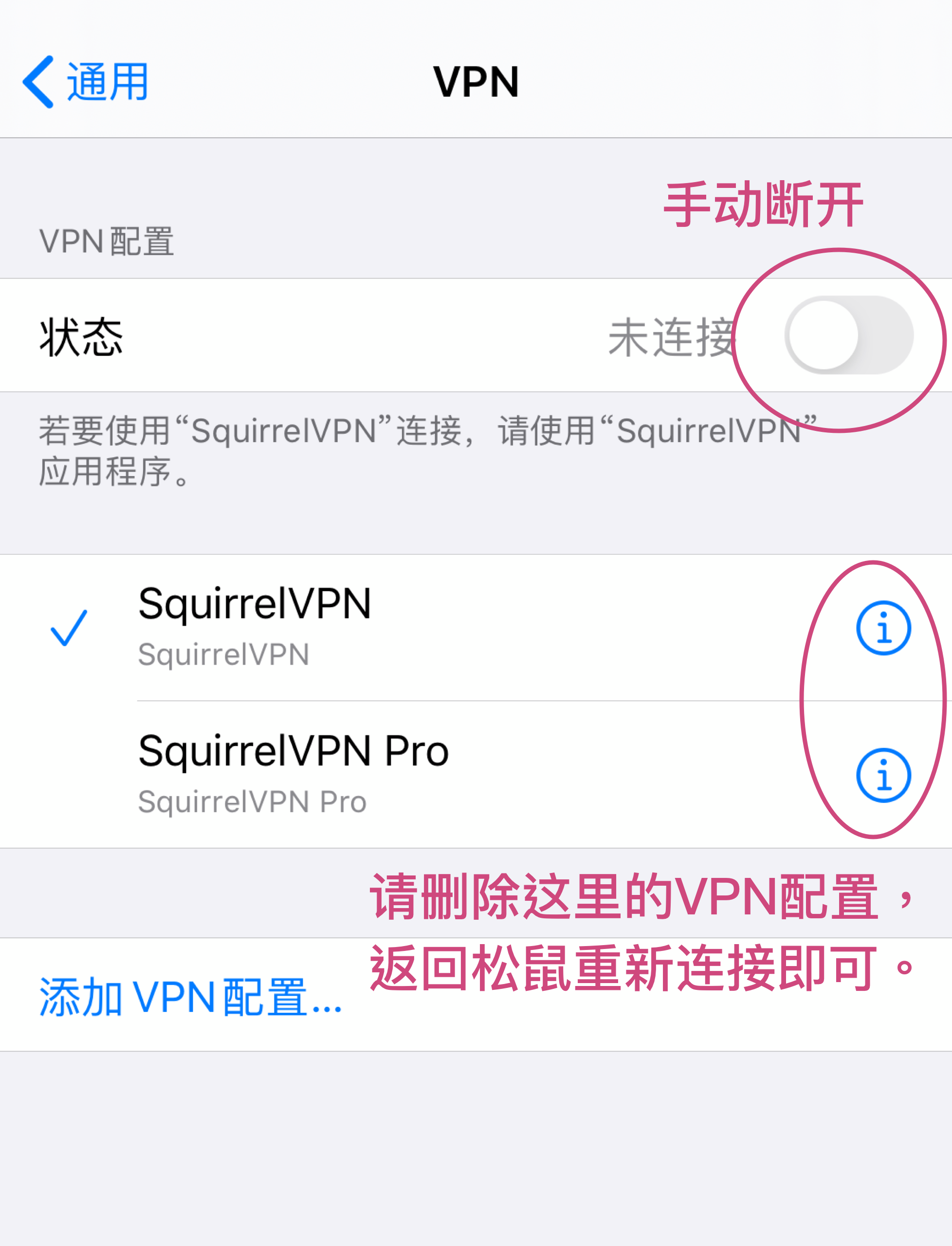
iOS 系統,連上松鼠返回桌面,再進入 App 發現連接自動斷掉,無法上網。
解決辦法:
清理一下手機設定就好了。 打開手機的系統設定 -> VPN,手動調整到未連接狀態,並把設定清除一下。回到松鼠,再連接就好了。
平時使用還是在松鼠 App 裡操作,不要在系統裡操作。
電腦端:VPN 顯示連接了,但還是上不了網
原因可能是產生了衝突,請嘗試:
- 瀏覽器設定衝突。換個瀏覽器,可能是現在的瀏覽器裡有預設的代理設定或插件,產生了衝突。您可以查看瀏覽器 > Proxy 設定,並關閉 unblock 優酷、clashX 等插件。
- 可能您安裝過其他 VPN 或者類似服務,產生了衝突。把其他 VPN 關掉或者解除安裝。
- 系統設定衝突。
MacOS:斷開松鼠,打開系統設定 –》網路 –》Wi-Fi –》進階 –》代理 –》不要勾選任何框 –》確定,再連上松鼠,試試看。
Windows:斷開松鼠,打開 開始 –》設定 –》網路和網際網路 –》代理 –》關掉所有代理,不要勾選任何框 –》確定,再連上松鼠,試試看。
Telegram 電報如何配置?
macOS/Windows:
需要在電報裡配置 SOCKS5 代理:
IP: 127.0.0.1 連接埠: 12377
支援幾台設備? 超過了怎麼辦?
支援 3 台設備同時登入。 如果超過 3 台,新設備登入時會自動踢掉一台舊設備。您也可以手動點擊「Log out」,登出不想使用的舊設備。
為什麼連上了 VPN,還是訪問不了某個國外網站?
請打開全域模式。
手機端:點擊 Me > Settings,然後打開 Global Mode。注意重新連接 VPN 以啟用全域模式。
電腦端: 打開選單,點擊「Global mode」。
全域模式:所有網路請求都經過 VPN,您訪問淘寶、百度也都是通過 VPN 來訪問的。如果開了全域,訪問國內網站就會比較慢,因為要走 VPN 到國外繞一圈。
自動模式:需要翻牆的網站才走 VPN,也就是在 GFW 列表中才會走 VPN,這個列表需要我們的伺服器端手動更新。
Netflix 奈飛/網飛,可以支援嗎?
美國節點可以使用 Netflix。 Netflix 電影在不同國家/地區擁有不同的版權,為用戶提供 VPN 跨國家觀看 Netflix 嚴格來說是非法侵權的。
忘記密碼怎麼辦?如何重置密碼?
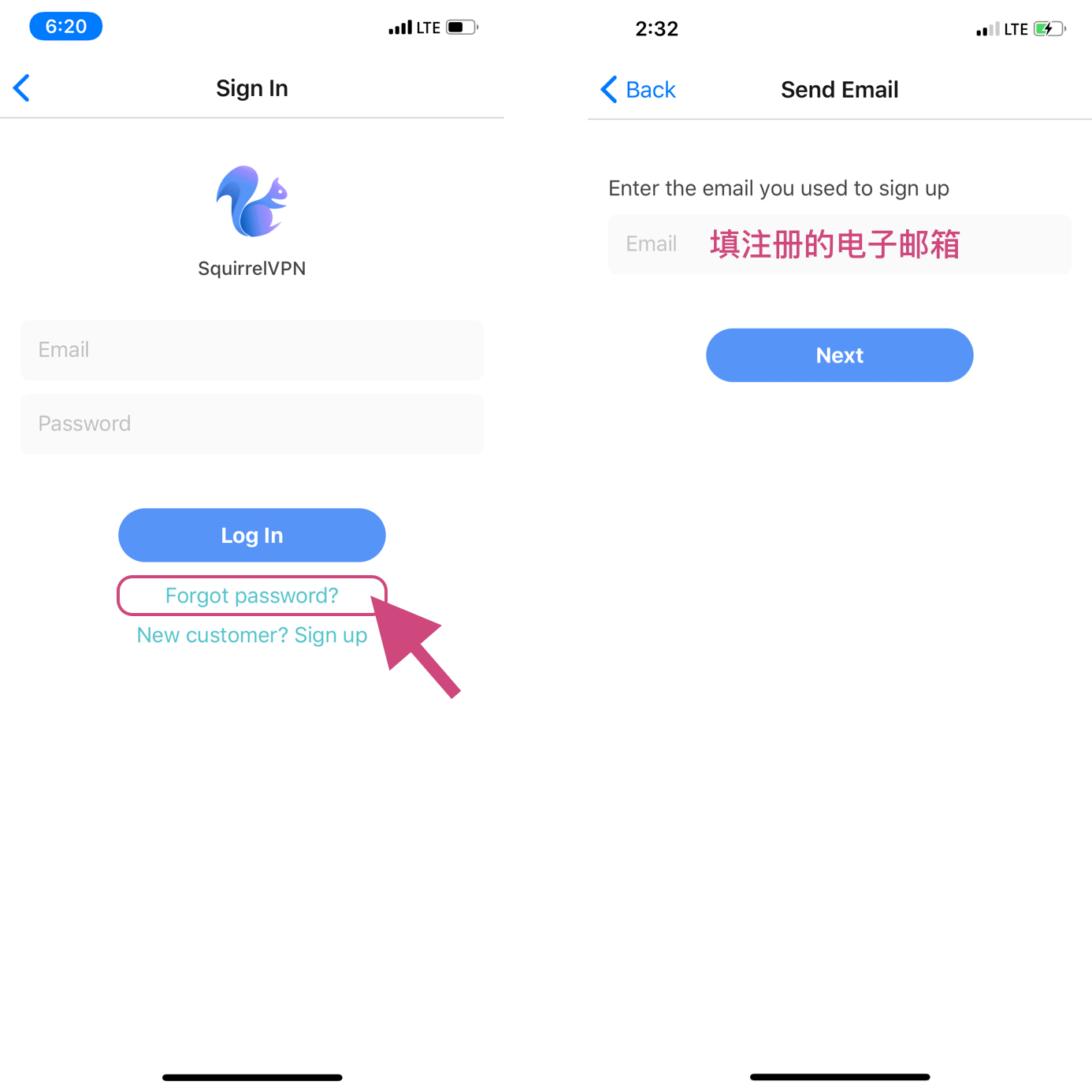
手機端登入頁面,點擊「Forget password?」連結,然後輸入您帳號的電子郵件。
可以支援 32 位元系統、macOS 10.11/10.12 嗎?
非常抱歉,目前不支援。
松鼠目前支援: Windows 7+,僅限 64 位元; macOS 10.14 以上; Linux 系統,支援 Ubuntu 16+,其他未驗證。



