
【教學】如何用加密貨幣購買松鼠 VPN
教學內容:
接上一篇教學,您已經有了 USDT/BTC 現貨,如何使用您的加密貨幣支付給松鼠 VPN 呢? 即,從交易所提現支付給松鼠。
本教學簡單有效,松鼠出品,請仔細閱讀步驟,仔細操作,一定可以成功,一起來操作吧!
Step1: 打開松鼠購買頁面
請前往: 松鼠官網 或 備用官網(無需翻牆) 進行購買。
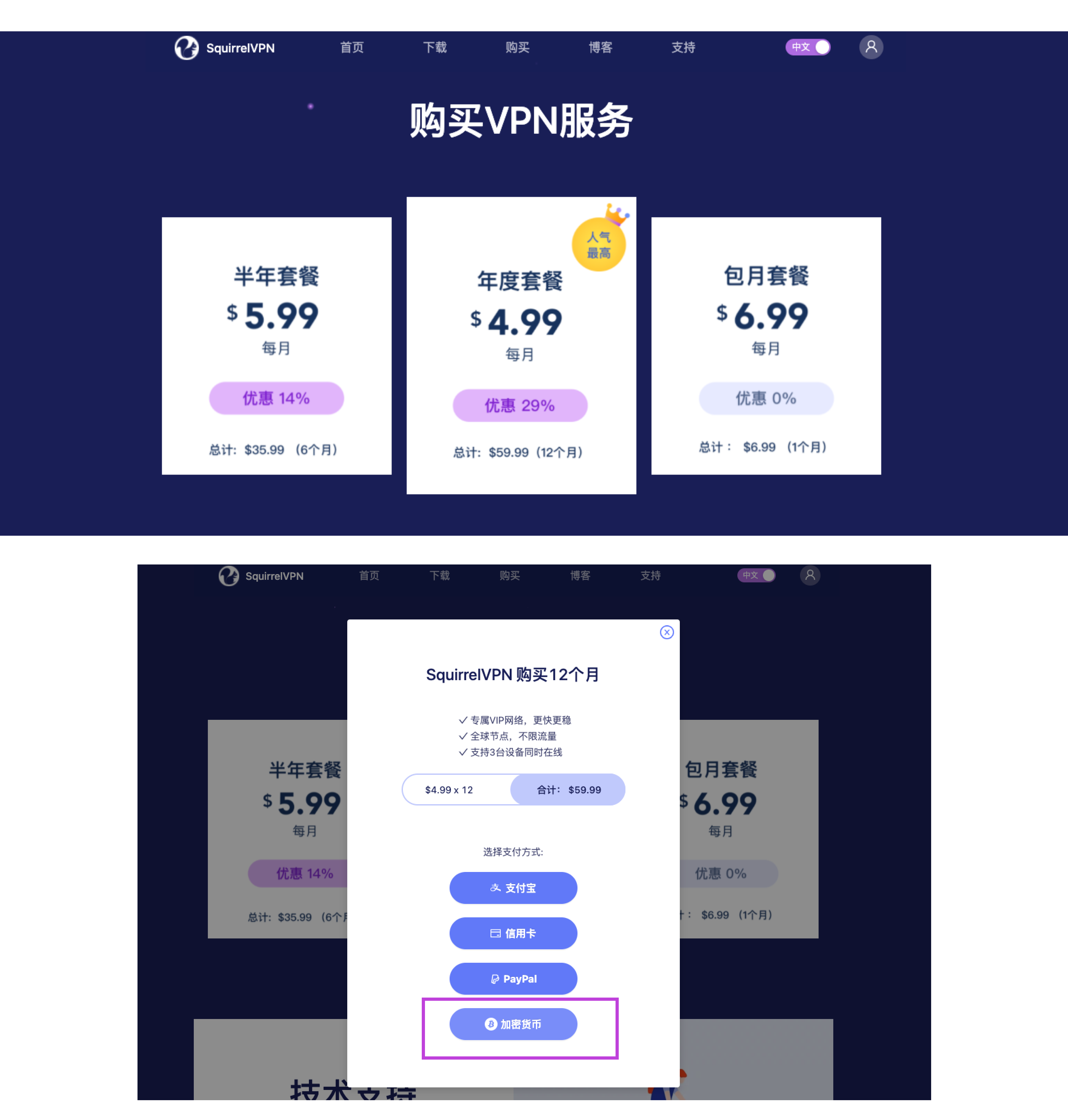
選擇您要購買的 Plan,一個月/半年/一年的計劃。 選擇付款方式: 「加密貨幣」
注意: 如果還沒有松鼠帳戶,需要先下載松鼠手機 App,註冊帳戶喔,新用戶都有 3 天試用呢。
Step2: 打開加密貨幣支付頁面
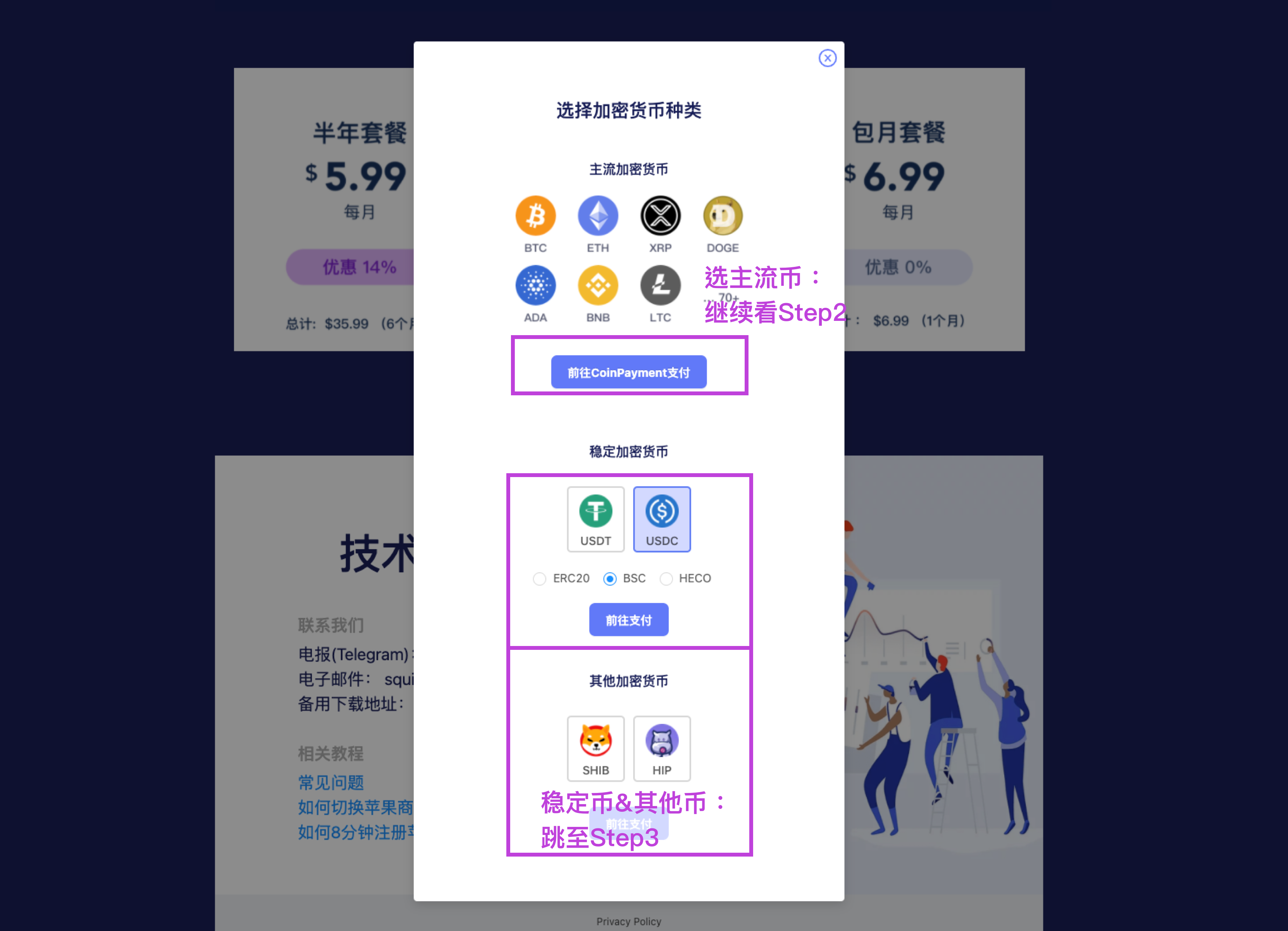
松鼠支援 70+ 加密貨幣,主流的加密貨幣基本都支援。請選擇您需要使用哪種進行支付。
- 選擇幣的種類。以 USDT 為例,有 ERC20 和幣安 BSC 鏈上兩種,BSC 上手續費低,故選擇 USDT.BEP20。
注意,鏈一定要選對!支付的時候請再次確認。
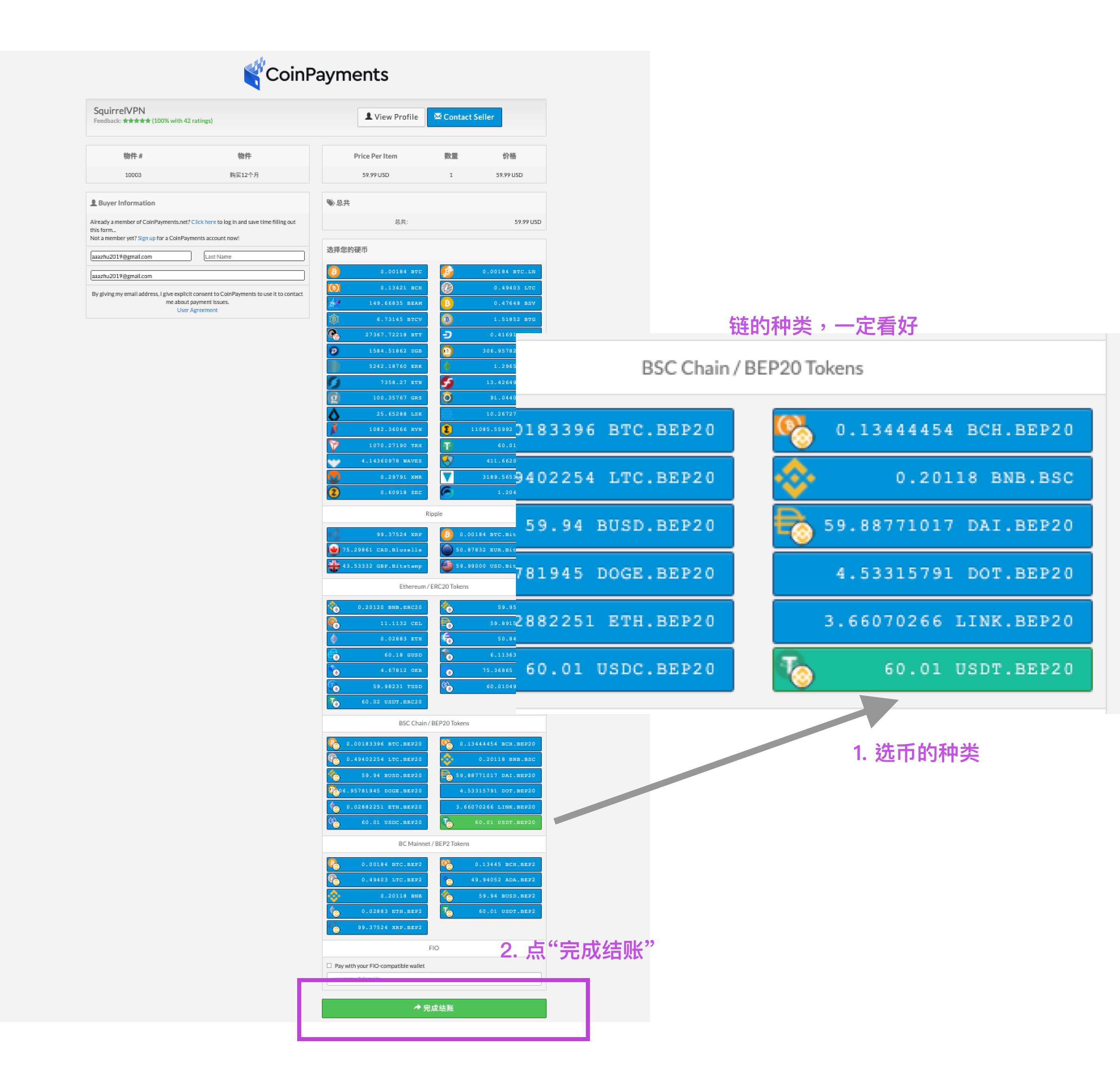
- 點擊「點擊完成結帳」
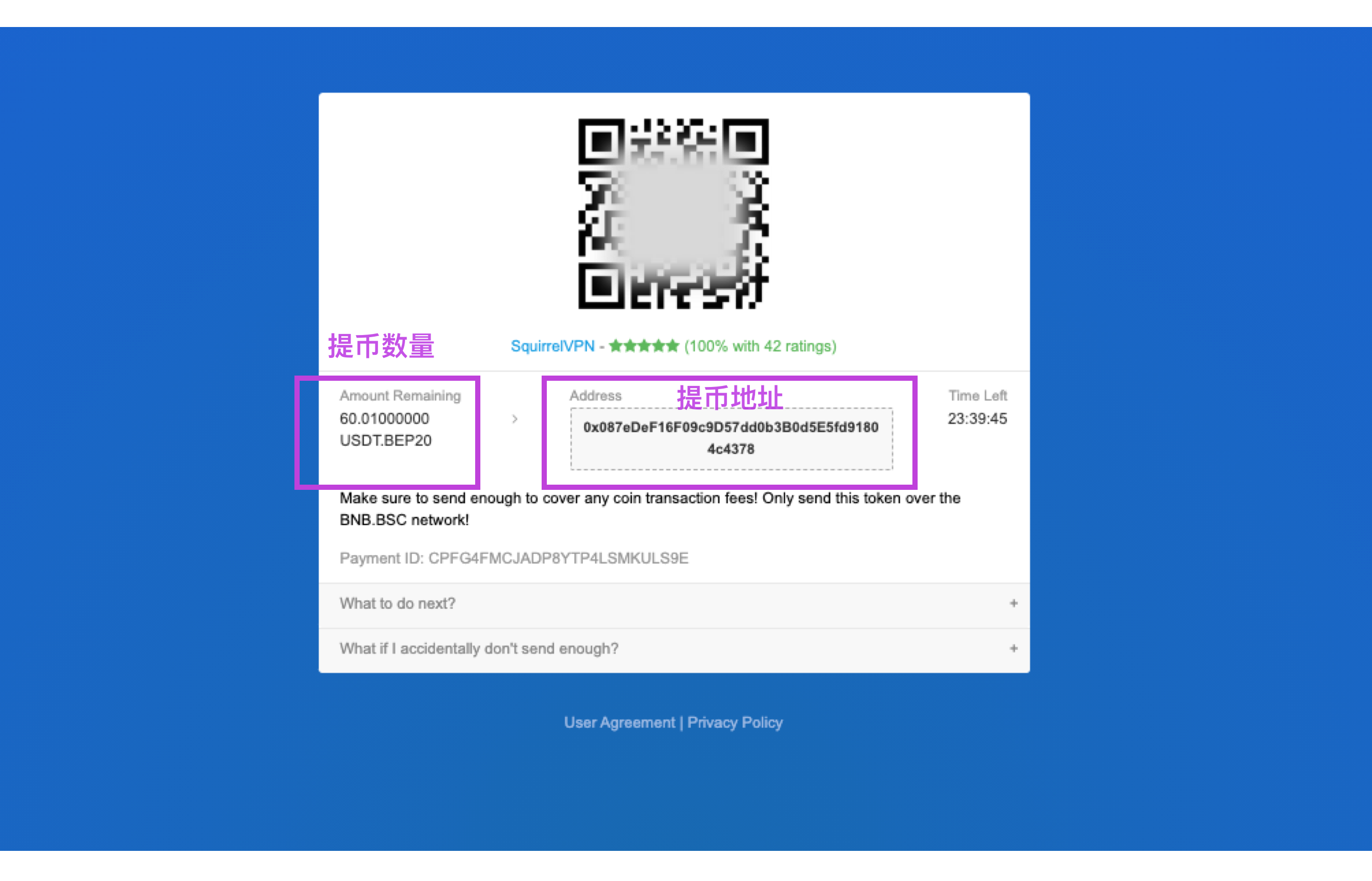
Step3: 打開加密貨幣支付頁面
穩定幣 & 其他加密貨幣,點擊後即可看到支付頁面
注意,鏈一定要注意!支付的時候請再次確認,幣的種類和鏈的種類都要正確。
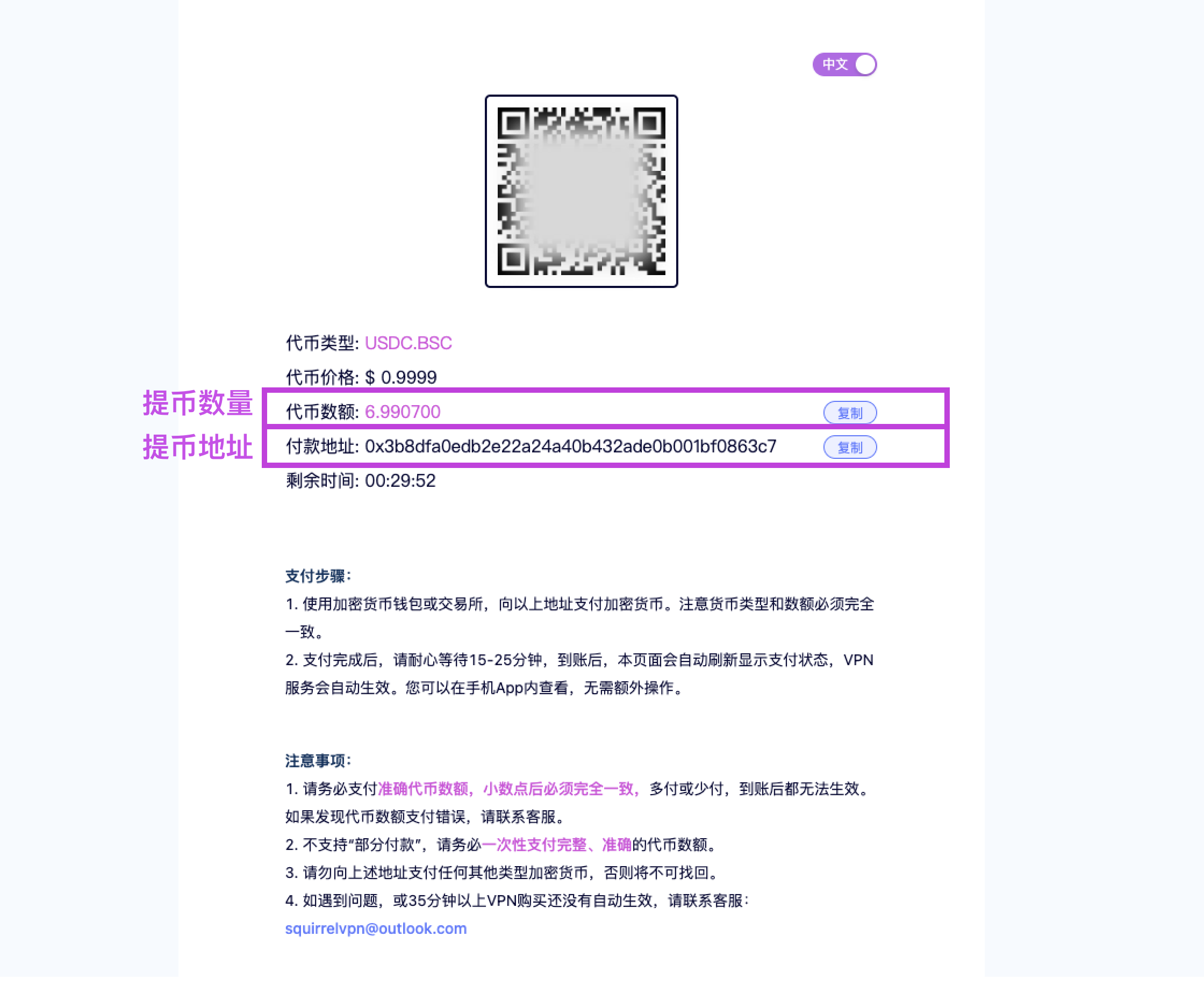
Step4: 交易所提現加密貨幣
以下需要打開您自己的交易所或者加密貨幣錢包,將提現相應數值的 USDT 到以上地址。 以幣安為例:
(以下操作將在手機上進行,美國用戶需連接 VPN 到其他國家,並打開全域模式。 松鼠 VPN 官網下載,新用戶有 3 天免費試用。)
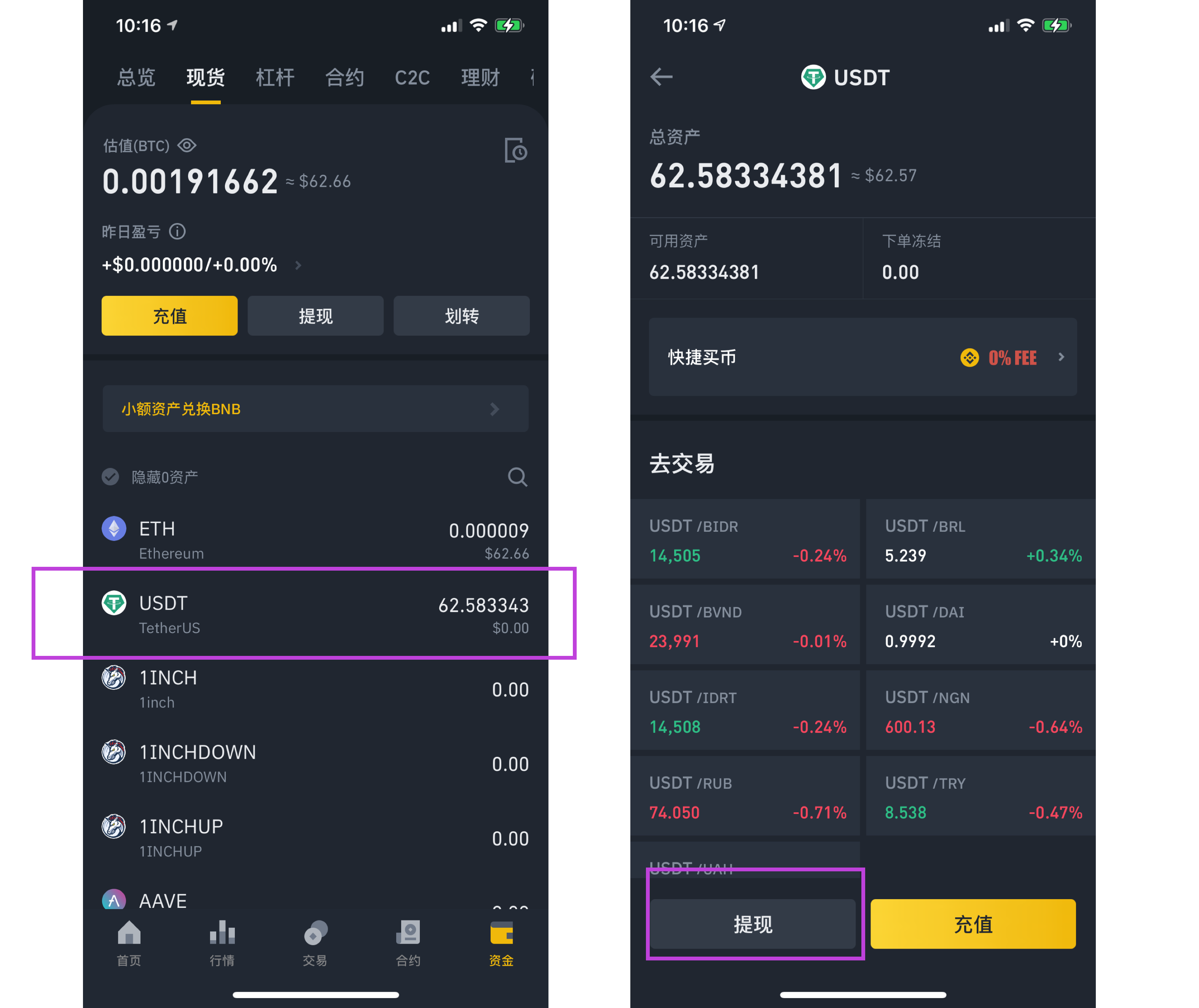
打開幣安的 App,選擇「資金 > 現貨 > USDT > 提現」。 以 step2 中,USDT.BEP20(BSC)為例
付款地址:打開攝影機,掃描以上支付頁面的「二維碼」,或者貼上地址。
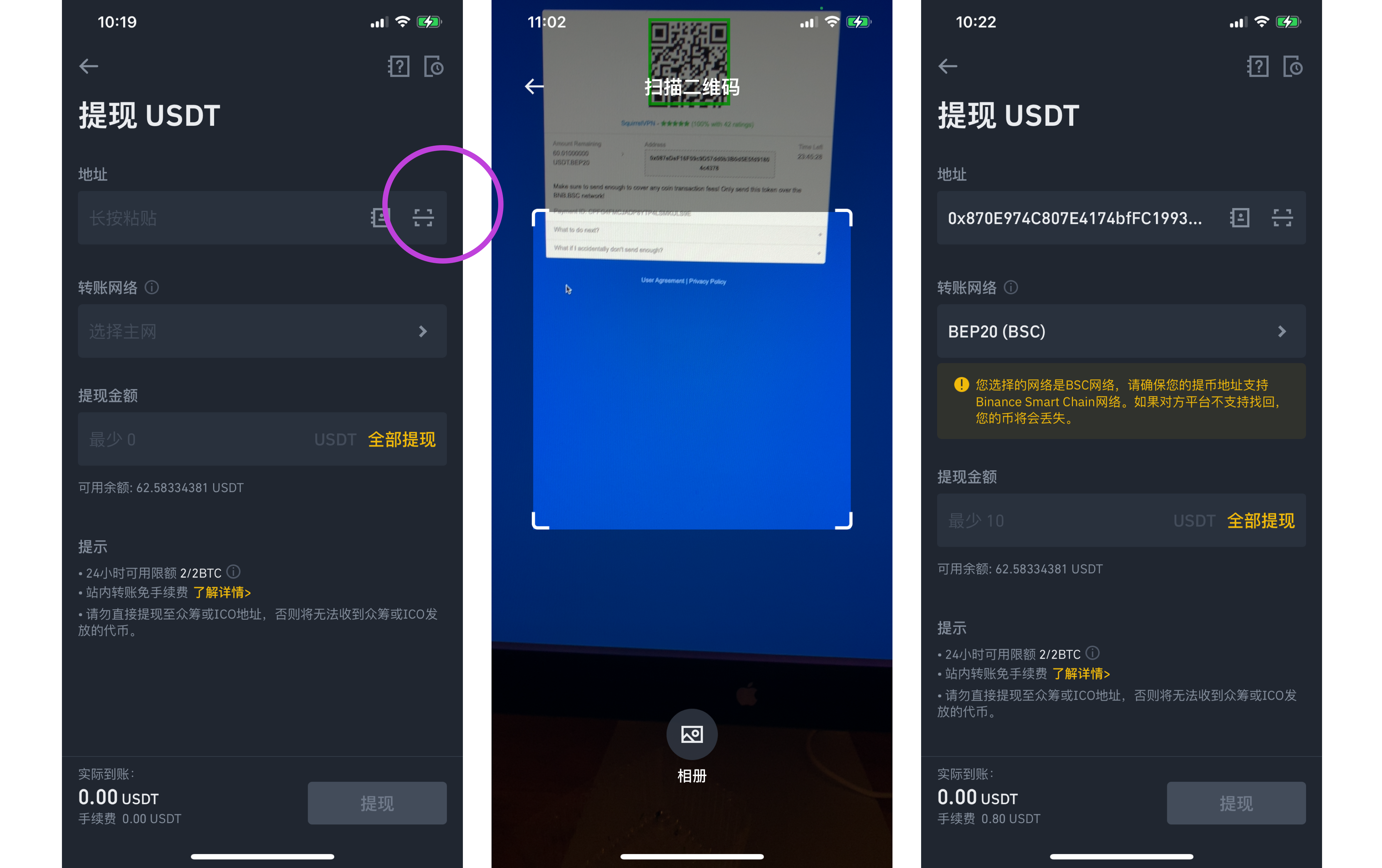
鏈的選擇:打開「轉帳網路」,選擇對應的區塊鏈種類,一般有 ERC20,BSC 和 HECO 幾種,根據支付頁面的資訊,務必選擇正確的網路。
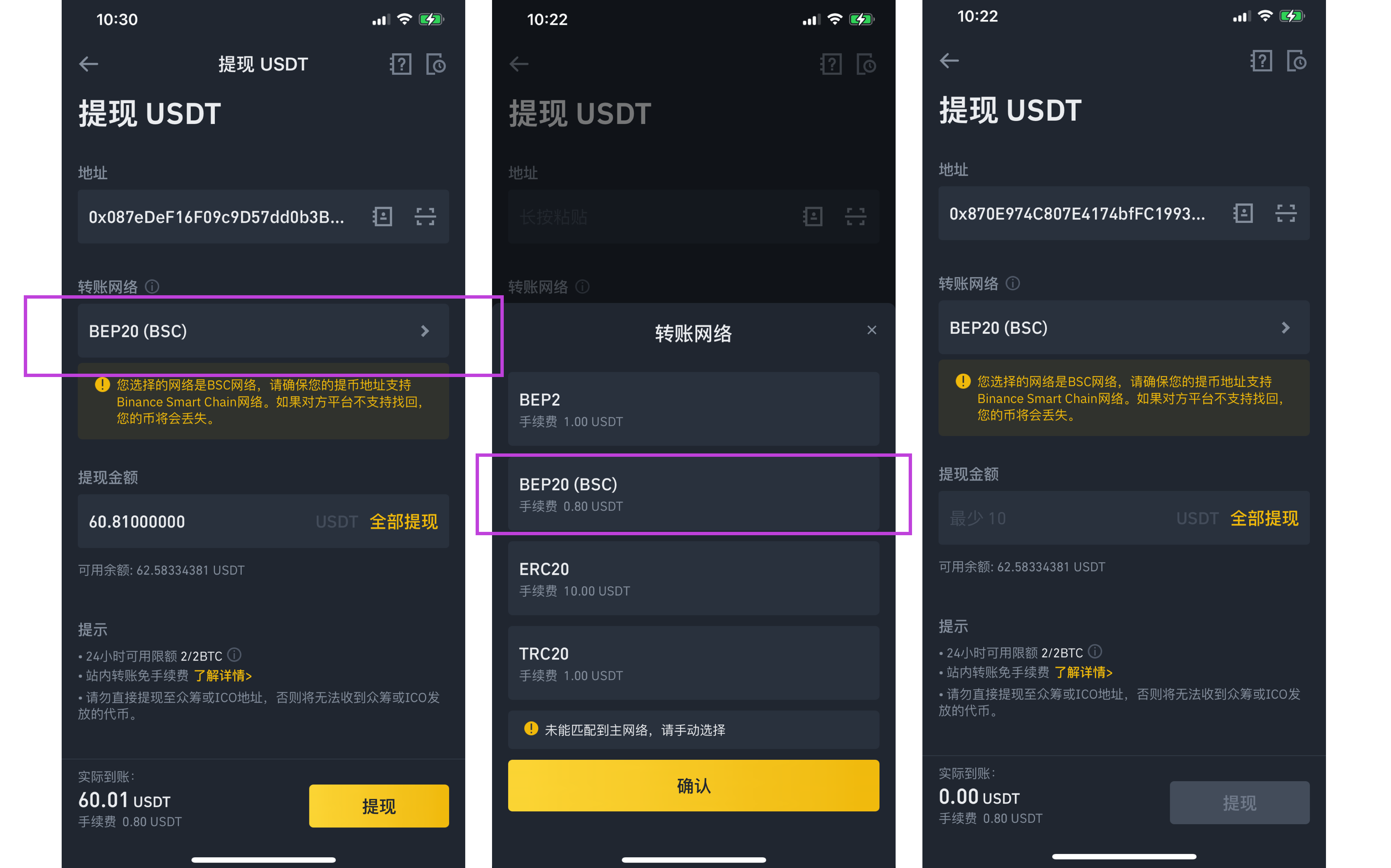
付款金額:複製貼上金額(代幣數量),確保實際到帳的數量 == 商家付款頁面顯示數量,必須完全一致。
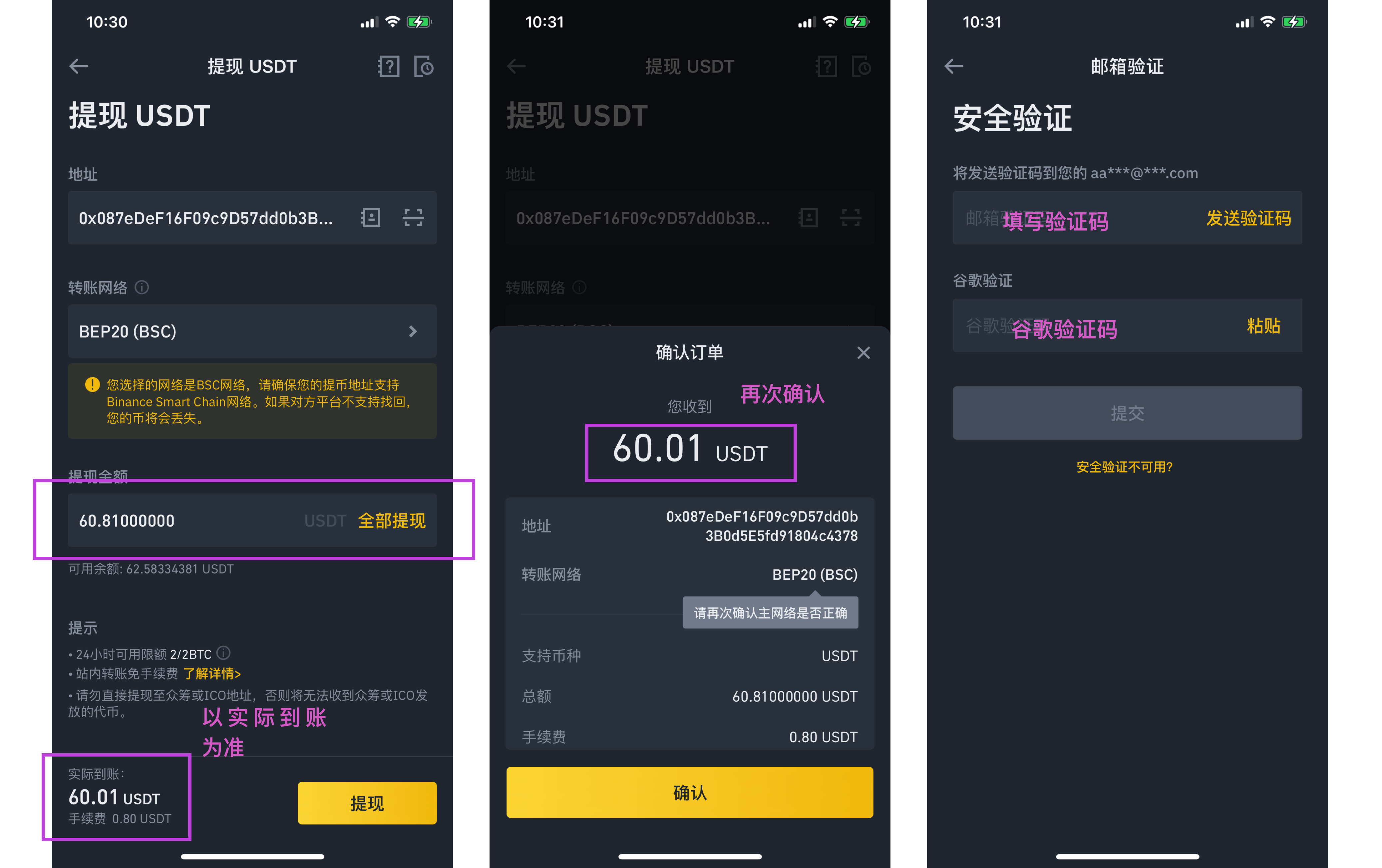
完成!
其他文章:
RMB 如何購買加密貨幣 8 分鐘註冊美國蘋果 ID 松鼠 VPN 常見問題



