【教學】松鼠VPN使用指南(手機版)
【教學】松鼠 VPN 使用指南(手機版)
教學內容:
松鼠 VPN 手機版使用指南。
松鼠手機 App,如何下載,如何購買?
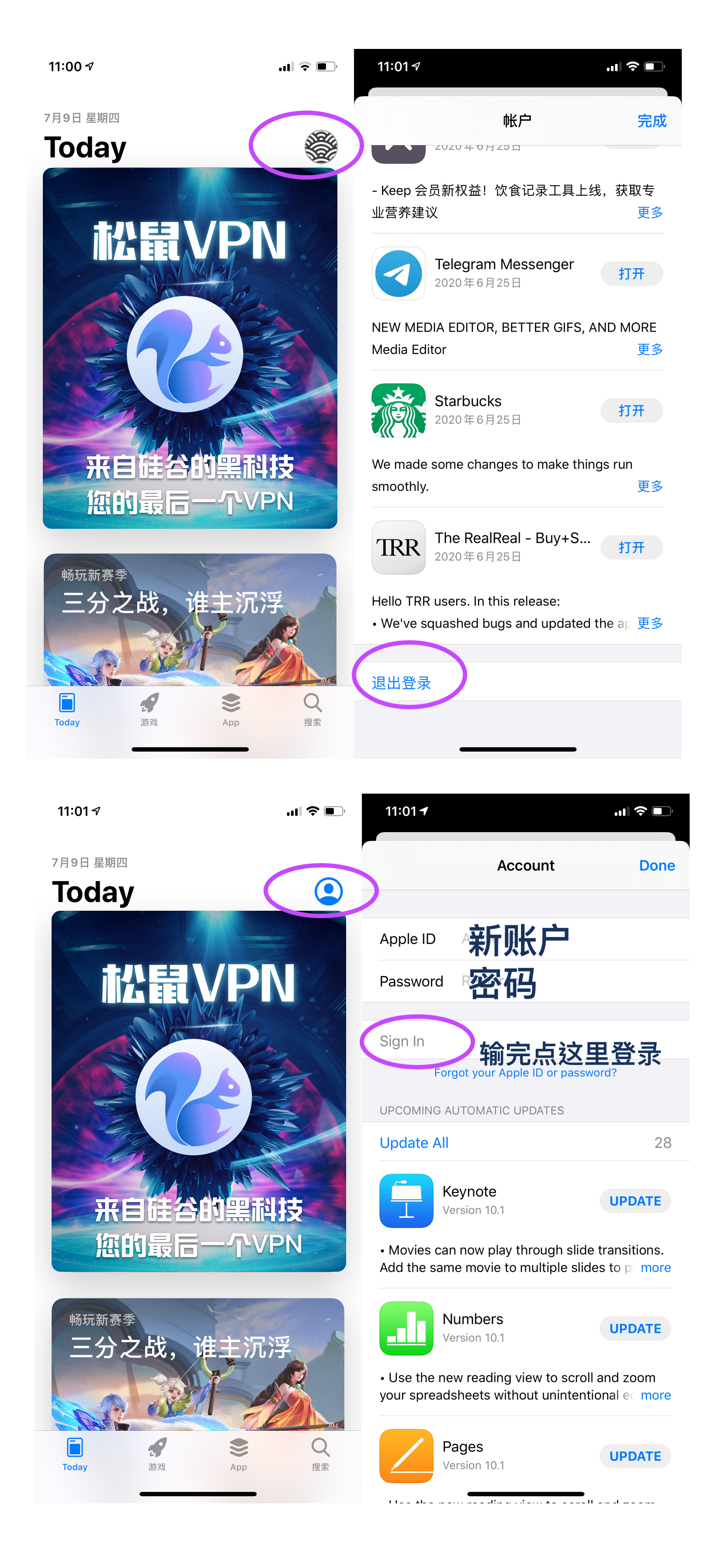
請前往: 松鼠官網 或 備用官網(無需翻牆) 進行下載和購買。 先下載安裝松鼠客戶端,並註冊松鼠帳戶,再在官網進行購買繳費。
支援 iOS & Android
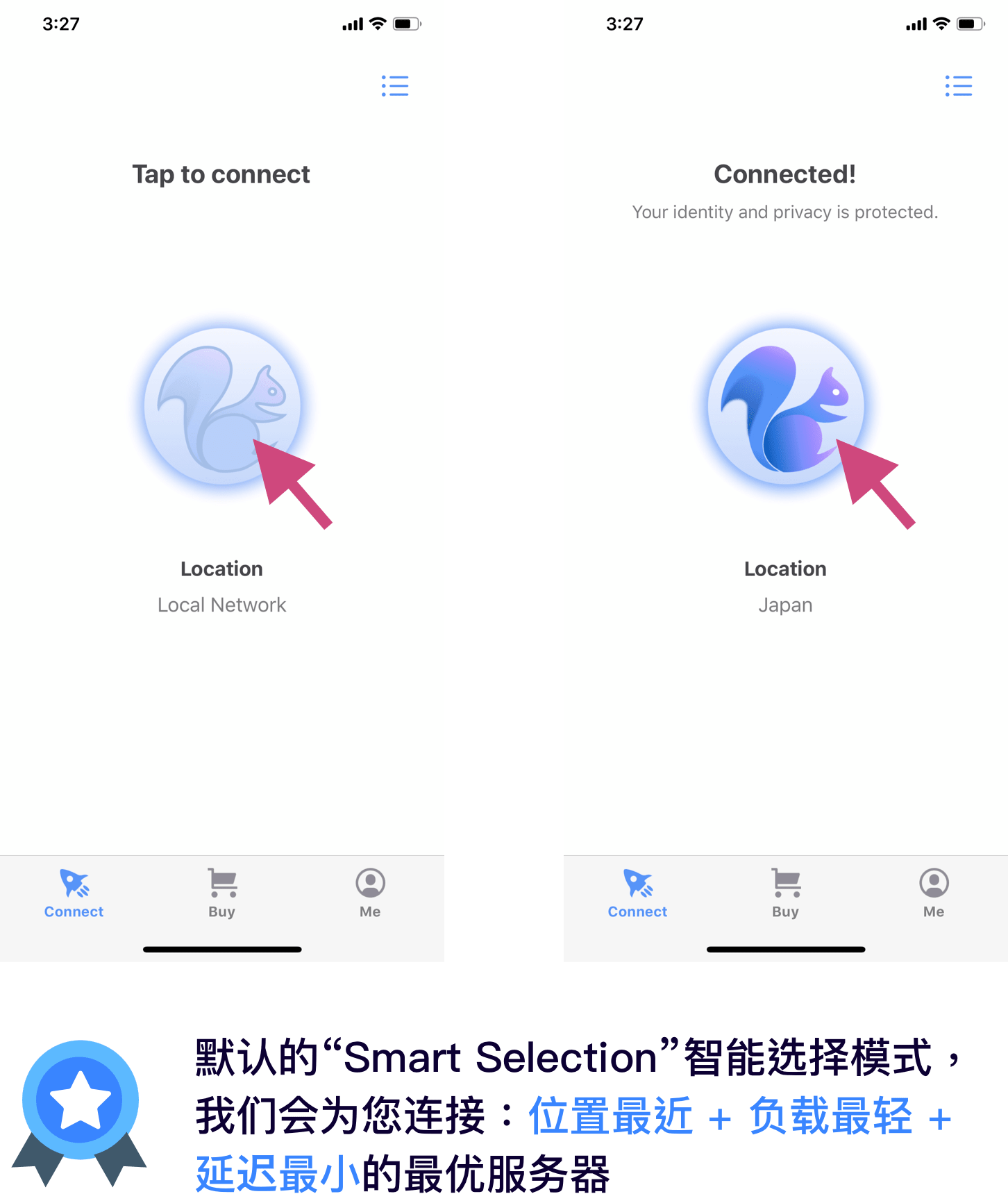
連接 VPN
連接或斷開,只要點擊螢幕中間的小松鼠即可。
切換國家線路:
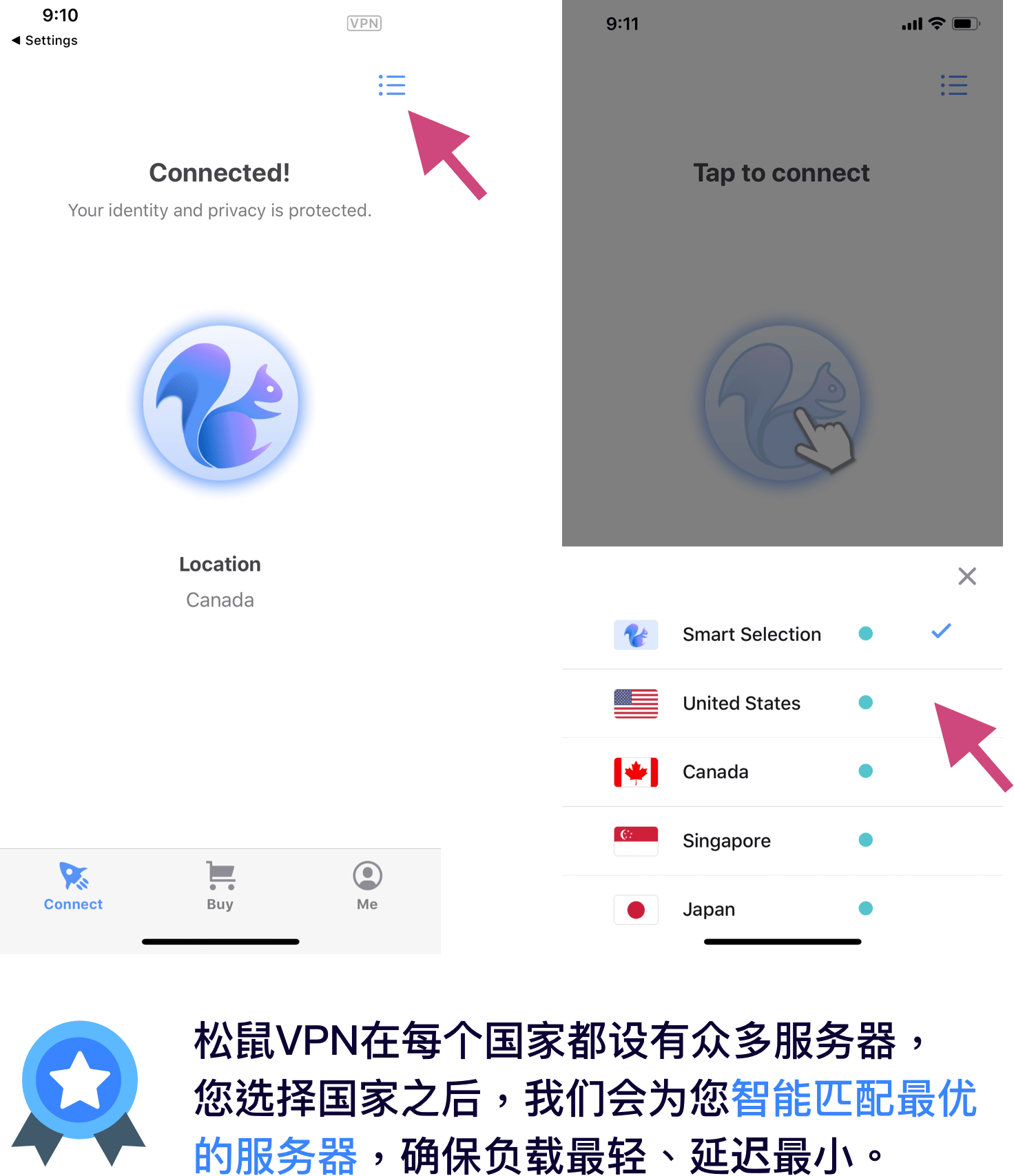
如需選擇特定的國家,點擊螢幕右上角圖示,選擇國家。
登入 & 註冊
登入:
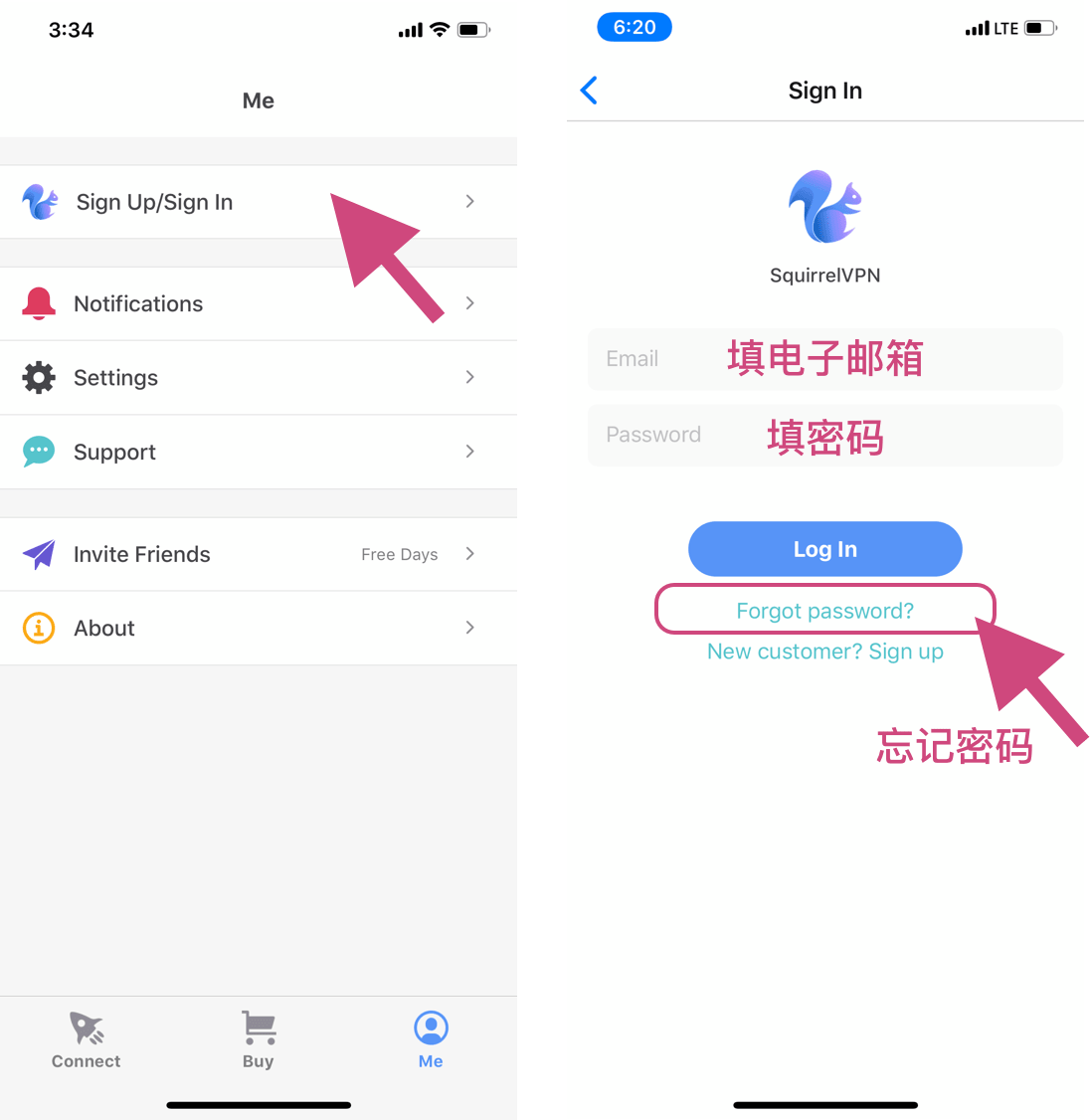
進入 Me 頁面,點擊 Sign Up/Sign In,即可進入使用者登入頁面。填寫 email 和密碼後,即可登入。如果忘記密碼,點擊「forget password」可以重設密碼。
註冊:
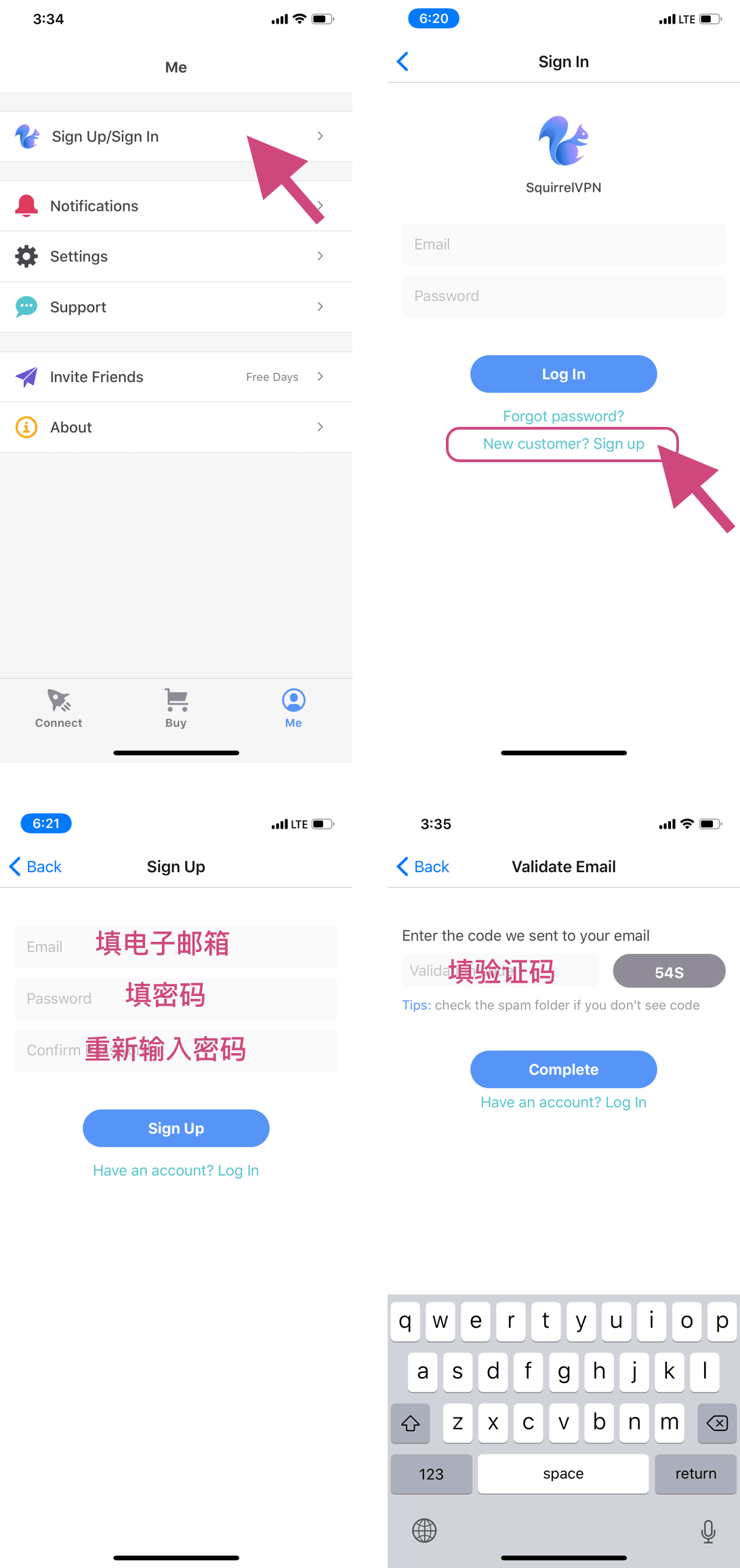
進入 Me 頁面,點擊 Sign Up/Sign In,點擊「New customer? Sign Up」連結,即可進入註冊頁面。填寫 email 和密碼後,進入驗證步驟,請您查看信箱填寫驗證碼,完成註冊。 (如果找不到驗證碼,請查看垃圾郵件資料夾)
忘記密碼
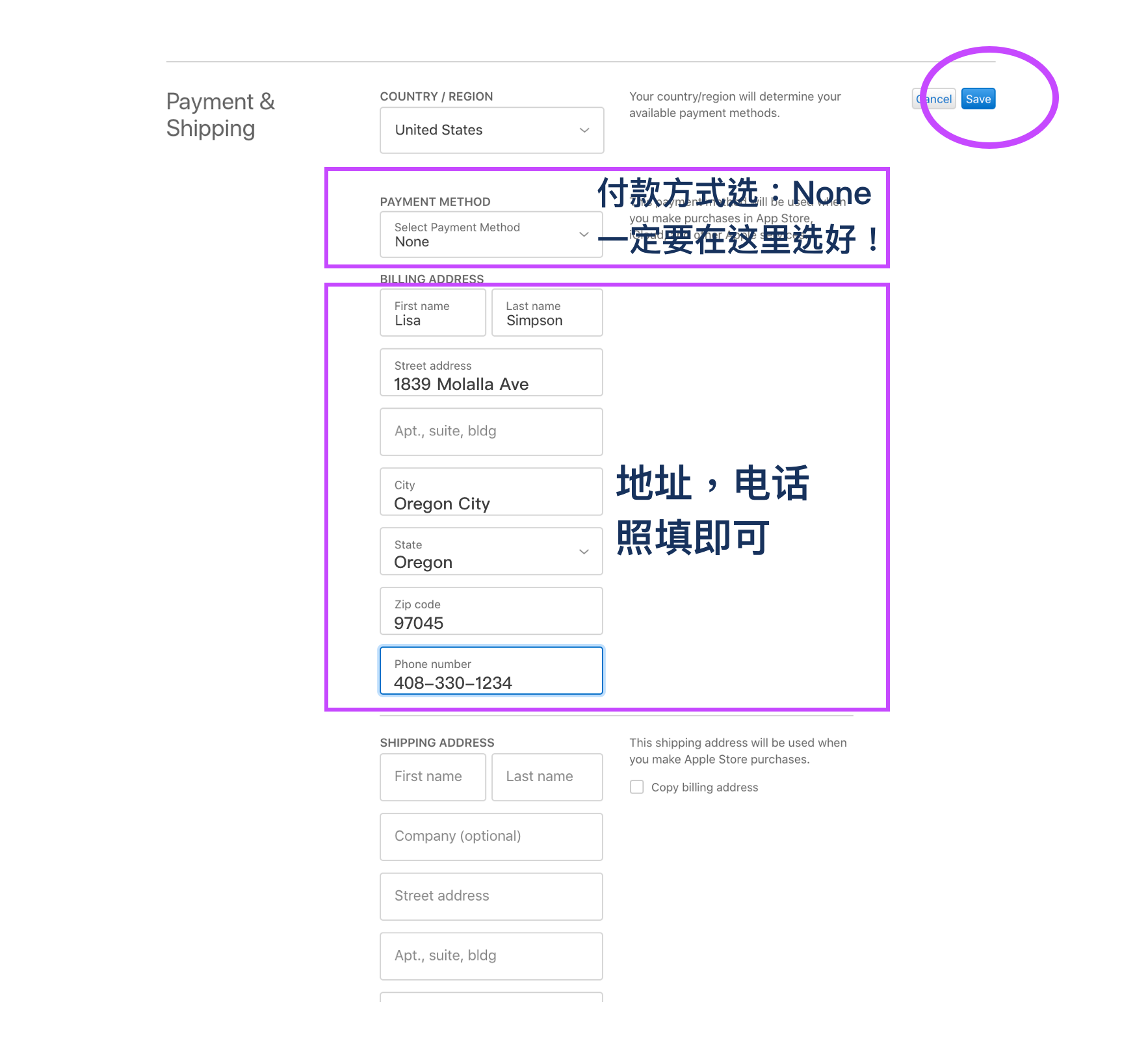
如果您忘記了密碼,點擊登入頁面中的「Forget password?」連結,然後輸入您註冊時填寫的電子郵件。
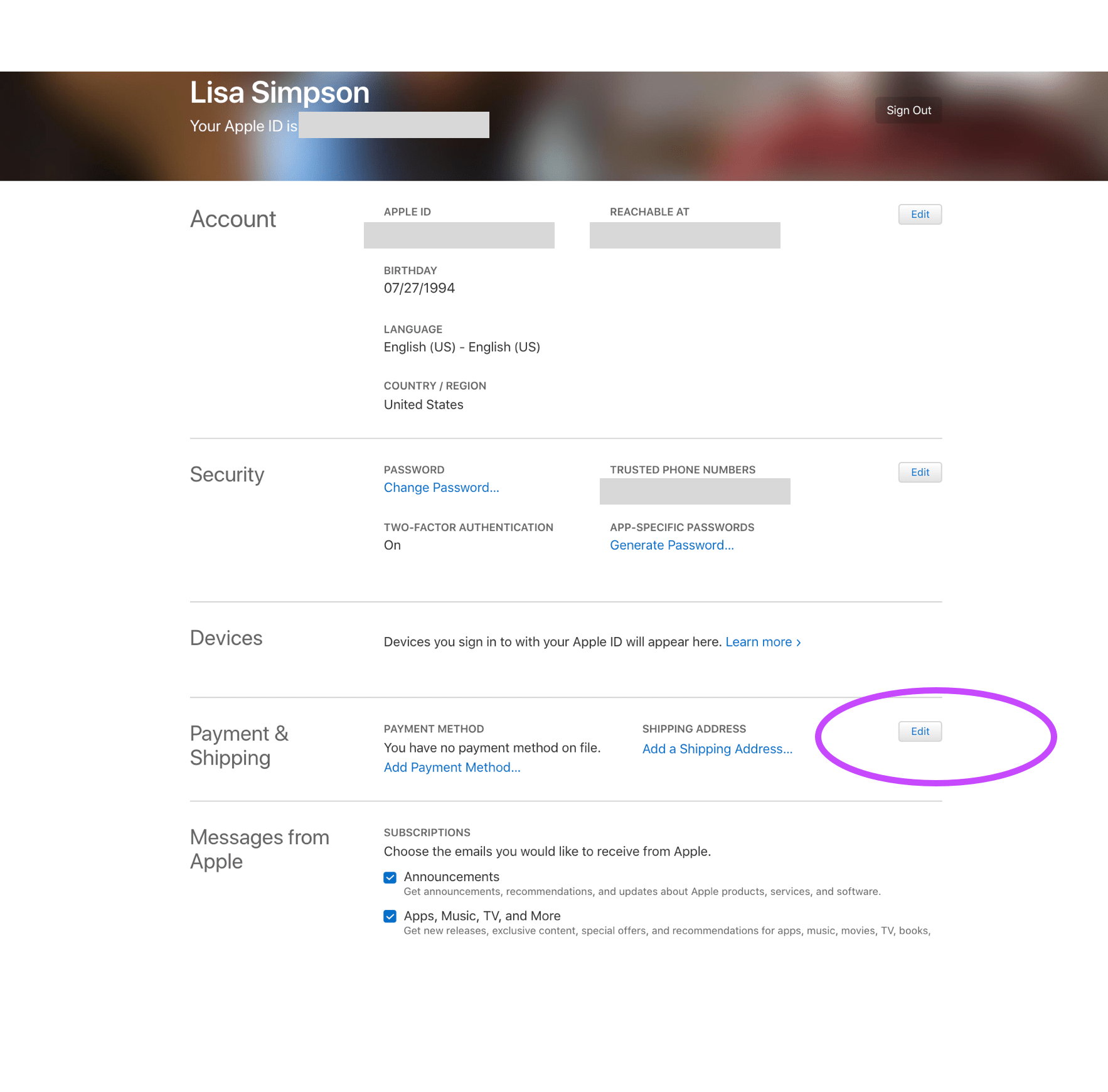
接下來請從信箱中找到我們發送的驗證碼,點擊下一步,輸入您的新密碼並確認完成!
如果收不到驗證碼,請檢查垃圾郵件資料夾。
官網支付
如何升級:
請前往: 松鼠官網 或 備用官網(無需翻牆) 點擊「購買」/「Buy」。
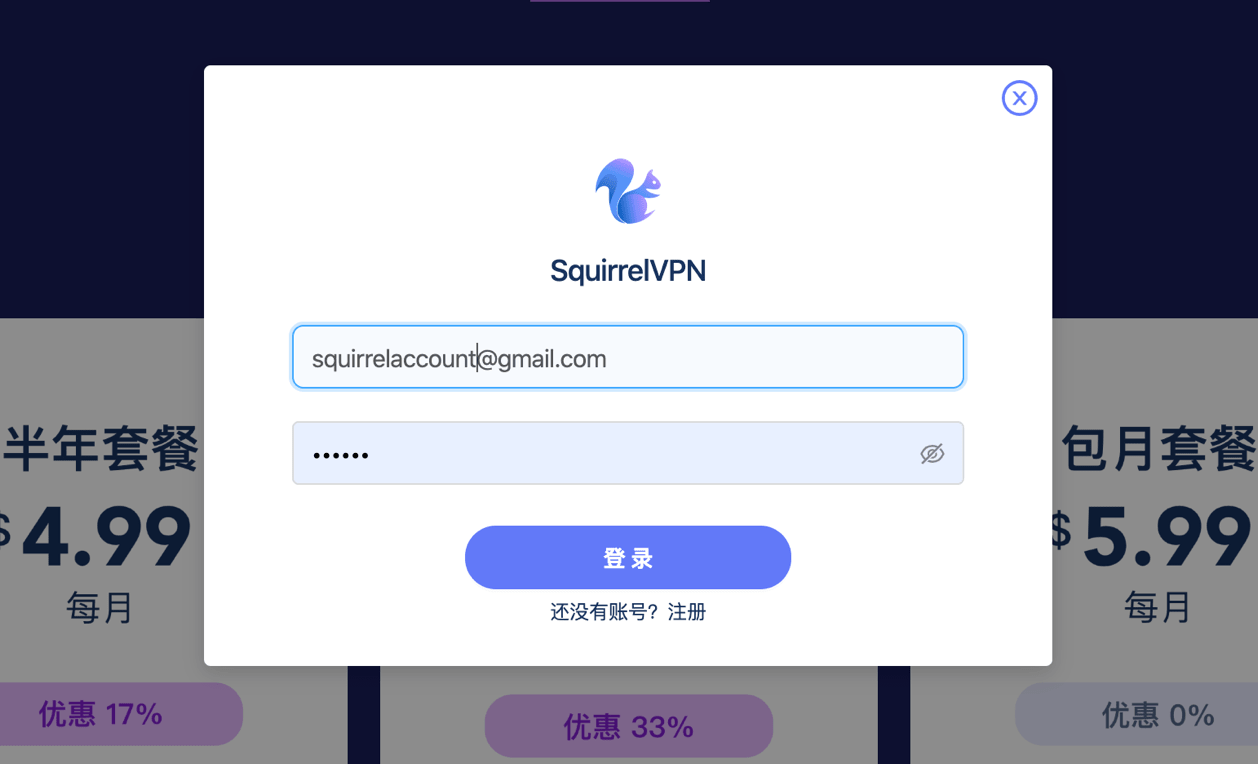
還沒登入的話,需要先登入您的松鼠 VPN 帳戶。
然後,選擇信用卡、支付寶或 Paypal 支付,並按照提示,完成支付。付款後 5 分鐘內生效。
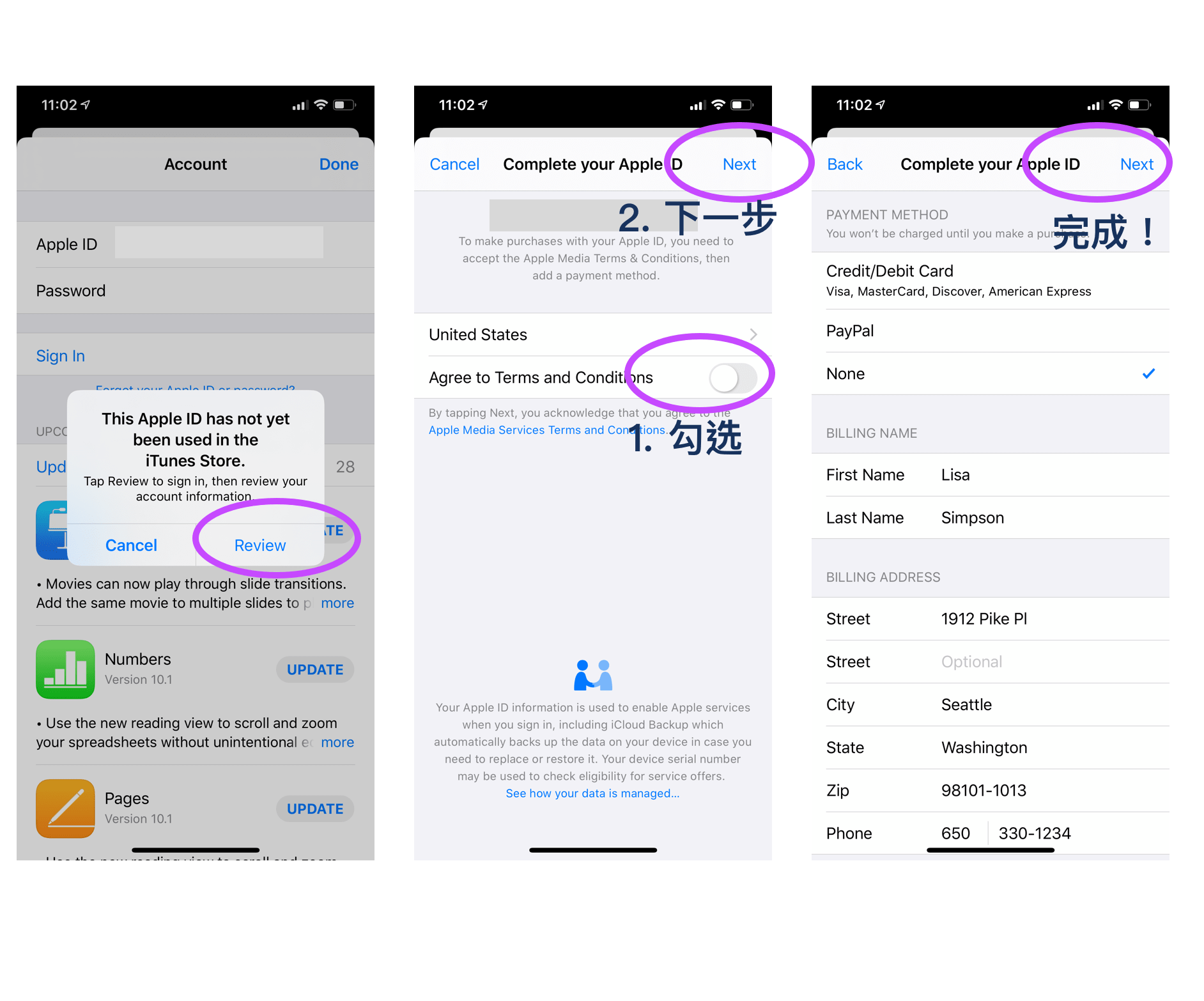
沒有 PayPal 帳戶? 可在 PayPal 中國官網 按照提示完成,需要大陸手機號和銀聯卡(不需要信用卡)。
支付寶支付(Pro 版)
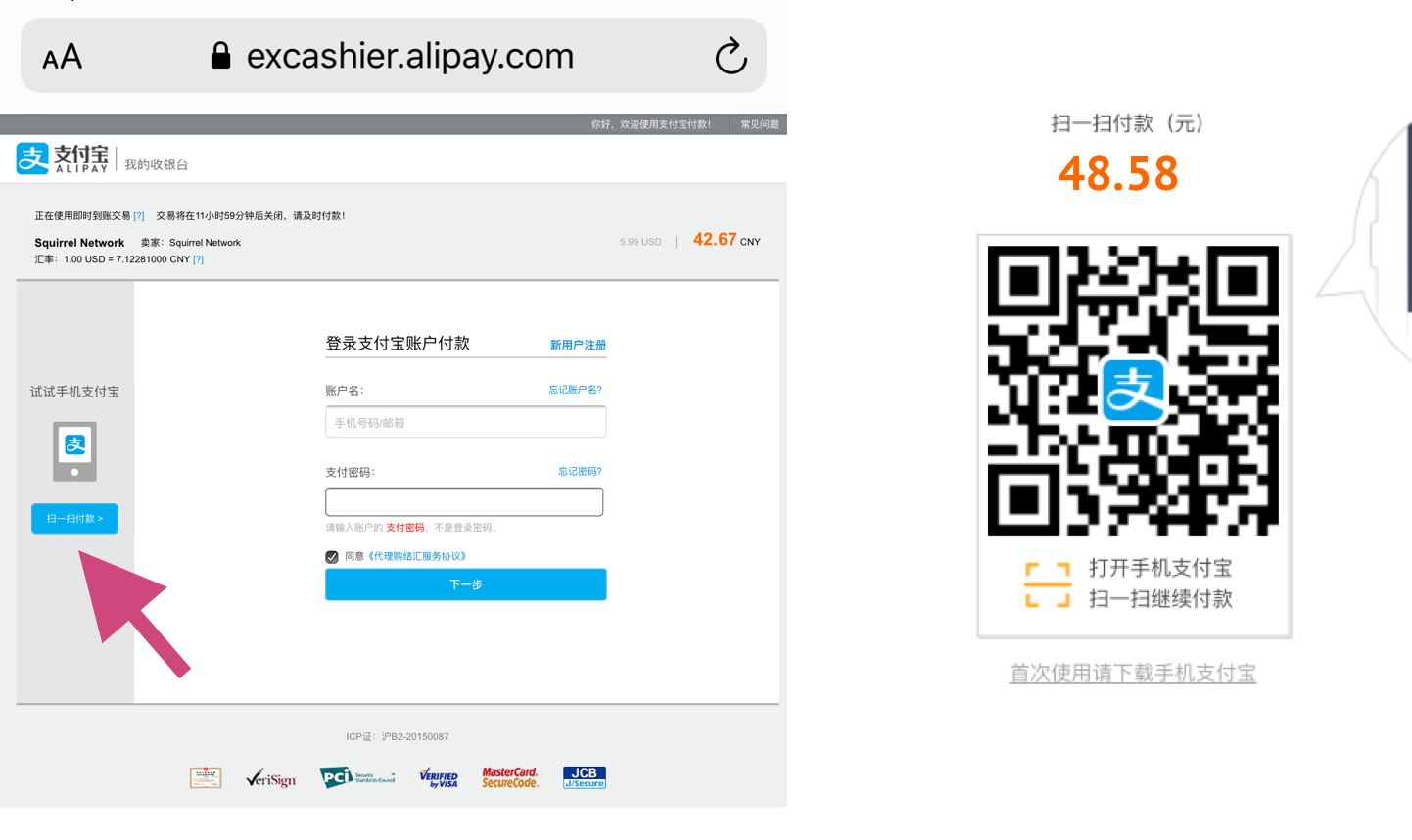
進入 Buy 購買頁面,點擊您所需的服務套餐,選擇 Alipay(支付寶),會自動跳轉到支付寶 app。 如果出現右邊的登入頁面,說明您還未登入松鼠 VPN 的帳戶。需要您登入/註冊帳戶才能付款。
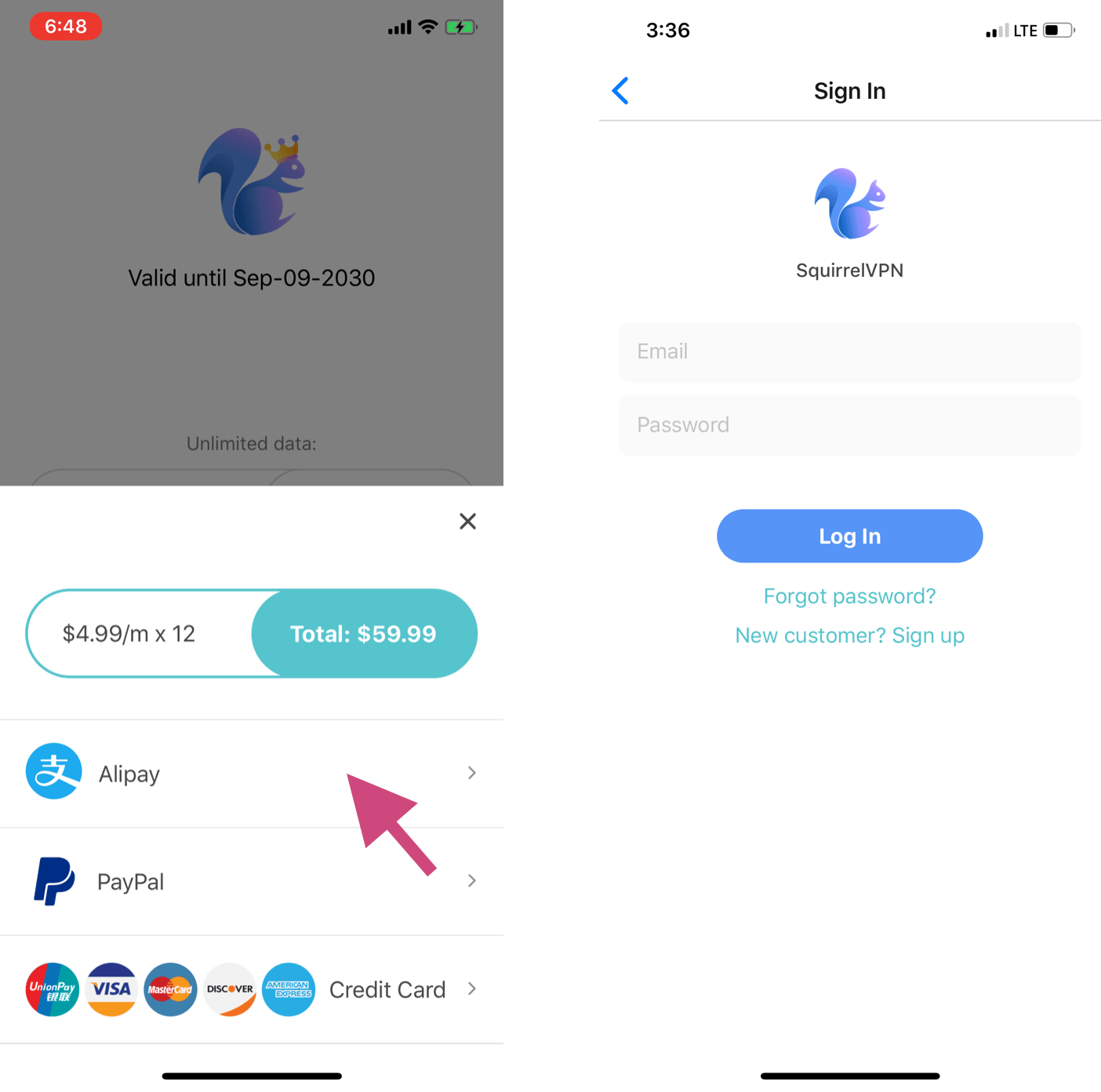
如果沒能自動跳轉到支付寶 App,如下左圖:點擊頁面左邊:「掃一掃付款」,就可以看到付款二維碼,截圖保存,打開手機支付寶,從相簿匯入掃碼即可。
信用卡支付(Pro 版)
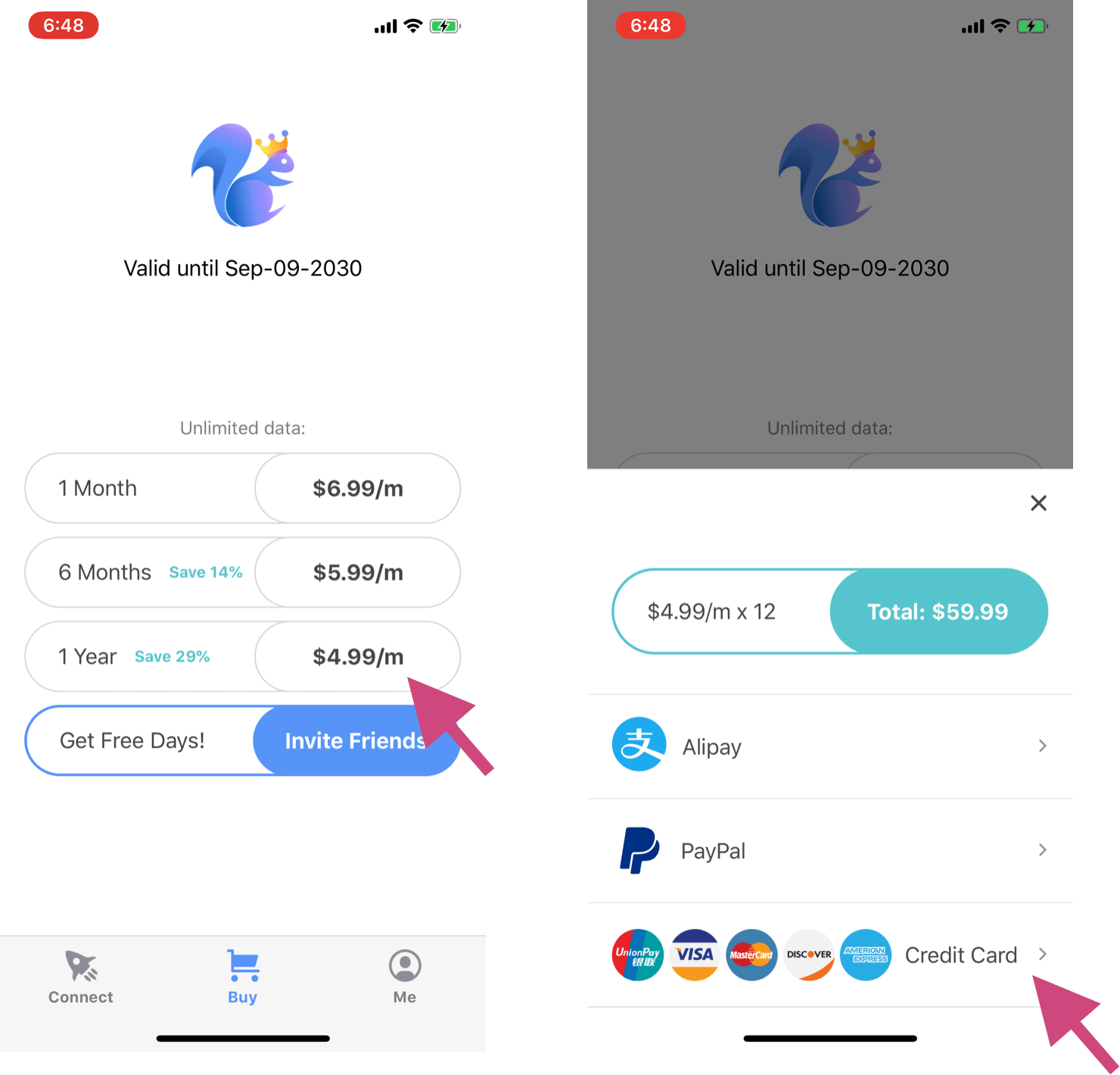
進入 Buy 購買頁面。 有三種套餐供您選擇,分別是一個月、半年和一年的套餐,價格分別是每月 6.99 美元、5.99 美元和 4.99 美元,均不限流量。 點擊所需的服務套餐,選信用卡付款。
支援信用卡種類:銀聯、Visa、萬事達、Discover、美國運通等。
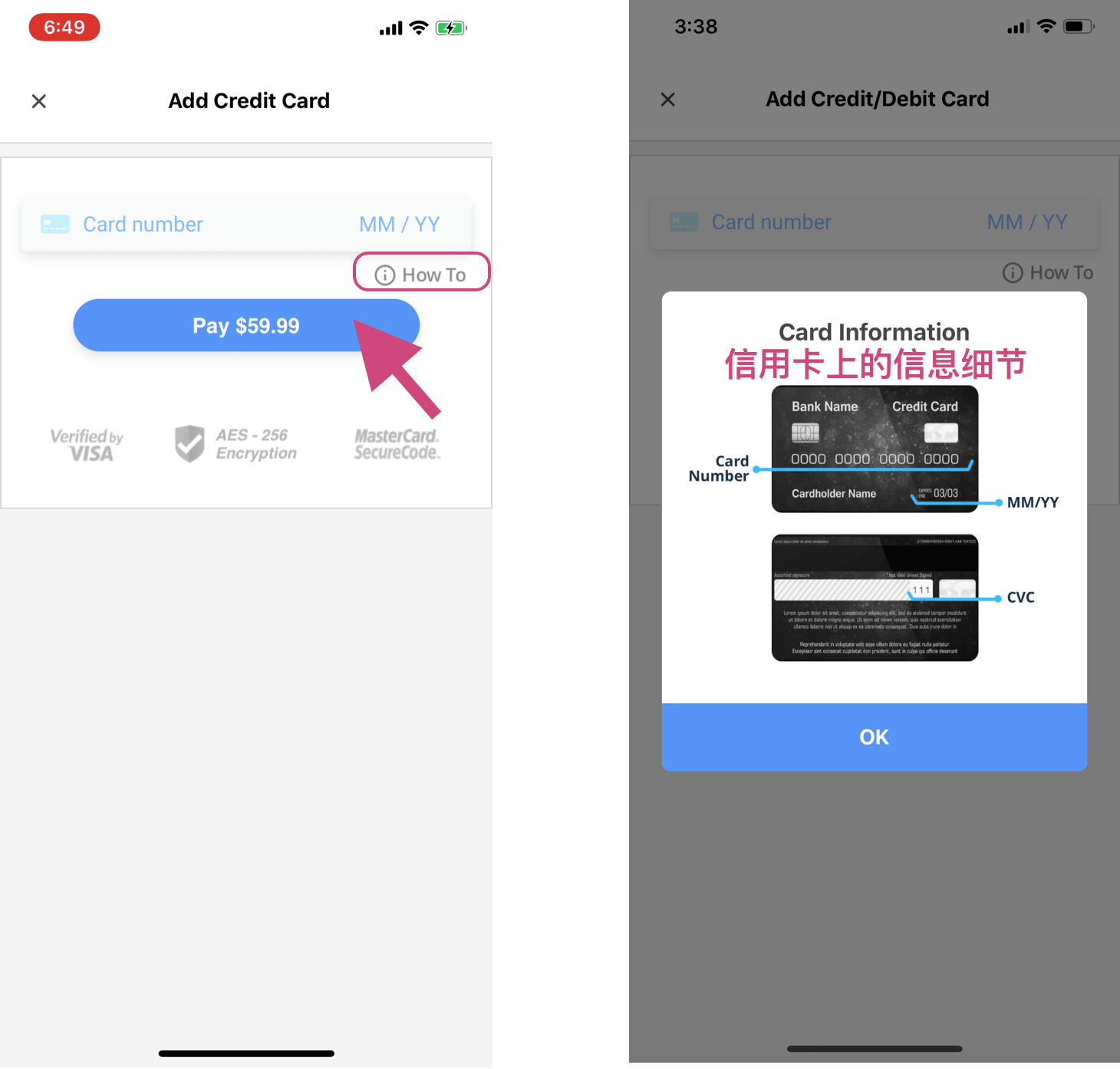
填寫您的信用卡資訊(包括卡號、到期時間、CVC,如果是國外的信用卡還需要郵遞區號)。 如需幫助,可以點擊「How To」,您將看到右圖。 點擊付款,完成支付,您購買的 VPN 服務會自動加到您的帳戶。
會員何時到期?
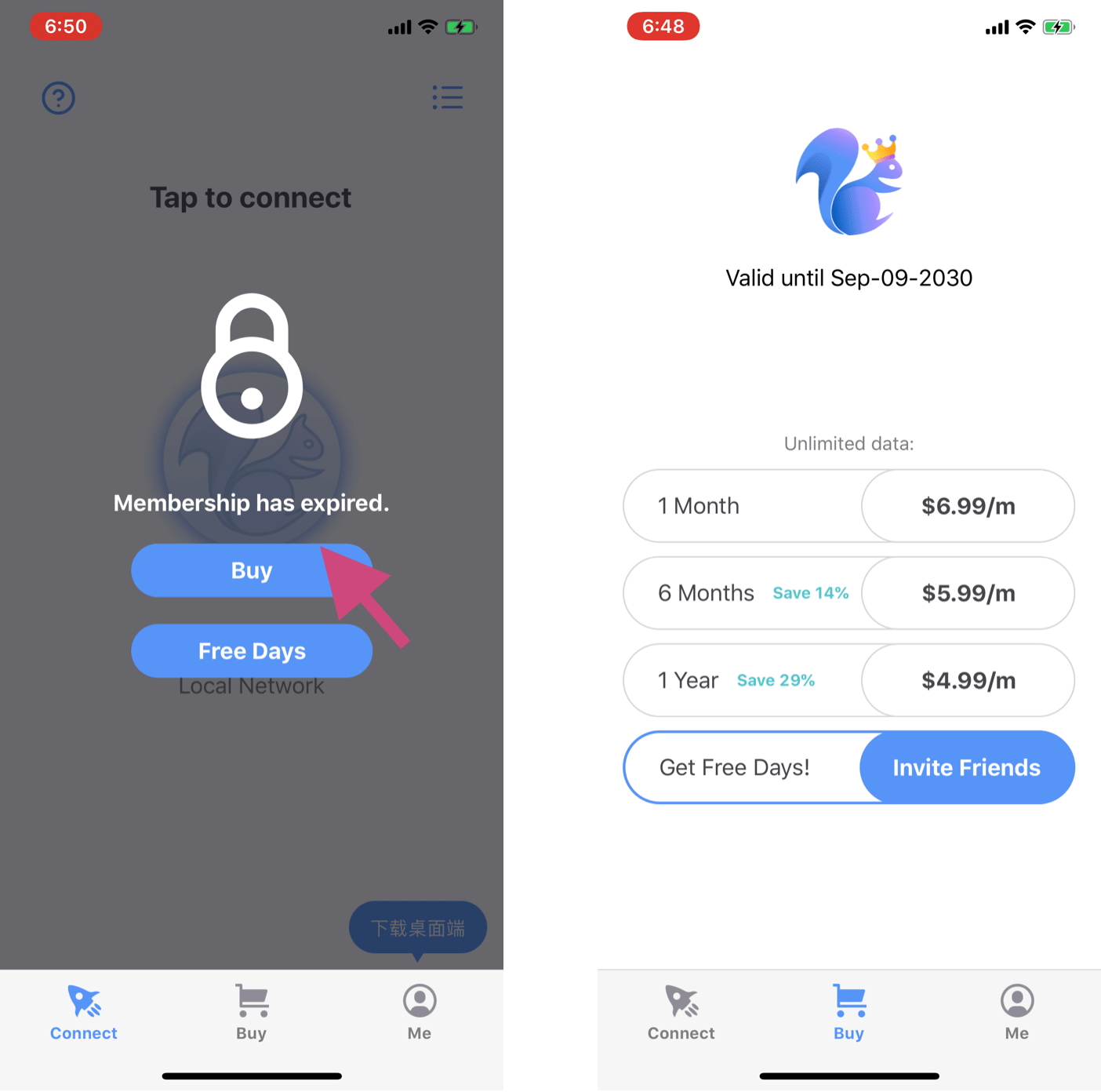
在 Buy/Service 頁面查看您的會員到期時間。如下右圖:
當 VPN 連接時被鎖住,如下左圖,說明您的會員已經到期,需要再次購買續費。點擊進入 Buy 購買頁面,選擇服務套餐,完成付款。
邀請好友
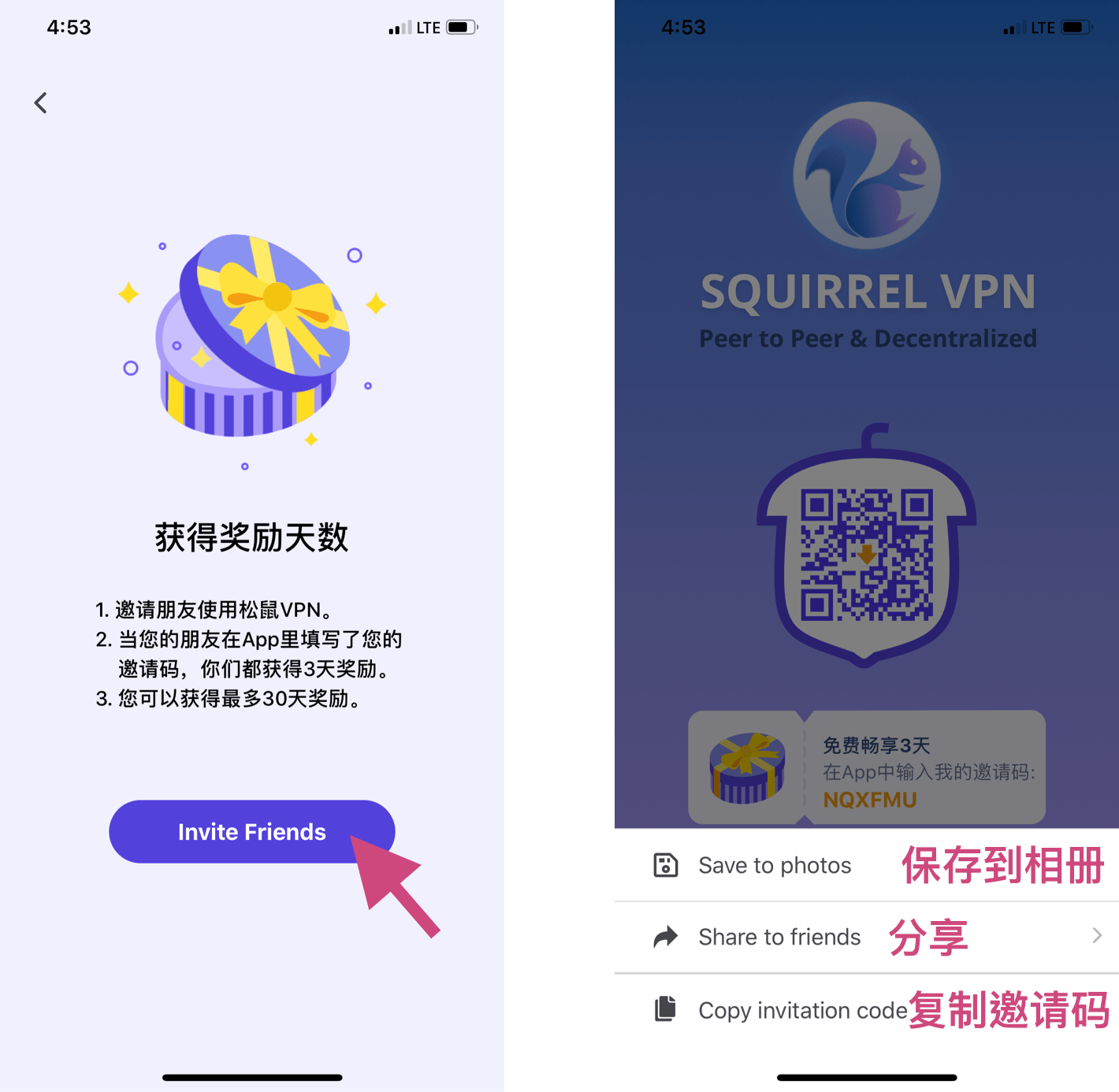
點擊 Invite Friends,進入邀請頁面。您可以保存圖片、直接分享或者複製自己的邀請碼。
填寫邀請碼
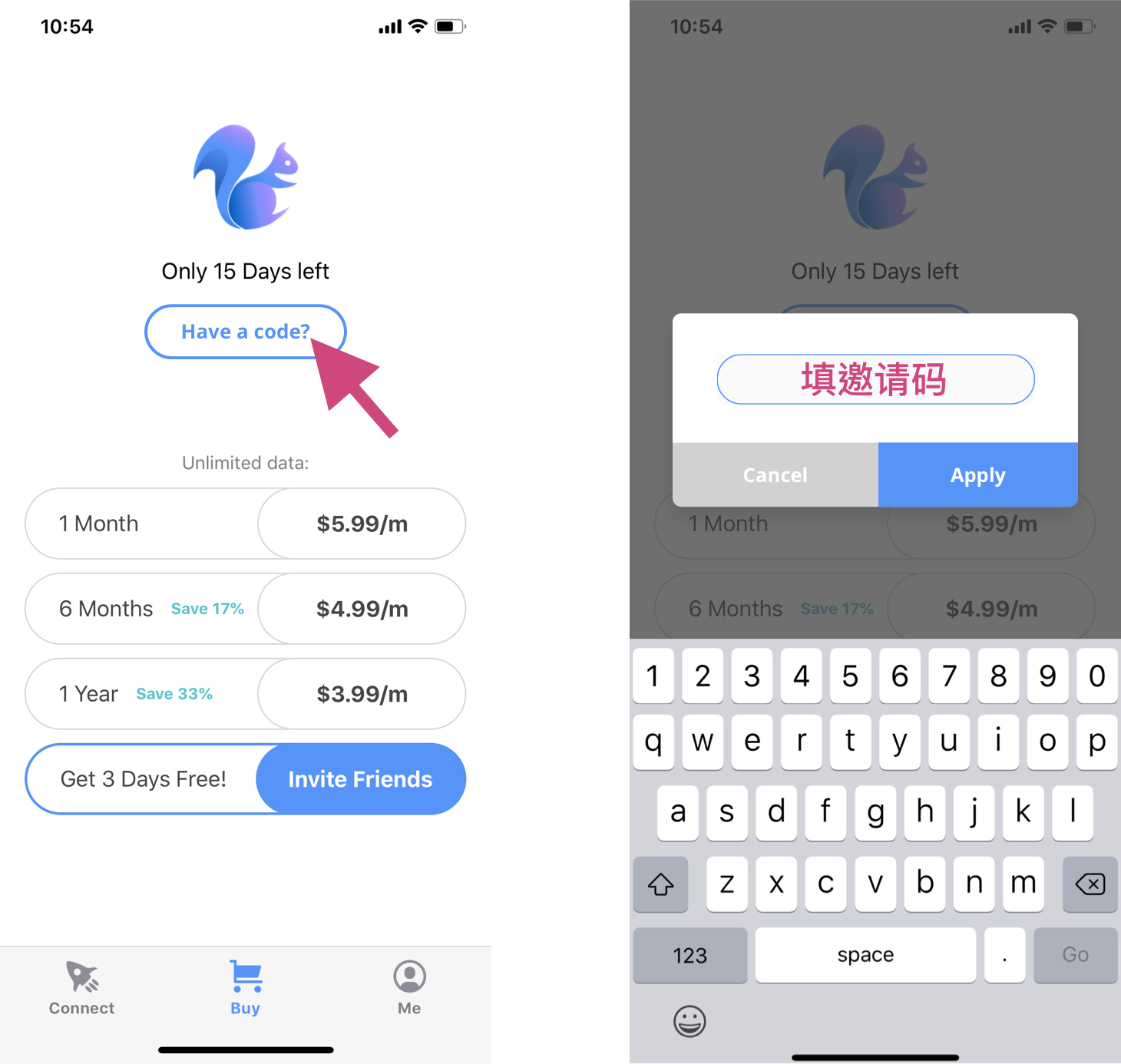
進入 Buy/Service 頁面,點擊「Have a code?」出現彈出視窗,輸入朋友給您的邀請碼,相應的免費天數會自動加進您的帳戶。 每個帳戶只能填寫一次喔~
聯繫客服
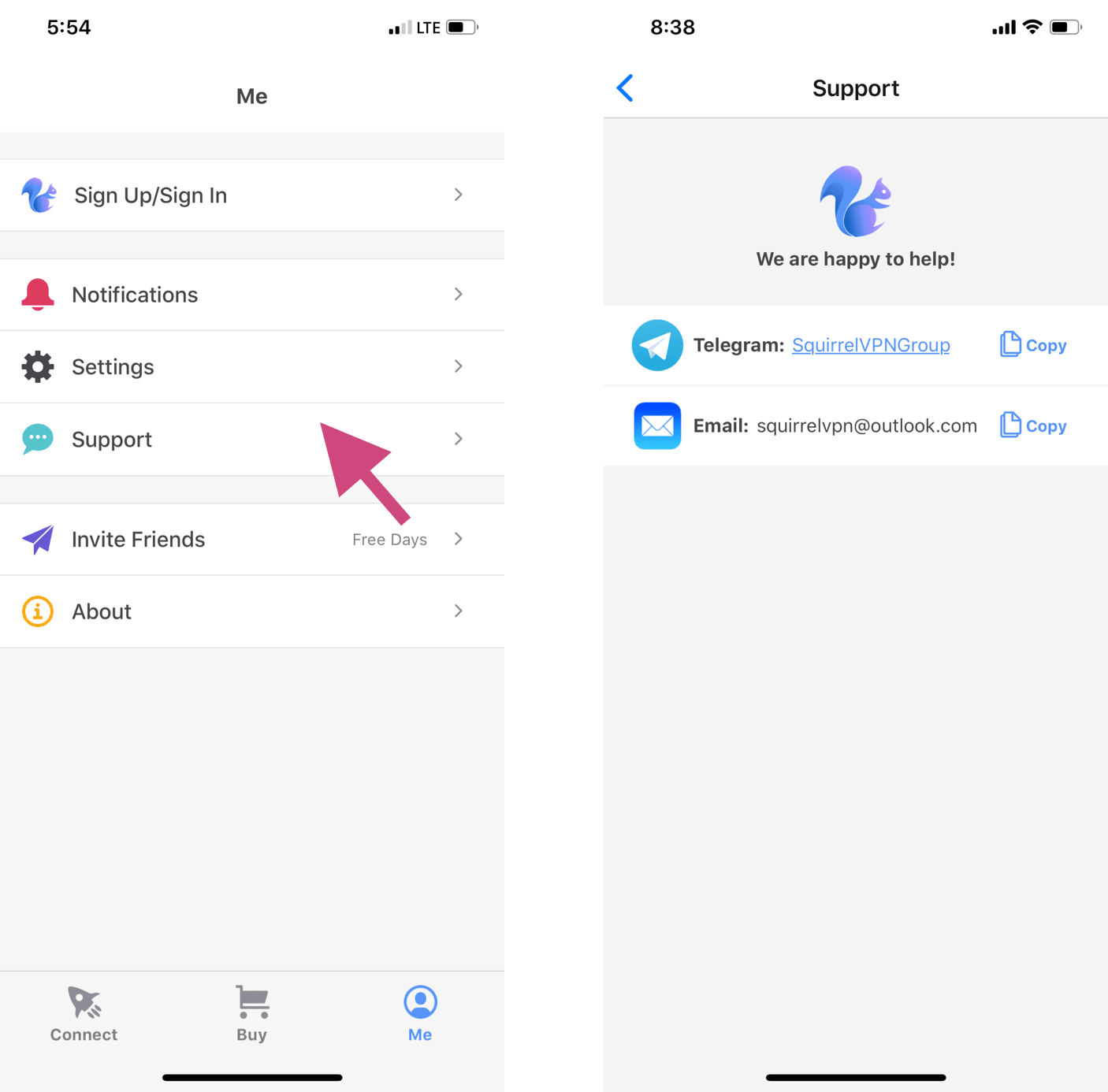
進入 Me 頁面,點擊 Support,即可找到客服。 咱們的團隊成員會儘快回覆,為您答疑解惑。也歡迎加入我們的電報群,提問或反饋建議。