【教學】松鼠VPN使用指南(電腦版)
教學內容:
松鼠VPN電腦版使用指南。
松鼠電腦版,如何下載,如何購買?
請前往: 松鼠官網 或 備用官網(無需翻牆) 進行下載和購買。 先下載安裝松鼠客戶端,並註冊松鼠帳戶,再在官網進行購買繳費。
登入 & 註冊
登入:
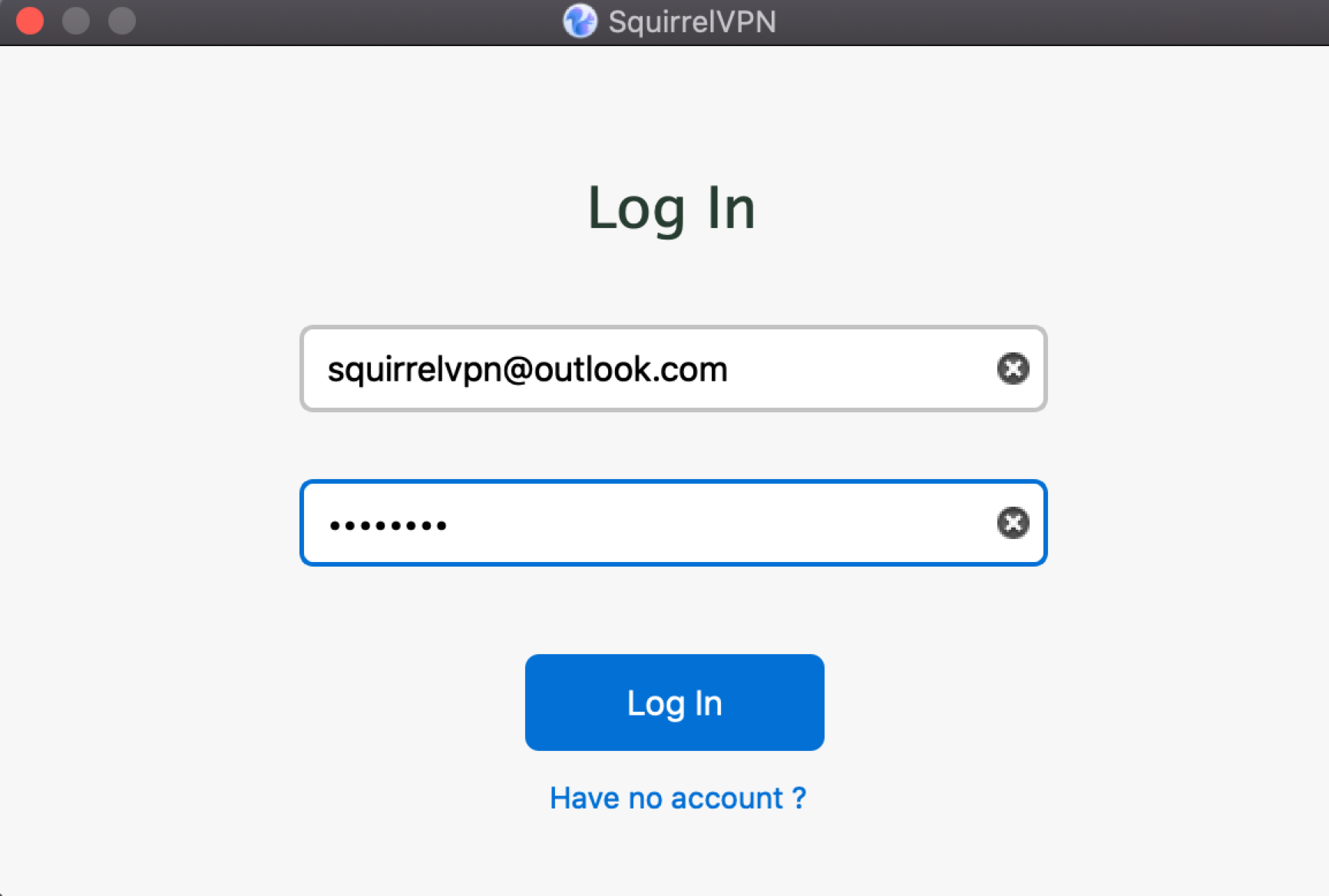
打開松鼠VPN,會自動彈出登入視窗。輸入您的松鼠帳戶、密碼即可登入。下次會記住帳戶,自動登入。
註冊:
電腦端不支援註冊,請下載松鼠VPN手機端註冊。一個帳戶可以在任意3個裝置同時登入。
切換/重新登入:
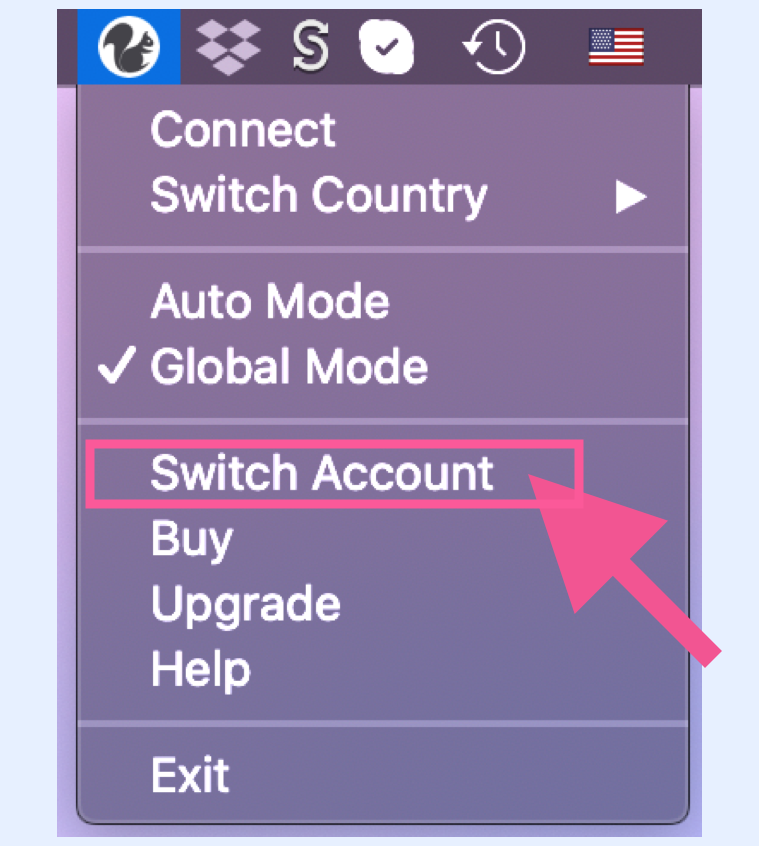
打開桌面端選單,選擇「Switch Account」。重新輸入帳戶和密碼即可。
連接VPN
連接VPN:
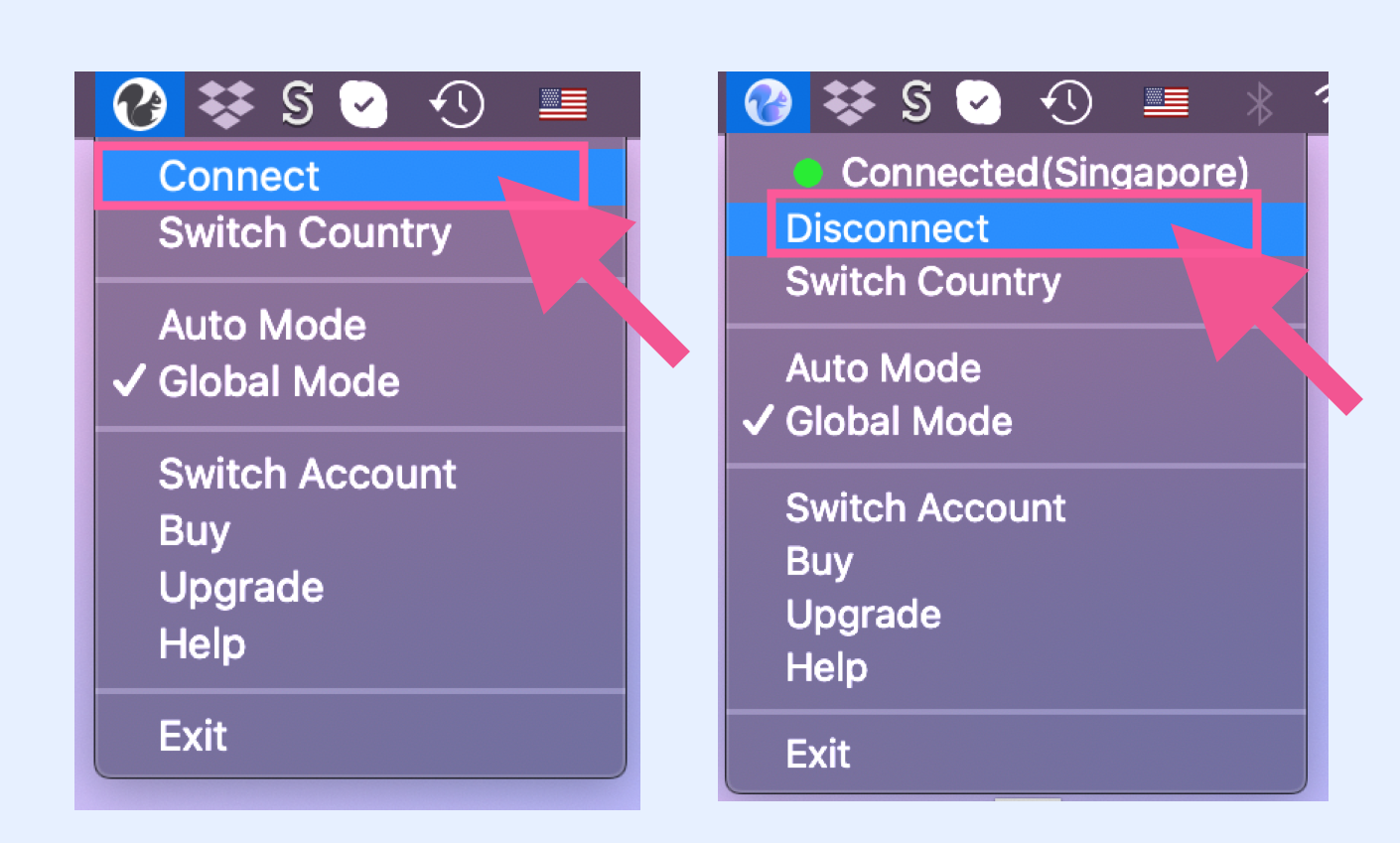
打開選單,點擊「Connect」連接。
斷開VPN:
打開選單,點擊「Disconnect」斷開連接。
切換國家線路:
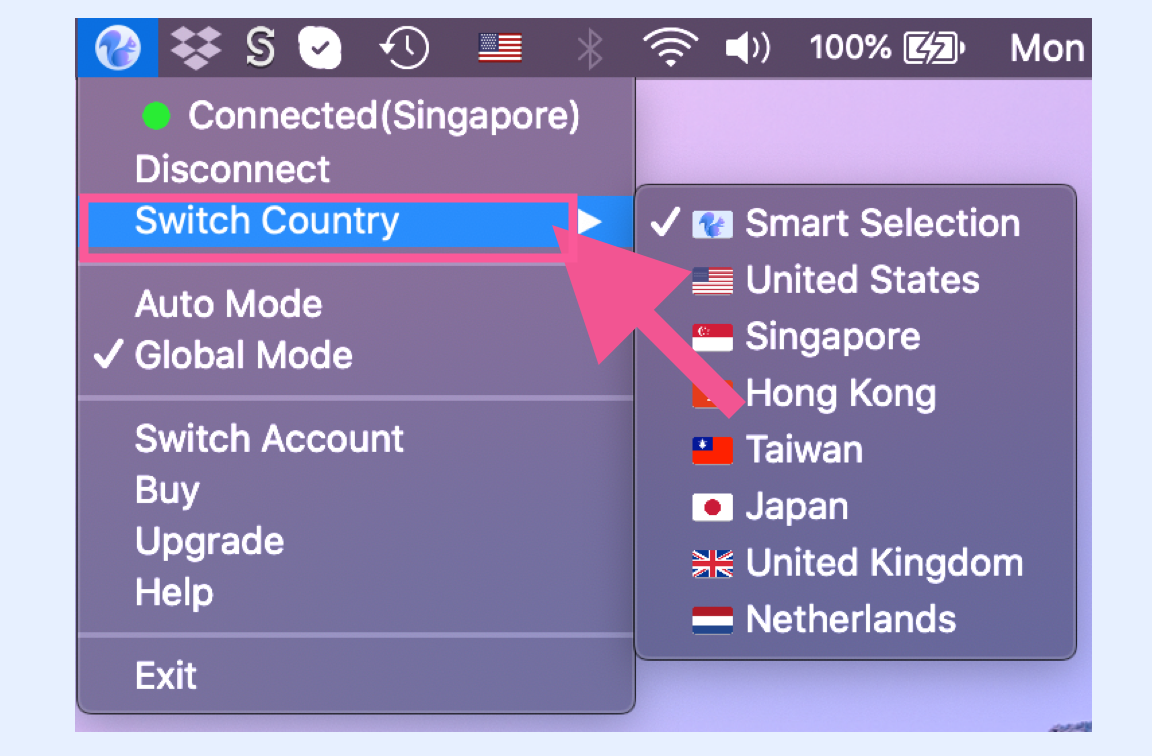
打開選單,選擇「Switch Country」,即可看到國家列表,點擊切換線路。
每個國家背後有很多節點,透過端對端網路查詢所有同一國家的節點,給用戶負載最輕、延遲最小的節點。 推薦選擇預設的「Smart Selection」,也就是智能匹配:位置最近 + 負載最輕 + 延遲最小的節點。
全域模式 & 自動模式
全域模式:
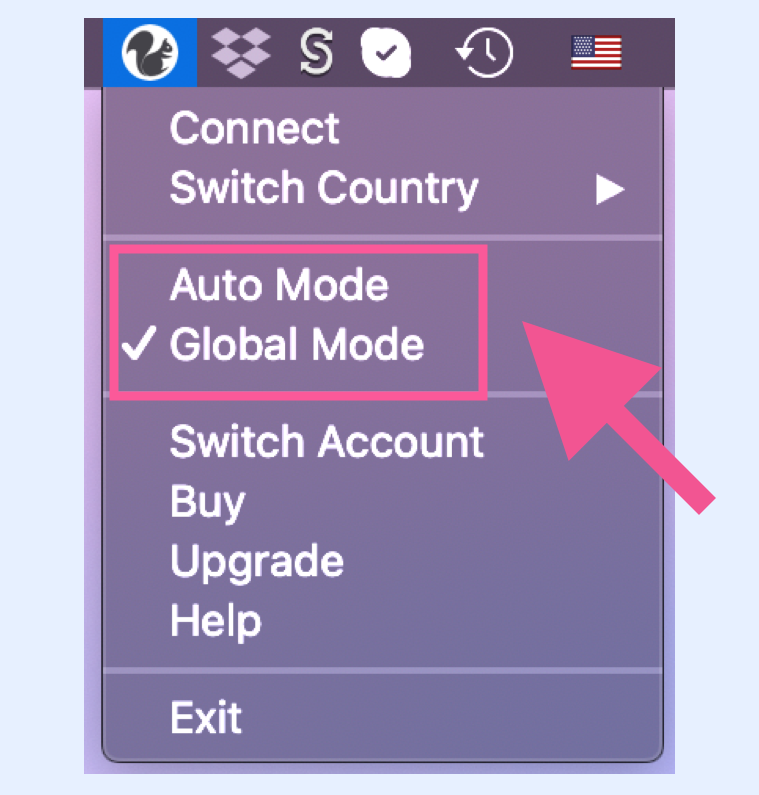
打開選單,點擊「Global Mode」。
自動模式:
打開選單,點擊「Auto Mode」。 多數情況下,自動模式就可以滿足需求,GFW列表涵蓋幾千個常用的外網。遇到個別網站打不開,再開啟全域模式。
全域模式: 所有網路請求都經過VPN,您訪問淘寶、百度也都是透過VPN來訪問的,所以如果開了全域,您訪問國內網站就會比較慢,因為要走VPN到國外繞一圈; 自動模式: 只有需要翻牆的網站才走VPN,也就是在GFW列表中才會走VPN,這個列表需要我們服務端手動更新。
軟體升級
如何升級:
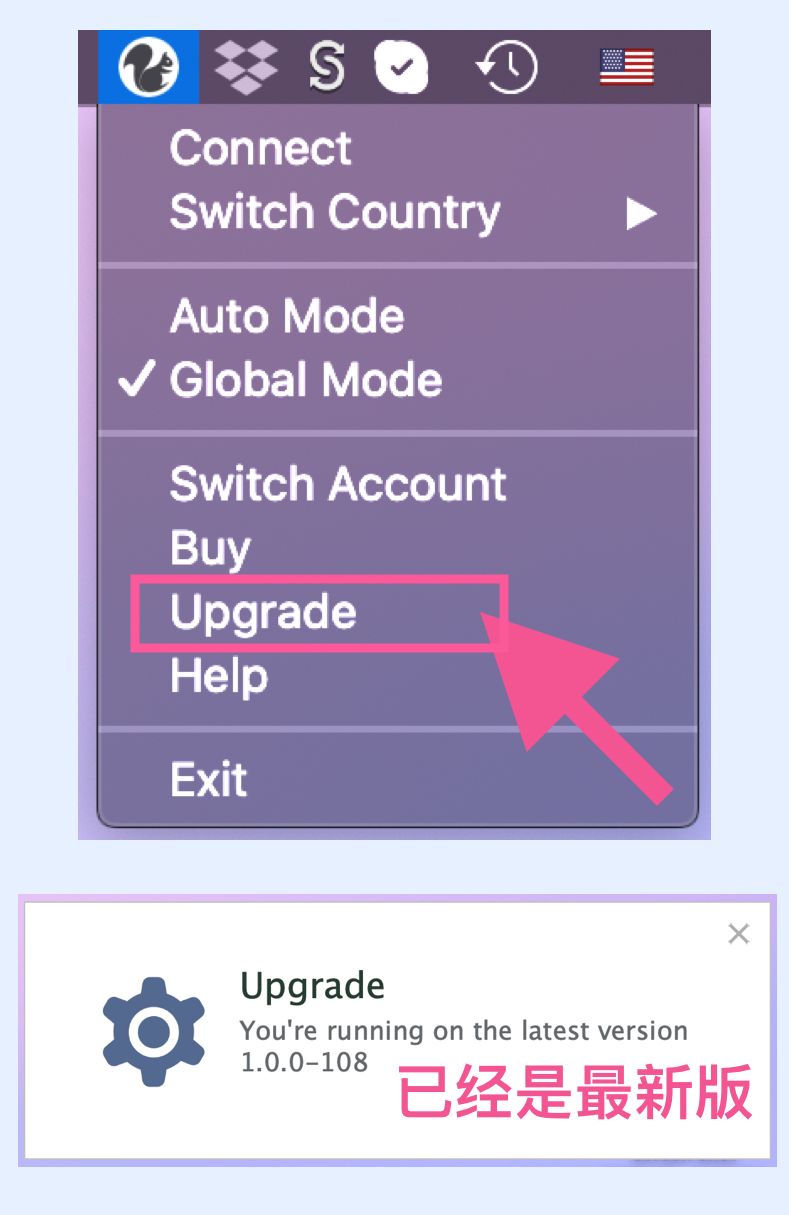
打開選單,點擊「Upgrade」。 如果有升級,會提示去官網下載最新版。如圖,就是沒有新版本,您已經在使用最新版。 如果有重大升級,系統也會自動彈出升級提示。
建議:發現有新版,請立即升級,保持VPN的穩定可靠,防火牆一直在變化,松鼠的軟體升級都十分重要:)
電腦版使用指南
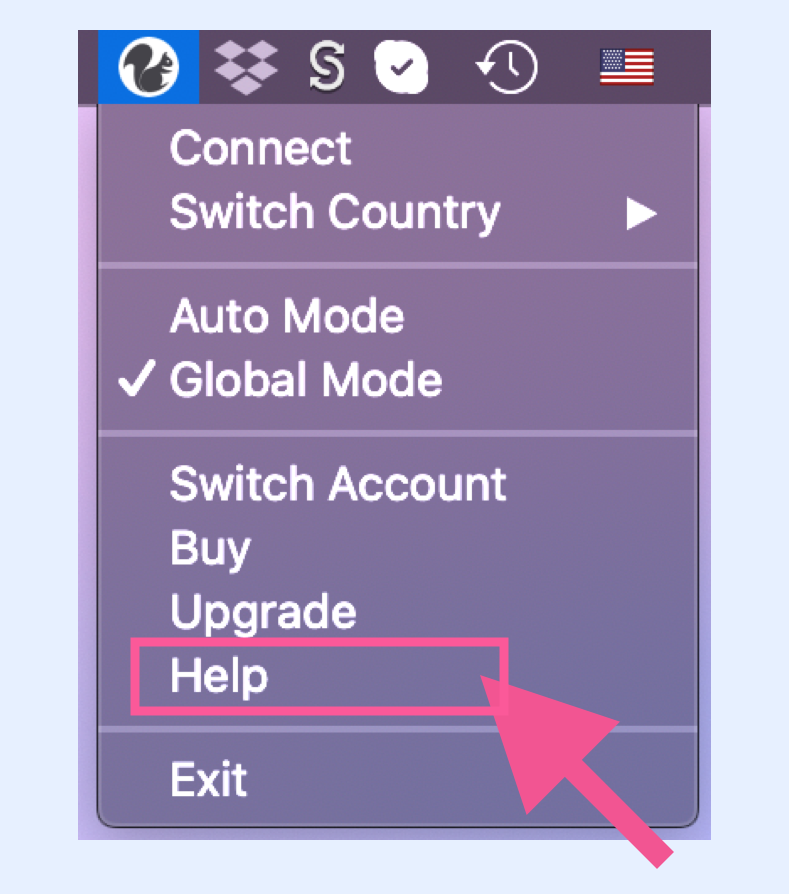
打開選單,點擊「Help」。 您可以看到松鼠VPN(電腦版)的操作指南。即本網頁。