

【教學】8分鐘註冊美國 Apple ID(2021年測試有效)
教學內容:
本教學簡單有效,無需海外手機號,8分鐘搞定。 2021年2月測試有效。
教學目的:
由於國內 Apple Store 的 VPN 審查下架問題,松鼠 VPN 只在海外的 Apple App Store 上架。 小夥伴想要下載就需要有自己的海外 Apple ID,松鼠推出了這份教學,簡單易學。 本教學簡單有效,如遇到問題,請仔細閱讀步驟,認真操作,一定可以成功註冊 Apple ID,一起來操作吧!
Step 0: 準備工作
用 VPN 開啟全域模式(Global Mode),連接到美國。以下註冊全程,需要一直連接美國。
還沒有 VPN 的小夥伴,可以前往 松鼠 VPN 官網下載,新用戶有 3 天試用期。 以松鼠 VPN 為例,一定要開啟全域模式,確保 IP 位址在美國。
松鼠桌面端 App,勾選「Global Mode」。
松鼠手機端 App,開啟「Global Mode」並重新連接 VPN。
Step 1: 網站註冊
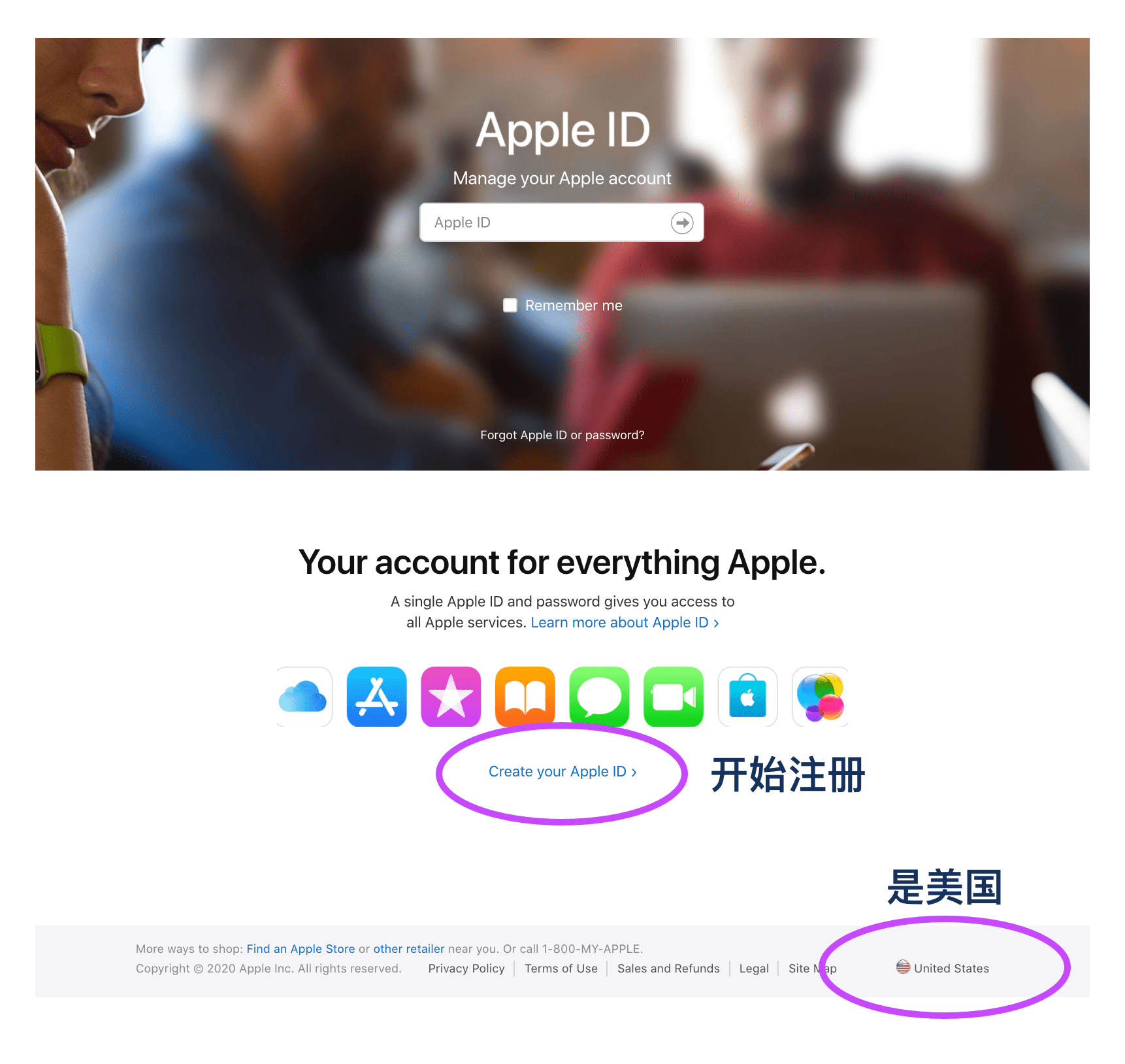
前往 Apple 官網,點擊「建立您的 Apple ID」。 注意:此時頁面右下角顯示美國,如果不是,請確保 VPN 已開啟全域模式並連接至美國。
Step 2: 填寫資料
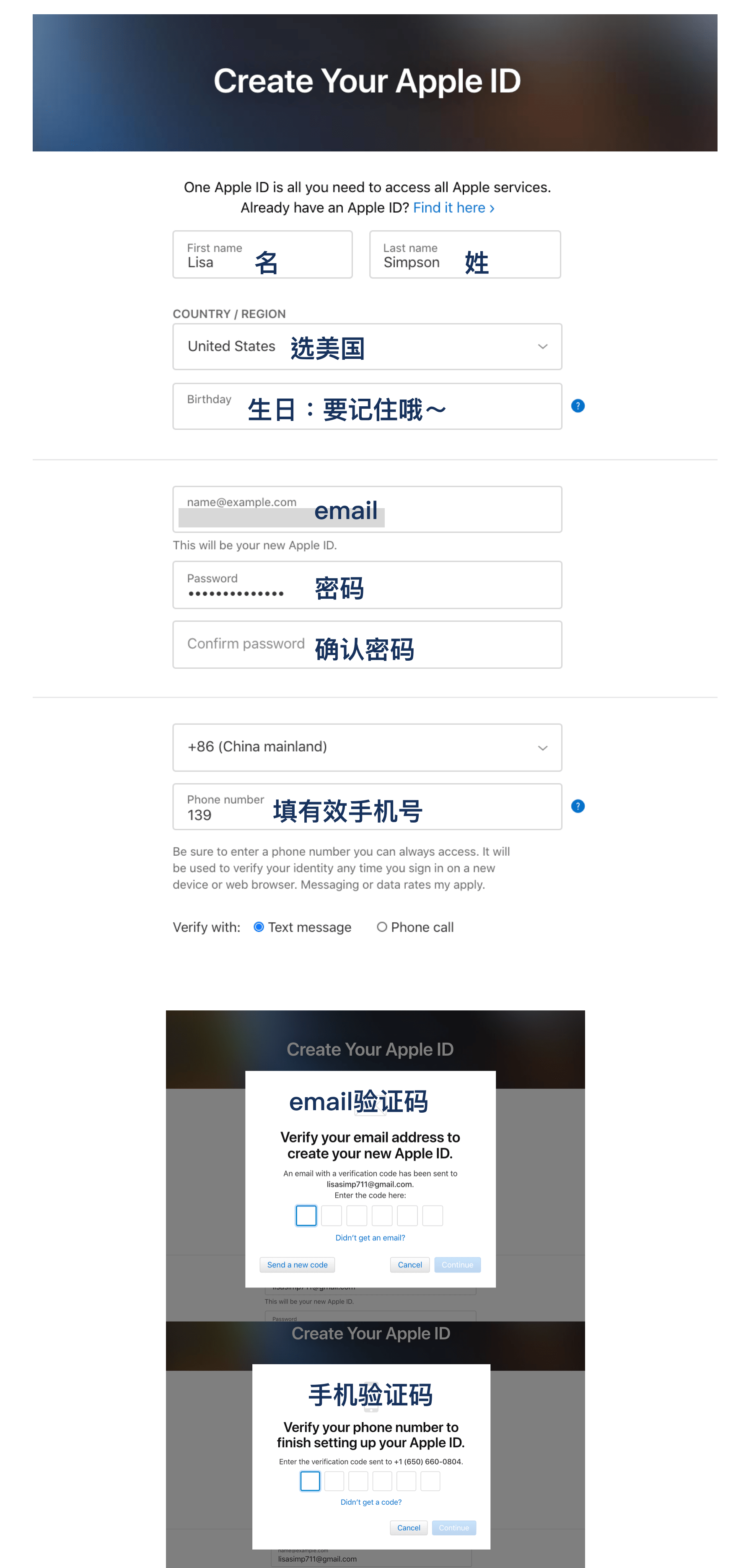
填寫帳戶資料。
「國家或地區」請選擇美國。
- Email:要填寫未註冊過 Apple ID 的信箱。
- 生日:不要亂填,一定要能記住,可以不填真實的,但日後在多個裝置登入時需要驗證。
- 手機號碼:請填寫有效的手機號碼!可以使用中國大陸手機號,只要能接收簡訊驗證即可。日後找回帳號仍然需要。
也可以使用臨時號碼(Google 搜尋「disposable number」能找到提供臨時號碼的服務),但日後找回帳號會遇到麻煩。
大陸手機號可以註冊。生日一定要記住填了什麼。
此時,不代表帳戶註冊完成,還要完善資訊!
Step 3: 完善資訊
註冊完成之後,會自動跳轉到登入狀態。請完善「Payment & Shipping」(付款與寄送)資訊。 沒有跳轉?請在 Apple 官網 重新登入。
點擊「Edit」(編輯):
地址、電話照填即可。
付款方式選擇「None」(無)。 地址:1839 Molalla Ave, Oregon City, OR 97045 電話:4083301234 點擊「Save」(儲存)。
如發現該地址無效,可填寫其他有效的美國(Oregon 州)地址,例如在 Google 地圖找一個 Oregon 州的星巴克地址,搜尋「starbucks in Oregon USA」。
Step 4: 驗證啟用
輪到手機啦,在手機上打開 App Store,登出現有的 Apple ID 帳戶,登入剛剛註冊的 Apple ID。
首次登入時,需要完成設定。點擊「Review」(檢查)。 勾選同意條款,點擊「Next」(下一步)。 因為前面在網頁註冊時已經填寫了「付款與寄送」資訊,所以這裡會自動填入,點擊「Next」就完成了。
如果前面沒填寫的話,這裡就需要補充。但此處不能選擇付款方式「無」,需要回到第三步,在官網進行修改,App Store 中無法修改。
恭喜您!已完成美國 Apple ID 的註冊。
請記好帳號和密碼。感謝閱讀!
其他文章:
8分鐘註冊美國 Apple ID-2022 1分鐘切換 Apple Store 松鼠 VPN 常見問題



