
【教程】松鼠VPN常见问题解答 (FAQ)

【บทช่วยสอน】คำถามที่พบบ่อย (FAQ) เกี่ยวกับ Squirrel VPN
เนื้อหาบทช่วยสอน:
คำถามและคำตอบที่พบบ่อยเกี่ยวกับ Squirrel VPN
Squirrel VPN ดาวน์โหลดอย่างไร และซื้ออย่างไร?
โปรดไปที่:
เว็บไซต์ทางการของ Squirrel หรือ เว็บไซต์สำรอง (ไม่ต้องใช้ VPN) เพื่อดาวน์โหลดและซื้อ ให้ดาวน์โหลดและติดตั้งไคลเอนต์ Squirrel ก่อน จากนั้นลงทะเบียนบัญชี Squirrel แล้วจึงทำการซื้อและชำระเงินบนเว็บไซต์ทางการ
หลังจากเชื่อมต่อ VPN แล้ว ความเร็วช้า หรือกระตุก
โปรดลองใช้คำแนะนำเส้นทางสำหรับผู้ใช้ดังนี้:
ผู้ใช้ China Telecom: สหรัฐอเมริกา/เกาหลีใต้ ผู้ใช้ China Unicom & Mobile: สิงคโปร์/ญี่ปุ่น/ไต้หวัน/สหรัฐอเมริกา/สหราชอาณาจักร/เนเธอร์แลนด์ (เพื่อความปลอดภัย โหนดฮ่องกงทั้งหมดถูกนำออกแล้ว)
เป็นที่ทราบกันดีว่าอินเทอร์เน็ตของบริษัท Great Wall มีความเร็วช้ามากเมื่อใช้ VPN จึงไม่แนะนำให้ใช้ ความเร็วโดยรวม: Unicom > Mobile > Telecom
หลังจากเชื่อมต่อ VPN แล้ว ความเร็วช้ามาก แทบใช้งานไม่ได้ และกระตุกอย่างรุนแรง
คุณสามารถลองทำตามลำดับดังนี้:
- เปลี่ยนประเทศที่เชื่อมต่อ โดยเลือกตามเส้นทางที่แนะนำสำหรับผู้ใช้ข้างต้น
- รีสตาร์ทแอป Squirrel VPN
- ปิด Wi-Fi แล้วลองใช้เน็ตมือถือ หากใช้ 4G แล้วความเร็ว VPN ปกติ แสดงว่าเป็นปัญหาที่ Wi-Fi โปรดรีสตาร์ทเราเตอร์ของคุณ ผู้ใช้หลายคนพบว่าความเร็วกลับมาปกติหลังจากรีสตาร์ทเราเตอร์ ซึ่งอาจเป็นเพราะถูกปลดออกจากรายการจำกัดความเร็วเดิม
- ลองเปลี่ยนไปใช้ Wi-Fi อื่น ซึ่งอาจให้ผลลัพธ์ที่แตกต่างกันอย่างสิ้นเชิง ผู้ใช้บางคนพบว่าที่บ้านช้ามากไม่ว่าจะตั้งค่าอย่างไร แต่เมื่อไปใช้ที่ทำงานกลับเร็วมาก
บนมือถือ: เข้าแอปไม่ได้ แสดงข้อความ:
"Error in find web server" หรือ "No proxy server found in this country"
หากเปิดแอปไม่ได้ แสดงว่าเครือข่ายในพื้นที่ไม่ค่อยดีและหาโหนดของ Squirrel ไม่พบ คุณสามารถออกจากแอปแล้วลองเปิดใหม่หลายๆ ครั้ง หากยังเปิดไม่ได้ โปรดปิด Wi-Fi แล้วใช้เน็ตมือถือเปิดแอป ซึ่งจะเปิดได้แน่นอน จากนั้นค่อยเปิด Wi-Fi เพื่อใช้งาน
บนมือถือ: เชื่อมต่อ VPN แล้ว แต่หลุดทันที และยังเข้าอินเทอร์เน็ตไม่ได้
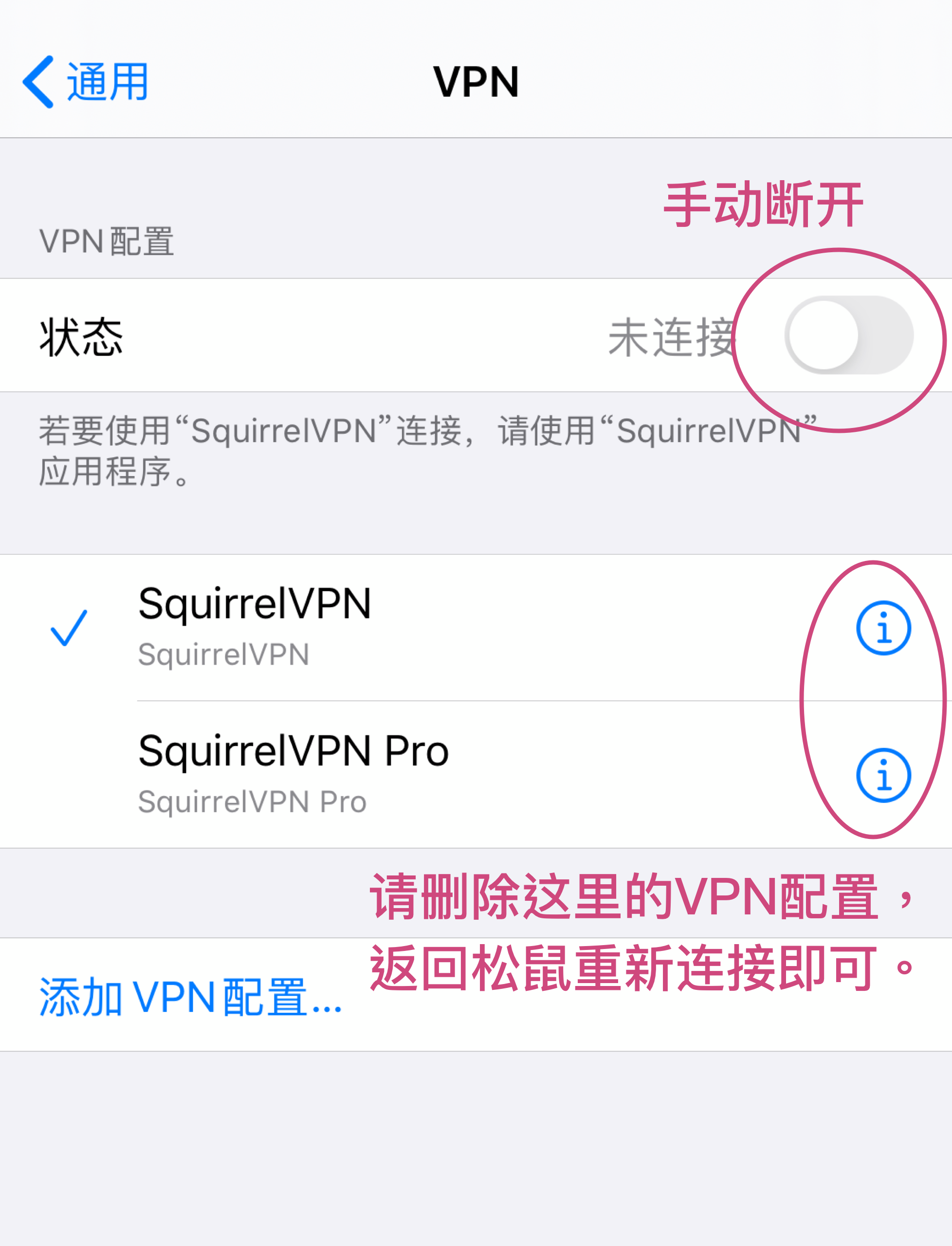
สำหรับระบบ iOS เมื่อเชื่อมต่อ Squirrel แล้วกลับไปที่หน้าจอหลัก จากนั้นเข้าแอปอีกครั้งพบว่าการเชื่อมต่อหลุดอัตโนมัติและไม่สามารถใช้งานอินเทอร์เน็ตได้
วิธีแก้ไข:
เพียงแค่ล้างการตั้งค่าโทรศัพท์ก็เรียบร้อย ไปที่การตั้งค่าระบบของโทรศัพท์ -> VPN ปรับเป็นสถานะไม่ได้เชื่อมต่อด้วยตนเอง และล้างการตั้งค่าออก จากนั้นกลับไปที่ Squirrel แล้วเชื่อมต่อใหม่
โดยปกติแล้วให้ดำเนินการผ่านแอป Squirrel เท่านั้น อย่าดำเนินการผ่านการตั้งค่าระบบ
บนคอมพิวเตอร์: VPN แสดงว่าเชื่อมต่อแล้ว แต่ยังเข้าอินเทอร์เน็ตไม่ได้
สาเหตุอาจเกิดจากความขัดแย้ง โปรดลอง:
- ความขัดแย้งในการตั้งค่าเบราว์เซอร์: ลองเปลี่ยนเบราว์เซอร์ อาจเป็นเพราะเบราว์เซอร์ปัจจุบันมีการตั้งค่าพร็อกซีเริ่มต้นหรือปลั๊กอินที่ทำให้เกิดความขัดแย้ง คุณสามารถตรวจสอบการตั้งค่า Proxy ของเบราว์เซอร์ และปิดปลั๊กอินอย่าง unblock Youku, clashX เป็นต้น
- อาจเคยติดตั้ง VPN อื่นหรือบริการที่คล้ายกันซึ่งทำให้เกิดความขัดแย้ง ให้ปิดหรือถอนการติดตั้ง VPN อื่นๆ
- ความขัดแย้งในการตั้งค่าระบบ
MacOS: ตัดการเชื่อมต่อ Squirrel, เปิดการตั้งค่าระบบ -> เครือข่าย -> Wi-Fi -> ขั้นสูง -> พร็อกซี -> อย่าเลือกช่องใดๆ -> ตกลง จากนั้นเชื่อมต่อ Squirrel อีกครั้งเพื่อทดสอบ Windows: ตัดการเชื่อมต่อ Squirrel, เปิด เริ่มต้น -> การตั้งค่า -> เครือข่ายและอินเทอร์เน็ต -> พร็อกซี -> ปิดพร็อกซีทั้งหมด อย่าเลือกช่องใดๆ -> ตกลง จากนั้นเชื่อมต่อ Squirrel อีกครั้งเพื่อทดสอบ
จะตั้งค่า Telegram ได้อย่างไร?
macOS/Windows:
จำเป็นต้องตั้งค่าพร็อกซี SOCKS5 ใน Telegram:
IP: 127.0.0.1 พอร์ต: 12377
รองรับกี่อุปกรณ์? ถ้าเกินทำอย่างไร?
รองรับการเข้าสู่ระบบพร้อมกัน 3 อุปกรณ์ หากเกิน 3 อุปกรณ์ เมื่อเข้าสู่ระบบด้วยอุปกรณ์ใหม่ ระบบจะเตะอุปกรณ์เก่าออกโดยอัตโนมัติ คุณยังสามารถคลิก "Log out" เพื่อออกจากระบบอุปกรณ์เก่าที่ไม่ต้องการใช้งานได้ด้วยตนเอง
ทำไมเชื่อมต่อ VPN แล้ว ยังเข้าเว็บไซต์ต่างประเทศบางแห่งไม่ได้?
โปรดเปิดโหมด Global (Global Mode)
บนมือถือ: คลิก Me > Settings แล้วเปิด Global Mode โปรดทราบว่าต้องเชื่อมต่อ VPN ใหม่เพื่อเปิดใช้งานโหมด Global บนคอมพิวเตอร์: เปิดเมนู แล้วคลิก "Global mode"
โหมด Global: คำขอเครือข่ายทั้งหมดจะผ่าน VPN แม้แต่การเข้า Taobao หรือ Baidu ก็จะผ่าน VPN หากเปิดโหมดนี้ การเข้าเว็บไซต์ในประเทศจะช้าลงเพราะต้องวิ่งผ่าน VPN ไปต่างประเทศก่อน โหมดอัตโนมัติ (Auto Mode): เฉพาะเว็บไซต์ที่ต้องข้ามกำแพงเท่านั้นที่จะผ่าน VPN ซึ่งก็คือเว็บไซต์ที่อยู่ในรายการ GFW รายการนี้จำเป็นต้องอัปเดตด้วยตนเองจากฝั่งเซิร์ฟเวอร์ของเรา
รองรับ Netflix หรือไม่?
โหนดสหรัฐอเมริกาสามารถใช้ Netflix ได้ ภาพยนตร์ Netflix มีลิขสิทธิ์ที่แตกต่างกันในแต่ละประเทศ/ภูมิภาค การใช้ VPN เพื่อข้ามประเทศไปรับชม Netflix ถือเป็นการละเมิดลิขสิทธิ์อย่างเคร่งครัด
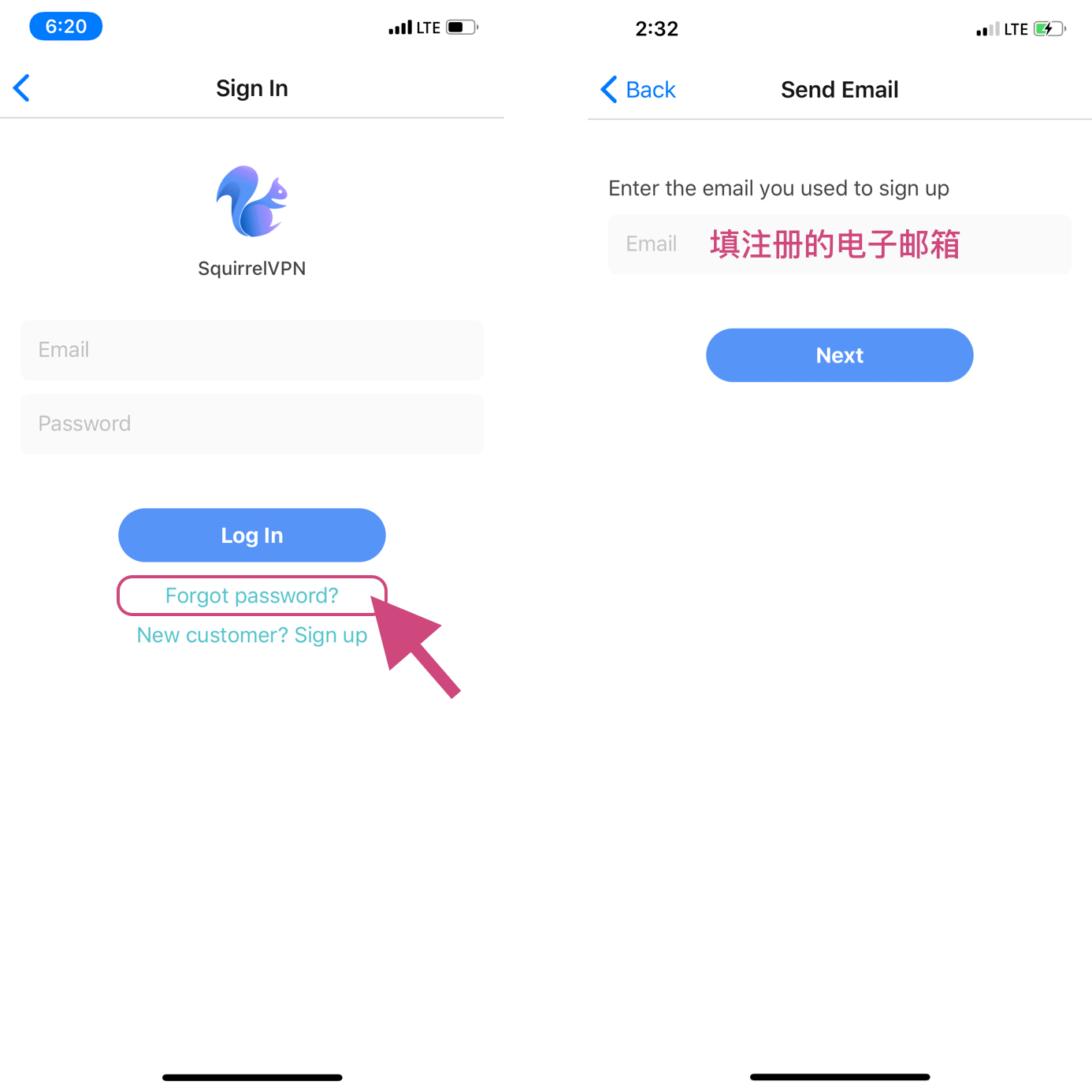
ลืมรหัสผ่านทำอย่างไร? จะรีเซ็ตรหัสผ่านอย่างไร?
ในหน้าเข้าสู่ระบบบนมือถือ ให้คลิกที่ลิงก์ "Forget password?" แล้วกรอกอีเมลบัญชีของคุณ
รองรับระบบ 32 บิต หรือ macOS 10.11/10.12 หรือไม่?
ขออภัย ปัจจุบันยังไม่รองรับ
ปัจจุบัน Squirrel รองรับ: Windows 7 ขึ้นไป เฉพาะ 64 บิต macOS 10.14 ขึ้นไป ระบบ Linux รองรับ Ubuntu 16+ ส่วนระบบอื่นยังไม่ได้ตรวจสอบ



