【Guide】Användarmanual för Squirrel VPN (PC-version)
【Guide】Användarmanual för Squirrel VPN (Desktop-version)
Innehåll i guiden:
Användarmanual för Squirrel VPN desktop-version.
Squirrel Desktop-version: Hur laddar jag ner och köper?
Vänligen besök: Squirrels officiella webbplats eller Alternativ webbplats (ingen VPN krävs) för att ladda ner och köpa. Ladda först ner och installera Squirrel-klienten, registrera ett Squirrel-konto och genomför sedan köpet på den officiella webbplatsen.
Inloggning & Registrering
Inloggning:
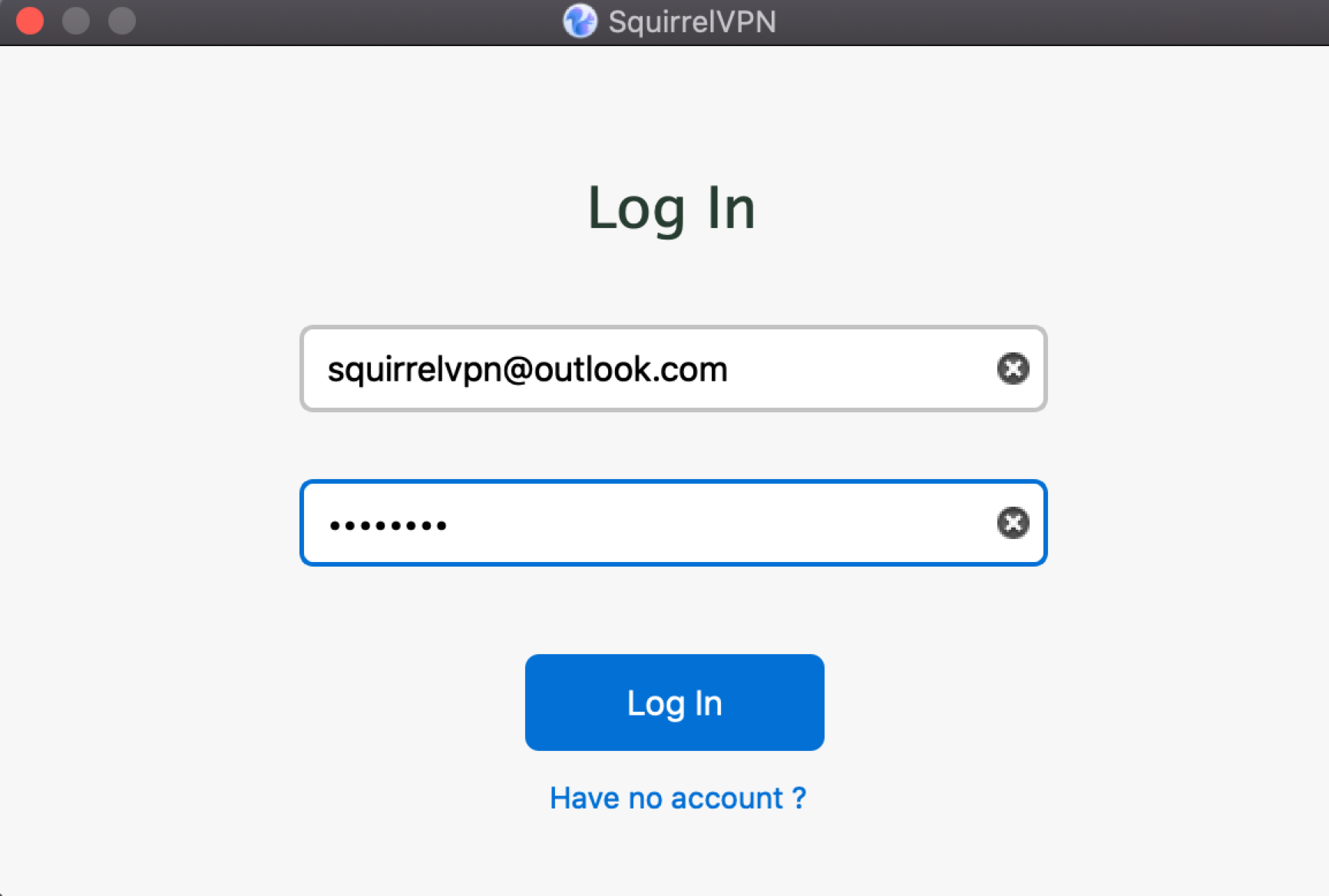
Öppna Squirrel VPN, så visas inloggningsfönstret automatiskt. Ange ditt Squirrel-konto och lösenord för att logga in. Nästa gång kommer kontot att kommas ihåg för automatisk inloggning.
Registrering:
Registrering stöds inte i desktop-versionen; vänligen ladda ner Squirrel VPN-mobilappen för att registrera dig. Ett konto kan användas på upp till 3 enheter samtidigt.
Byta konto / Logga in igen:
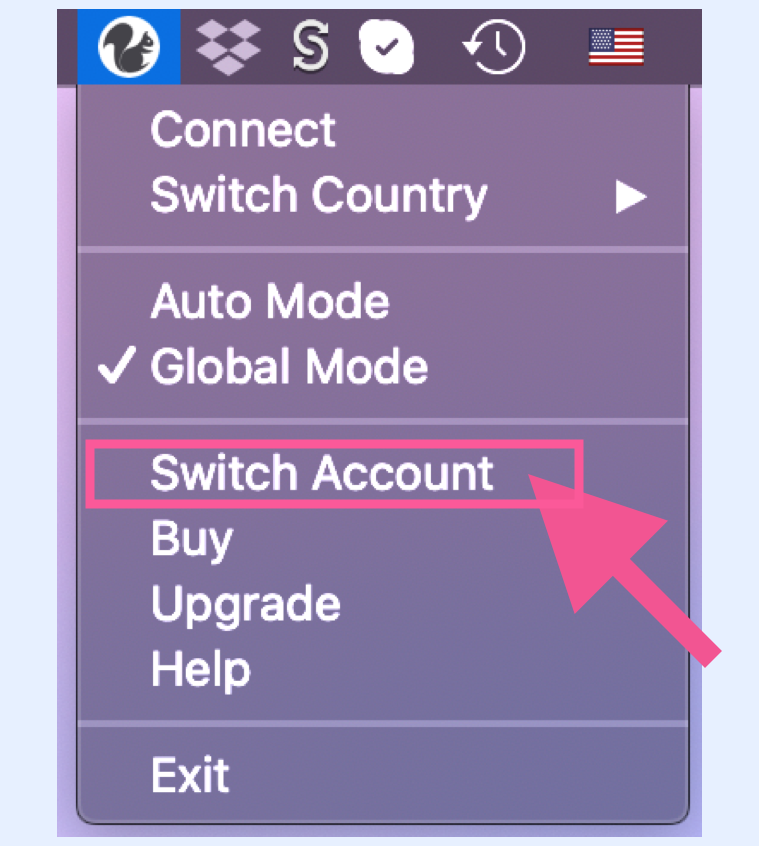
Öppna menyn i desktop-klienten och välj "Switch Account". Ange ditt konto och lösenord på nytt.
Anslut till VPN
Anslut till VPN:
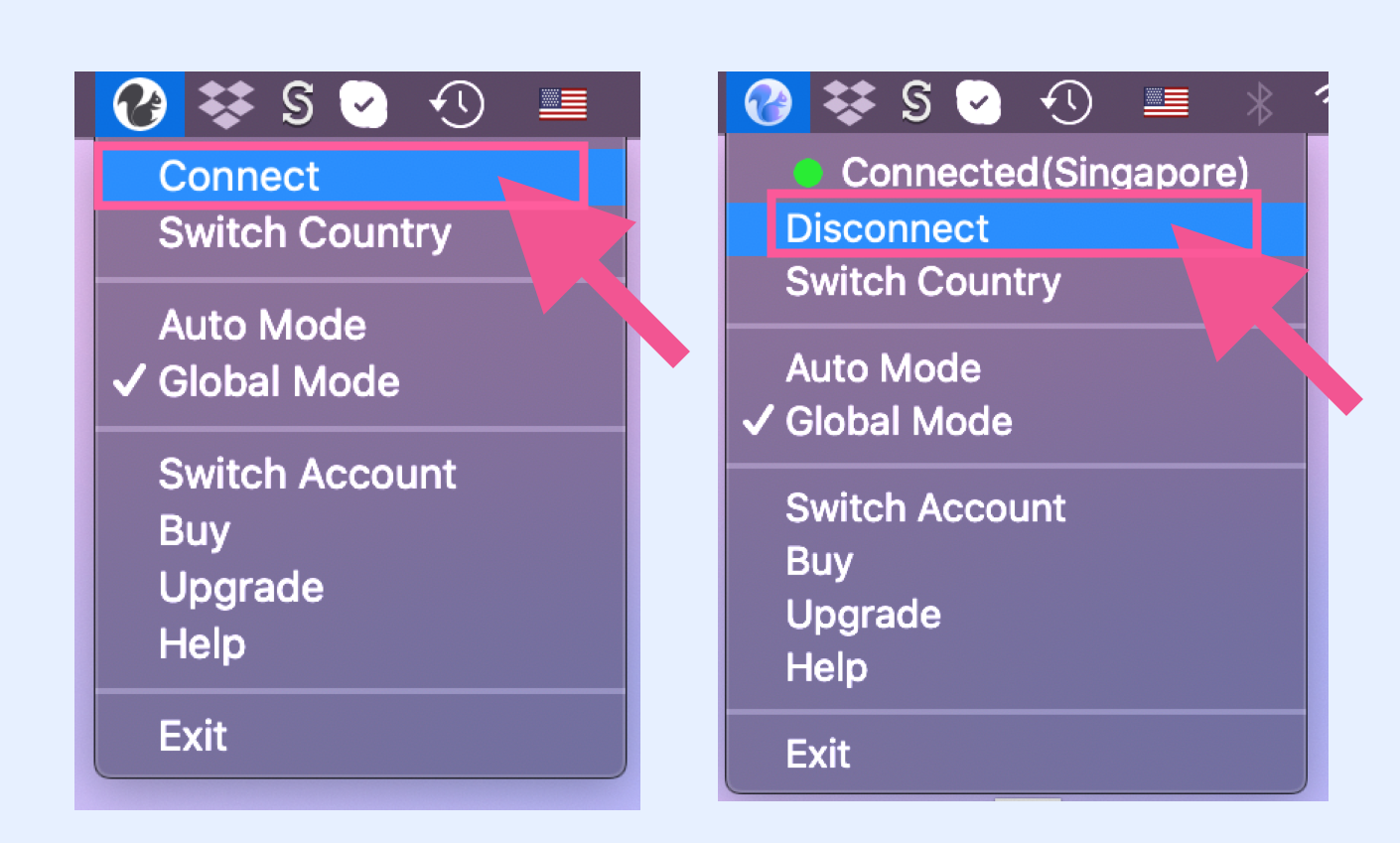
Öppna menyn och klicka på "Connect" för att ansluta.
Koppla från VPN:
Öppna menyn och klicka på "Disconnect" för att koppla från.
Byta land/server:
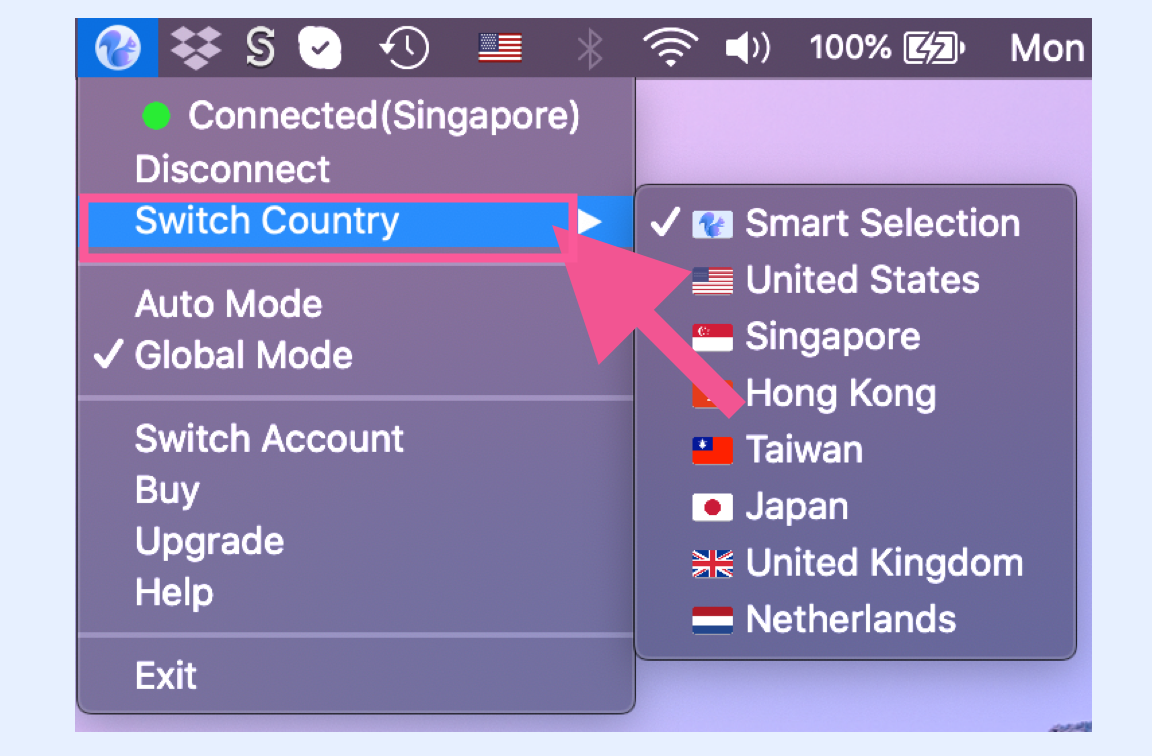
Öppna menyn och välj "Switch Country" för att se listan över länder. Klicka för att byta server.
Varje land har många noder bakom sig. Genom att fråga nätverket efter alla noder i samma land, tilldelas användaren den nod som har lägst belastning och lägst latens. Vi rekommenderar att du väljer standardalternativet "Smart Selection", vilket innebär en intelligent matchning: den nod som är närmast geografiskt + har lägst belastning + lägst latens.
Globalt läge & Automatiskt läge
Globalt läge:
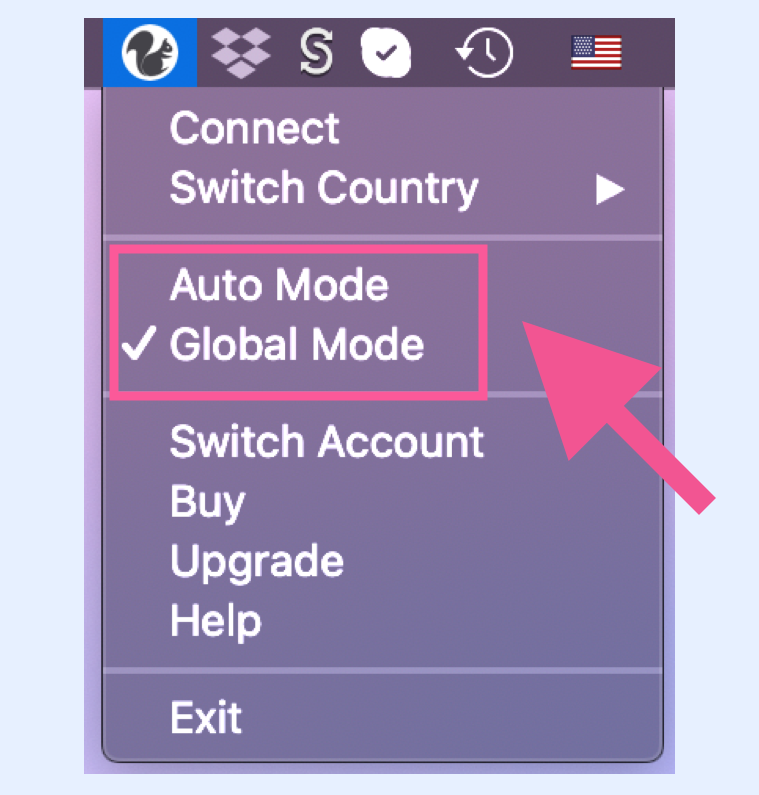
Öppna menyn och klicka på "Global Mode".
Automatiskt läge:
Öppna menyn och klicka på "Auto Mode". I de flesta fall räcker det automatiska läget, då GFW-listan täcker tusentals vanliga utländska webbplatser. Om du stöter på en enskild webbplats som inte laddas, kan du aktivera det globala läget.
Globalt läge: Alla nätverksförfrågningar går via VPN. När du besöker lokala webbplatser (som Taobao eller Baidu) går trafiken också via VPN. Om du har det globalt läget aktiverat kan lokala webbplatser upplevas som långsammare eftersom trafiken går via VPN till utlandet och tillbaka.
Automatiskt läge: Endast webbplatser som kräver VPN går via VPN-tunneln (dvs. de som finns på GFW-listan). Denna lista uppdateras manuellt av vår server.
Programvaruuppdatering
Hur man uppdaterar:
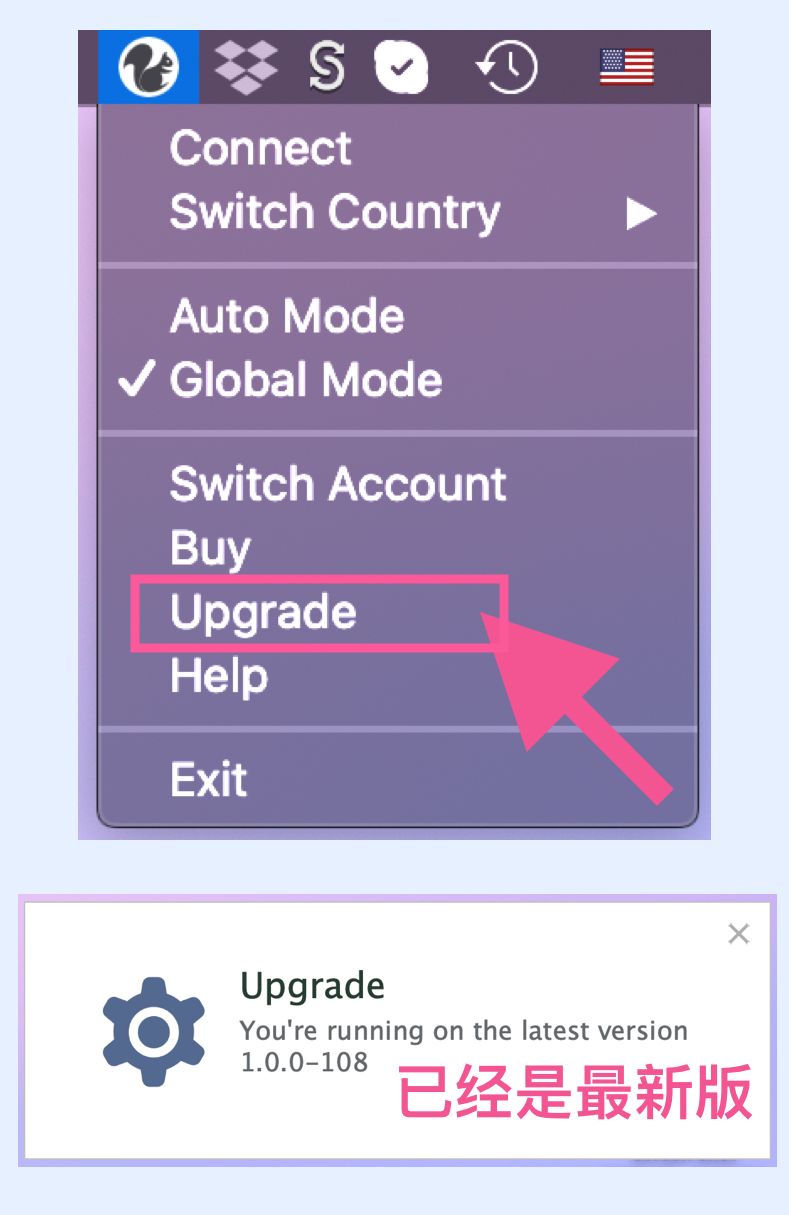
Öppna menyn och klicka på "Upgrade". Om en uppdatering finns tillgänglig kommer du att uppmanas att ladda ner den senaste versionen från den officiella webbplatsen. Som visas på bilden betyder det att ingen ny version finns tillgänglig och att du redan använder den senaste versionen. Vid större uppdateringar kommer systemet automatiskt att visa en uppdateringsnotis.
Rekommendation: Om du upptäcker en ny version, uppdatera omedelbart för att bibehålla VPN-tjänstens stabilitet och tillförlitlighet. Brandväggar förändras ständigt, så Squirrels programvaruuppdateringar är mycket viktiga :)
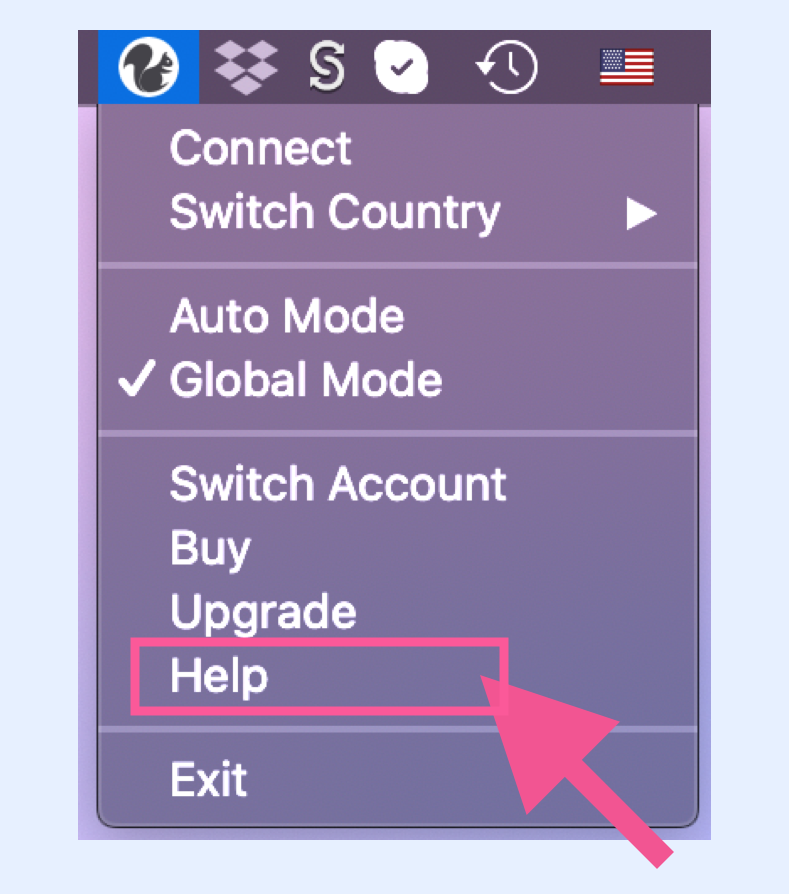
Användarmanual för desktop-versionen
Öppna menyn och klicka på "Help". Du kan se användarmanualen för Squirrel VPN (desktop-versionen), vilket är den här webbsidan.