
【チュートリアル】Android TV:APKファイルのインストール方法(2021年版)
【チュートリアル】Android TV:APKファイルのインストール方法(2021年テスト済み)

チュートリアル内容:
2分で完了!スマートテレビに任意のAPKファイルをインストールする方法です。 (2021年5月テスト済み)
Android TVは種類が非常に多く、アプリストアもそれぞれ異なるため、多くのアプリをストアから直接ダウンロードすることができません。 ご存知でしたか?実は、どんなAPKファイルでもスマートフォン(タブレット)からテレビに転送し、直接インストールすることが可能です。
例えば、「松鼠VPN(Squirrel VPN)」のTV版は国内のAndroidアプリストアで配信されていませんが、国内のユーザーはどうやってダウンロード・インストールすればよいのでしょうか? 松鼠が簡単で分かりやすいチュートリアルを用意しました。 このチュートリアルはシンプルで効果的です。手順をよく読み、慎重に操作すれば必ず成功します。一緒にやってみましょう!
Step0: 基本原理
- APKファイルをスマートフォンまたはタブレットにダウンロードします。
- テレビに転送し、テレビ上で開いてインストールします。
松鼠Android TV版のダウンロードは、松鼠VPN公式サイトから行えます。
Step1: 準備作業
スマートフォンとテレビの両方に、「Send files to TV」アプリをダウンロードする必要があります:
Send files to TV 公式サイト このアプリは完全無料で、便利かつ迅速なため推奨します。 Google Playリンク。
スマートテレビ(TV)を受信側として、同じアプリをダウンロードします。Android TVのストア内で「send files to TV」と検索すれば見つかります。
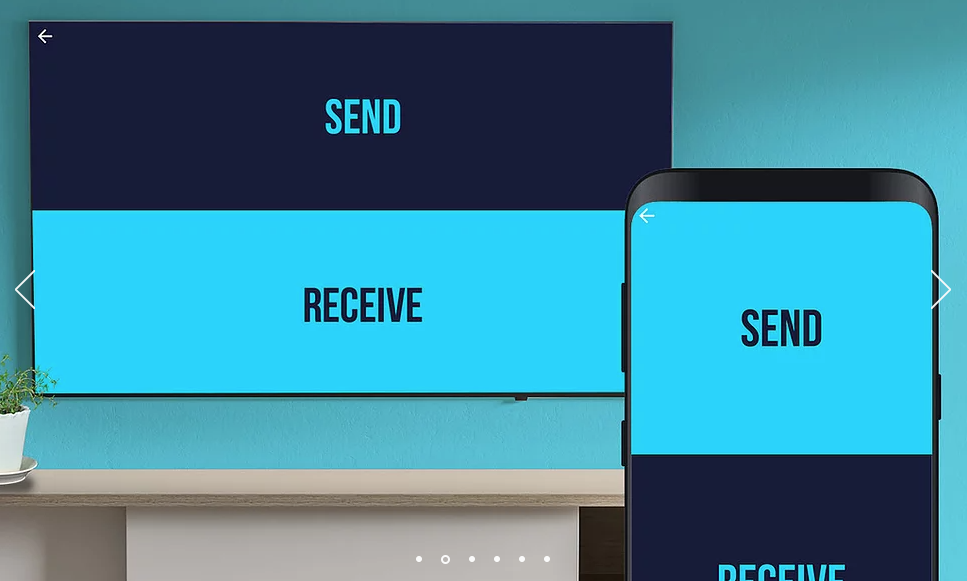
ダウンロード後、スマートフォンとテレビの両方でアプリを開き、指示に従ってペアリングを完了させてください。
Step2: スマートフォン(タブレット)側:ファイルの送信
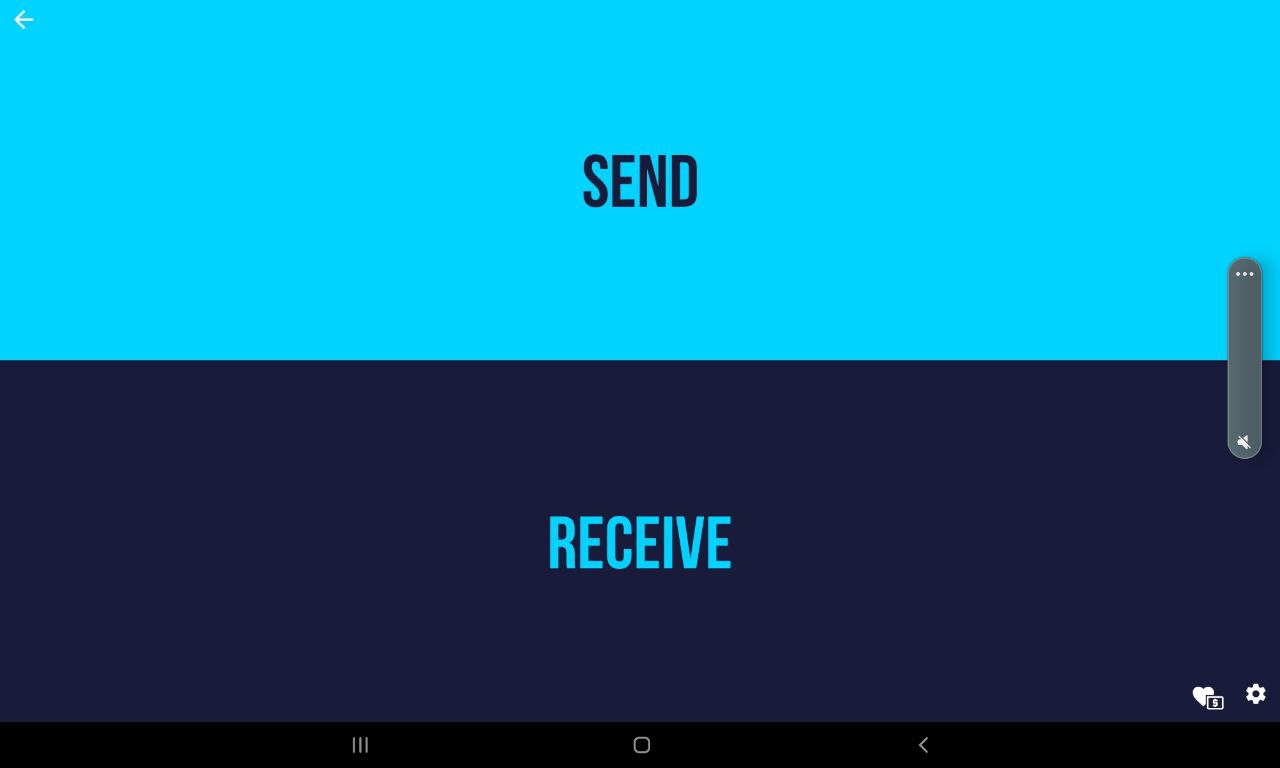
スマートフォンまたはタブレットで、ダウンロードしたアプリを開き、「Send」を選択します。
ファイルを選択します。通常は「Download」フォルダ内にあります。先ほどダウンロードした松鼠のAPKファイルを選択してください。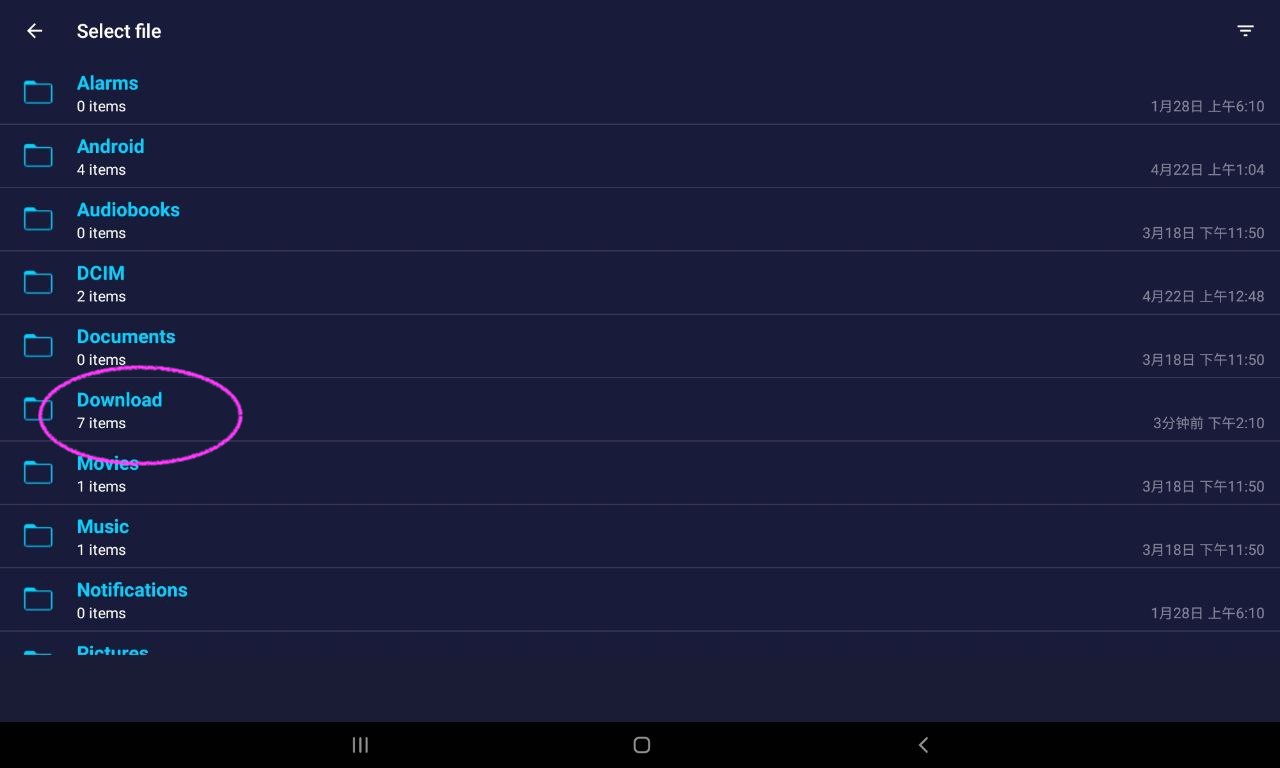
テレビ側でペアリングが完了していれば、テレビが認識されます。クリックして送信を完了します。
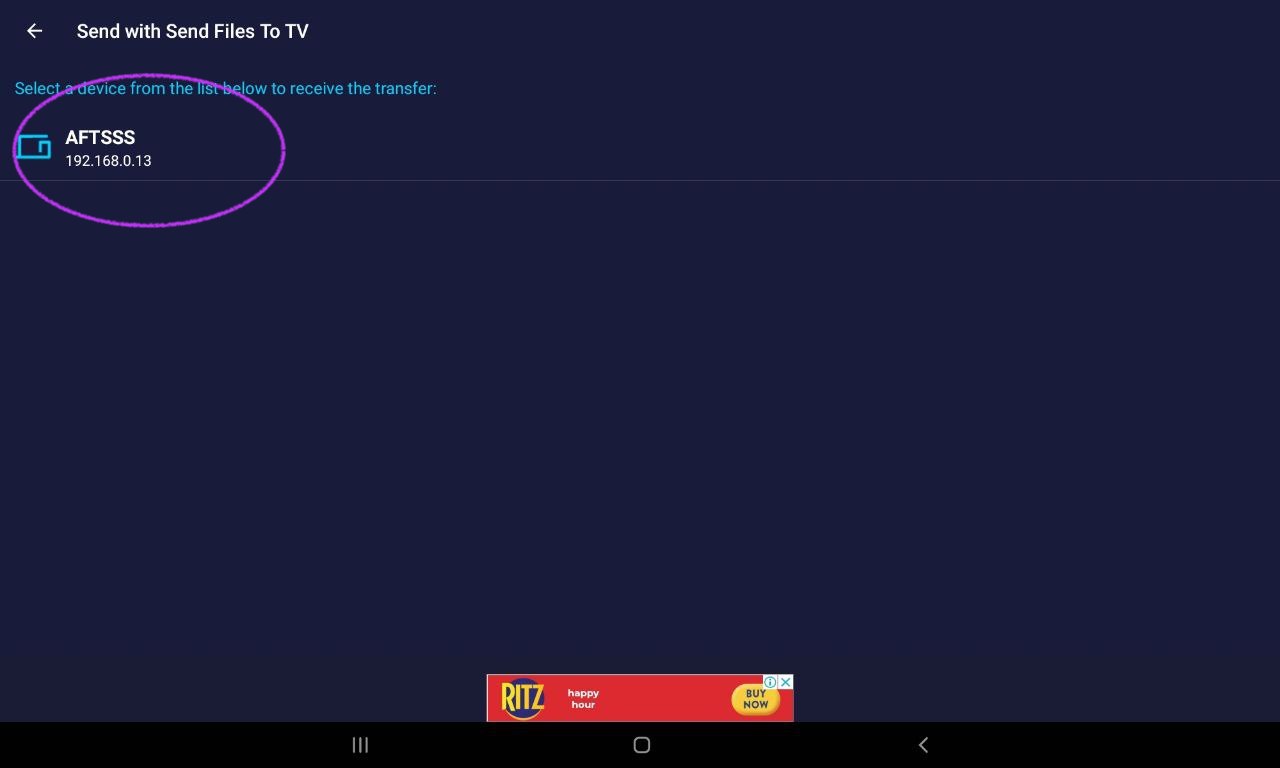
Step3: テレビ側:ファイルの受信
テレビ側で、ダウンロードしたアプリを開き、「Receive」を選択します。
「Receive」を選択します。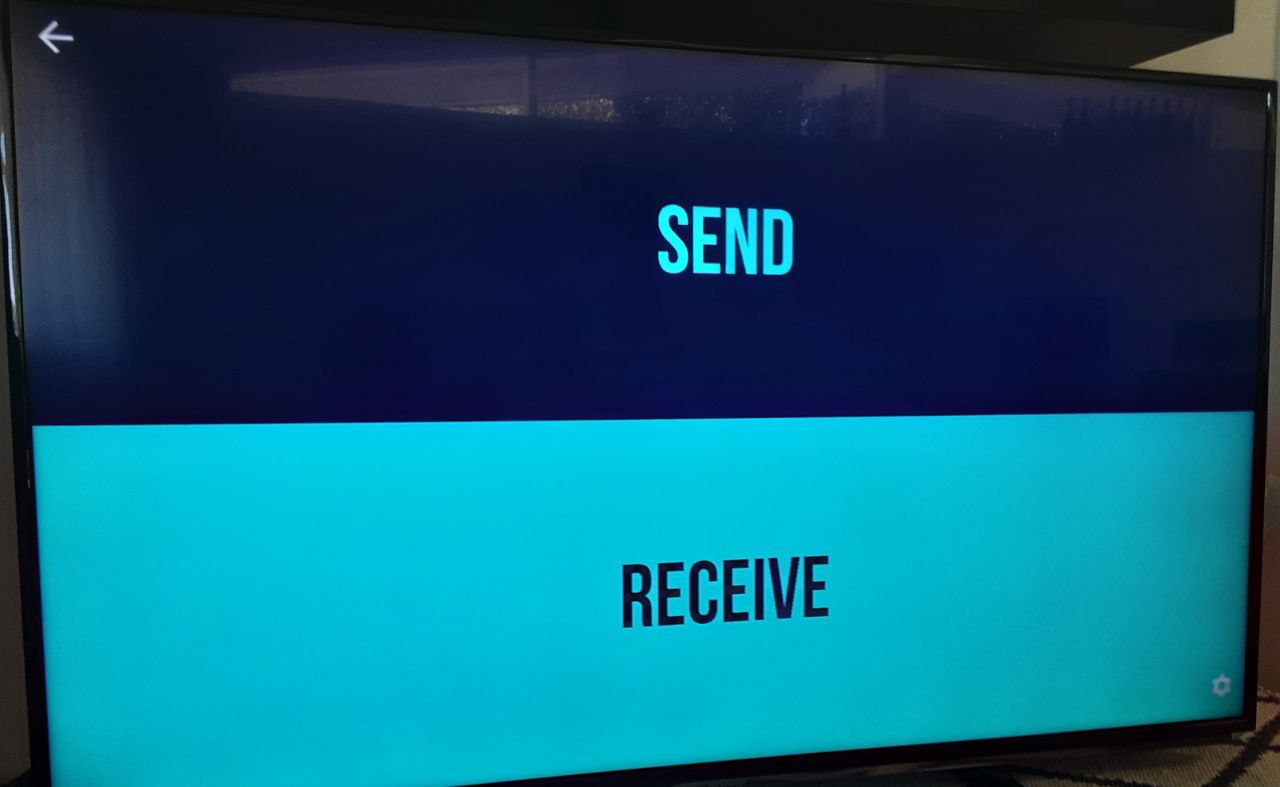
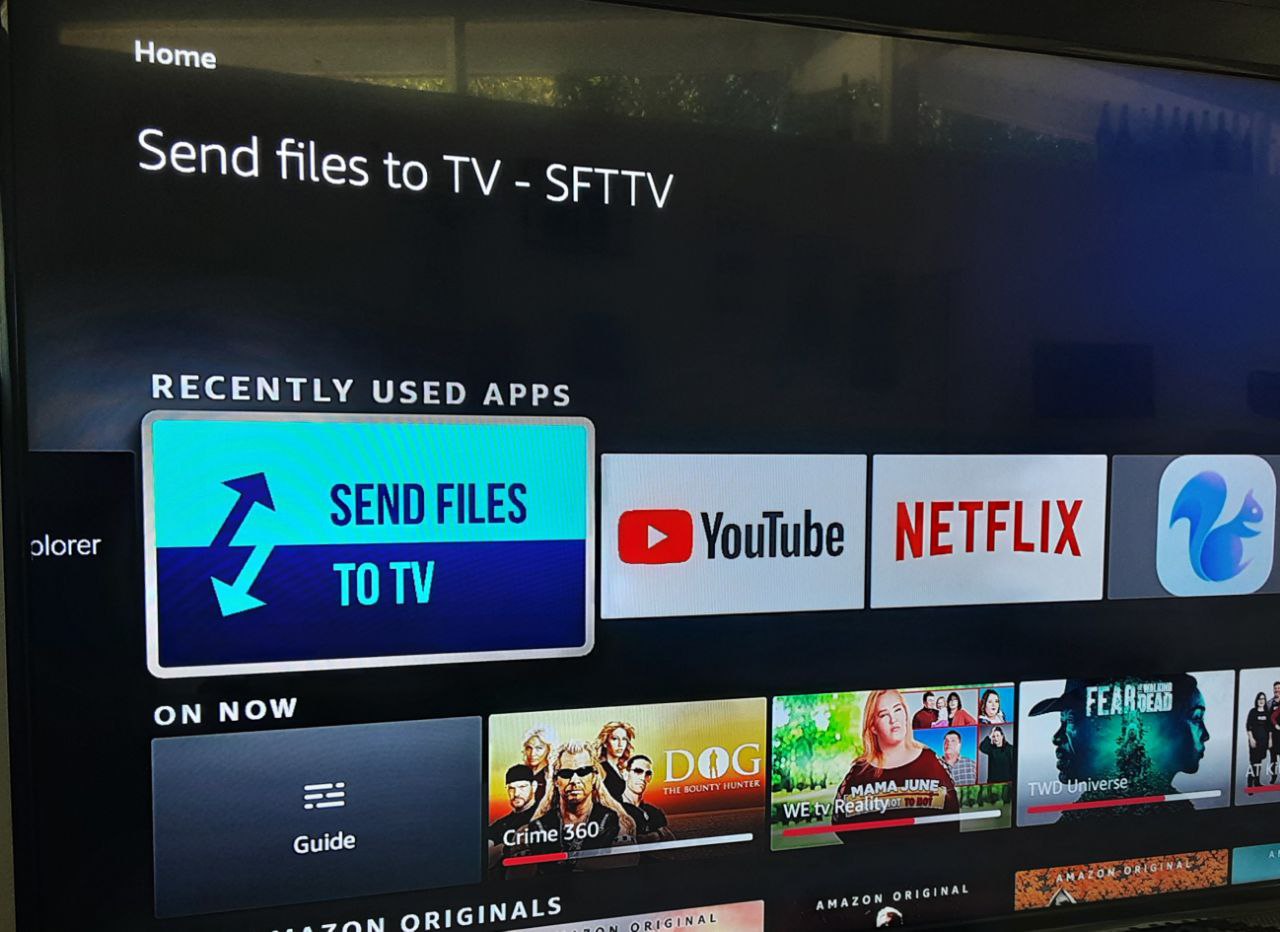
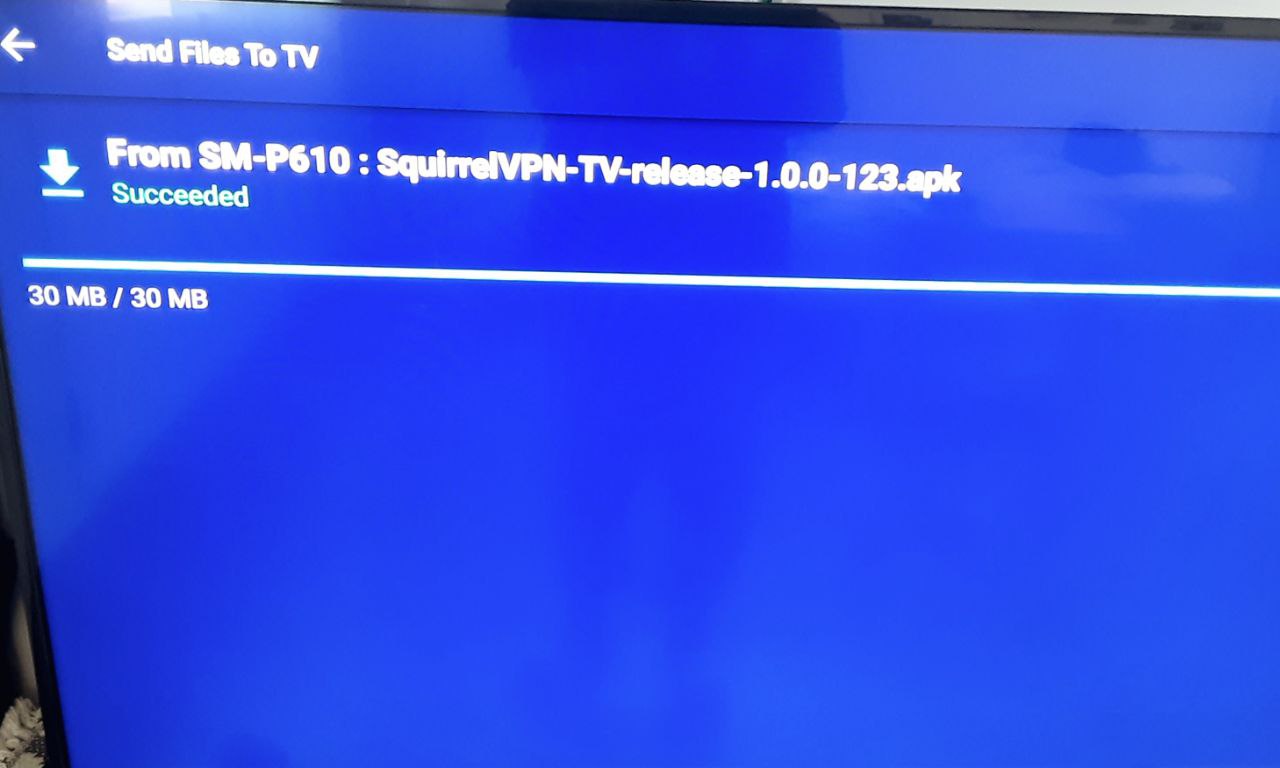
ファイルを受信します。
Step4: APKファイルのインストール
これでAPKファイルがテレビに無事転送されました。ファイルブラウザを使ってファイルを見つける必要があります。
このチュートリアルではFire TVを使用しており、ファイル管理に「File Explorer」を使用しています。お使いのテレビのモデルに合わせて、任意のファイルブラウザを選択してください。 (アプリストアを開き、「ファイルブラウザ」と検索すれば見つかります。)
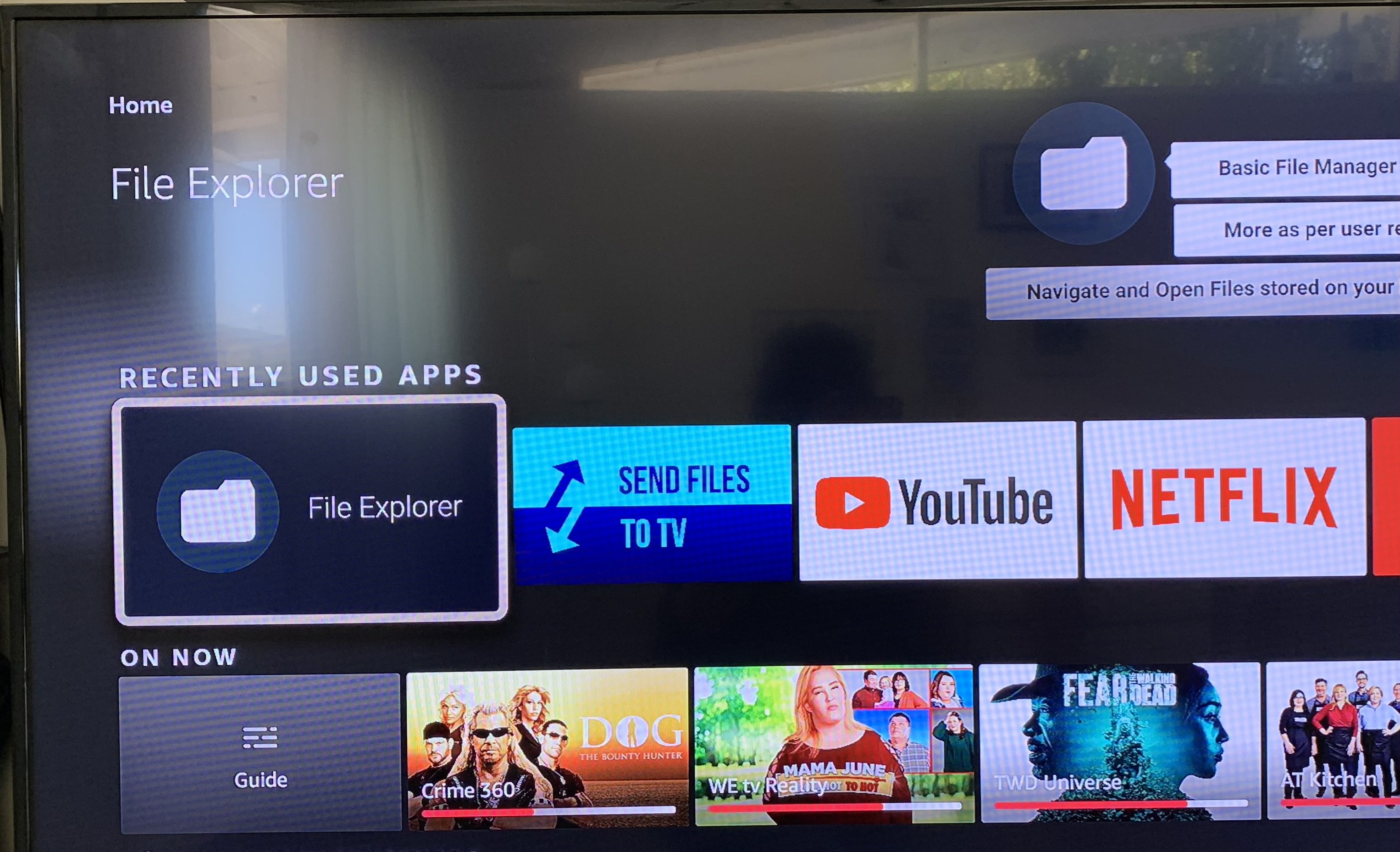
通常は「Download」フォルダの中にAPKファイルがあります。
インストールしたいファイルを見つけます。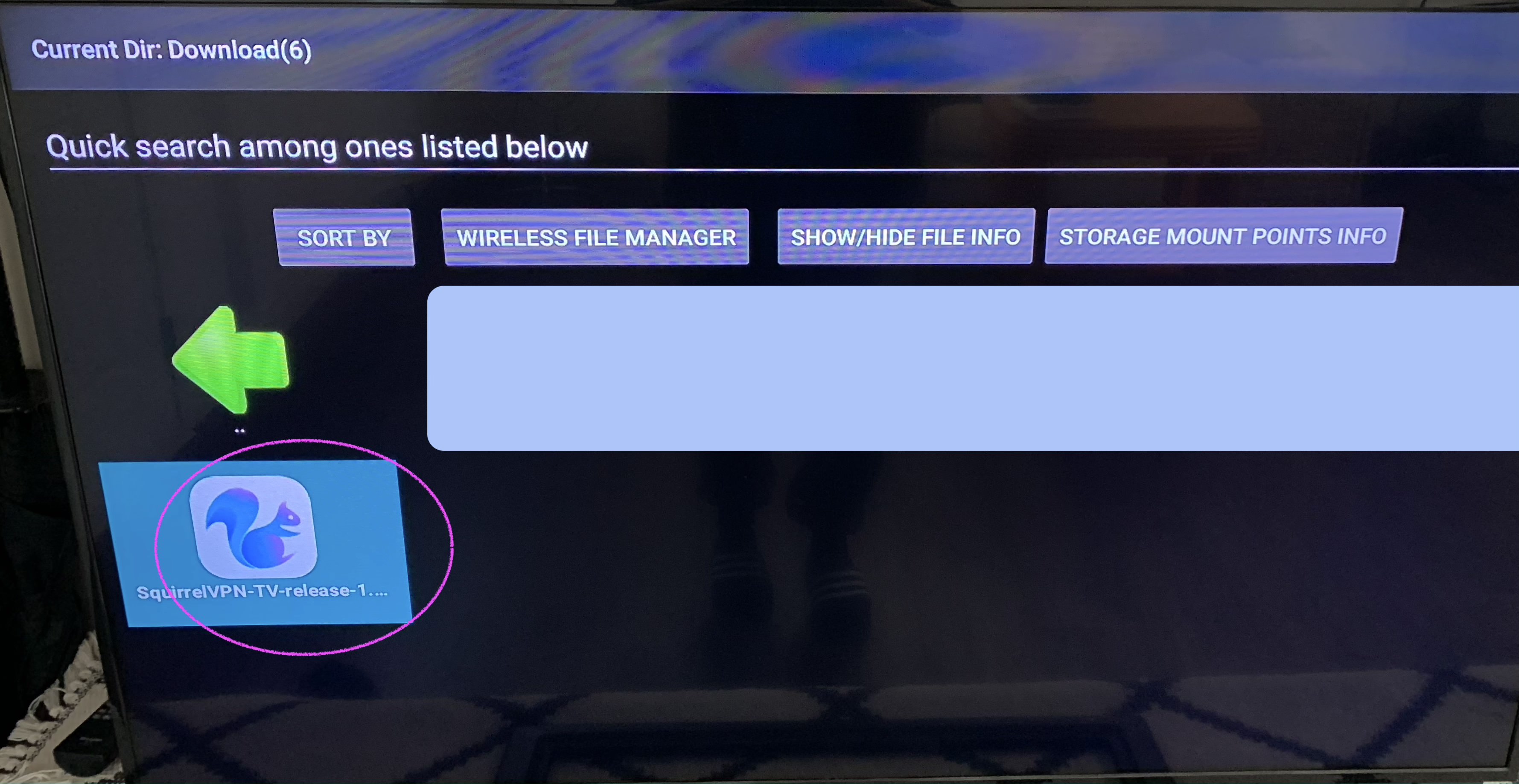
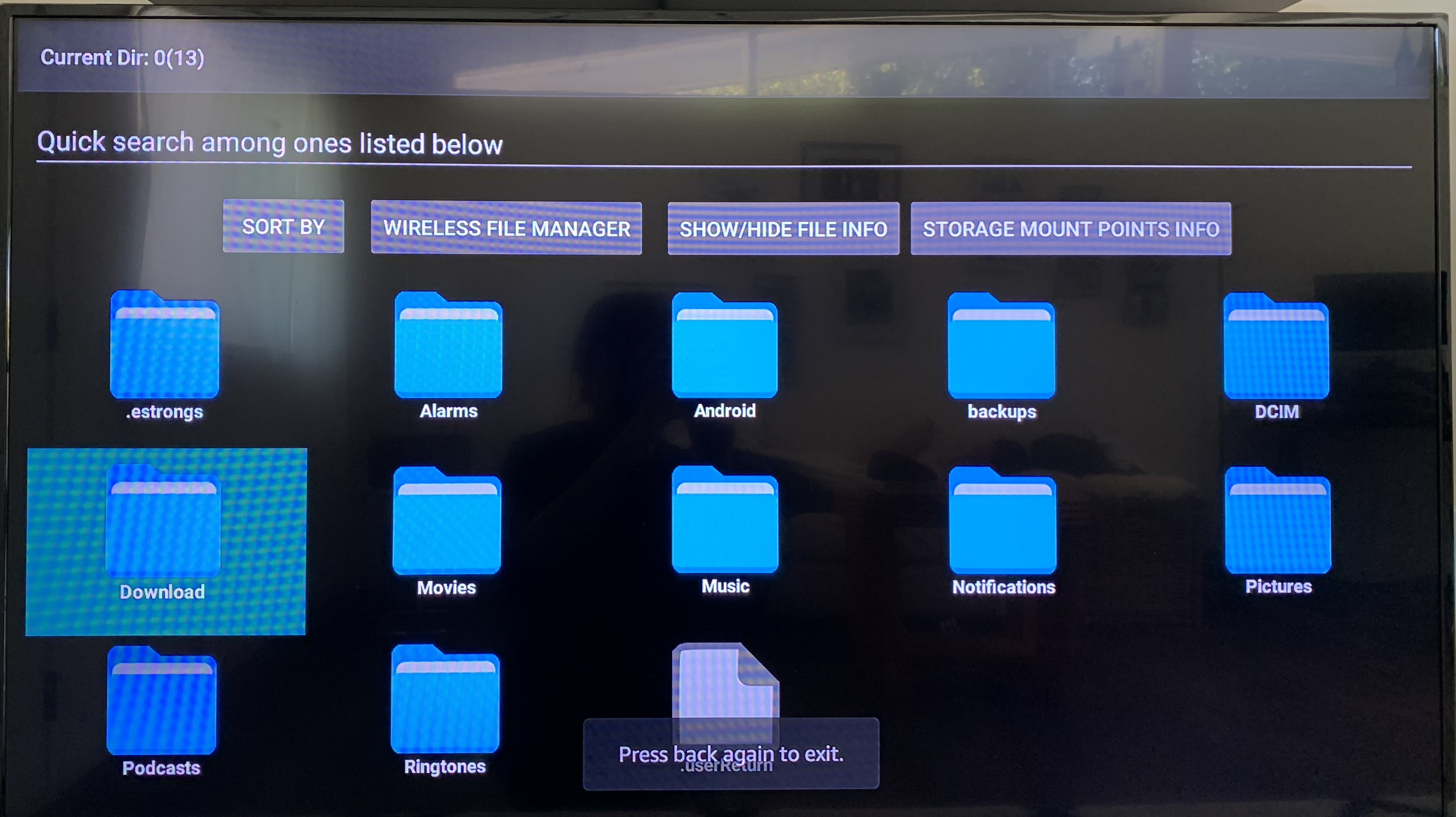
APKインストールパッケージをインストールします。「Install」をクリックしてインストールを完了します。
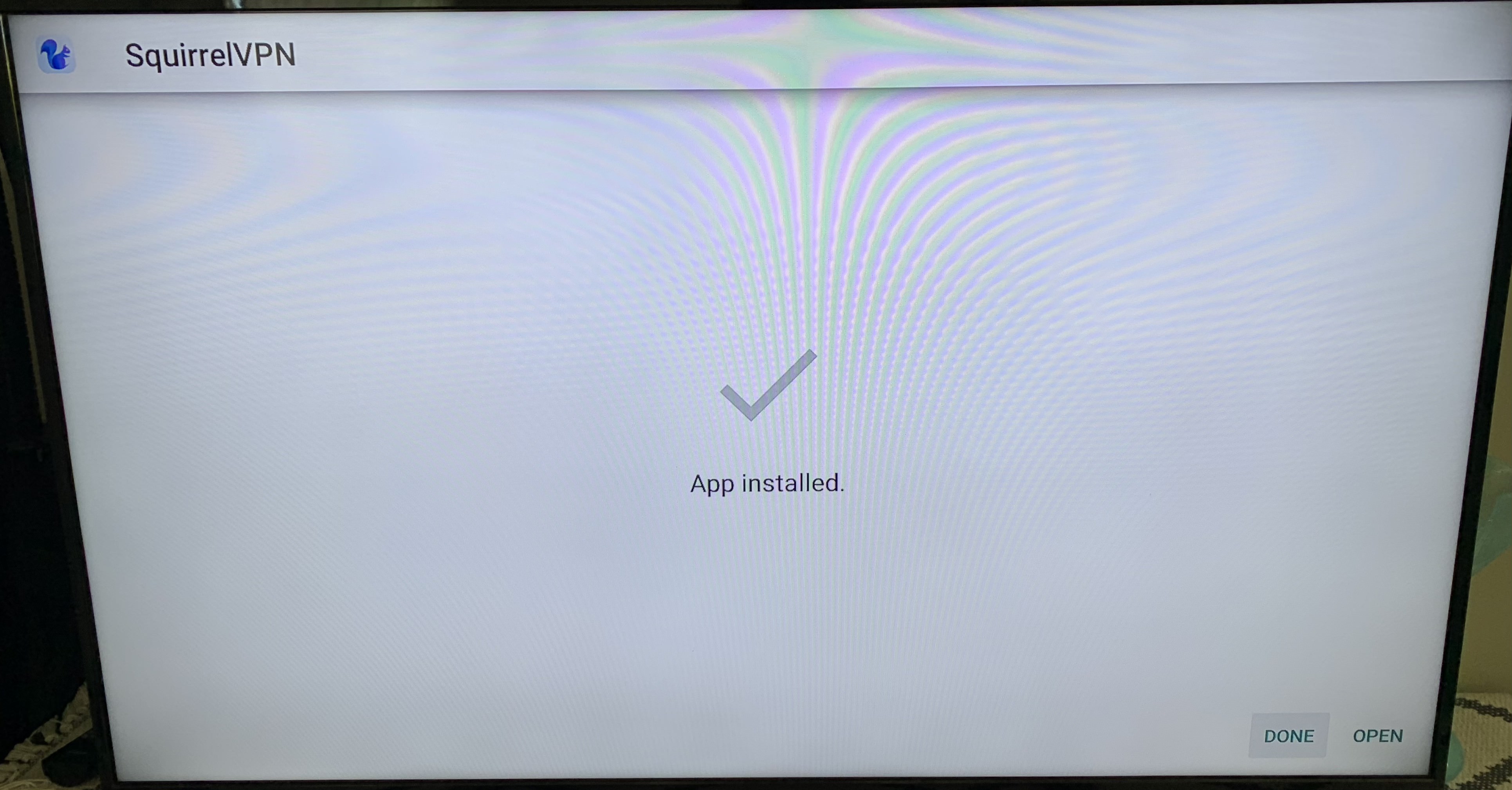
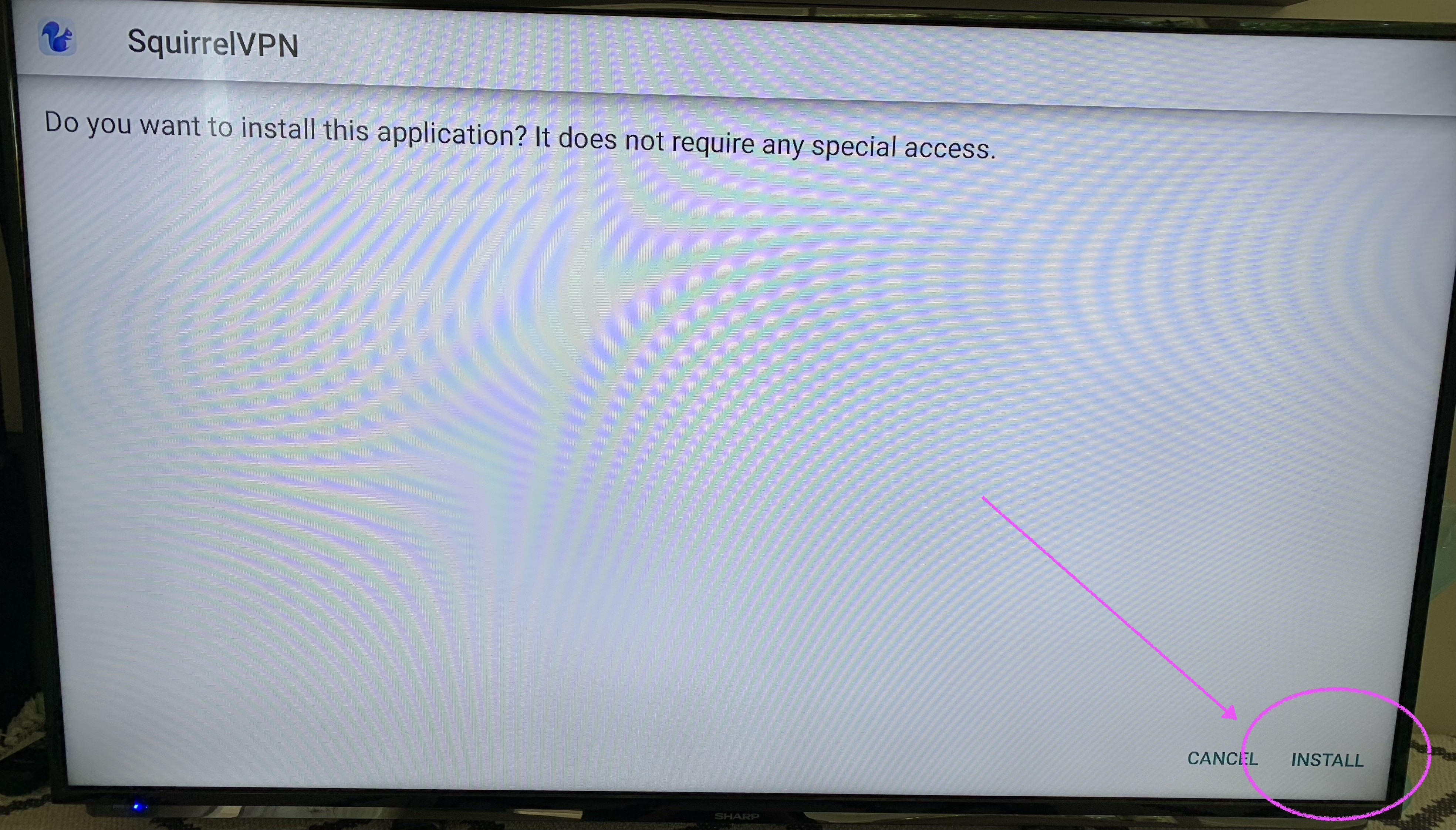
インストール完了!ホーム画面で新しいアプリを確認できます!
その他の記事:
8分で登録!米国Apple IDの作成 - 2022年版 1分で切り替え!Apple Storeの国設定変更 松鼠VPN よくある質問



