
[Opetusohjelma] Yhdysvaltalaisen Apple ID:n rekisteröinti 8 minuutissa (testattu toimivaksi vuonna 2021)
![[Opetusohjelma] Yhdysvaltalaisen Apple ID:n rekisteröinti 8 minuutissa (testattu toimivaksi vuonna 2021)](https://devcdn.pseo.one/694b8c5feb29738fb9516944/694b8c5fd1cc3dd4fcb00fe5/tutorial-register-a-us-apple-id-in-8-minutes-tested-effective-in-2021/cover-register-US-id.png)
[Opas] Rekisteröi yhdysvaltalainen Apple ID 8 minuutissa (testattu toimivaksi vuonna 2021)
Oppaan sisältö:
Tämä opas on yksinkertainen ja tehokas; et tarvitse ulkomaista puhelinnumeroa, ja homma hoituu 8 minuutissa. Testattu toimivaksi helmikuussa 2021.
Oppaan tarkoitus:
Koska Applen kotimaan sovelluskaupan VPN-rajoitusten vuoksi Squirrel VPN on saatavilla vain Applen ulkomaisissa sovelluskaupoissa, käyttäjät tarvitsevat oman ulkomaisen Apple ID:n ladatakseen sen. Squirrel on luonut tämän yksinkertaisen ja helposti opittavan oppaan. Tämä opas on selkeä ja tehokas. Jos kohtaat ongelmia, lue vaiheet huolellisesti ja toimi ohjeiden mukaan – onnistut varmasti rekisteröinnissä. Aloitetaan!
Vaihe 0: Valmistelut
Käytä VPN:ää "Global Mode" -tilassa ja yhdistä Yhdysvaltoihin. Koko rekisteröintiprosessin ajan on oltava yhteys Yhdysvaltoihin.
Jos sinulla ei vielä ole VPN:ää, voit ladata sen Squirrel VPN -sivustolta. Uusilla käyttäjillä on 3 päivän kokeilujakso. Esimerkkinä Squirrel VPN: varmista, että "Global Mode" on päällä ja IP-osoitteesi on Yhdysvalloissa.
Squirrel-työpöytäsovellus: valitse "Global Mode".
Squirrel-mobiilisovellus: kytke "Global Mode" päälle ja yhdistä VPN uudelleen.
Vaihe 1: Rekisteröityminen verkkosivustolla
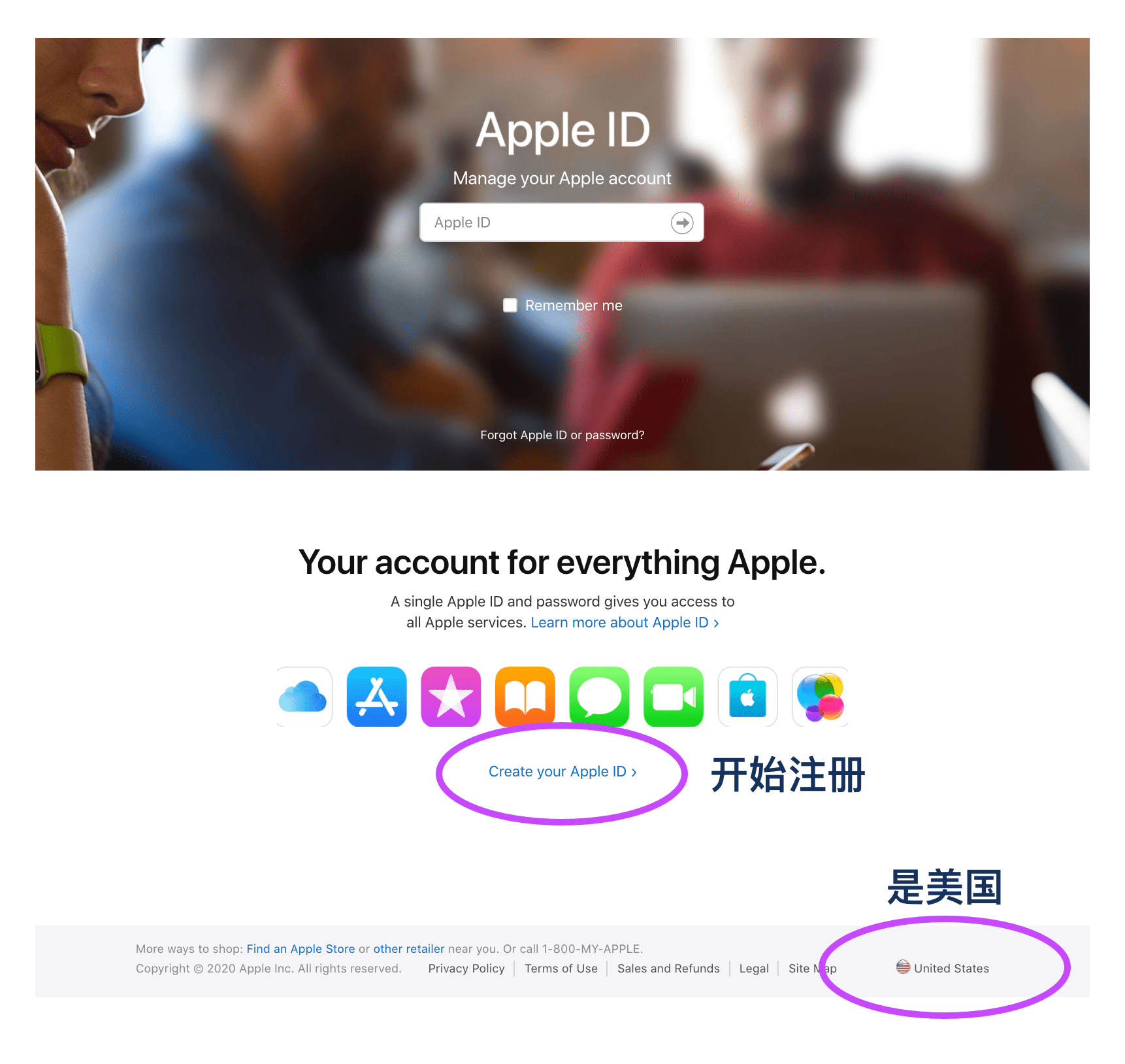
Siirry Applen viralliselle sivustolle ja klikkaa "Luo Apple ID". Huom: Sivun oikeassa alakulmassa tulisi lukea "United States". Jos ei, varmista, että VPN on Global Mode -tilassa ja yhdistetty Yhdysvaltoihin.
Vaihe 2: Tietojen täyttäminen
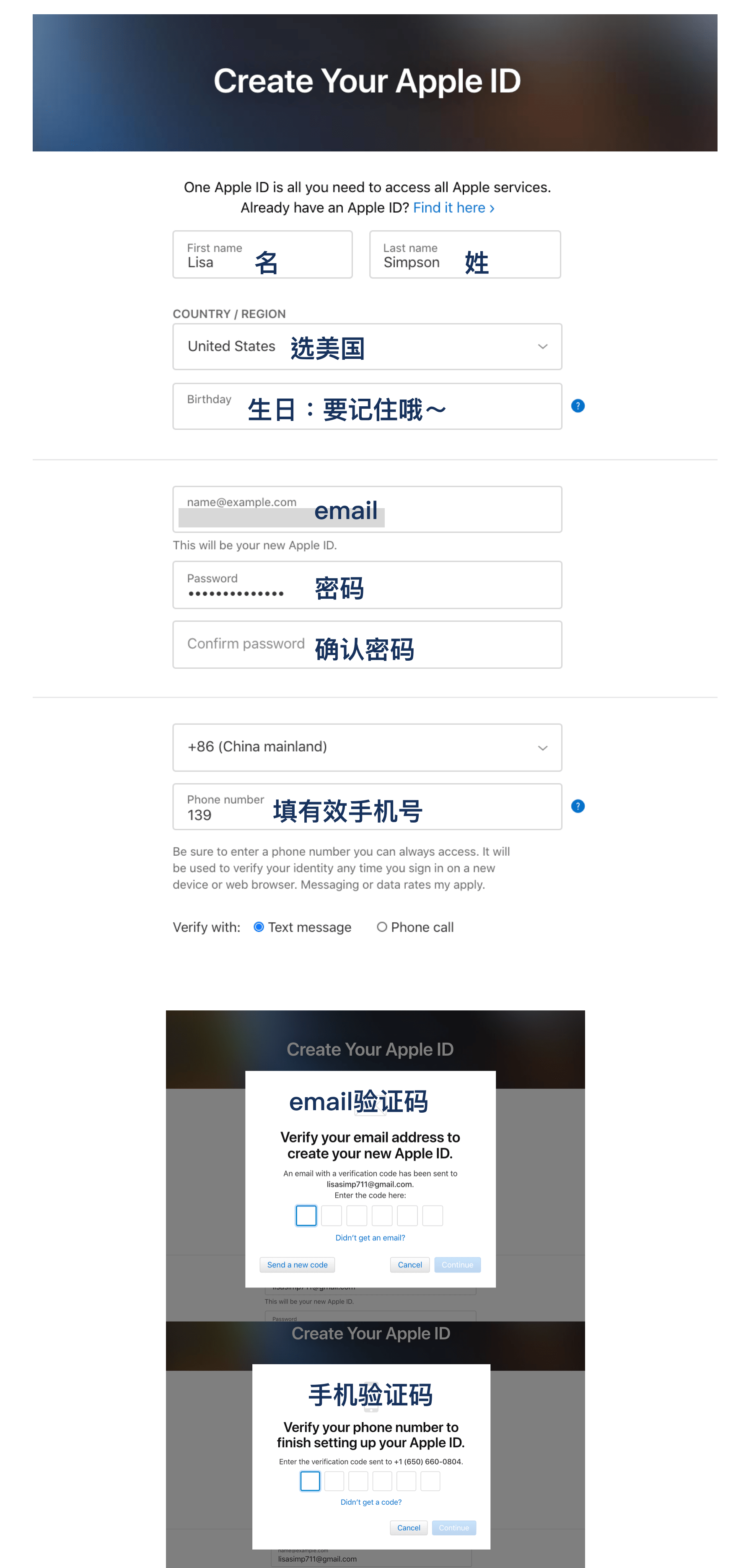
Täytä tilitiedot.
Valitse maaksi "United States".
- Sähköposti: Käytä sähköpostia, jolla ei ole vielä rekisteröity Apple ID:tä.
- Syntymäaika: Älä keksi satunnaisia lukuja, vaan muista ne. Voit käyttää muutakin kuin oikeaa syntymäaikaasi, mutta tarvitset sitä myöhemmin vahvistamiseen, kun kirjaudut eri laitteilla.
- Puhelinnumero: Käytä toimivaa puhelinnumeroa! Voit käyttää kotimaista numeroa, kunhan se voi vastaanottaa tekstiviestivahvistuksia. Tarvitset sitä myöhemmin tilin palauttamiseen.
Voit myös käyttää väliaikaisia numeroita (Google-haku "disposable number"), mutta tilin palauttaminen voi myöhemmin aiheuttaa ongelmia.
Kotimainen puhelinnumero toimii rekisteröinnissä. Muista, minkä syntymäajan annoit.
Tässä vaiheessa tili ei ole vielä valmis, vaan tiedot on täydennettävä!
Vaihe 3: Tietojen täydentäminen
Rekisteröinnin jälkeen sivu ohjaa sinut automaattisesti kirjautumistilaan. Täydennä "Payment & Shipping" -tiedot. Jos et ohjautunut automaattisesti, kirjaudu uudelleen Applen verkkosivustolle.
Klikkaa "Edit":
Täytä osoite ja puhelinnumero.
Valitse maksutavaksi "None". Osoite: 1839 Molalla Ave, Oregon City, OR 97045 Puhelin: 4083301234 Klikkaa "Save" tallentaaksesi.
Jos osoite ei toimi, voit etsiä muun toimivan osoitteen Oregonin osavaltiosta (esim. etsi Google Mapsista jokin Starbucks Oregonissa hakusanalla "starbucks in Oregon USA").
Vaihe 4: Vahvistus ja aktivointi
Nyt on puhelimen vuoro. Avaa App Store, kirjaudu ulos nykyiseltä Apple ID -tililtäsi ja kirjaudu sisään juuri luomallasi Apple ID:llä.
Ensimmäisellä kirjautumiskerralla asetukset on viimeisteltävä. Klikkaa "Review". Hyväksy käyttöehdot ja klikkaa "Next". Koska täytit "Payment & Shipping" -tiedot verkkosivustolla aiemmin, ne täyttyvät automaattisesti. Klikkaa "Next" viimeistelläksesi.
Jos et täyttänyt tietoja aiemmin, ne on täydennettävä tässä. Tässä kohtaa et kuitenkaan voi valita maksutavaksi "None", joten sinun on palattava kolmanteen vaiheeseen ja tehtävä muutokset verkkosivustolla; App Storessa tätä ei voi muuttaa.
Onneksi olkoon! Olet saanut yhdysvaltalaisen Apple ID:n rekisteröityä.
Muista pitää käyttäjätunnus ja salasana tallessa. Kiitos lukemisesta!
Muita artikkeleita:
8 minuuttia yhdysvaltalaisen Apple ID:n rekisteröintiin - 2022 1 minuutti Apple Storen vaihtamiseen Squirrel VPN:n usein kysytyt kysymykset
Squirrelin virallinen sivusto Varasivusto (ei vaadi VPN-yhteyttä)



