
[Tutorial] Cómo registrar un Apple ID de EE. UU. en 8 minutos (probado en 2021)
![[Tutorial] Cómo registrar un Apple ID de EE. UU. en 8 minutos (probado en 2021)](https://devcdn.pseo.one/694b8c5feb29738fb9516944/694b8c5fd1cc3dd4fcb00fe5/tutorial-register-a-us-apple-id-in-8-minutes-tested-effective-in-2021/cover-register-US-id.png)
[Tutorial] Registro de Apple ID de EE. UU. en 8 minutos (probado y efectivo en 2021)
Contenido del tutorial:
Este tutorial es sencillo y eficaz; no requiere un número de teléfono extranjero y se completa en 8 minutos. Probado y efectivo en febrero de 2021.
Objetivo del tutorial:
Debido a las restricciones de VPN y la eliminación de aplicaciones en la App Store de China, Squirrel VPN solo está disponible en las tiendas de aplicaciones de Apple en el extranjero. Si deseas descargarla, necesitas tu propio Apple ID extranjero. Squirrel ha lanzado este tutorial, que es fácil de aprender. Este tutorial es sencillo y eficaz. Si encuentras algún problema, lee los pasos detenidamente y sigue las instrucciones con cuidado; seguramente lograrás registrar tu Apple ID. ¡Vamos a hacerlo!
Paso 0: Preparación
Usa una VPN en modo global y conéctate a los Estados Unidos. Debes permanecer conectado a EE. UU. durante todo el proceso de registro.
Si aún no tienes una VPN, puedes ir al sitio web oficial de Squirrel VPN para descargarla; los nuevos usuarios tienen un periodo de prueba de 3 días. Tomando Squirrel VPN como ejemplo, asegúrate de activar el modo global para garantizar que tu dirección IP esté en los Estados Unidos.
En la aplicación de escritorio de Squirrel, marca "Global Mode".
En la aplicación móvil de Squirrel, activa "Global Mode" y vuelve a conectar la VPN.
Paso 1: Registro en el sitio web
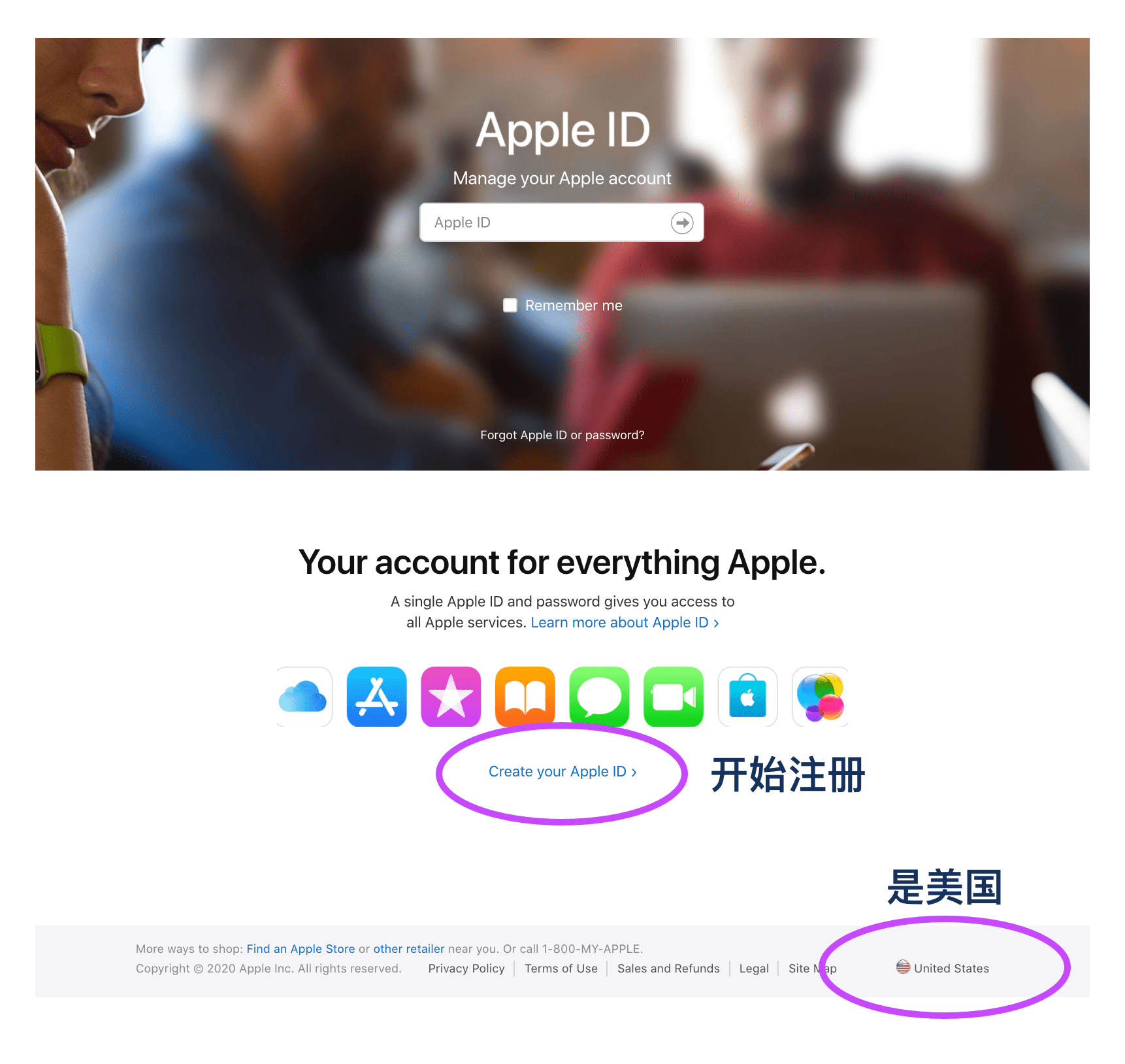
Ve al sitio web oficial de Apple y haz clic en "Crear tu Apple ID". Nota: En este momento, la esquina inferior derecha de la página debe mostrar "Estados Unidos". Si no es así, asegúrate de que la VPN esté en modo global y conectada a EE. UU.
Paso 2: Completar la información
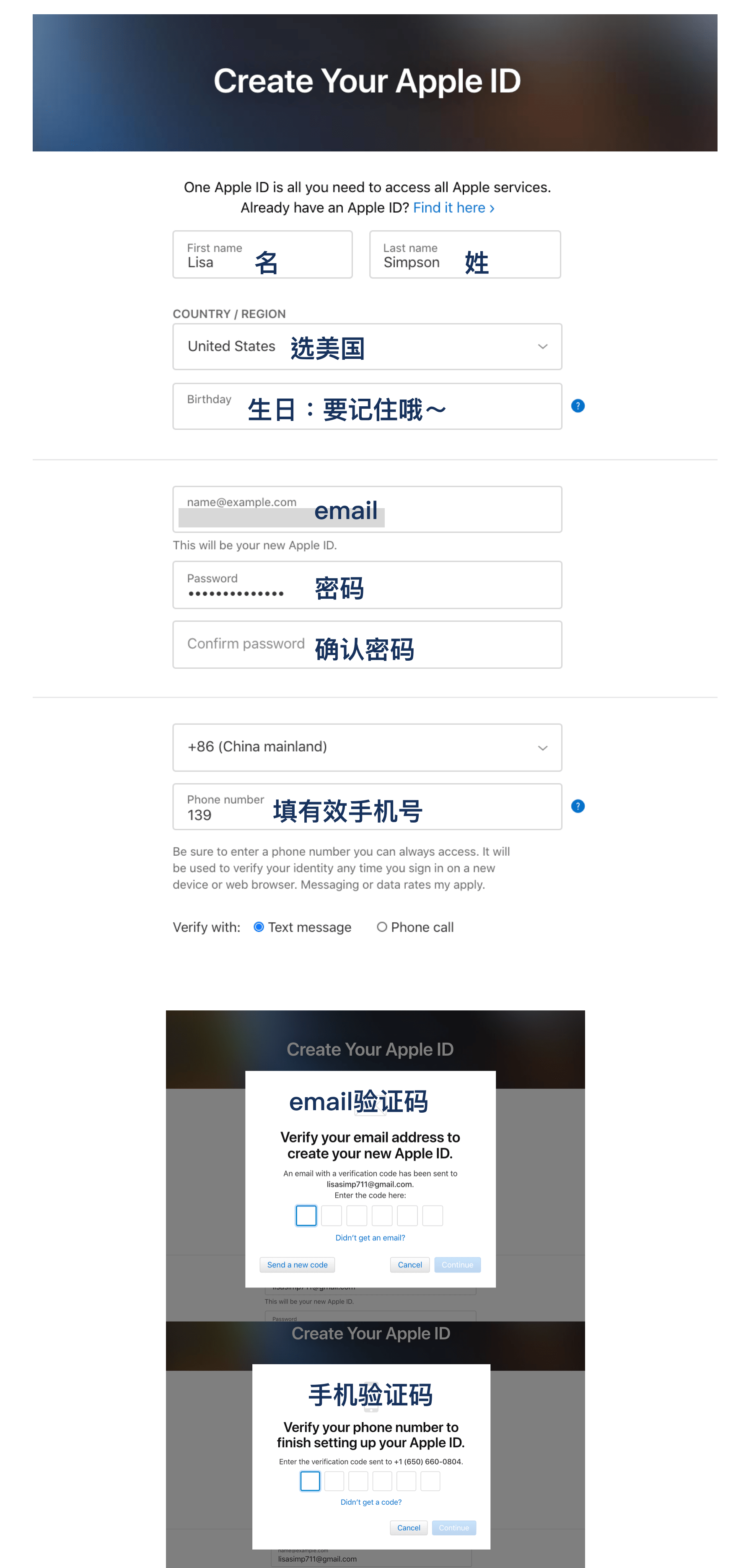
Completa los datos de la cuenta.
En "País o región", selecciona Estados Unidos.
- Email: Debe ser uno que no haya sido registrado previamente con un Apple ID.
- Fecha de nacimiento: No pongas datos aleatorios; asegúrate de recordarla. No es necesario que sea real, pero se te pedirá para verificar la cuenta al iniciar sesión en otros dispositivos.
- Número de teléfono: ¡Por favor, introduce un número de teléfono válido! Puedes usar un número de China continental, siempre y cuando pueda recibir SMS de verificación. Será necesario para recuperar la cuenta en el futuro.
También puedes usar números temporales (puedes buscar "disposable number" en Google para encontrar servicios que los ofrecen), pero esto causará problemas si necesitas recuperar tu cuenta más adelante.
Se puede registrar con un número de teléfono de China continental. Asegúrate de recordar la fecha de nacimiento que introdujiste.
En este punto, el registro no está completo; ¡aún debes completar la información!
Paso 3: Completar la información
Una vez completado el registro, serás redirigido automáticamente al estado de inicio de sesión. Por favor, completa la información de "Pago y envío" (Payment & Shipping). ¿No fuiste redirigido? Inicia sesión nuevamente en el sitio web oficial de Apple.
Haz clic en "Editar":
Completa la dirección y el teléfono tal cual.
Método de pago: selecciona "Ninguno" (None). Dirección: 1839 Molalla Ave, Oregon City, OR 97045 Teléfono: 4083301234 Haz clic en "Guardar" (Save).
Si la dirección parece no ser válida, puedes usar otra dirección real en los Estados Unidos (estado de Oregón). Por ejemplo, busca una dirección de Starbucks en Oregón en Google Maps buscando "starbucks in Oregon USA".
Paso 4: Verificación y activación
Es el turno del teléfono. Abre la App Store, cierra la sesión de tu Apple ID actual e inicia sesión con el Apple ID que acabas de registrar.
Al iniciar sesión por primera vez, deberás completar la configuración. Haz clic en "Revisar" (Review). Acepta los términos y condiciones y haz clic en "Siguiente" (Next). Como ya completaste la información de "Pago y envío" en el sitio web, esta se rellenará automáticamente. Haz clic en "Siguiente" para finalizar.
Si no completaste la información anteriormente, deberás hacerlo aquí. Sin embargo, no podrás seleccionar "Ninguno" como método de pago en este punto; deberás volver al paso 3 y modificarlo en el sitio web, ya que no se puede cambiar desde la App Store.
¡Felicidades! Has completado el registro de tu Apple ID de EE. UU.
Por favor, guarda bien tu cuenta y contraseña. ¡Gracias por leer!
Otros artículos:
Registro de Apple ID de EE. UU. en 8 minutos - 2022 Cambiar de tienda Apple en 1 minuto Preguntas frecuentes sobre Squirrel VPN
Sitio web oficial de Squirrel Sitio web de respaldo (sin necesidad de VPN)



