[Tutorial] Guía de uso de Squirrel VPN (versión móvil)
![[Tutorial] Guía de uso de Squirrel VPN (versión móvil)](https://devcdn.pseo.one/694b8c5feb29738fb9516944/694b8c5fd1cc3dd4fcb00fe5/tutorial-squirrel-vpn-user-guide-mobile-version/cover-user-manual-mobile.png)
【Tutorial】Guía de usuario de Squirrel VPN (versión móvil)
Contenido del tutorial:
Guía de uso de la versión móvil de Squirrel VPN.
¿Cómo descargar y comprar la aplicación móvil de Squirrel?
Por favor, diríjase a: Sitio web oficial de Squirrel o al sitio web alternativo (no requiere VPN) para descargar y comprar. Primero descargue e instale el cliente de Squirrel, registre una cuenta y luego realice la compra y el pago en el sitio web oficial.
Compatible con iOS y Android
Conectar la VPN
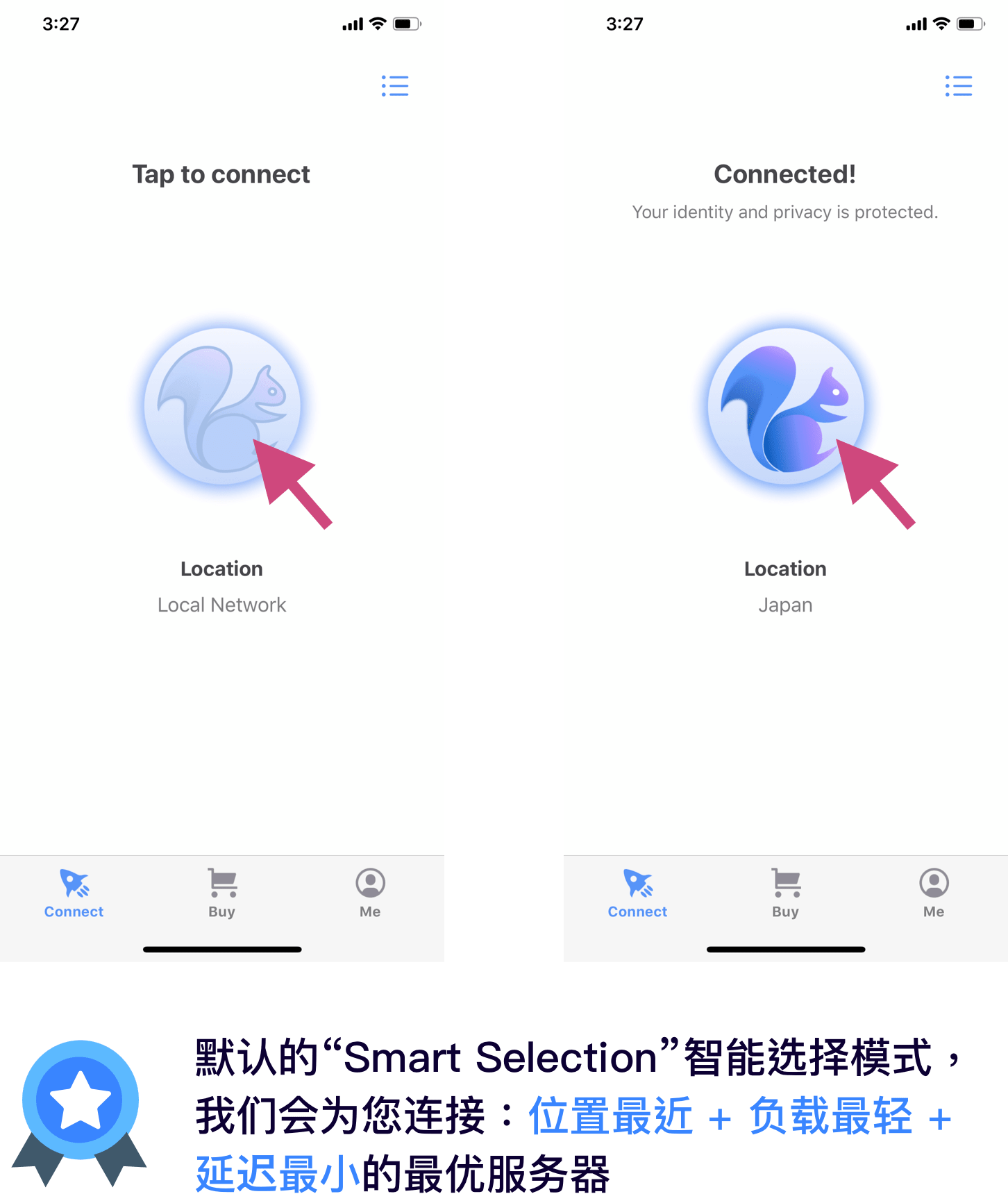
Para conectar o desconectar, simplemente toque la pequeña ardilla en el centro de la pantalla.
Cambiar de país/servidor:
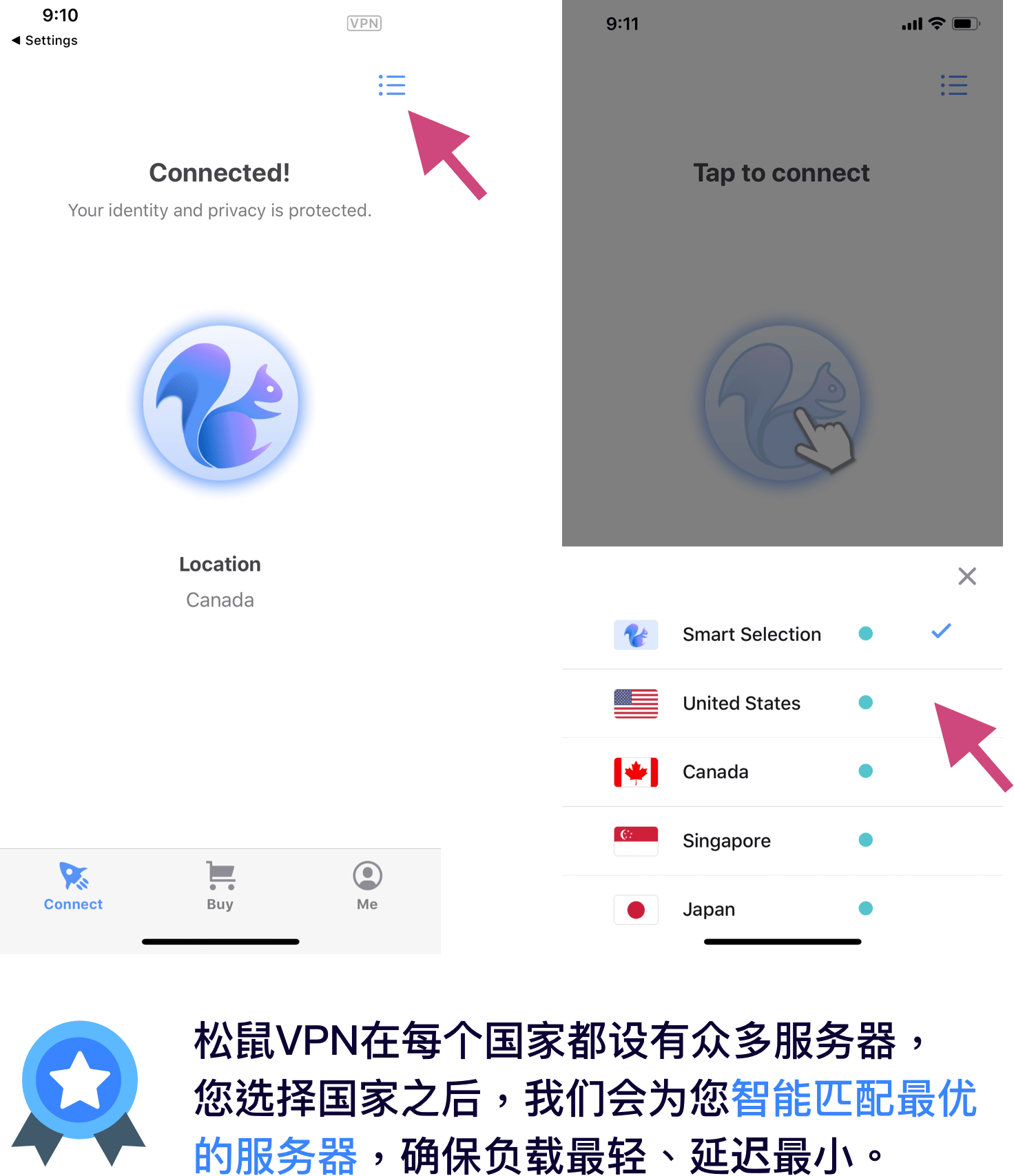
Si necesita seleccionar un país específico, toque el icono en la esquina superior derecha de la pantalla y elija el país.
Iniciar sesión y registrarse
Iniciar sesión:
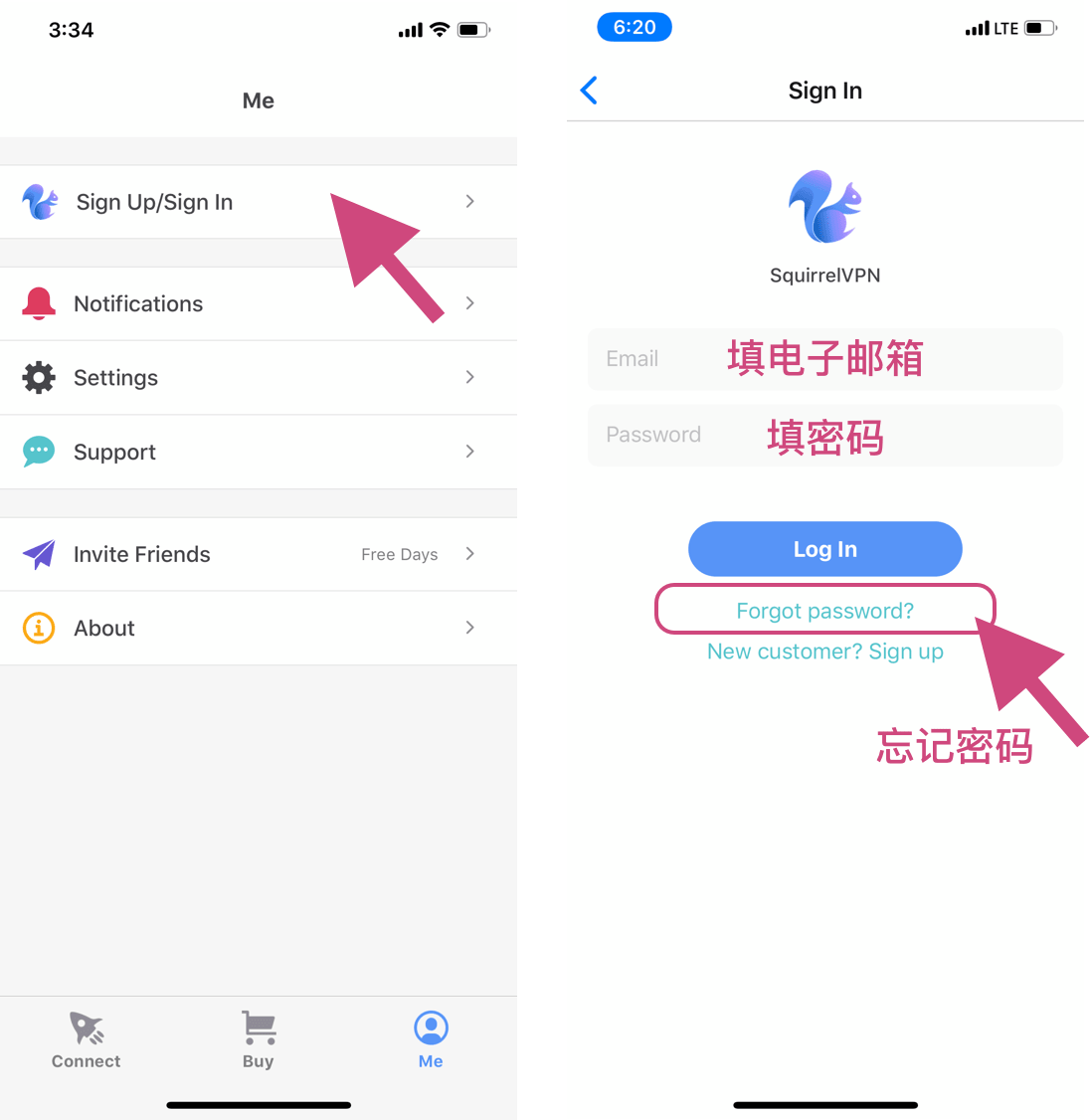
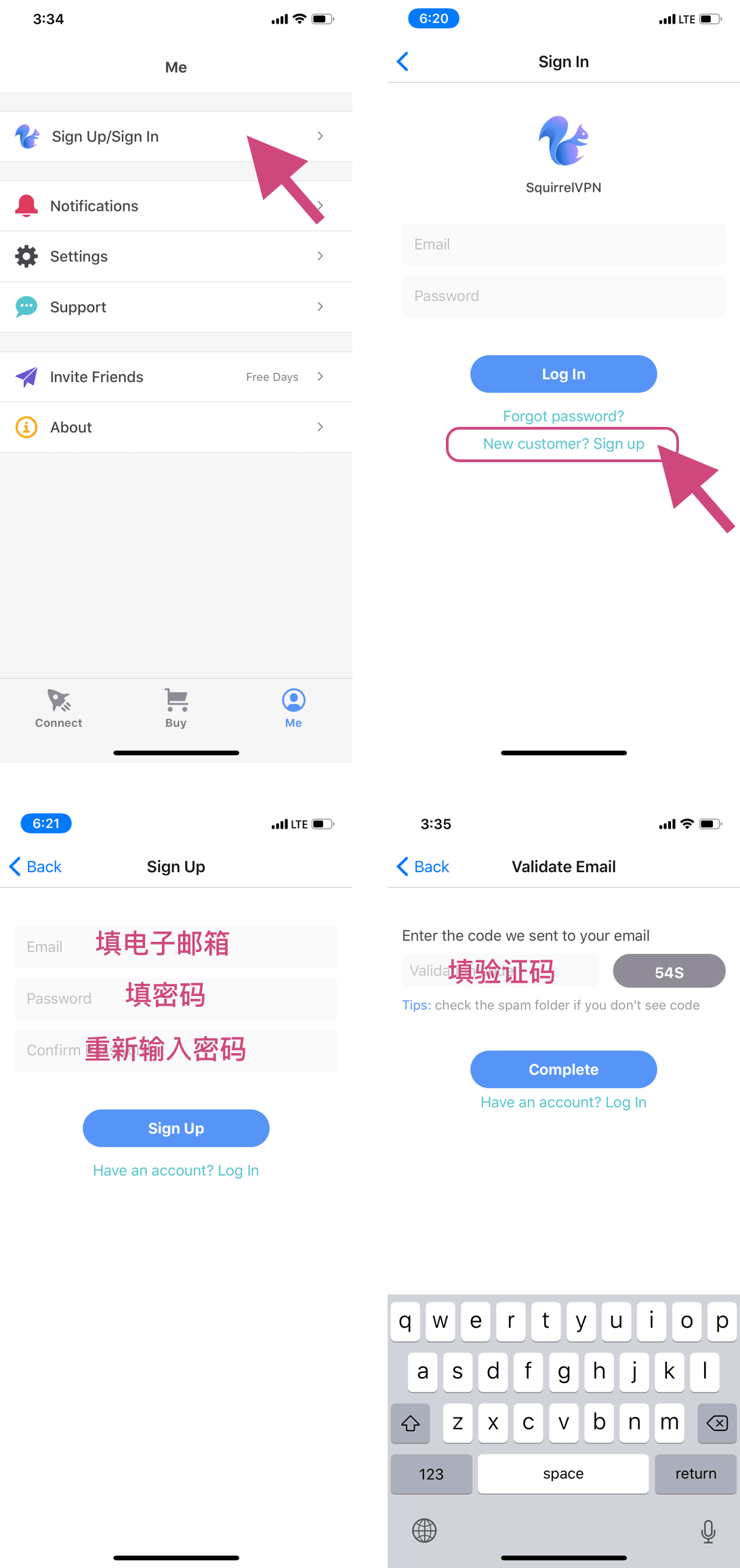
Vaya a la página "Me", toque "Sign Up/Sign In" para acceder a la página de inicio de sesión del usuario. Ingrese su correo electrónico y contraseña para iniciar sesión. Si olvidó su contraseña, toque "forget password" para restablecerla.
Registrarse:
Vaya a la página "Me", toque "Sign Up/Sign In", luego toque el enlace "New customer? Sign Up" para acceder a la página de registro. Después de ingresar su correo electrónico y contraseña, proceda al paso de verificación; revise su correo electrónico para obtener el código de verificación y completar el registro. (Si no encuentra el código, revise su carpeta de correo no deseado).
Olvidé mi contraseña
Si olvidó su contraseña, toque el enlace "¿Forget password?" en la página de inicio de sesión y luego ingrese el correo electrónico con el que se registró.
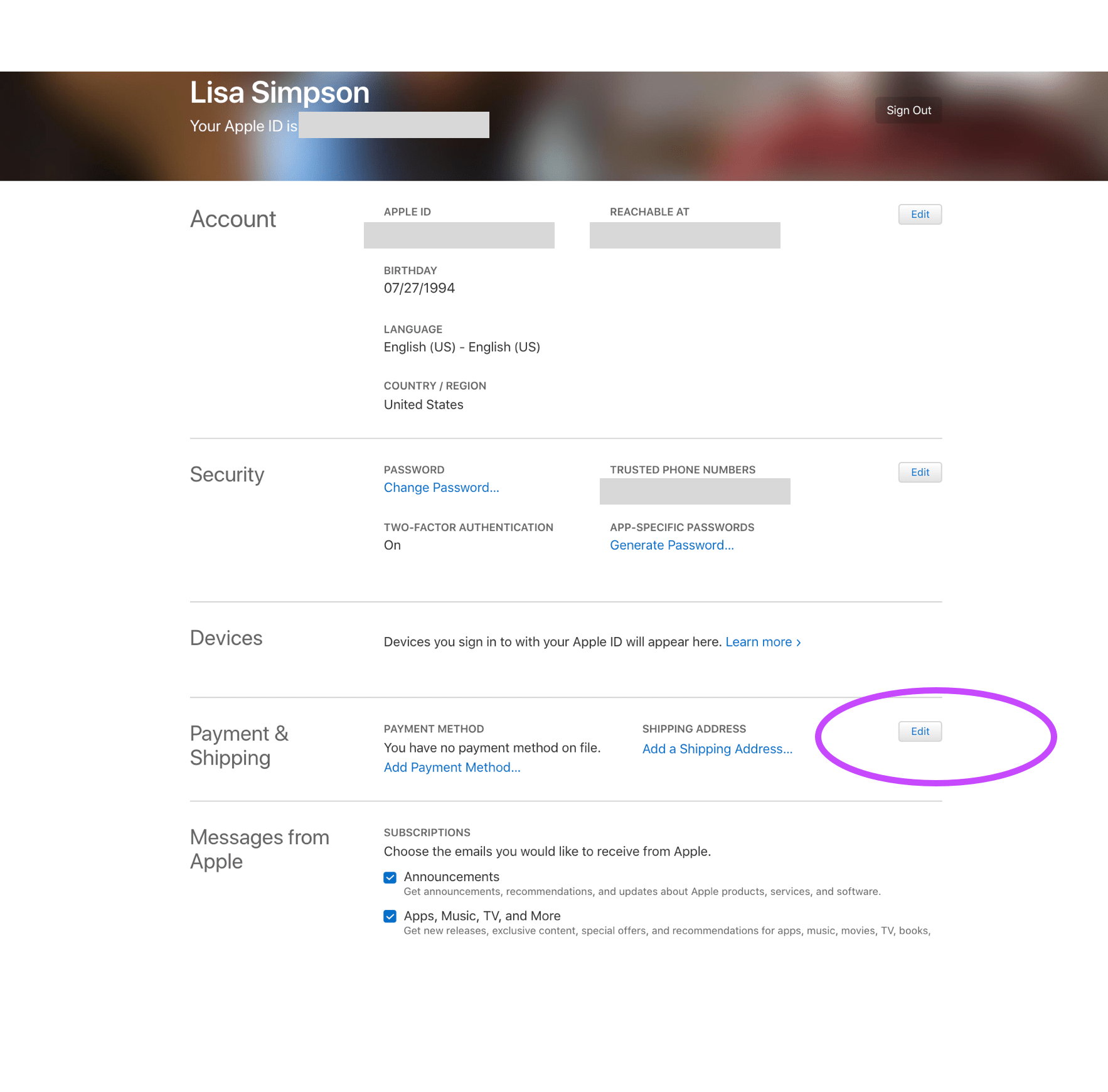
A continuación, busque el código de verificación que le enviamos en su correo electrónico, haga clic en siguiente, ingrese su nueva contraseña y confírmela para finalizar.
Si no recibe el código de verificación, revise su carpeta de correo no deseado.
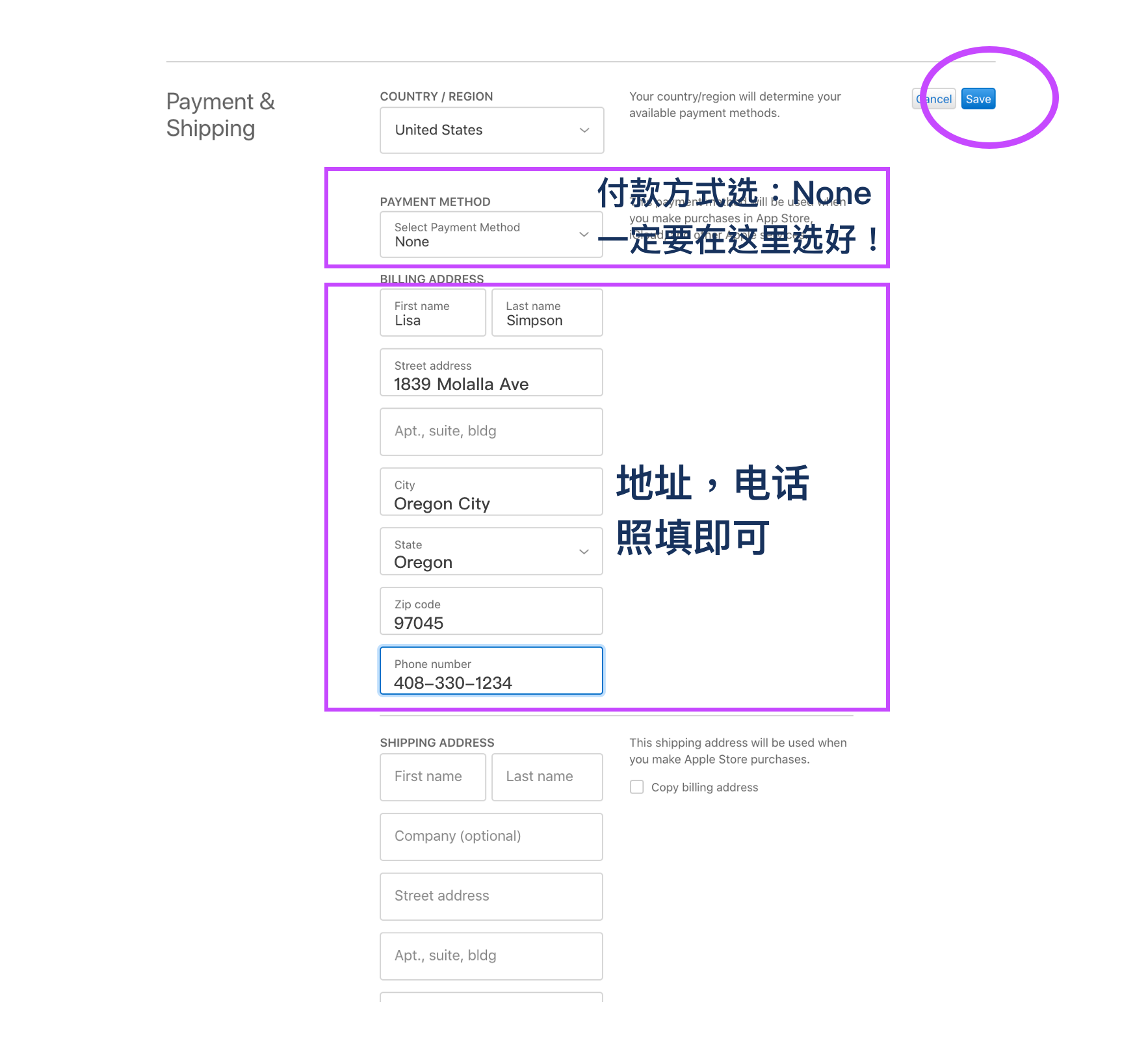
Pago en el sitio web
Cómo actualizar:
Por favor, diríjase a: Sitio web oficial de Squirrel o al sitio web alternativo (no requiere VPN) y haga clic en "Comprar" / "Buy".
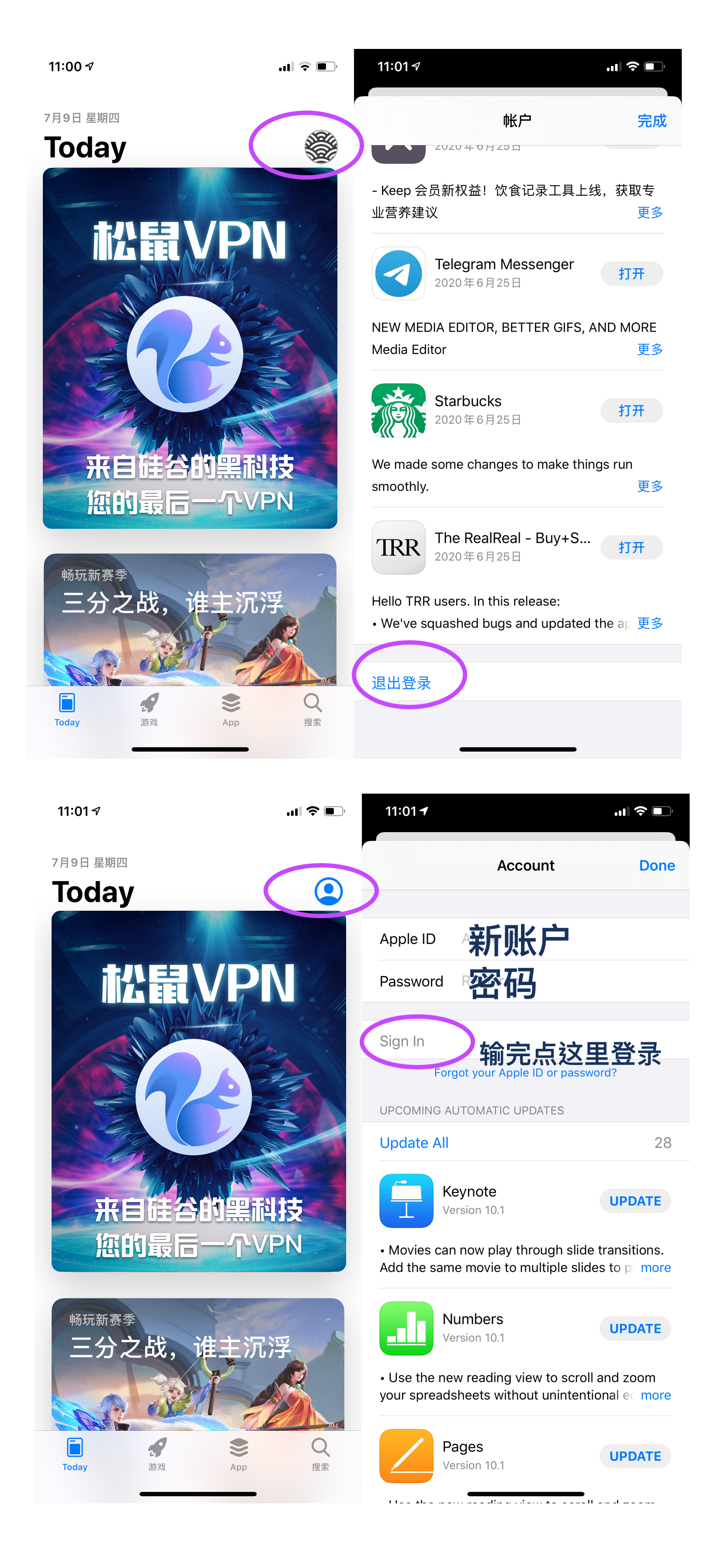
Si aún no ha iniciado sesión, deberá hacerlo primero en su cuenta de Squirrel VPN.
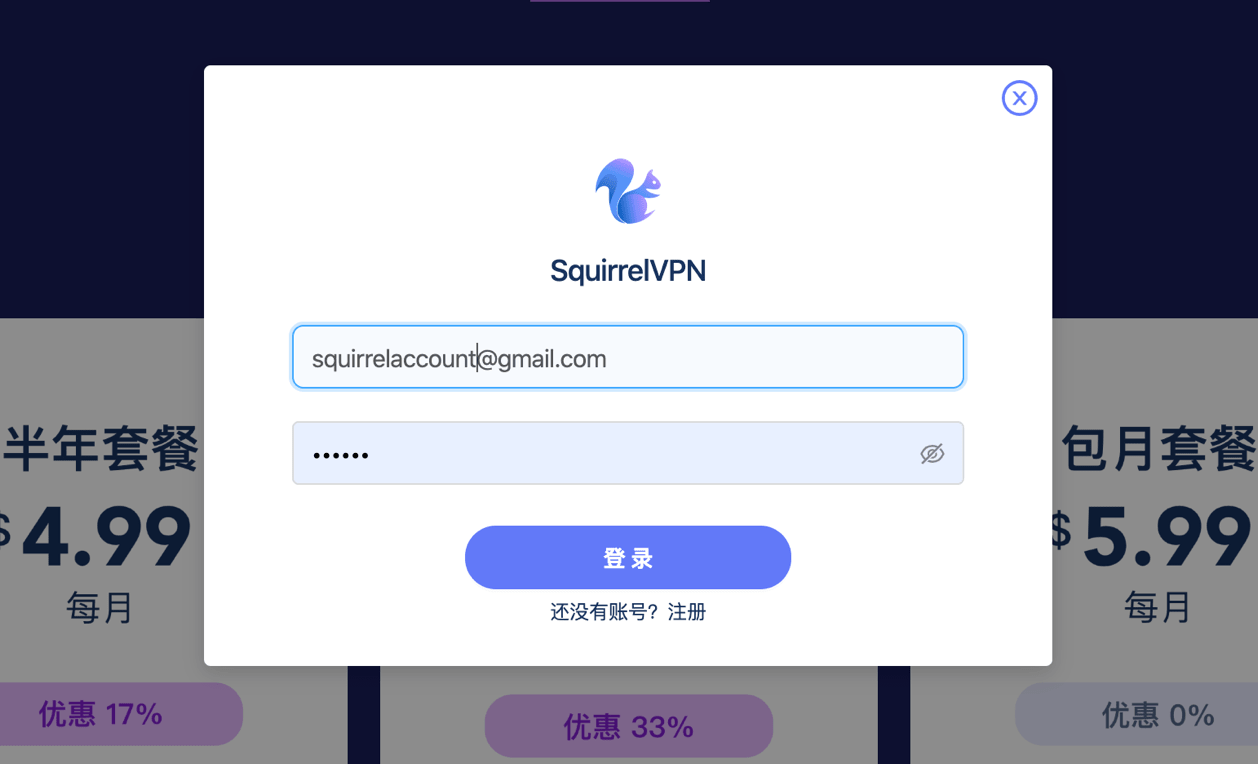
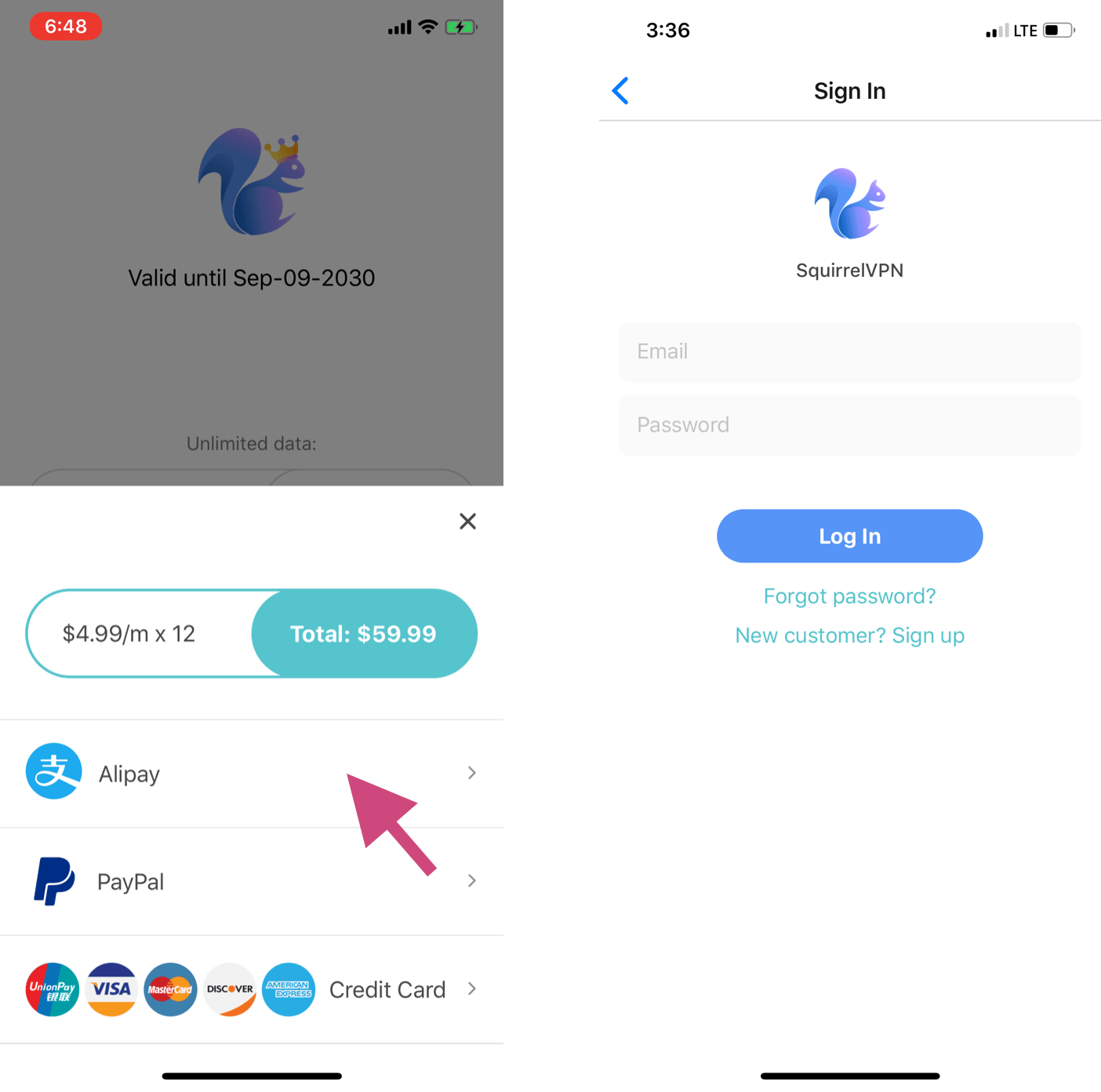
Luego, seleccione el pago con tarjeta de crédito, Alipay o PayPal y siga las instrucciones para completar el pago. El servicio se activará en un plazo de 5 minutos tras el pago.
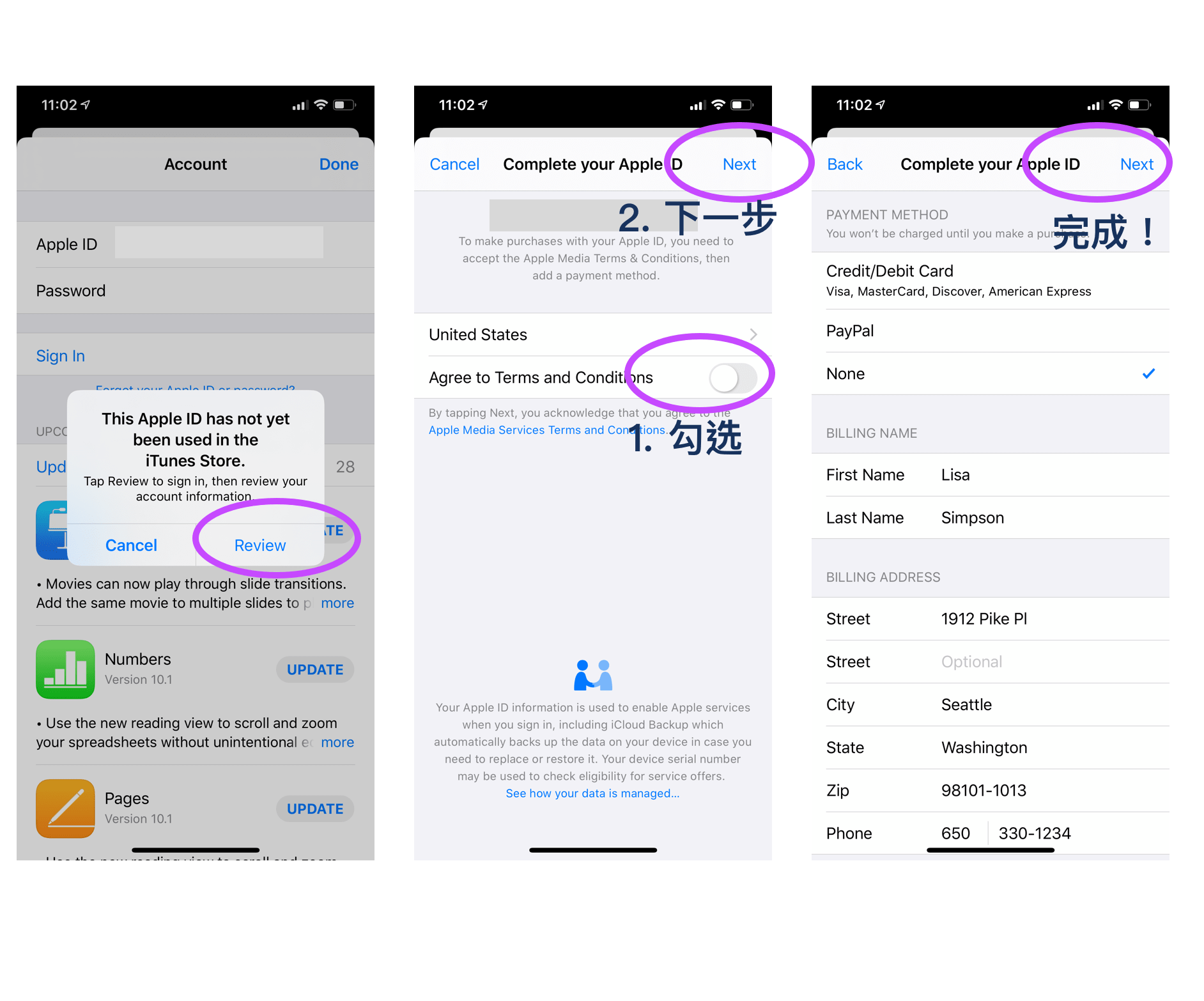
¿No tiene una cuenta de PayPal? Puede completarla siguiendo las instrucciones en el sitio web oficial de PayPal China; necesitará un número de teléfono de China continental y una tarjeta UnionPay (no se requiere tarjeta de crédito).
Pago con Alipay (versión PRO)
Ingrese a la página de compra "Buy", haga clic en el paquete de servicio que necesite y seleccione "Alipay"; se redirigirá automáticamente a la aplicación de Alipay. Si aparece la página de inicio de sesión de la derecha, significa que aún no ha iniciado sesión en su cuenta de Squirrel VPN. Debe iniciar sesión/registrarse para realizar el pago.
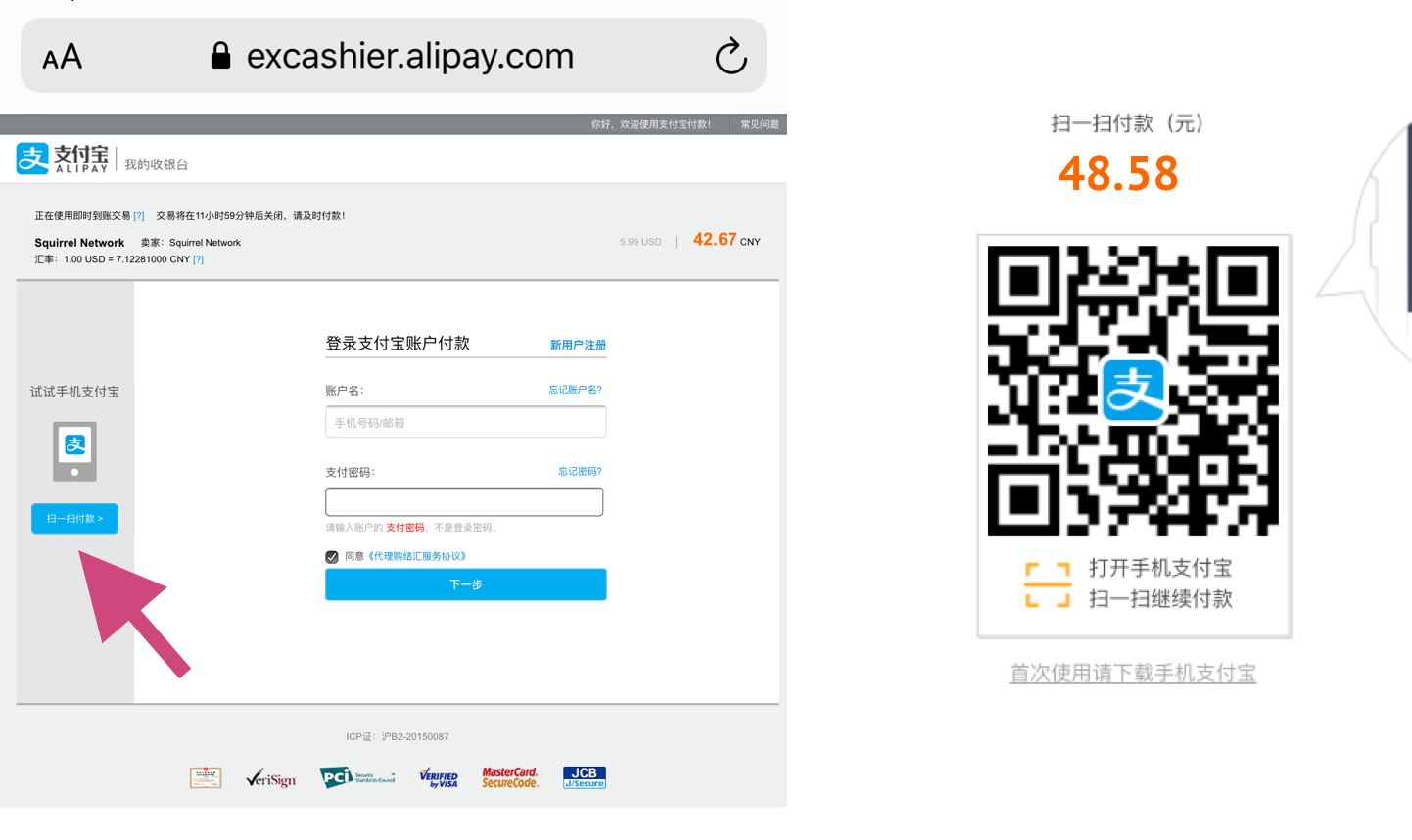
Si no se redirige automáticamente a la aplicación de Alipay, como se muestra en la imagen de la izquierda: haga clic en "扫一扫付款" (Escanear para pagar) en el lado izquierdo de la página para ver el código QR de pago. Tome una captura de pantalla, guárdela, abra la aplicación de Alipay en su teléfono e importe el código desde su álbum de fotos para escanearlo.
Pago con tarjeta de crédito (versión PRO)
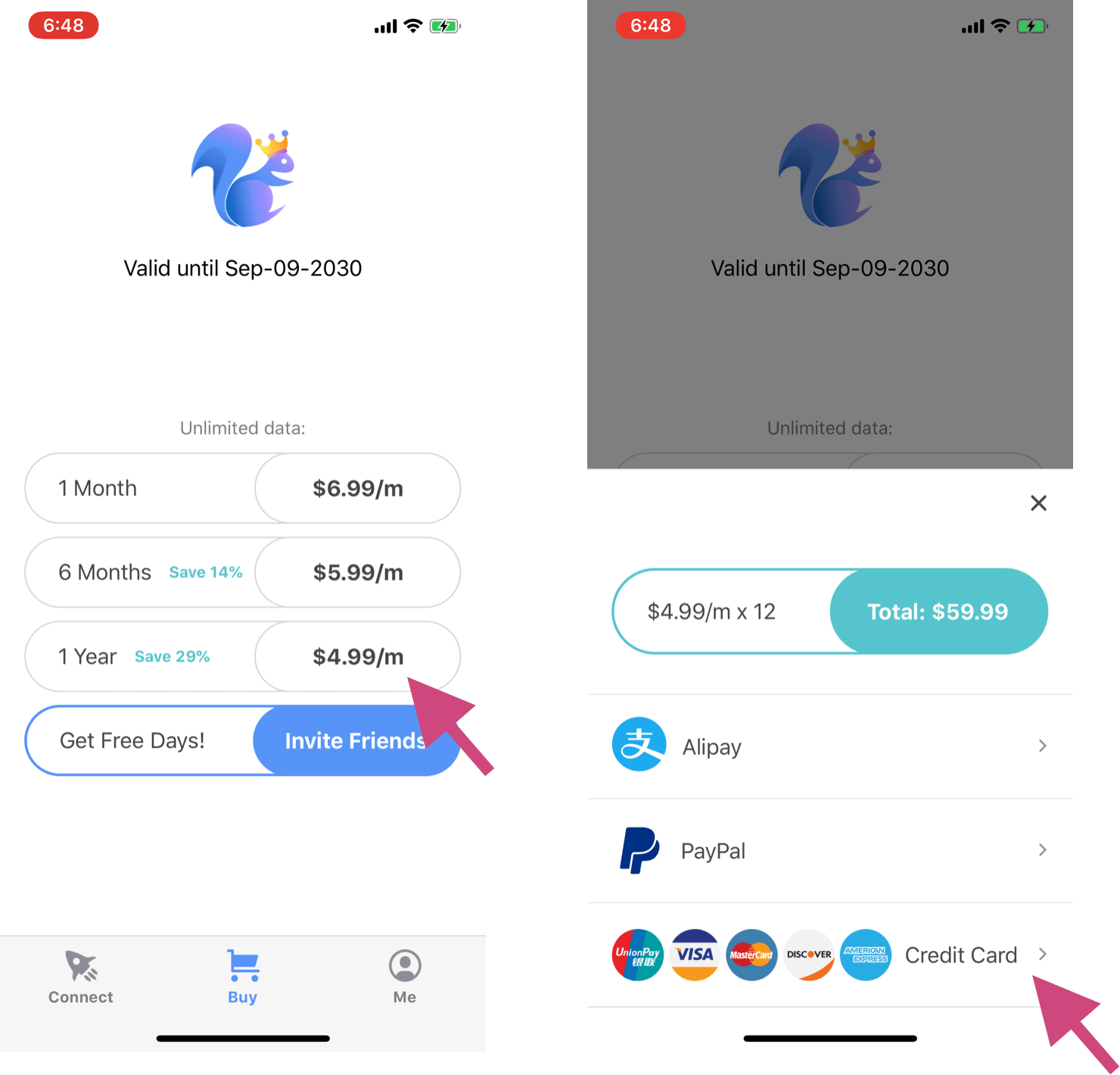
Ingrese a la página de compra "Buy". Hay tres paquetes disponibles: un mes, seis meses y un año, con precios de $6.99, $5.99 y $4.99 por mes respectivamente, todos con tráfico ilimitado. Haga clic en el paquete de servicio deseado y seleccione el pago con tarjeta de crédito.
Tipos de tarjetas de crédito admitidas: UnionPay, Visa, Mastercard, Discover, American Express, etc.
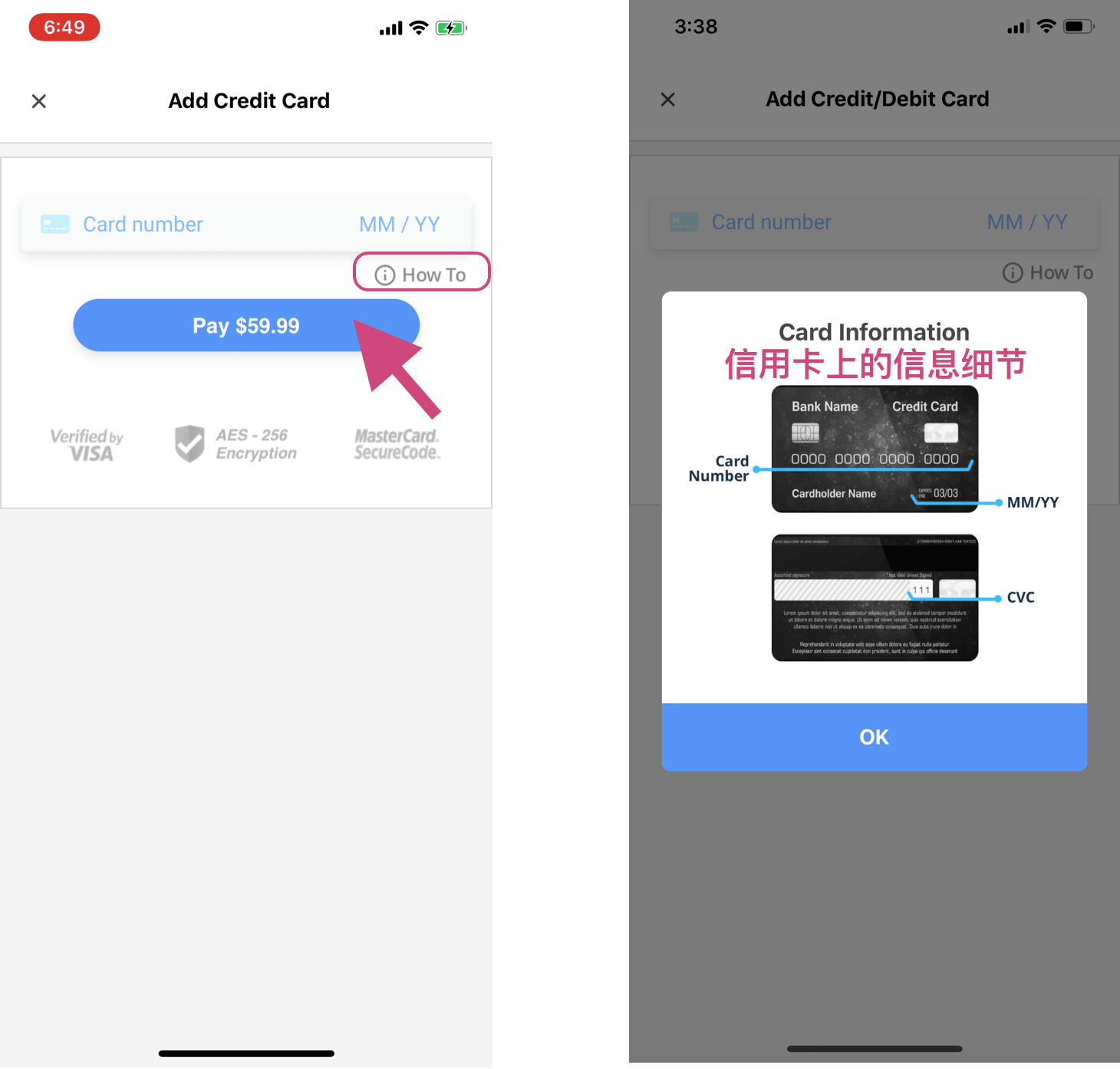
Ingrese la información de su tarjeta de crédito (incluyendo número de tarjeta, fecha de vencimiento, CVC; si es una tarjeta extranjera, también necesitará el código postal). Si necesita ayuda, puede hacer clic en "How To" y verá la imagen de la derecha. Haga clic en pagar para completar la transacción; el servicio VPN comprado se añadirá automáticamente a su cuenta.
¿Cuándo vence mi membresía?
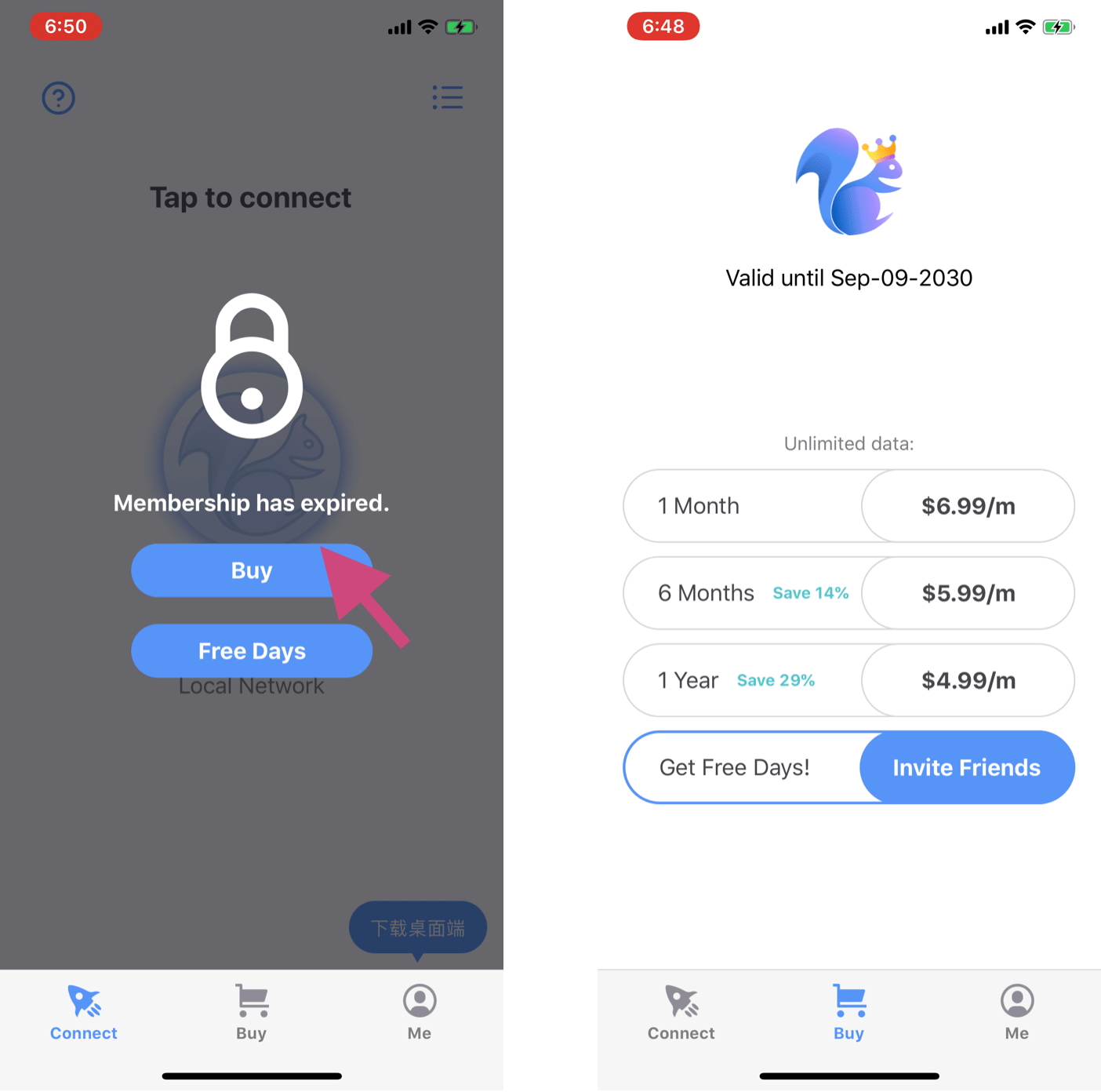
Consulte la fecha de vencimiento de su membresía en la página "Buy/Service". Vea la imagen de la derecha a continuación:
Cuando la conexión VPN está bloqueada, como se muestra en la imagen de la izquierda, significa que su membresía ha caducado y necesita renovarla. Haga clic para entrar a la página de compra "Buy", seleccione un paquete de servicio y complete el pago.
Invitar amigos
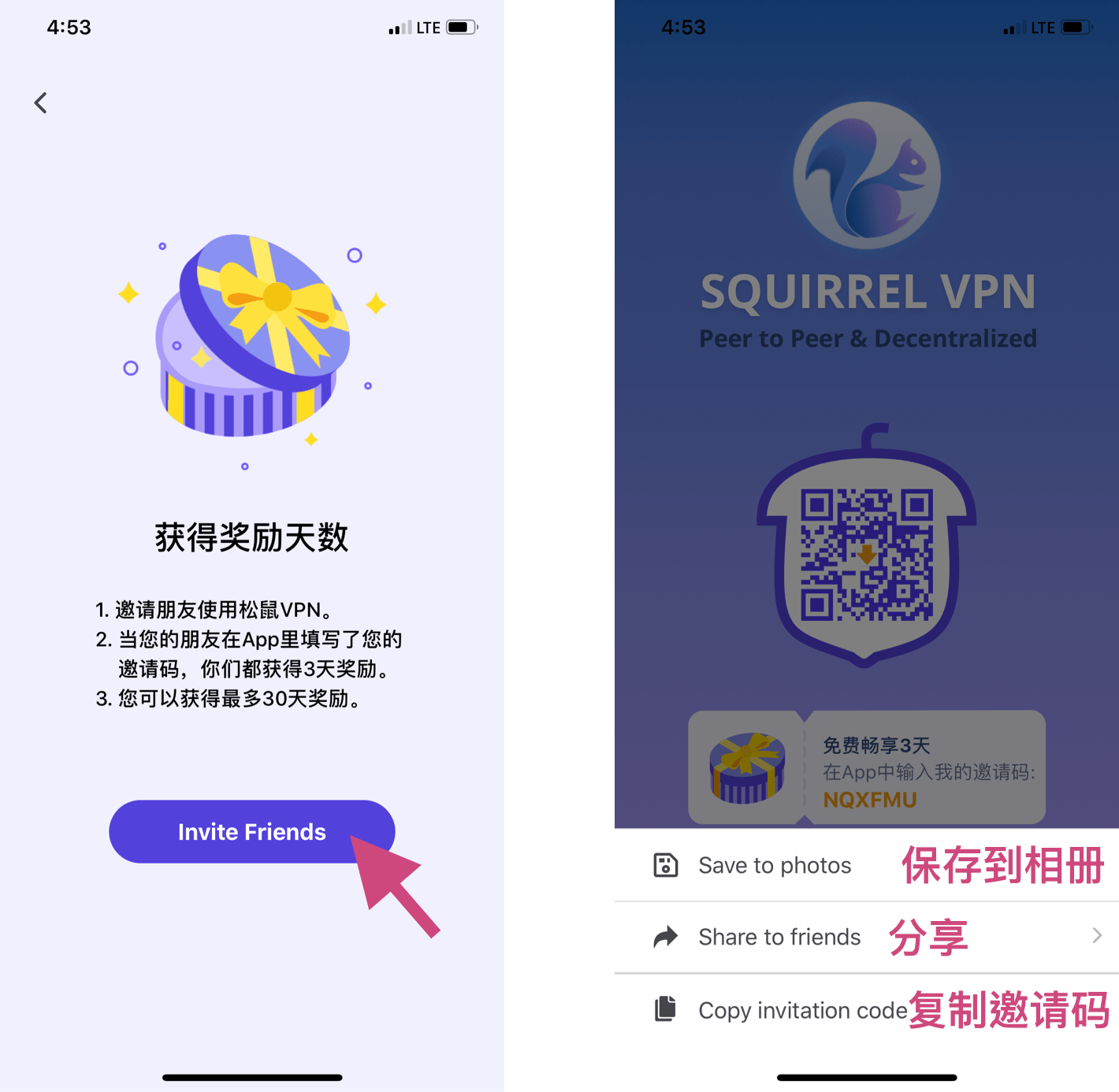
Haga clic en "Invite Friends" para entrar a la página de invitación. Puede guardar la imagen, compartirla directamente o copiar su propio código de invitación.
Ingresar código de invitación
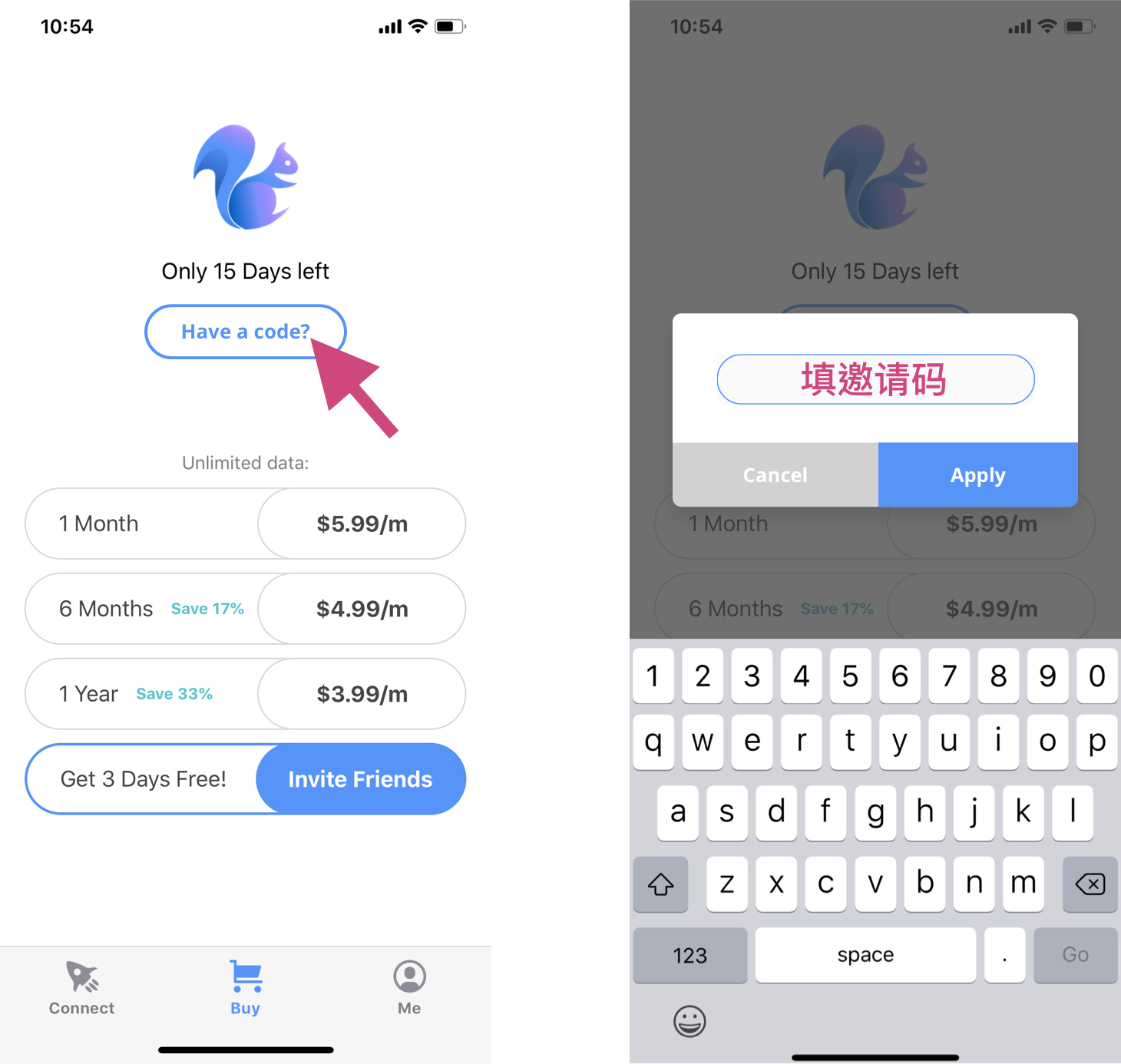
Ingrese a la página "Buy/Service", haga clic en "¿Have a code?" para que aparezca una ventana emergente, ingrese el código de invitación que le dio su amigo y los días gratuitos correspondientes se añadirán automáticamente a su cuenta. ¡Cada cuenta solo puede usar un código una vez!
Contactar al servicio al cliente
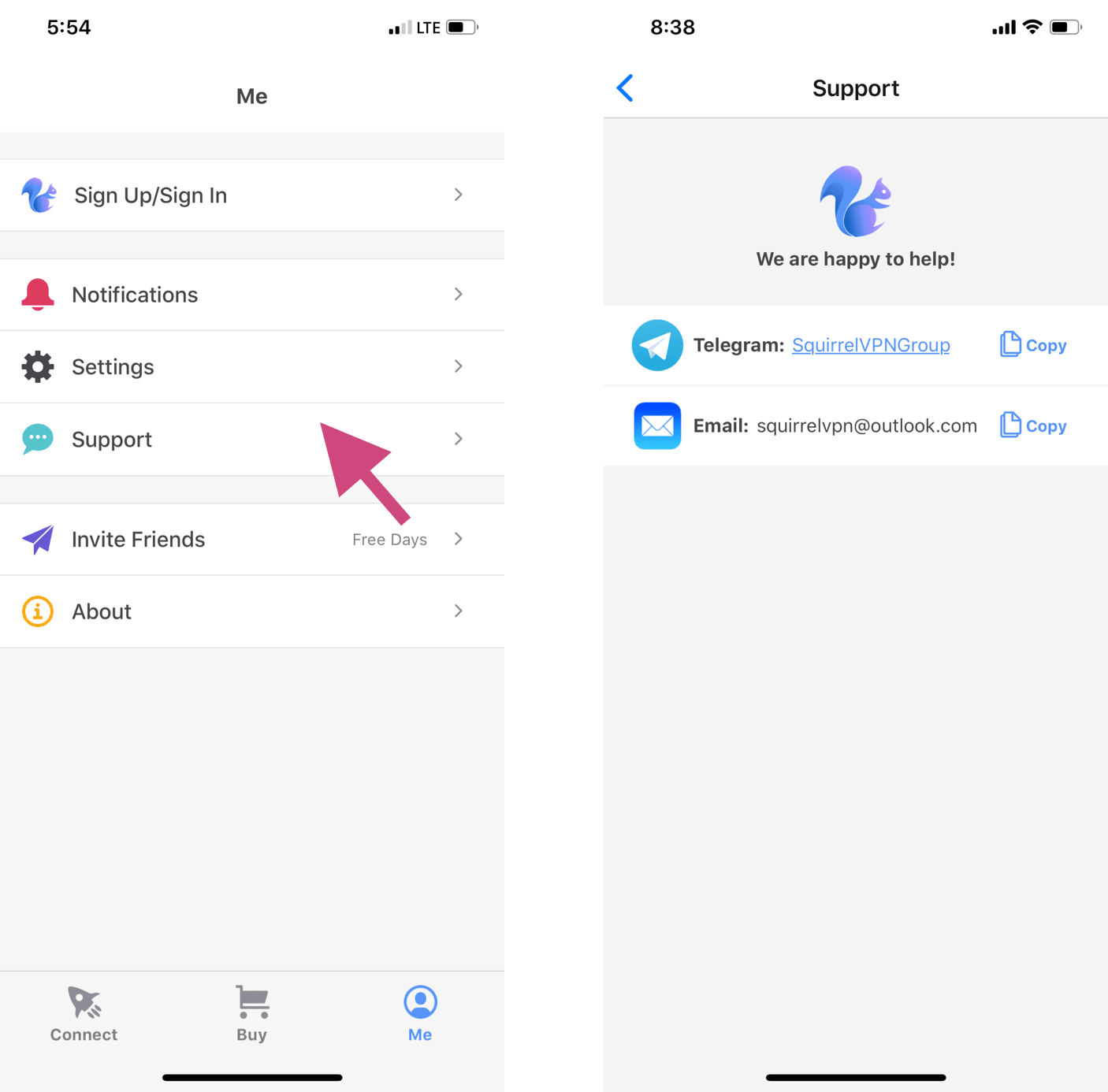
Vaya a la página "Me" y haga clic en "Support" para encontrar al servicio al cliente. Los miembros de nuestro equipo responderán lo antes posible para resolver sus dudas. También le invitamos a unirse a nuestro grupo de Telegram para hacer preguntas o enviar sugerencias.