[Tutorial] Guía de uso de Squirrel VPN (versión para PC)
![[Tutorial] Guía de uso de Squirrel VPN (versión para PC)](https://devcdn.pseo.one/694b8c5feb29738fb9516944/694b8c5fd1cc3dd4fcb00fe5/tutorial-squirrel-vpn-user-guide-desktop-version/cover-user-manual-desktop.png)
【Tutorial】 Guía de usuario de Squirrel VPN (versión para computadora)
Contenido del tutorial:
Guía de uso de la versión para computadora de Squirrel VPN.
Squirrel para computadora: ¿Cómo descargar y cómo comprar?
Por favor, diríjase a: Sitio web oficial de Squirrel o al sitio web alternativo (no requiere VPN) para descargar y comprar. Primero descargue e instale el cliente de Squirrel, registre una cuenta de Squirrel y luego realice la compra y el pago en el sitio web oficial.
Inicio de sesión y registro
Inicio de sesión:
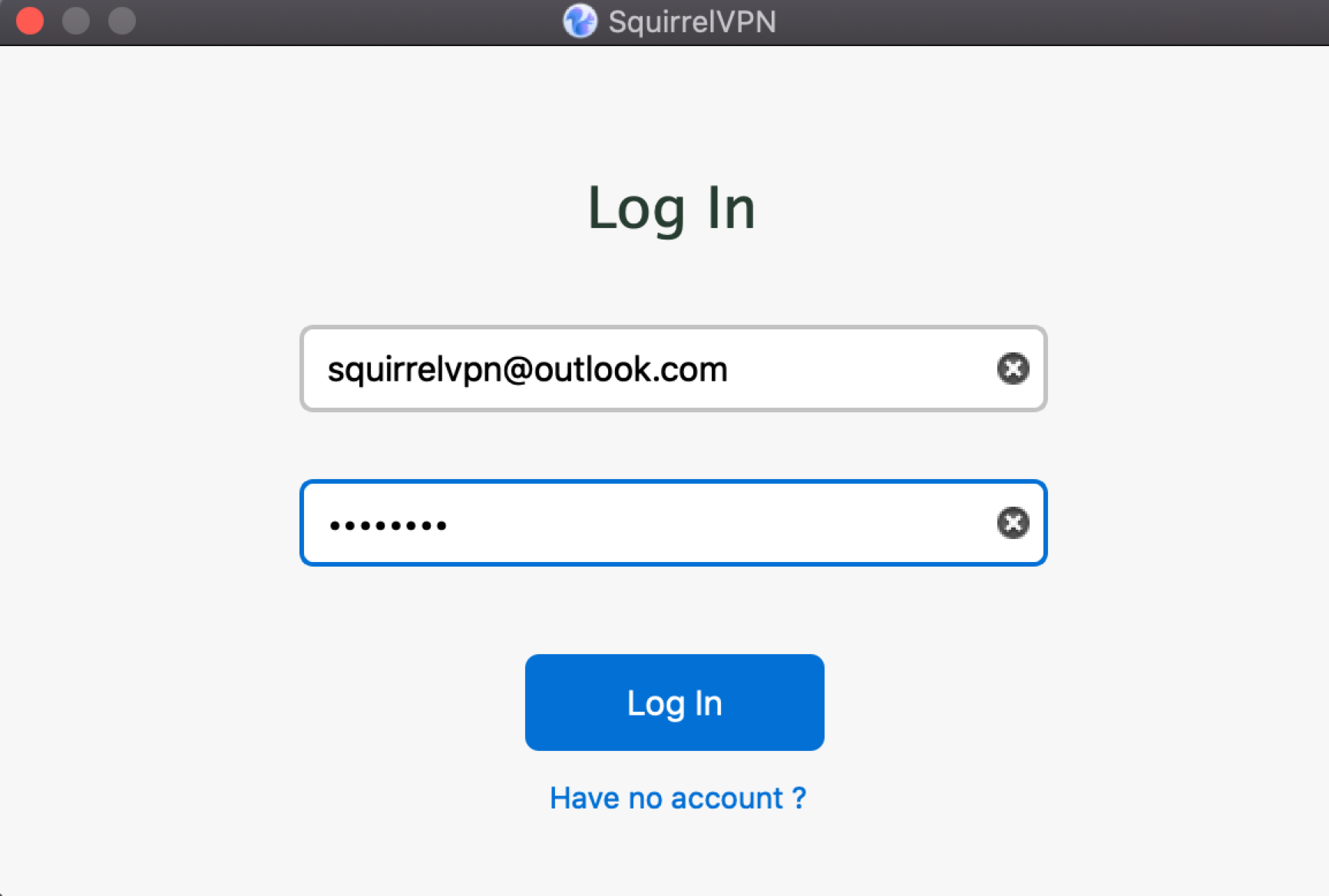
Abra Squirrel VPN y aparecerá automáticamente la ventana de inicio de sesión. Ingrese su cuenta y contraseña de Squirrel para iniciar sesión. La próxima vez, recordará la cuenta e iniciará sesión automáticamente.
Registro:
La versión para computadora no admite el registro; por favor, descargue la versión móvil de Squirrel VPN para registrarse. Una cuenta puede iniciar sesión en hasta 3 dispositivos simultáneamente.
Cambiar de cuenta / Volver a iniciar sesión:
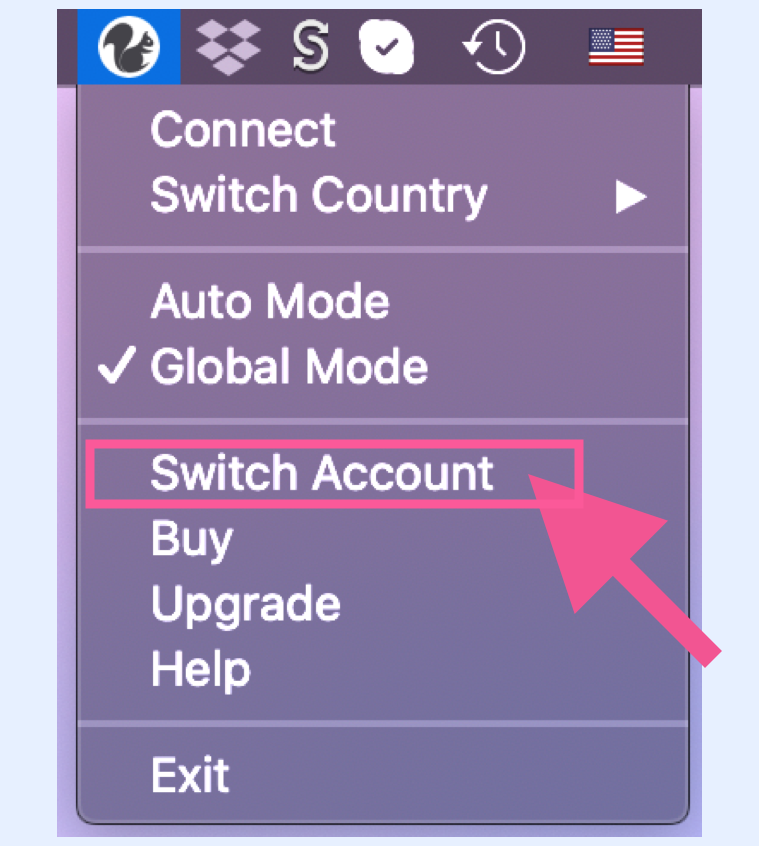
Abra el menú de la versión de escritorio y seleccione "Switch Account". Vuelva a ingresar su cuenta y contraseña.
Conectar la VPN
Conectar la VPN:
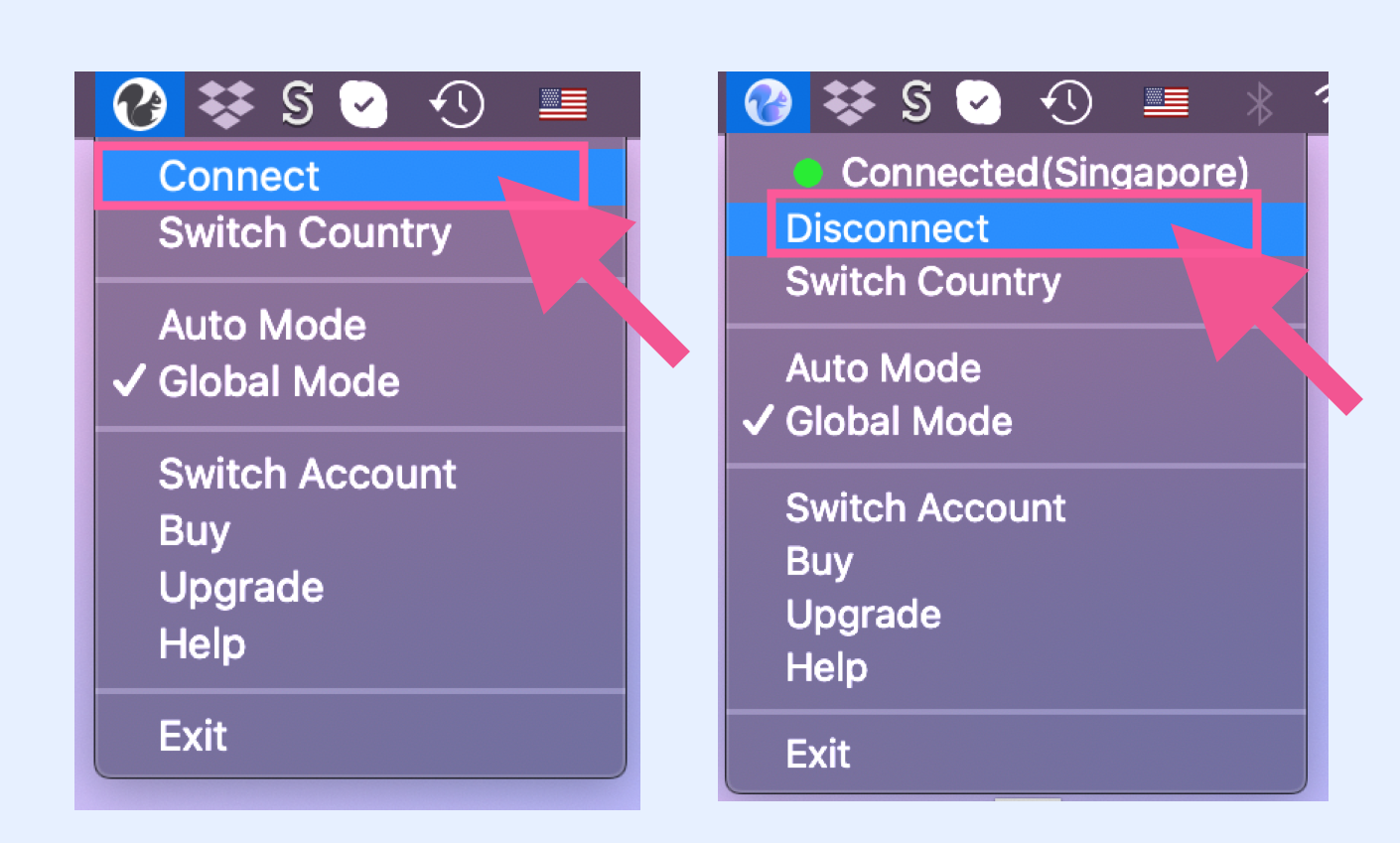
Abra el menú y haga clic en "Connect" para conectarse.
Desconectar la VPN:
Abra el menú y haga clic en "Disconnect" para desconectarse.
Cambiar de país/servidor:
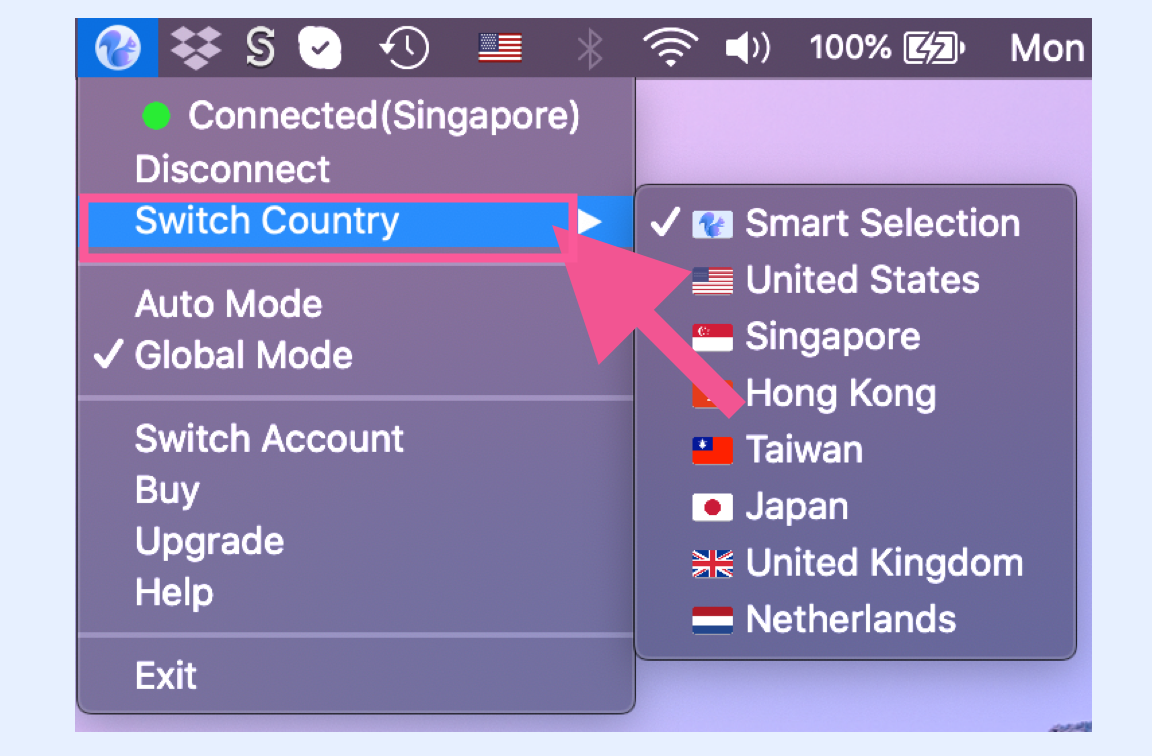
Abra el menú y seleccione "Switch Country" para ver la lista de países; haga clic para cambiar de servidor.
Cada país cuenta con muchos nodos detrás; el sistema consulta todos los nodos del mismo país a través de una red punto a punto para ofrecer al usuario el nodo con menor carga y menor latencia. Se recomienda seleccionar la opción predeterminada "Smart Selection", es decir, la coincidencia inteligente: el nodo con la ubicación más cercana + menor carga + menor latencia.
Modo Global y Modo Automático
Modo Global:
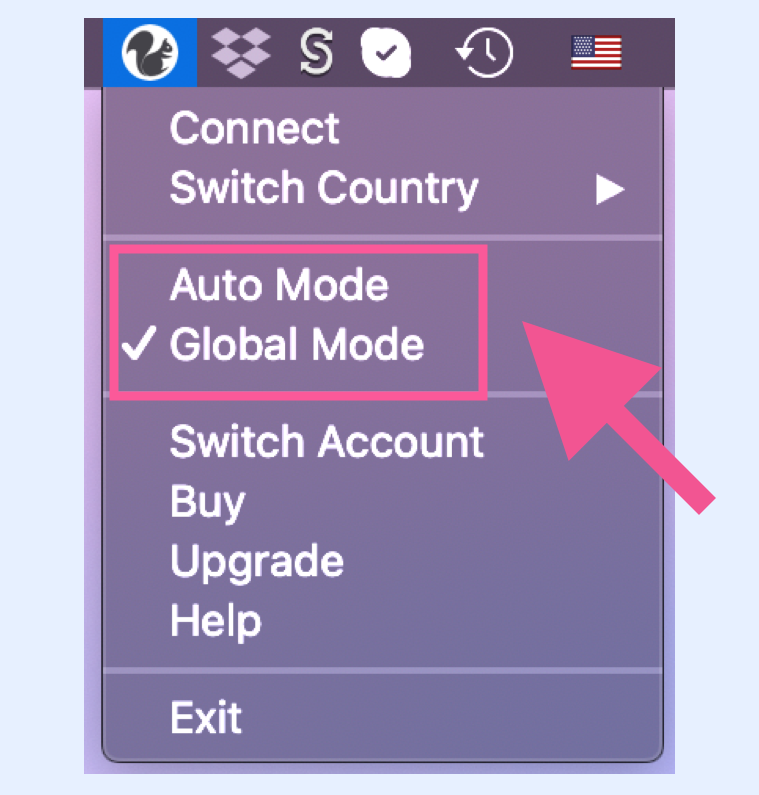
Abra el menú y haga clic en "Global Mode".
Modo Automático:
Abra el menú y haga clic en "Auto Mode". En la mayoría de los casos, el modo automático es suficiente, ya que la lista GFW cubre miles de sitios web extranjeros comunes. Si encuentra algún sitio web que no abre, active el modo global.
Modo Global: Todas las solicitudes de red pasan por la VPN. Si accede a Taobao o Baidu, también lo hará a través de la VPN. Por lo tanto, si activa el modo global, el acceso a sitios web nacionales será más lento, ya que el tráfico debe pasar por la VPN hacia el extranjero y regresar.
Modo Automático: Solo los sitios web que requieren eludir el bloqueo pasan por la VPN, es decir, solo aquellos que están en la lista GFW. Esta lista es actualizada manualmente por nuestro servidor.
Actualización de software
Cómo actualizar:
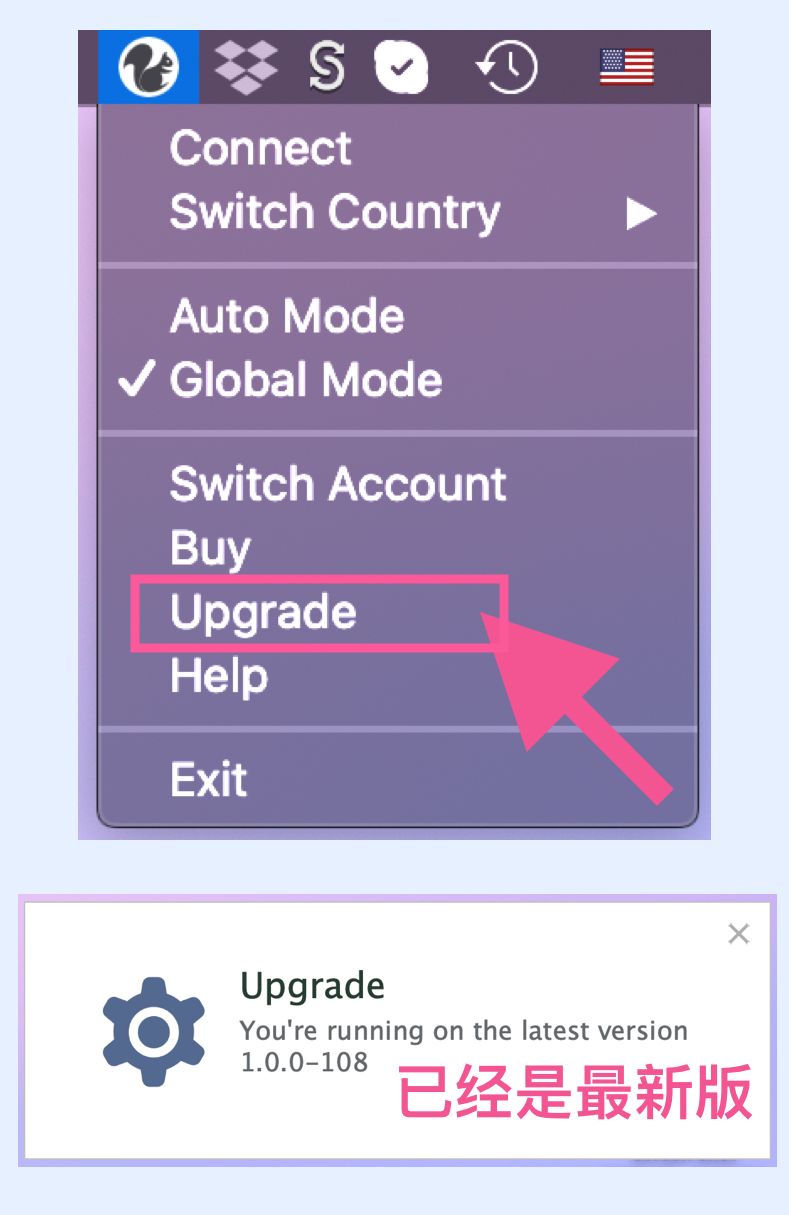
Abra el menú y haga clic en "Upgrade". Si hay una actualización, se le indicará que descargue la última versión desde el sitio web oficial. Como se muestra en la imagen, si no aparece nada, significa que ya está utilizando la última versión. Si hay una actualización importante, el sistema también mostrará automáticamente una notificación de actualización.
Sugerencia: Si descubre que hay una nueva versión, actualice de inmediato para mantener la estabilidad y confiabilidad de la VPN. El firewall cambia constantemente, por lo que las actualizaciones de software de Squirrel son muy importantes :)
Guía de usuario de la versión para computadora
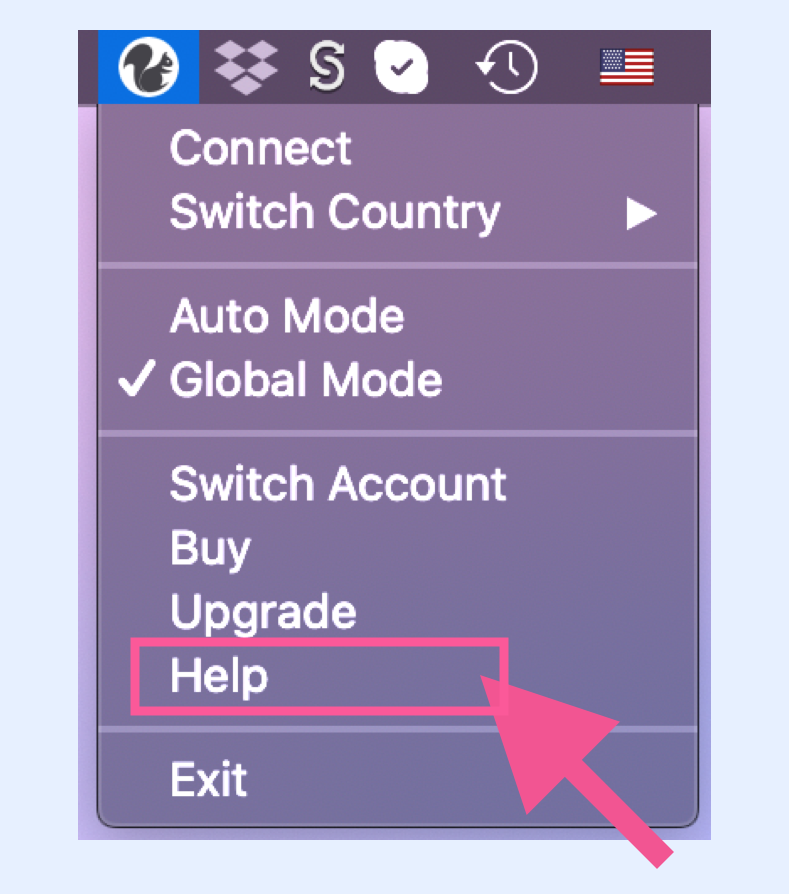
Abra el menú y haga clic en "Help". Podrá ver la guía de funcionamiento de Squirrel VPN (versión para computadora), que es esta misma página.