[Anleitung] Benutzerhandbuch für Squirrel VPN (PC-Version)
![[Anleitung] Benutzerhandbuch für Squirrel VPN (PC-Version)](https://devcdn.pseo.one/694b8c5feb29738fb9516944/694b8c5fd1cc3dd4fcb00fe5/tutorial-squirrel-vpn-user-guide-desktop-version/cover-user-manual-desktop.png)
[Tutorial] Squirrel VPN Benutzerhandbuch (Desktop-Version)
Inhalt des Tutorials:
Benutzerhandbuch für die Squirrel VPN Desktop-Version.
Squirrel Desktop-Version: Wie lade ich sie herunter und wie kaufe ich sie?
Bitte besuchen Sie: Offizielle Squirrel-Website oder die Alternative Website (kein VPN erforderlich), um die Software herunterzuladen und zu erwerben. Laden Sie zuerst den Squirrel-Client herunter, installieren Sie ihn, registrieren Sie ein Squirrel-Konto und führen Sie anschließend den Kauf bzw. die Zahlung auf der offiziellen Website durch.
Anmeldung & Registrierung
Anmeldung:
Öffnen Sie Squirrel VPN, das Anmeldefenster erscheint automatisch. Geben Sie Ihr Squirrel-Konto und Ihr Passwort ein, um sich anzumelden. Beim nächsten Mal werden Ihre Kontodaten gespeichert und Sie werden automatisch angemeldet.
Registrierung:
Die Registrierung wird auf der Desktop-Version nicht unterstützt. Bitte laden Sie die Squirrel VPN Mobile-App herunter, um sich zu registrieren. Ein Konto kann auf bis zu 3 Geräten gleichzeitig verwendet werden.
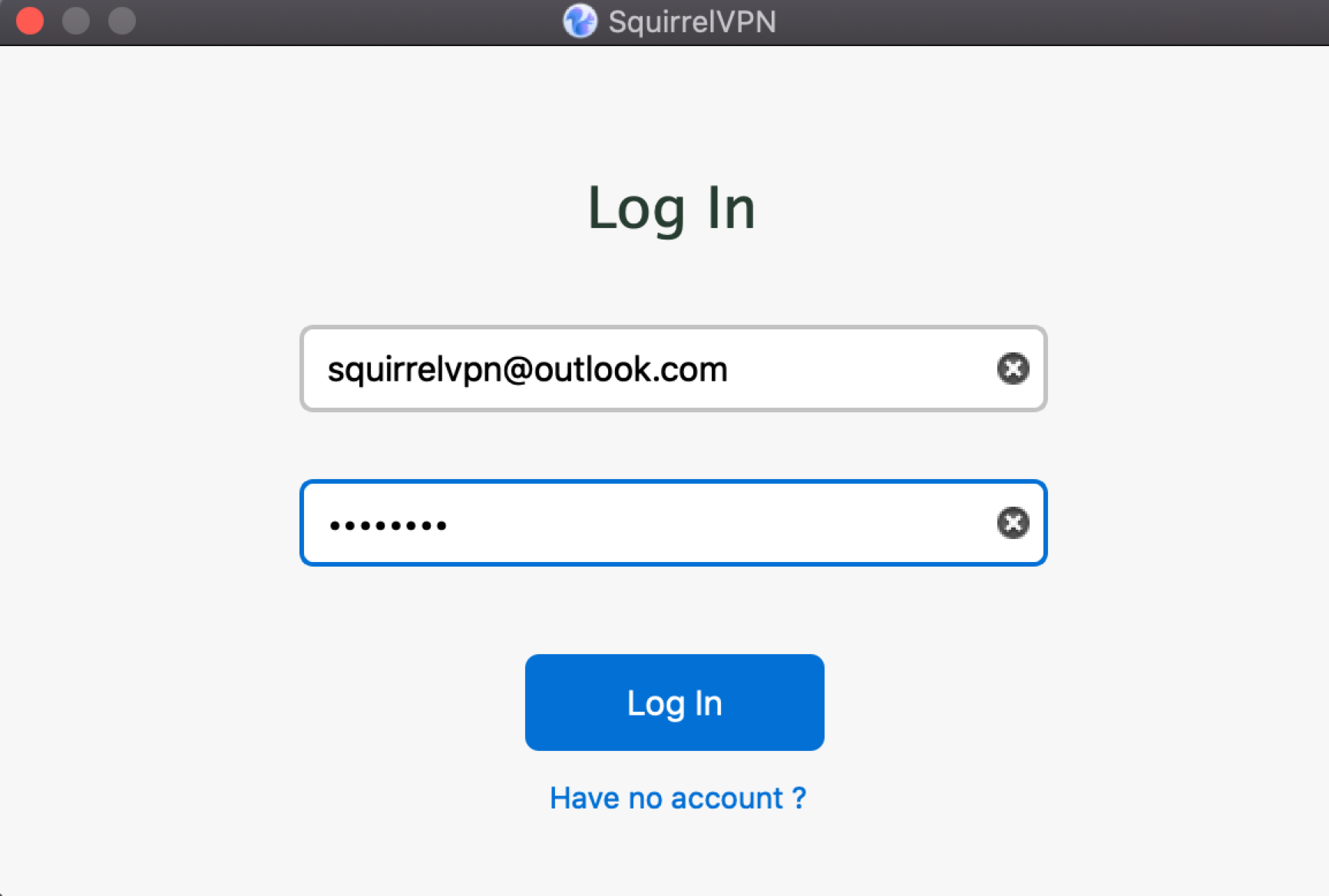
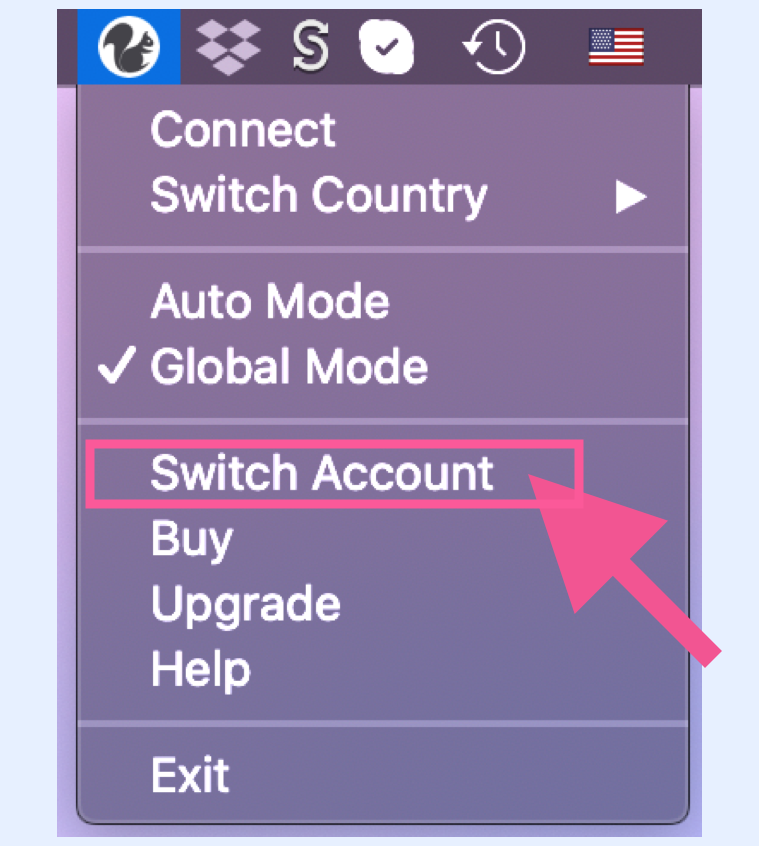
Konto wechseln / Erneut anmelden:
Öffnen Sie das Menü der Desktop-Version und wählen Sie „Switch Account“. Geben Sie Ihr Konto und Passwort erneut ein.
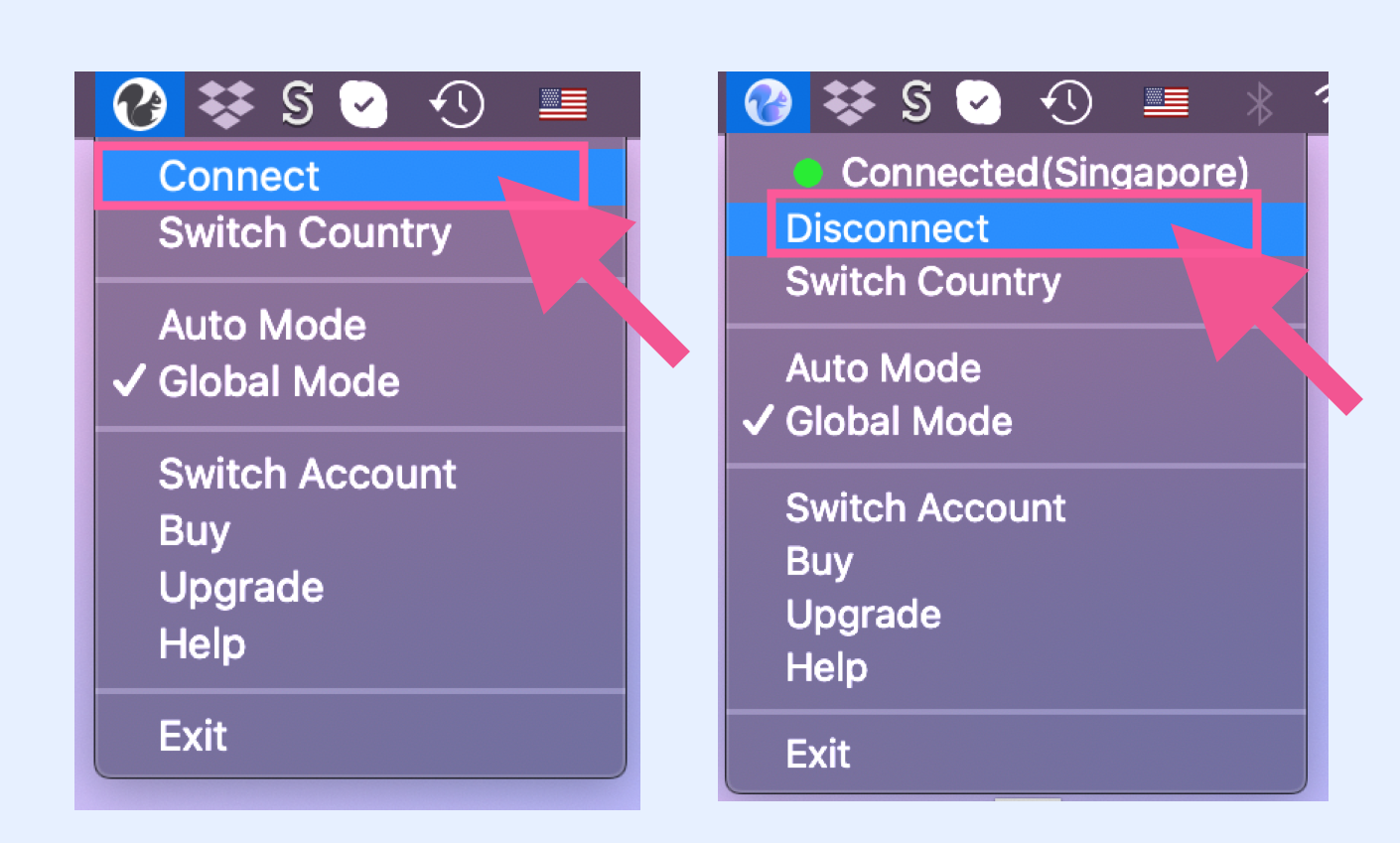
VPN verbinden
VPN verbinden:
Öffnen Sie das Menü und klicken Sie auf „Connect“.
VPN trennen:
Öffnen Sie das Menü und klicken Sie auf „Disconnect“.
Land/Server wechseln:
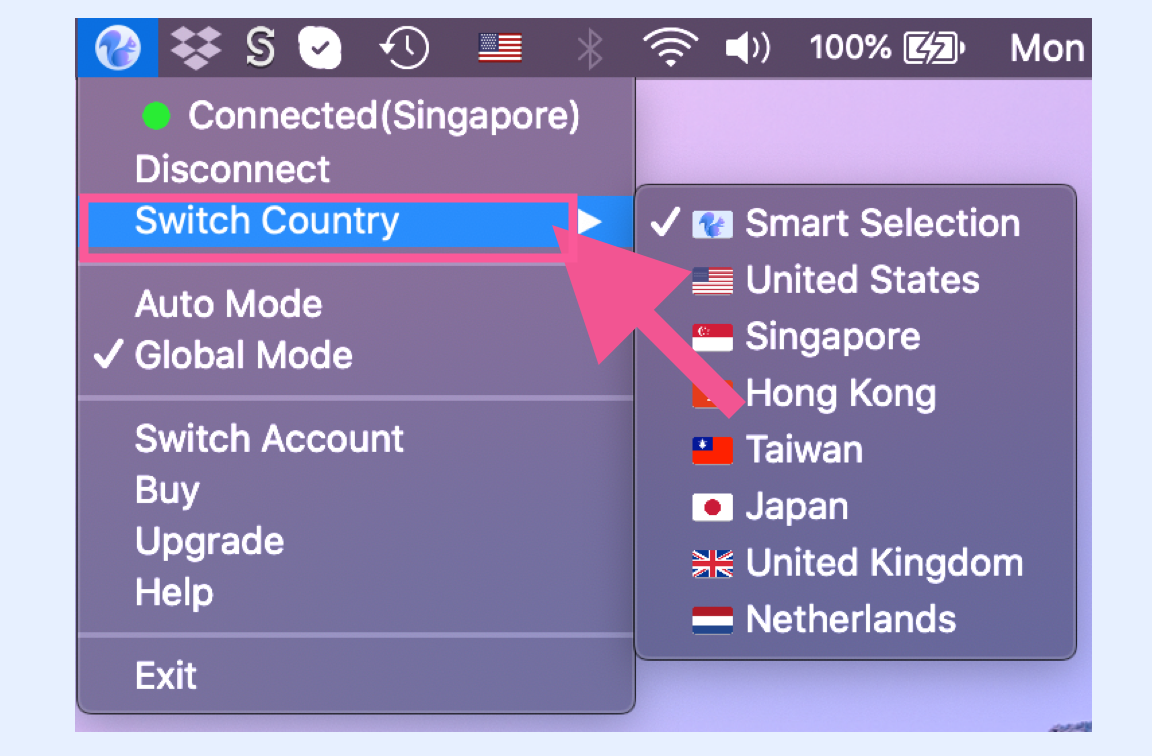
Öffnen Sie das Menü und wählen Sie „Switch Country“. Sie sehen nun eine Liste der Länder; klicken Sie darauf, um den Server zu wechseln.
Hinter jedem Land befinden sich zahlreiche Knotenpunkte. Das System durchsucht alle Knoten im gewählten Land und weist dem Benutzer den Knoten mit der geringsten Auslastung und der niedrigsten Latenz zu. Wir empfehlen die Standardeinstellung „Smart Selection“: Dies wählt automatisch den Knoten mit dem kürzesten Standort, der geringsten Auslastung und der niedrigsten Latenz.
Globaler Modus & Automatischer Modus
Globaler Modus:
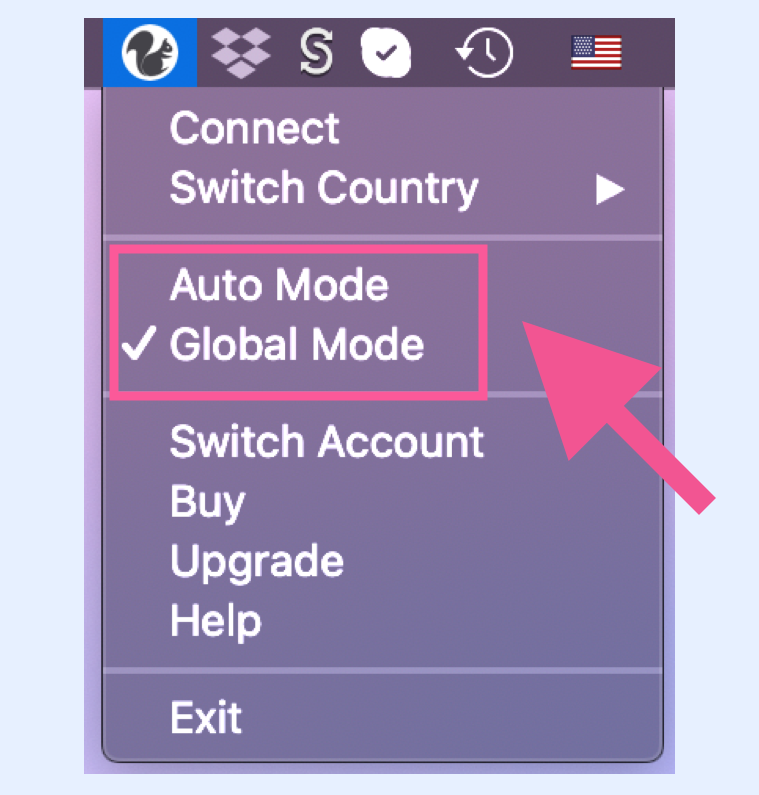
Öffnen Sie das Menü und klicken Sie auf „Global Mode“.
Automatischer Modus:
Öffnen Sie das Menü und klicken Sie auf „Auto Mode“. In den meisten Fällen reicht der automatische Modus aus, da die GFW-Liste Tausende gängiger ausländischer Websites abdeckt. Sollten einzelne Websites nicht laden, aktivieren Sie den globalen Modus.
Globaler Modus: Alle Netzwerkanfragen laufen über das VPN. Wenn Sie also Taobao oder Baidu besuchen, erfolgt dies ebenfalls über das VPN. Wenn der globale Modus aktiviert ist, kann der Zugriff auf inländische Websites langsamer sein, da der Datenverkehr über das VPN ins Ausland geleitet wird.
Automatischer Modus: Nur Websites, die eine Umgehung der Firewall erfordern (d. h. solche, die auf der GFW-Liste stehen), laufen über das VPN. Diese Liste wird von unserem Server manuell aktualisiert.
Software-Update
Wie aktualisiere ich:
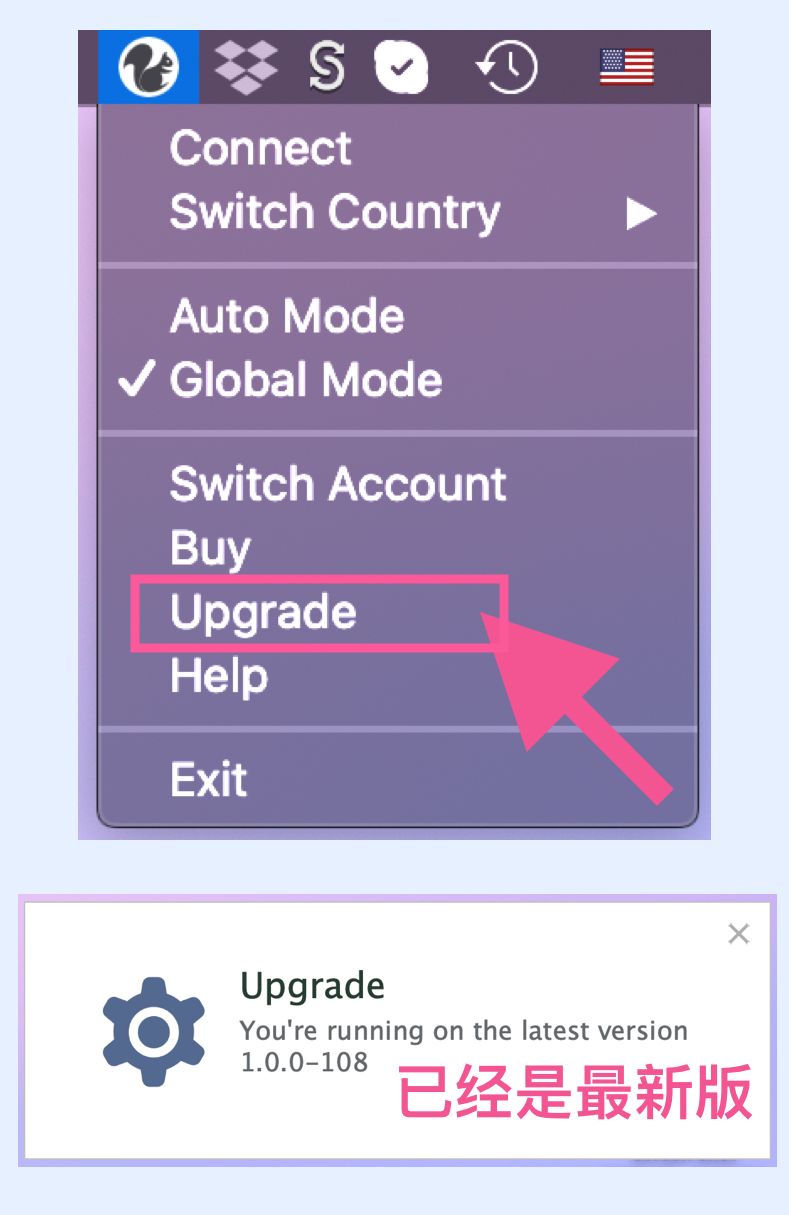
Öffnen Sie das Menü und klicken Sie auf „Upgrade“. Falls ein Update verfügbar ist, werden Sie aufgefordert, die neueste Version von der offiziellen Website herunterzuladen. Wie im Bild zu sehen, bedeutet dies, dass keine neue Version verfügbar ist und Sie bereits die aktuellste Version verwenden. Bei wichtigen Updates zeigt das System automatisch eine Benachrichtigung an.
Empfehlung: Wenn Sie ein neues Update sehen, führen Sie es bitte sofort durch, um die Stabilität und Zuverlässigkeit des VPNs zu gewährleisten. Da sich die Firewall ständig ändert, sind Software-Updates für Squirrel sehr wichtig :)
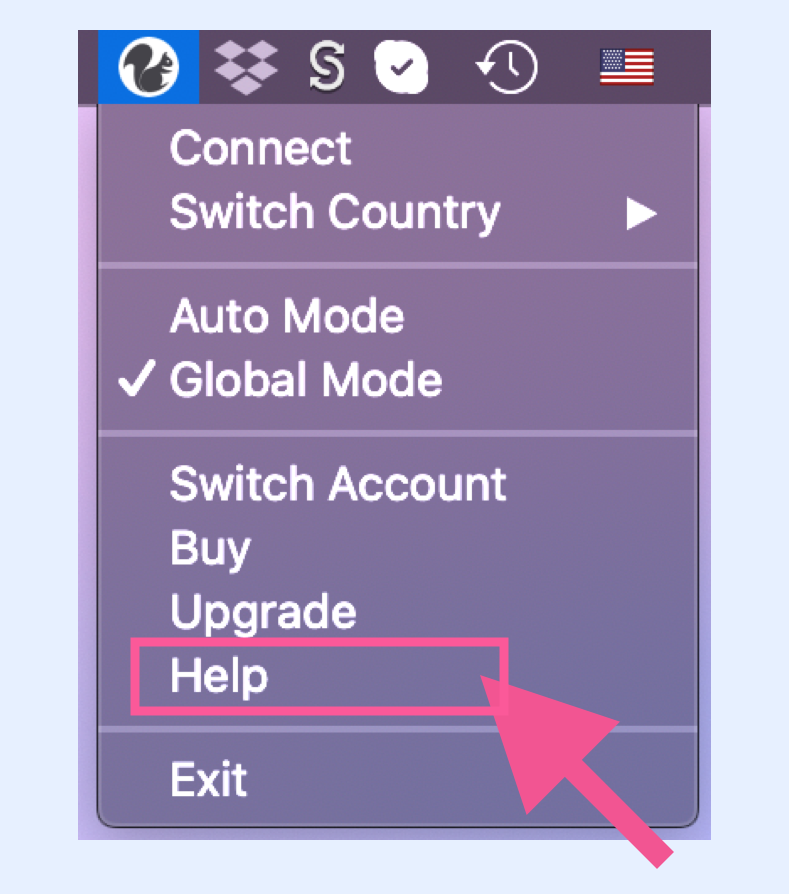
Benutzerhandbuch für die Desktop-Version
Öffnen Sie das Menü und klicken Sie auf „Help“. Sie können das Benutzerhandbuch für Squirrel VPN (Desktop-Version) einsehen – dies ist die Seite, die Sie gerade lesen.