[Poradnik] Instrukcja obsługi Squirrel VPN (wersja na komputer)
![[Poradnik] Instrukcja obsługi Squirrel VPN (wersja na komputer)](https://devcdn.pseo.one/694b8c5feb29738fb9516944/694b8c5fd1cc3dd4fcb00fe5/tutorial-squirrel-vpn-user-guide-desktop-version/cover-user-manual-desktop.png)
Tytuł: [Poradnik] Instrukcja obsługi Squirrel VPN (wersja na komputer)
Treść poradnika:
Instrukcja obsługi Squirrel VPN w wersji na komputer.
Squirrel VPN na komputer: jak pobrać i jak kupić?
Prosimy udać się na stronę: Oficjalna strona Squirrel lub Zapasowa strona (nie wymaga VPN), aby pobrać aplikację i dokonać zakupu. Najpierw pobierz i zainstaluj klienta Squirrel, zarejestruj konto, a następnie dokonaj płatności na oficjalnej stronie.
Logowanie i rejestracja
Logowanie:
Otwórz Squirrel VPN, a okno logowania pojawi się automatycznie. Wpisz swój login i hasło do konta Squirrel, aby się zalogować. Następnym razem dane zostaną zapamiętane i logowanie nastąpi automatycznie.
Rejestracja:
Wersja komputerowa nie obsługuje rejestracji. Prosimy pobrać wersję mobilną Squirrel VPN, aby założyć konto. Jedno konto może być używane jednocześnie na dowolnych 3 urządzeniach.
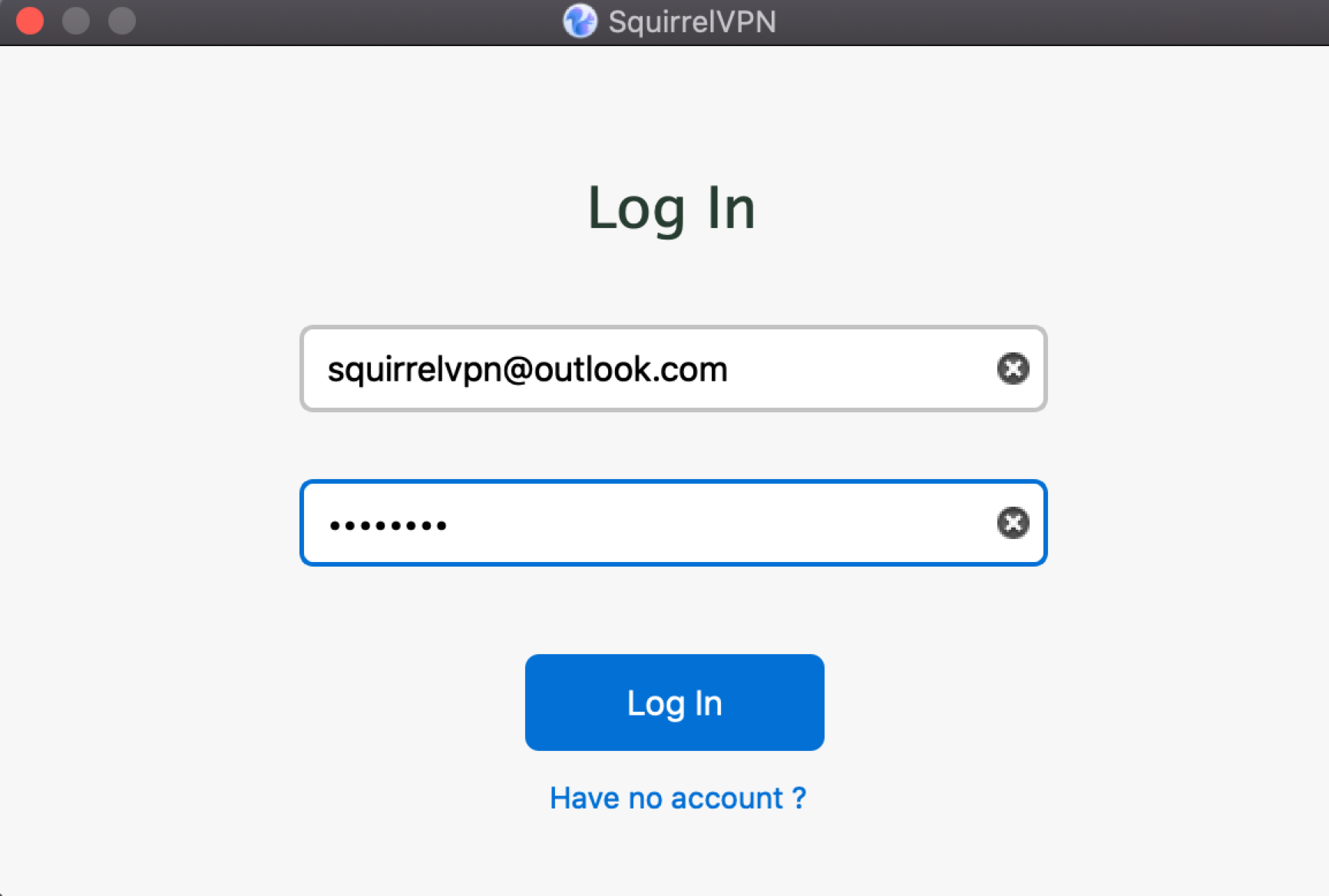
Przełączanie/ponowne logowanie:
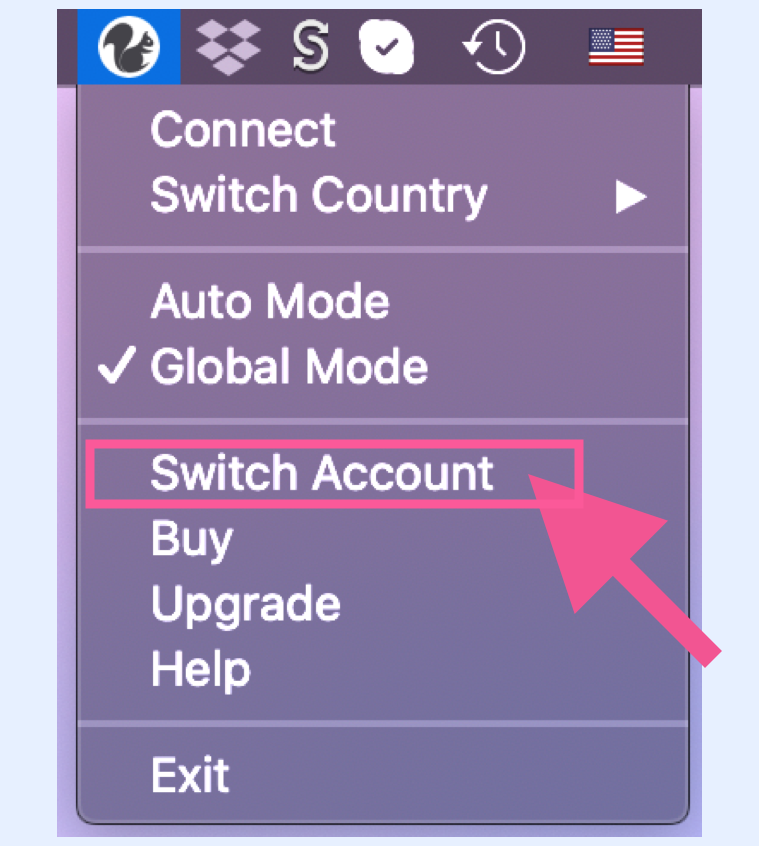
Otwórz menu wersji desktopowej i wybierz „Switch Account”. Wpisz ponownie nazwę użytkownika i hasło.
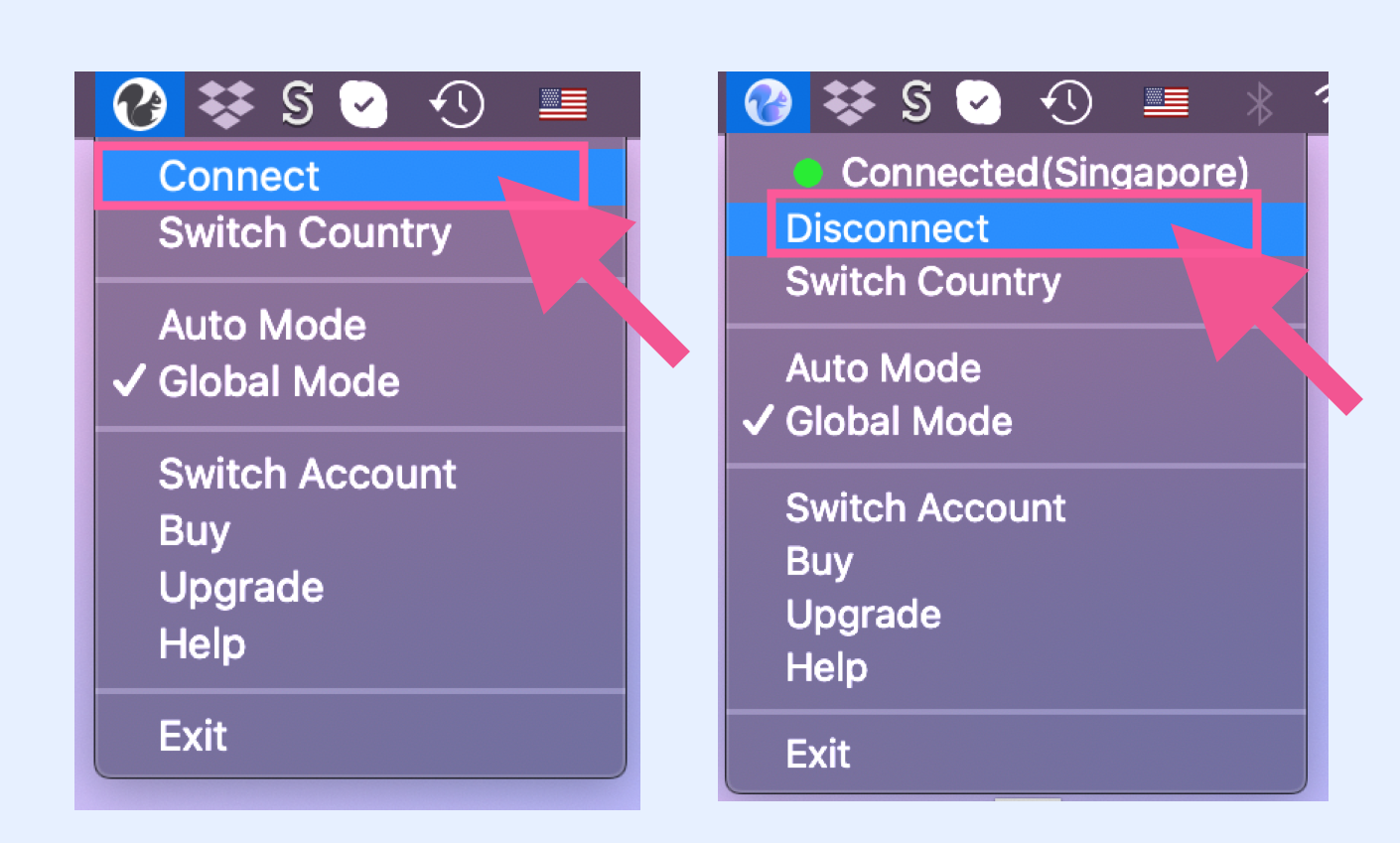
Łączenie z VPN
Łączenie z VPN:
Otwórz menu i kliknij „Connect”, aby się połączyć.
Rozłączanie VPN:
Otwórz menu i kliknij „Disconnect”, aby się rozłączyć.
Przełączanie serwerów krajowych:
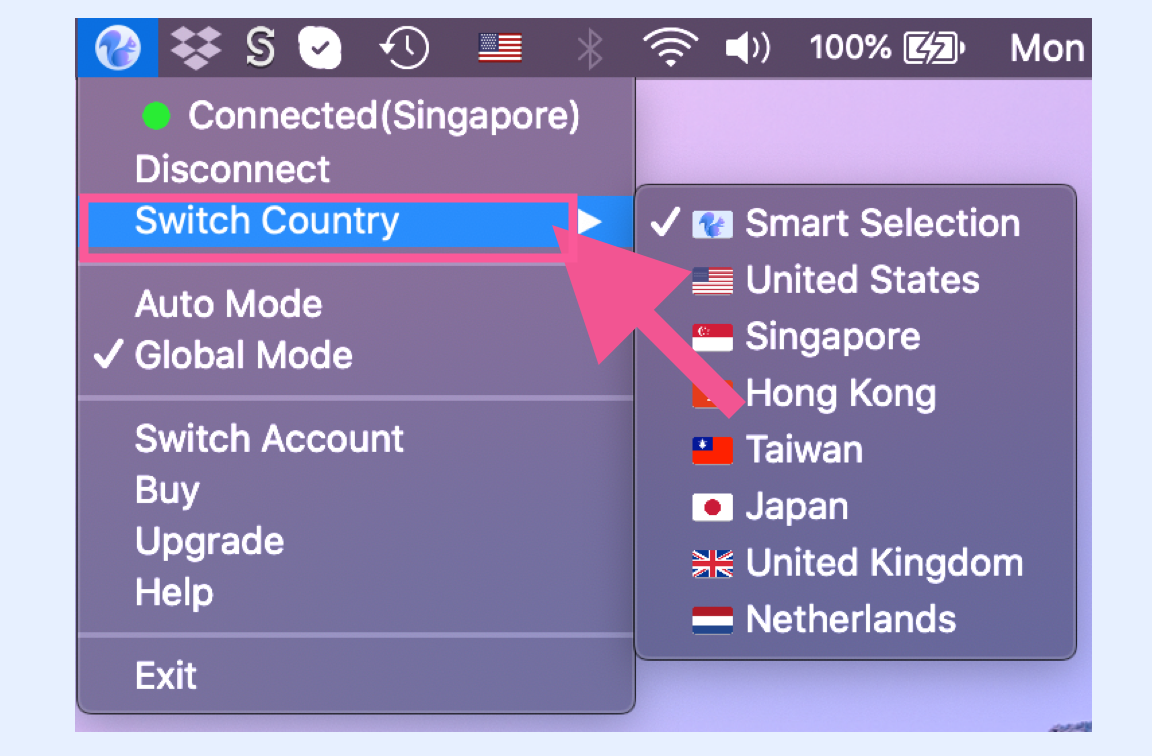
Otwórz menu i wybierz „Switch Country”, aby zobaczyć listę krajów. Kliknij, aby zmienić serwer.
Każdy kraj posiada wiele węzłów. System przeszukuje wszystkie węzły w danym kraju i przydziela użytkownikowi ten o najmniejszym obciążeniu i najniższym opóźnieniu. Zalecamy wybór domyślnej opcji „Smart Selection”, czyli inteligentnego dopasowania: najbliższa lokalizacja + najmniejsze obciążenie + najniższe opóźnienie.
Tryb globalny i tryb automatyczny
Tryb globalny (Global Mode):
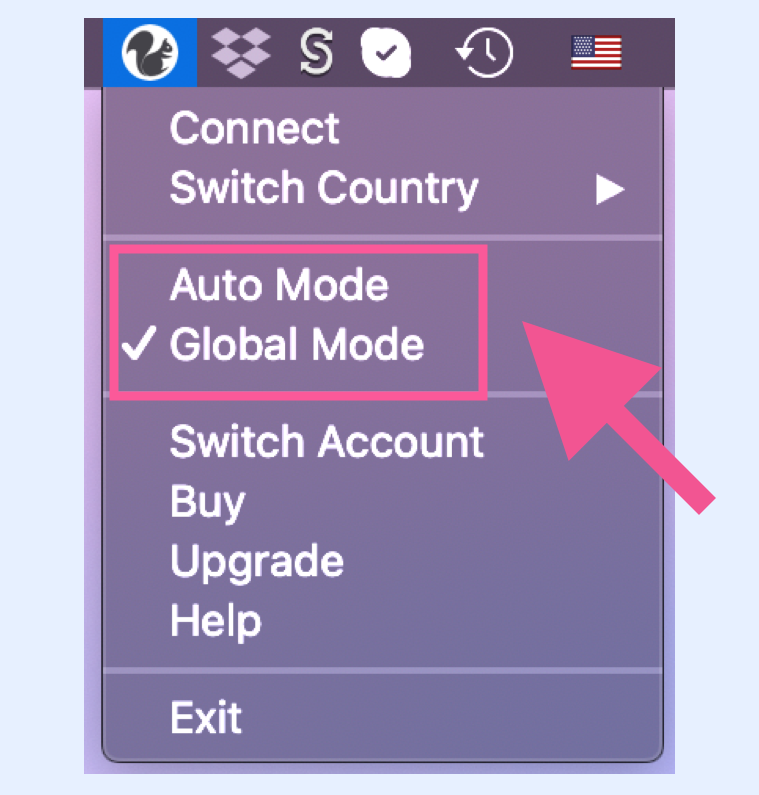
Otwórz menu i kliknij „Global Mode”.
Tryb automatyczny (Auto Mode):
Otwórz menu i kliknij „Auto Mode”. W większości przypadków tryb automatyczny jest wystarczający, ponieważ lista GFW obejmuje tysiące popularnych zagranicznych stron. Jeśli jakaś konkretna strona się nie otwiera, włącz tryb globalny.
Tryb globalny: Wszystkie żądania sieciowe przechodzą przez VPN. Jeśli odwiedzasz lokalne strony (np. Taobao, Baidu), również odbywa się to przez VPN, co może spowolnić dostęp do nich, ponieważ ruch musi przejść przez serwer za granicą.
Tryb automatyczny: Tylko strony wymagające obejścia blokad (znajdujące się na liście GFW) korzystają z VPN. Lista ta jest ręcznie aktualizowana przez nasz serwer.
Aktualizacja oprogramowania
Jak zaktualizować:
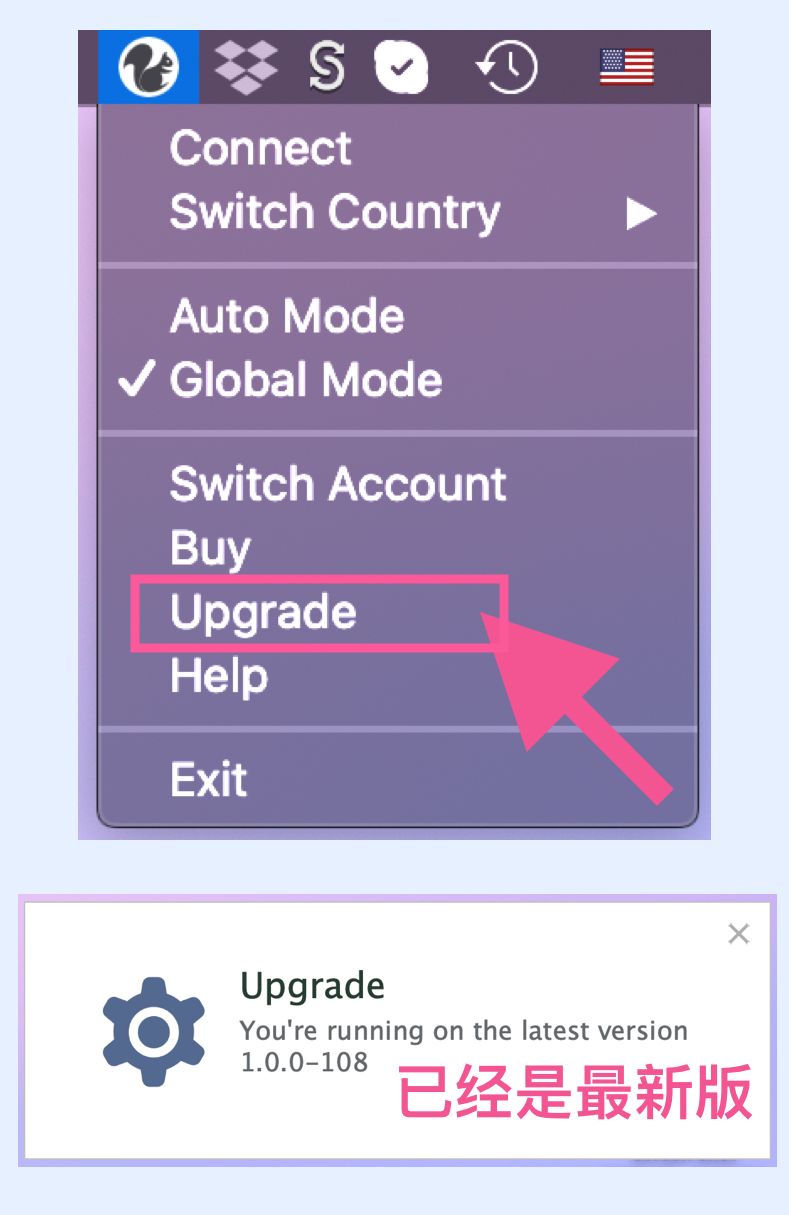
Otwórz menu i kliknij „Upgrade”. Jeśli dostępna jest aktualizacja, otrzymasz powiadomienie z prośbą o pobranie najnowszej wersji z oficjalnej strony. Jeśli widzisz komunikat jak na obrazku, oznacza to, że korzystasz z najnowszej wersji. W przypadku ważnych aktualizacji system automatycznie wyświetli monit o konieczności aktualizacji.
Wskazówka: Jeśli wykryjesz nową wersję, zaktualizuj ją natychmiast, aby zapewnić stabilność i niezawodność VPN. Zapory sieciowe ciągle się zmieniają, dlatego aktualizacje oprogramowania Squirrel są bardzo ważne :)
Instrukcja obsługi wersji komputerowej
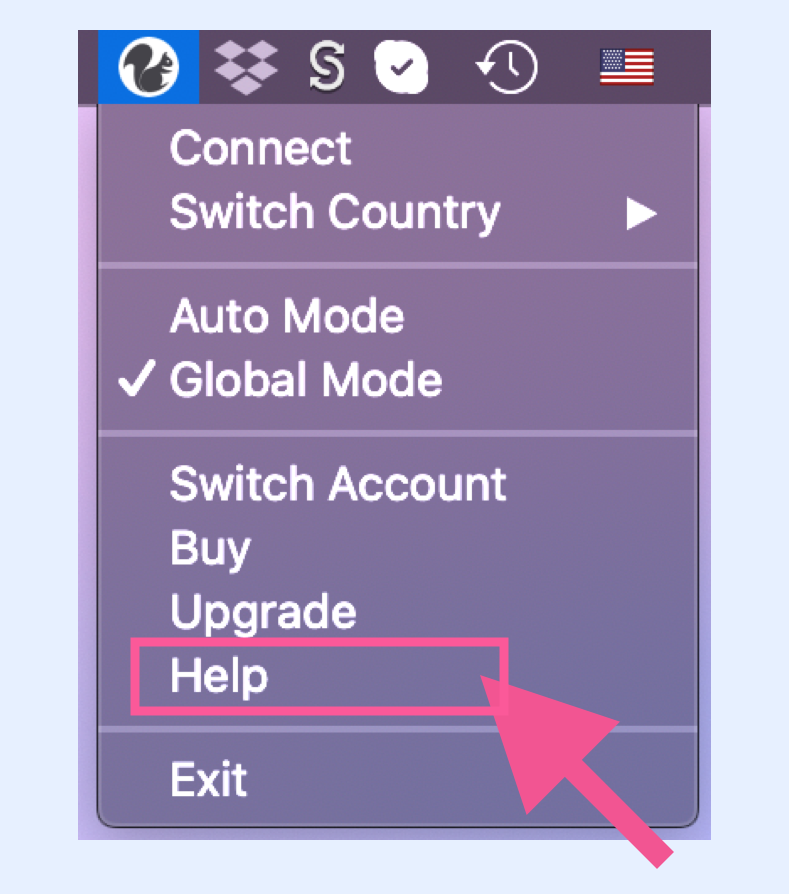
Otwórz menu i kliknij „Help”. Zobaczysz instrukcję obsługi Squirrel VPN (wersja na komputer), czyli tę stronę, na której się znajdujesz.