[Veiledning] Registrer en amerikansk Apple-ID på 8 minutter (testet og fungerer i 2021)
![[Veiledning] Registrer en amerikansk Apple-ID på 8 minutter (testet og fungerer i 2021)](https://devcdn.pseo.one/694b8c5feb29738fb9516944/694b8c5fd1cc3dd4fcb00fe5/tutorial-register-a-us-apple-id-in-8-minutes-tested-effective-in-2021/cover-register-US-id.png)
[Veiledning] Registrer en amerikansk Apple-ID på 8 minutter (testet og fungerer i 2021)
Veiledningens innhold:
Denne veiledningen er enkel og effektiv, krever ikke et utenlandsk telefonnummer, og tar 8 minutter å fullføre. Testet og bekreftet i februar 2021.
Formål med veiledningen:
På grunn av restriksjoner og fjerning av VPN-apper fra den kinesiske Apple App Store, er Squirrel VPN kun tilgjengelig i utenlandske Apple App Stores. Brukere som ønsker å laste ned appen må ha sin egen utenlandske Apple-ID. Squirrel har laget denne enkle og lettfattelige veiledningen. Denne veiledningen er enkel og effektiv. Hvis du støter på problemer, vennligst les trinnene nøye og følg instruksjonene nøye, så vil du garantert lykkes med å registrere din Apple-ID. La oss komme i gang!
Trinn 0: Forberedelser
Bruk en VPN i "Global Mode" og koble til USA. Du må være koblet til USA gjennom hele registreringsprosessen.
Hvis du ikke har en VPN ennå, kan du gå til den offisielle nettsiden til Squirrel VPN for å laste den ned. Nye brukere får en 3-dagers prøveperiode. Ta Squirrel VPN som et eksempel; sørg for å aktivere "Global Mode" for å sikre at IP-adressen din er i USA.
For Squirrel desktop-appen, merk av for "Global Mode".
For Squirrel mobilappen, aktiver "Global Mode" og koble til VPN-en på nytt.
Trinn 1: Registrering på nettsiden
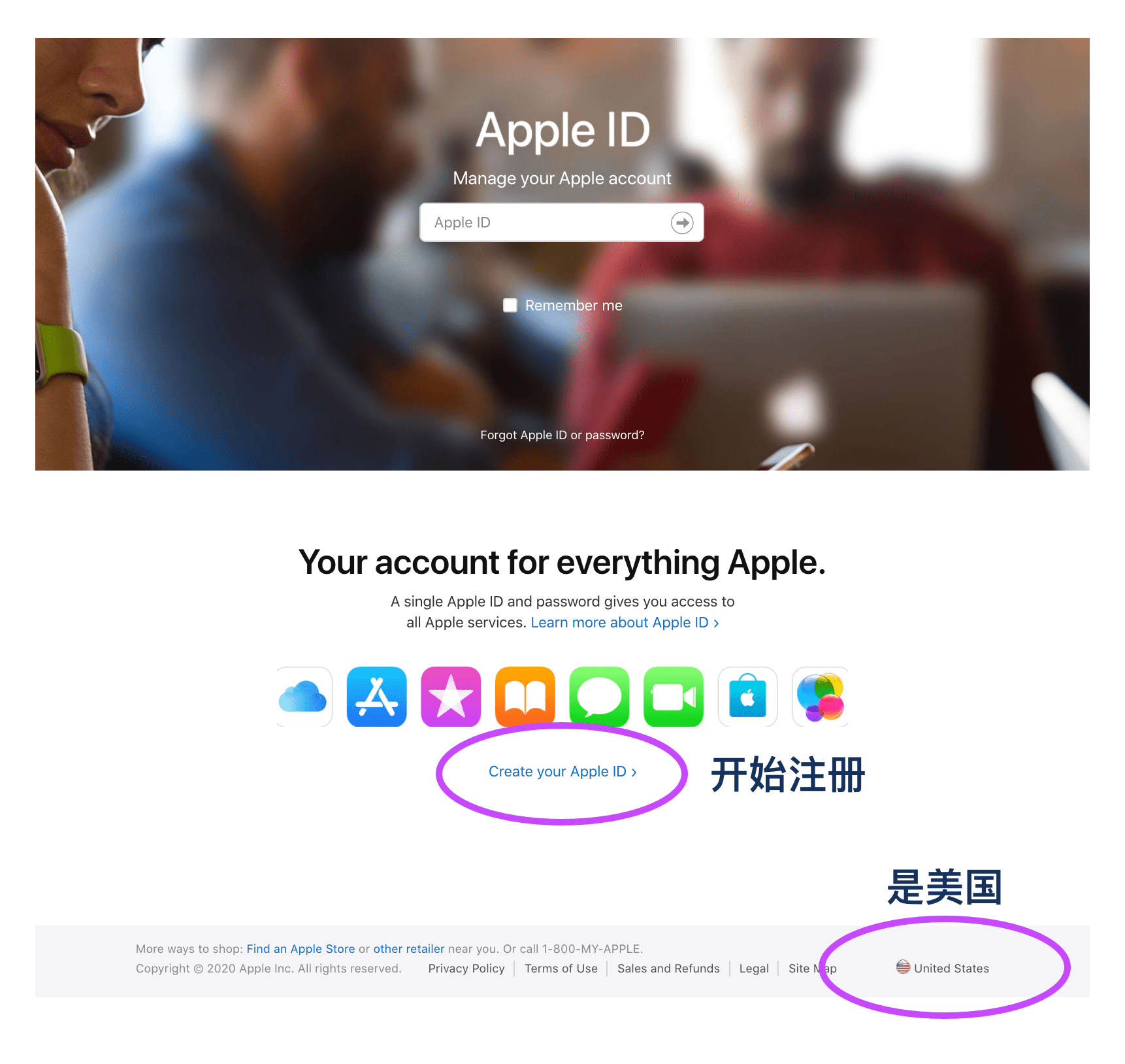
Gå til Apples offisielle nettside og klikk på "Opprett din Apple-ID". Merk: Siden skal vise USA nederst til høyre. Hvis ikke, sørg for at VPN-en er i "Global Mode" og koblet til USA.
Trinn 2: Fyll ut informasjon
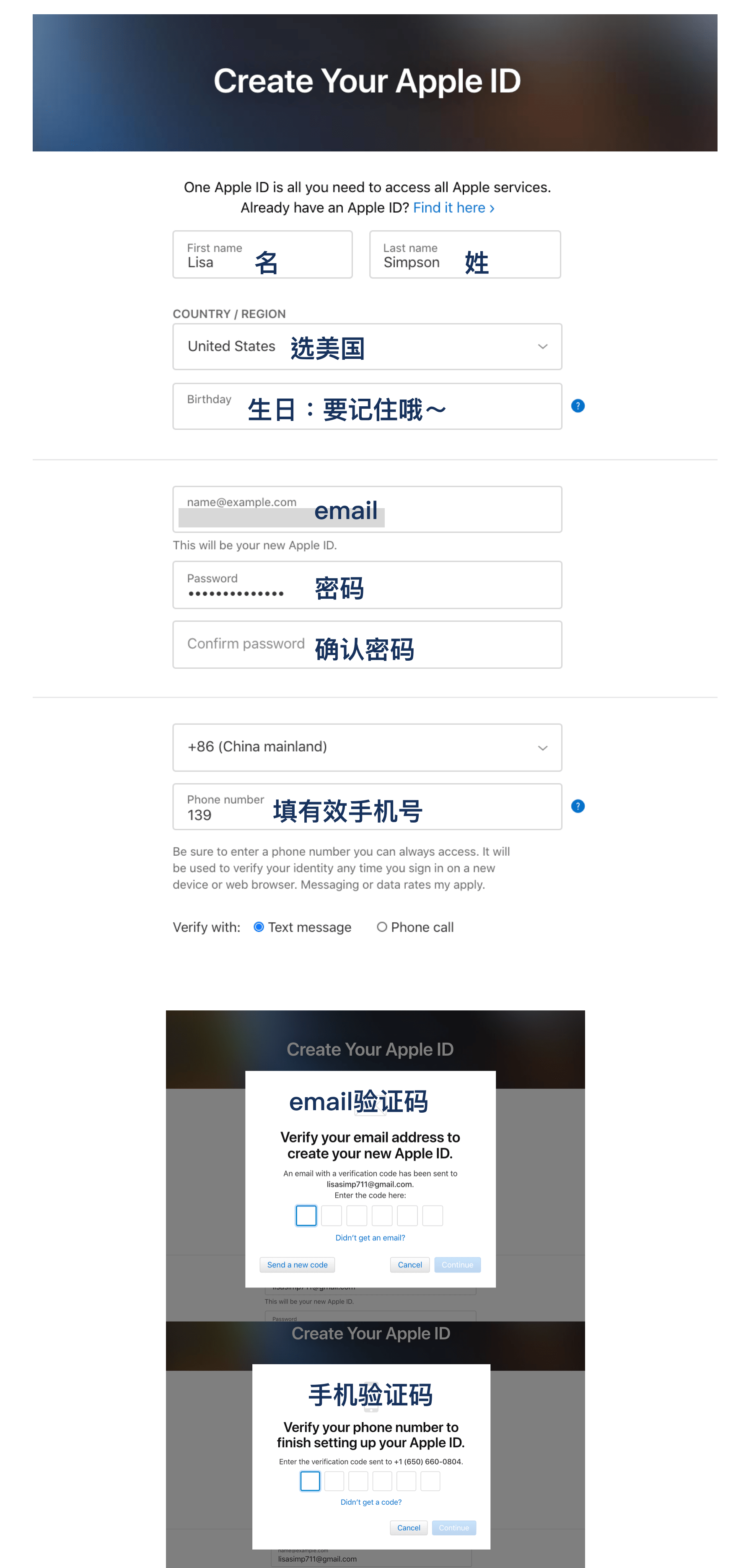
Fyll ut kontoinformasjonen.
Velg "USA" som "Land eller region".
- E-post: Bruk en e-postadresse som ikke allerede er registrert med en Apple-ID.
- Fødselsdato: Ikke fyll ut tilfeldig; du må kunne huske den. Den trenger ikke være ekte, men du må bekrefte den når du logger inn på flere enheter senere.
- Telefonnummer: Vennligst oppgi et gyldig telefonnummer! Du kan bruke et kinesisk fastlandsnummer så lenge det kan motta SMS-bekreftelser. Dette er nødvendig for å gjenopprette kontoen senere.
Du kan også bruke et midlertidig nummer (søk på Google etter "disposable number" for å finne tjenester som tilbyr dette), men dette kan skape problemer hvis du trenger å gjenopprette kontoen senere.
Et kinesisk fastlandsnummer fungerer fint. Husk fødselsdatoen du oppga.
Merk at kontoen ikke er ferdig registrert ennå; du må fullføre informasjonen!
Trinn 3: Fullfør informasjon
Etter at registreringen er fullført, blir du automatisk omdirigert til innlogget tilstand. Vennligst fullfør "Payment & Shipping"-informasjonen. Ble du ikke omdirigert? Logg inn på nytt på Apples offisielle nettside.
Klikk på "Edit":
Fyll ut adresse og telefonnummer.
Velg "None" som betalingsmetode. Adresse: 1839 Molalla Ave, Oregon City, OR 97045 Telefon: 4083301234 Klikk "Save" for å lagre.
Hvis denne adressen ikke fungerer, kan du bruke en annen gyldig adresse i Oregon (f.eks. søk etter en Starbucks i Oregon på Google Maps ved å skrive "starbucks in Oregon USA").
Trinn 4: Verifisering og aktivering
Nå er det tid for telefonen. Åpne App Store på telefonen, logg ut av din nåværende Apple-ID, og logg inn med den nye Apple-ID-en du nettopp registrerte.
Ved første innlogging må du fullføre oppsettet. Klikk på "Review". Godta vilkårene og klikk på "Next". Siden du allerede fylte ut "Betaling og levering" på nettsiden, vil informasjonen fylles ut automatisk. Klikk "Next" for å fullføre.
Hvis du ikke fylte ut informasjonen tidligere, må du gjøre det nå. Du kan imidlertid ikke velge "None" som betalingsmetode her; du må gå tilbake til trinn 3 og endre det på nettsiden, da det ikke er mulig å endre dette i App Store.
Gratulerer! Du har nå fullført registreringen av en amerikansk Apple-ID.
Husk å ta vare på brukernavn og passord. Takk for at du leste!
Andre artikler:
Registrer en amerikansk Apple-ID på 8 minutter - 2022 Bytt Apple Store-region på 1 minutt Vanlige spørsmål om Squirrel VPN
Squirrels offisielle nettside Alternativ nettside (krever ikke VPN)