[Handleiding] Gebruikersgids voor Squirrel VPN (Desktopversie)
![[Handleiding] Gebruikersgids voor Squirrel VPN (Desktopversie)](https://devcdn.pseo.one/694b8c5feb29738fb9516944/694b8c5fd1cc3dd4fcb00fe5/tutorial-squirrel-vpn-user-guide-desktop-version/cover-user-manual-desktop.png)
[Handleiding] Squirrel VPN Gebruikershandleiding (Desktopversie)
Inhoud van de handleiding:
Gebruikershandleiding voor de Squirrel VPN desktopversie.
Squirrel Desktopversie: Hoe downloaden en hoe kopen?
Ga naar: Officiële website van Squirrel of de Alternatieve website (geen VPN nodig) om te downloaden en te kopen. Download en installeer eerst de Squirrel-client, registreer een Squirrel-account en koop vervolgens een abonnement via de officiële website.
Inloggen & Registreren
Inloggen:
Open Squirrel VPN; het inlogvenster verschijnt automatisch. Voer uw Squirrel-account en wachtwoord in om in te loggen. De volgende keer wordt uw account onthouden en wordt u automatisch ingelogd.
Registreren:
Registratie wordt niet ondersteund op de desktopversie. Download de Squirrel VPN mobiele app om te registreren. Eén account kan op maximaal 3 apparaten tegelijk worden gebruikt.
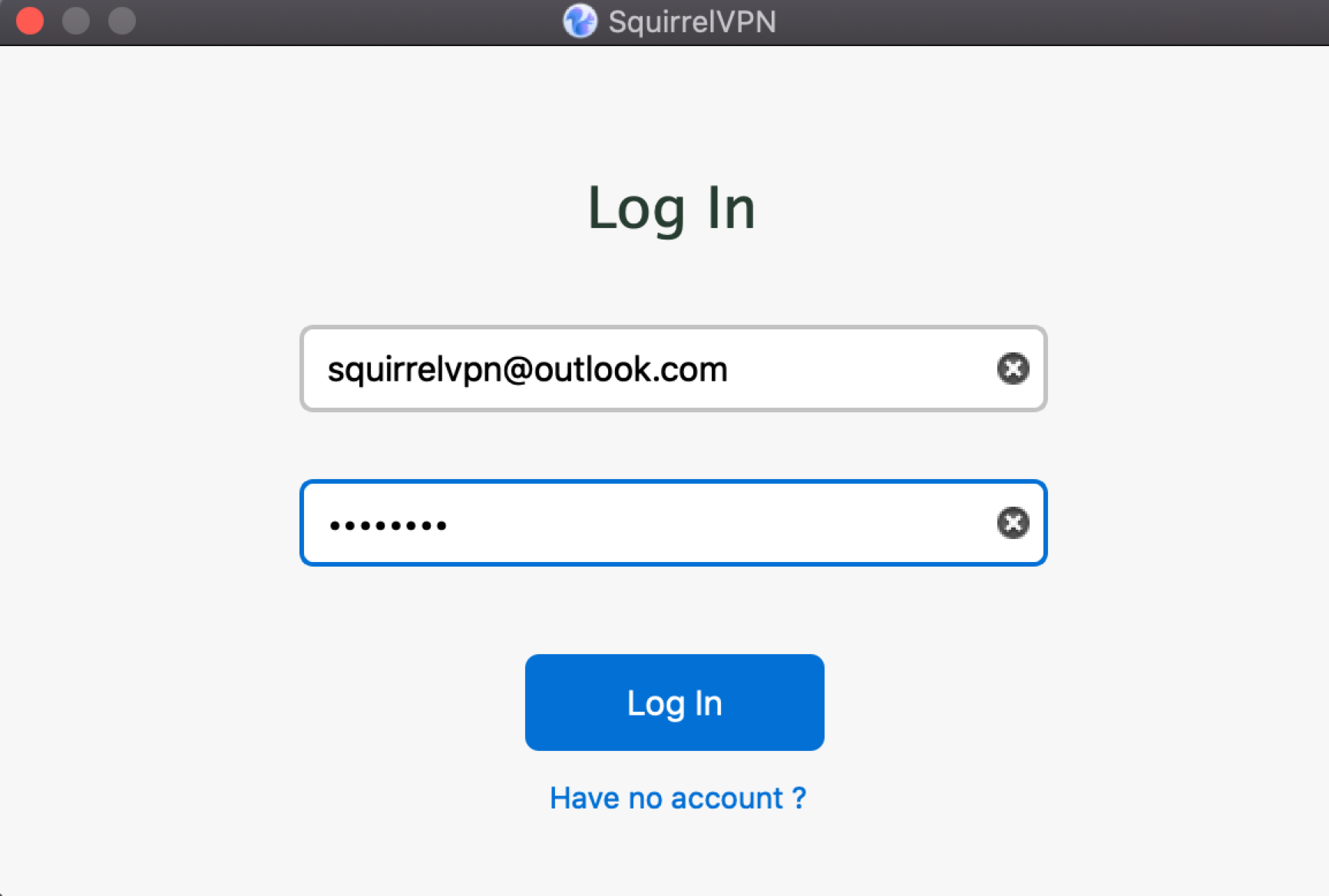
Wisselen/Opnieuw inloggen:
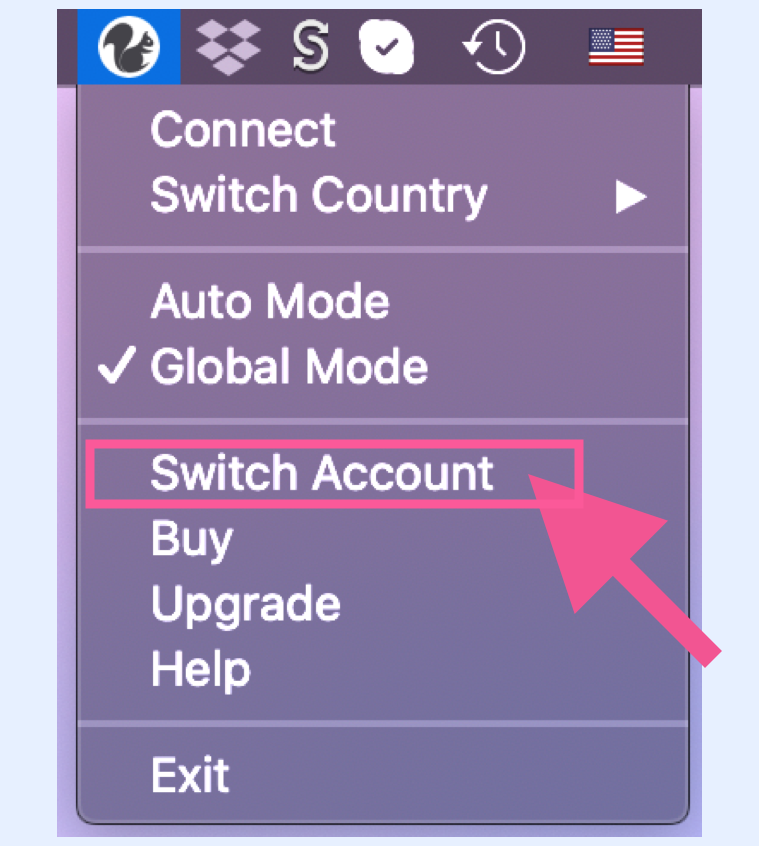
Open het bureaubladmenu en selecteer "Switch Account". Voer uw account en wachtwoord opnieuw in.
VPN verbinden
VPN verbinden:
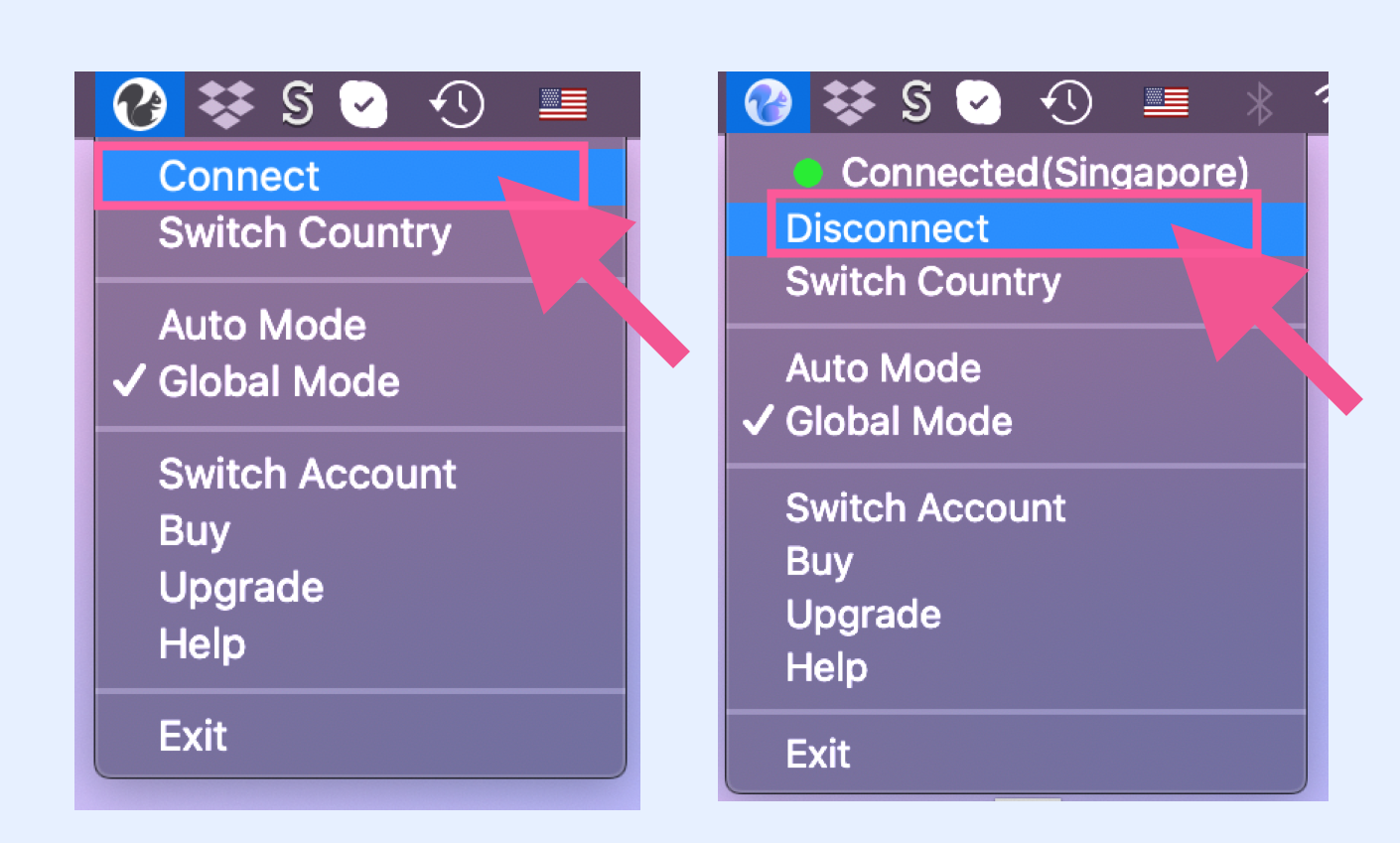
Open het menu en klik op "Connect" om verbinding te maken.
VPN verbreken:
Open het menu en klik op "Disconnect" om de verbinding te verbreken.
Land/Server wisselen:
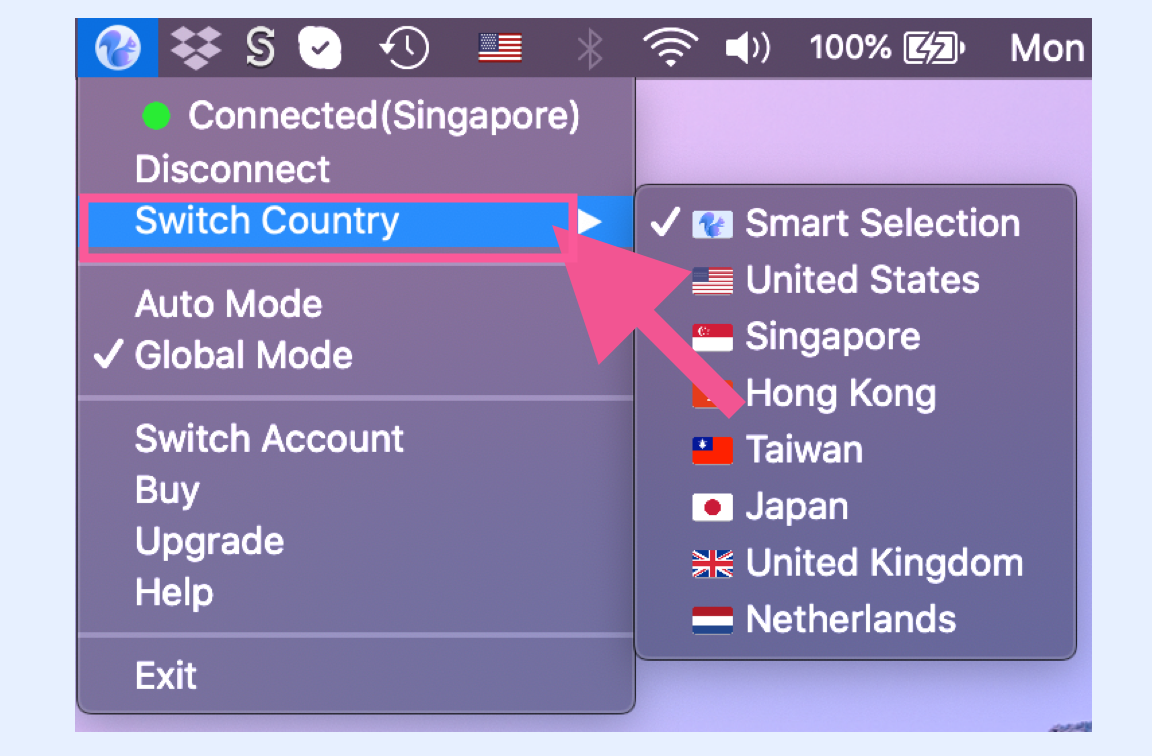
Open het menu en selecteer "Switch Country" om de lijst met landen te zien. Klik op een land om van server te wisselen.
Elk land heeft vele knooppunten achter zich. Via het end-to-end netwerk worden alle knooppunten in hetzelfde land gecontroleerd om de gebruiker het knooppunt met de laagste belasting en de minste vertraging te bieden. Het wordt aanbevolen om de standaard "Smart Selection" te gebruiken: dit kiest automatisch het knooppunt met de dichtstbijzijnde locatie, de laagste belasting en de minste vertraging.
Globale modus & Automatische modus
Globale modus:
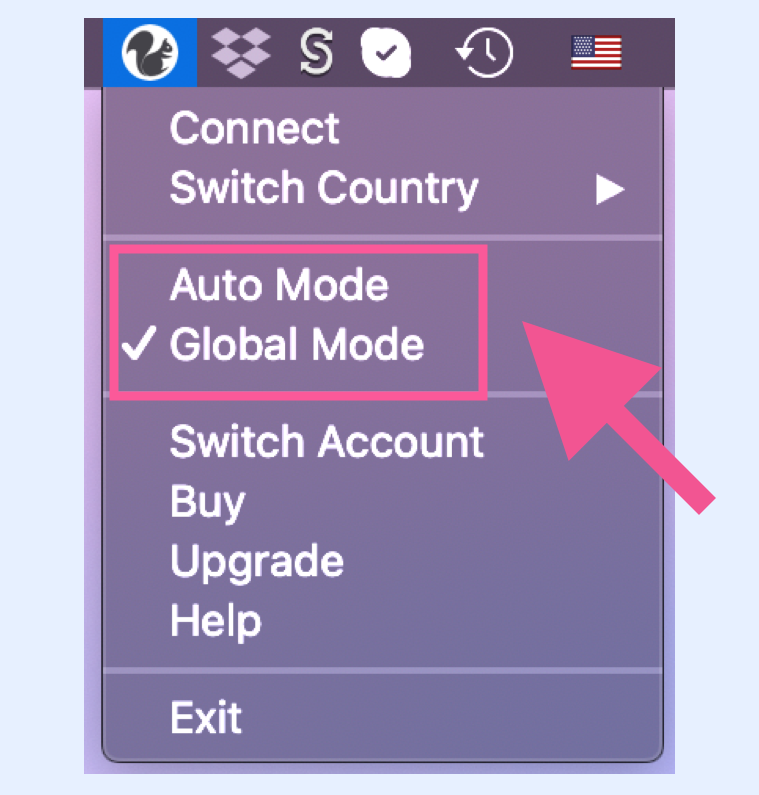
Open het menu en klik op "Global Mode".
Automatische modus:
Open het menu en klik op "Auto Mode". In de meeste gevallen voldoet de automatische modus; de GFW-lijst bevat duizenden veelgebruikte buitenlandse websites. Schakel pas over naar de globale modus als u merkt dat een specifieke website niet opent.
Globale modus: Alle netwerkverzoeken gaan via de VPN. Zelfs als u Taobao of Baidu bezoekt, gaat dit via de VPN. Als u de globale modus inschakelt, kunnen binnenlandse (Chinese) websites trager laden omdat het verkeer via de VPN naar het buitenland wordt omgeleid.
Automatische modus: Alleen websites die een VPN vereisen (die in de GFW-lijst staan) gaan via de VPN. Deze lijst wordt handmatig door onze server bijgewerkt.
Software-update
Hoe bijwerken:
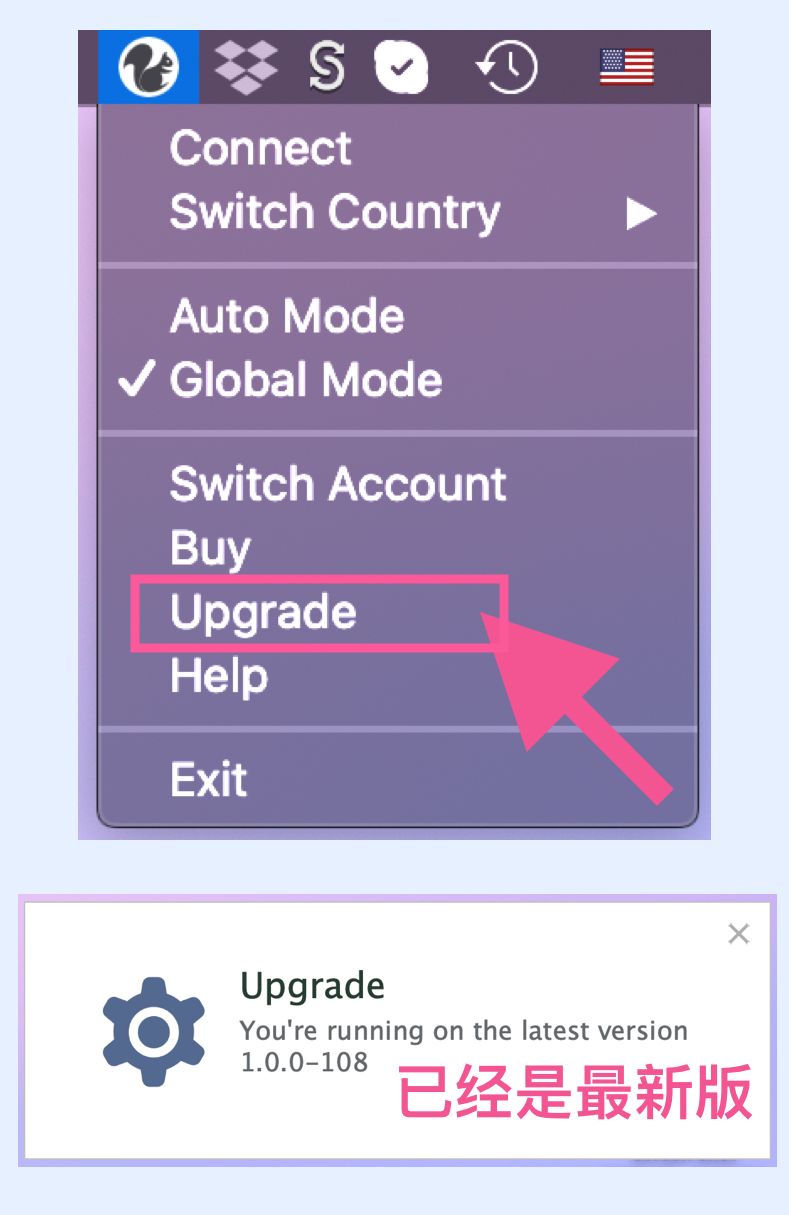
Open het menu en klik op "Upgrade". Als er een update beschikbaar is, wordt u gevraagd om de nieuwste versie van de officiële website te downloaden. Zoals in de afbeelding te zien is, betekent dit dat er geen nieuwe versie is en dat u al de nieuwste versie gebruikt. Bij grote updates zal het systeem ook automatisch een update-melding weergeven.
Advies: Als u een nieuwe versie ziet, update dan onmiddellijk om de stabiliteit en betrouwbaarheid van de VPN te behouden. De firewall verandert voortdurend, dus software-updates van Squirrel zijn erg belangrijk :)
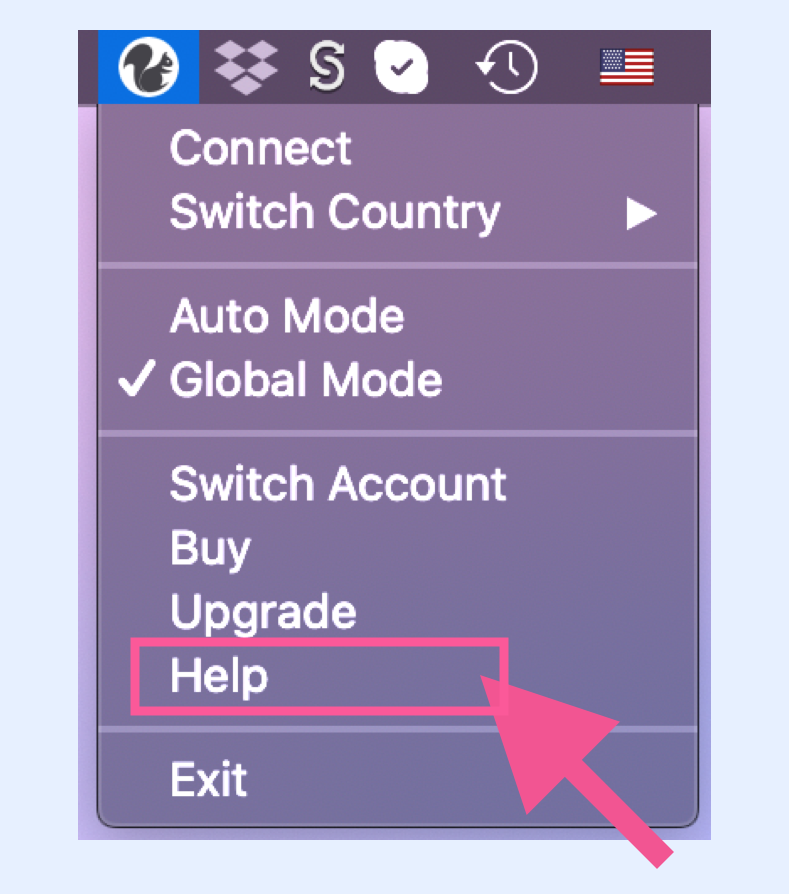
Gebruikershandleiding voor desktop
Open het menu en klik op "Help". U kunt de bedieningshandleiding van Squirrel VPN (desktopversie) bekijken. Dit is de pagina die u nu leest.