[Tutorial] FAQ Pertanyaan Umum Squirrel VPN
![[Tutorial] FAQ Pertanyaan Umum Squirrel VPN](https://devcdn.pseo.one/694b8c5feb29738fb9516944/694b8c5fd1cc3dd4fcb00fe5/tutorial-squirrel-vpn-faq/cover-user-manual-faq.png)
【Tutorial】FAQ Pertanyaan Umum Squirrel VPN
Isi Tutorial:
Pertanyaan dan jawaban umum seputar Squirrel VPN.
Bagaimana cara mengunduh dan membeli Squirrel VPN?
Silakan kunjungi:
Situs web resmi Squirrel atau situs web cadangan (tidak perlu VPN) untuk mengunduh dan membeli. Unduh dan instal klien Squirrel terlebih dahulu, daftarkan akun Squirrel, lalu lakukan pembelian dan pembayaran di situs web resmi.
Setelah VPN terhubung, kecepatan lambat dan tersendat (lag)
Silakan coba rekomendasi jalur pengguna berikut:
Pengguna China Telecom: AS/Korea Selatan Pengguna China Unicom & China Mobile: Singapura/Jepang/Taiwan/AS/Inggris/Belanda (Demi keamanan, semua node Hong Kong telah dihapus)
Diketahui bahwa broadband dari Great Wall Company sangat lambat saat menggunakan VPN, tidak disarankan untuk digunakan. Kecepatan keseluruhan: Unicom > Mobile > Telecom.
Setelah VPN terhubung, kecepatan sangat lambat, hampir tidak bisa digunakan, dan lag parah
Anda dapat mencoba langkah-langkah berikut secara berurutan:
- Coba ganti negara, pilih sesuai dengan jalur rekomendasi pengguna di atas.
- Mulai ulang (restart) aplikasi Squirrel VPN.
- Matikan Wi-Fi dan coba gunakan data seluler ponsel. Jika kecepatan VPN saat menggunakan 4G ponsel normal, berarti masalah ada pada Wi-Fi, silakan mulai ulang router Anda. Banyak pengguna merasa koneksi menjadi cepat setelah memulai ulang router, mungkin karena perangkat telah dihapus dari daftar pembatasan kecepatan sebelumnya.
- Coba gunakan Wi-Fi lain, hasilnya bisa sangat berbeda. Beberapa pengguna merasa koneksi di rumah sangat lambat tidak peduli bagaimana cara mengaturnya, tetapi menjadi sangat cepat saat digunakan di kantor.
Versi Seluler: Aplikasi tidak bisa dibuka, menampilkan:
"Error in find web server" atau "No proxy server found in this country"
Jika aplikasi tidak bisa dibuka, berarti jaringan lokal kurang stabil dan tidak menemukan node Squirrel. Anda bisa keluar dari aplikasi dan mencoba membukanya beberapa kali. Jika masih tidak bisa dibuka, silakan matikan Wi-Fi dan gunakan data seluler untuk membuka aplikasi. Data seluler pasti bisa membukanya, Anda bisa menyalakan kembali Wi-Fi setelah aplikasi terbuka.
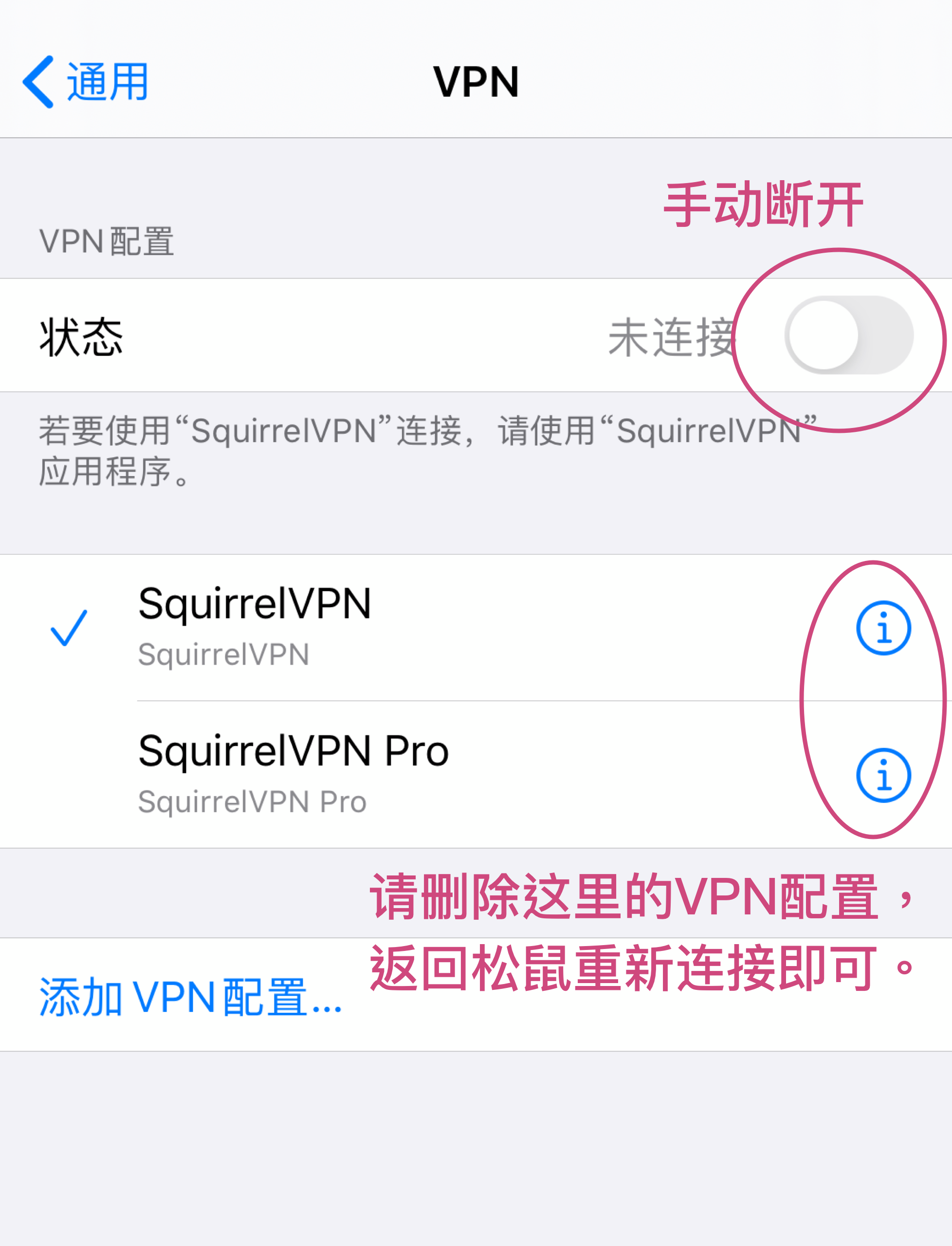
Versi Seluler: VPN terhubung, lalu langsung terputus, dan tetap tidak bisa mengakses internet
Sistem iOS, setelah terhubung ke Squirrel dan kembali ke layar utama, aplikasi mendeteksi koneksi terputus secara otomatis dan tidak bisa mengakses internet.
Solusi:
Bersihkan pengaturan ponsel Anda. Buka Pengaturan sistem ponsel -> VPN, sesuaikan secara manual ke status tidak terhubung, dan hapus pengaturannya. Kembali ke Squirrel, lalu hubungkan kembali.
Biasanya, lakukan pengoperasian di dalam aplikasi Squirrel, jangan melalui pengaturan sistem.
Versi Komputer: VPN menunjukkan terhubung, tetapi tetap tidak bisa mengakses internet
Penyebabnya mungkin terjadi konflik, silakan coba:
- Konflik pengaturan browser. Coba browser lain, mungkin browser saat ini memiliki pengaturan proxy atau plugin bawaan yang menyebabkan konflik. Anda dapat memeriksa Pengaturan Proxy di browser. Matikan plugin seperti unblock Youku, clashX, dll.
- Mungkin Anda pernah menginstal VPN lain atau layanan serupa yang menyebabkan konflik. Matikan atau hapus VPN lain tersebut.
- Konflik pengaturan sistem.
MacOS: Putuskan koneksi Squirrel, buka Pengaturan Sistem –> Jaringan –> Wi-Fi –> Lanjutan –> Proxy –> Jangan centang kotak apa pun –> OK, lalu hubungkan kembali Squirrel dan coba lagi.
Windows: Putuskan koneksi Squirrel, buka Mulai –> Pengaturan –> Jaringan & Internet –> Proxy –> Matikan semua proxy, jangan centang kotak apa pun –> OK, lalu hubungkan kembali Squirrel dan coba lagi.
Bagaimana cara mengonfigurasi Telegram?
macOS/Windows:
Anda perlu mengonfigurasi proxy SOCKS5 di Telegram:
IP: 127.0.0.1 Port: 12377
Mendukung berapa banyak perangkat? Apa yang harus dilakukan jika melebihi batas?
Mendukung 3 perangkat yang login secara bersamaan. Jika melebihi 3 perangkat, saat perangkat baru login, perangkat lama akan otomatis dikeluarkan. Anda juga dapat mengklik "Log out" secara manual untuk mengeluarkan perangkat lama yang tidak ingin digunakan.
Mengapa setelah terhubung ke VPN, tetap tidak bisa mengakses situs web luar negeri tertentu?
Silakan aktifkan mode global.
Versi Seluler: Klik Me > Settings, lalu aktifkan Global Mode. Perhatikan untuk menghubungkan kembali VPN guna mengaktifkan mode global.
Versi Komputer: Buka menu, klik "Global mode".
Mode Global: Semua permintaan jaringan melewati VPN, Anda mengakses Taobao, Baidu juga melalui VPN. Jika mode global aktif, akses ke situs web domestik akan lebih lambat karena harus melewati VPN ke luar negeri terlebih dahulu.
Mode Otomatis: Hanya situs web yang perlu menembus blokir (GFW) yang melewati VPN. Daftar ini perlu diperbarui secara manual oleh server kami.
Apakah Netflix didukung?
Node AS dapat menggunakan Netflix. Film Netflix memiliki hak cipta yang berbeda di setiap negara/wilayah. Menyediakan VPN bagi pengguna untuk menonton Netflix lintas negara sebenarnya adalah pelanggaran hak cipta.
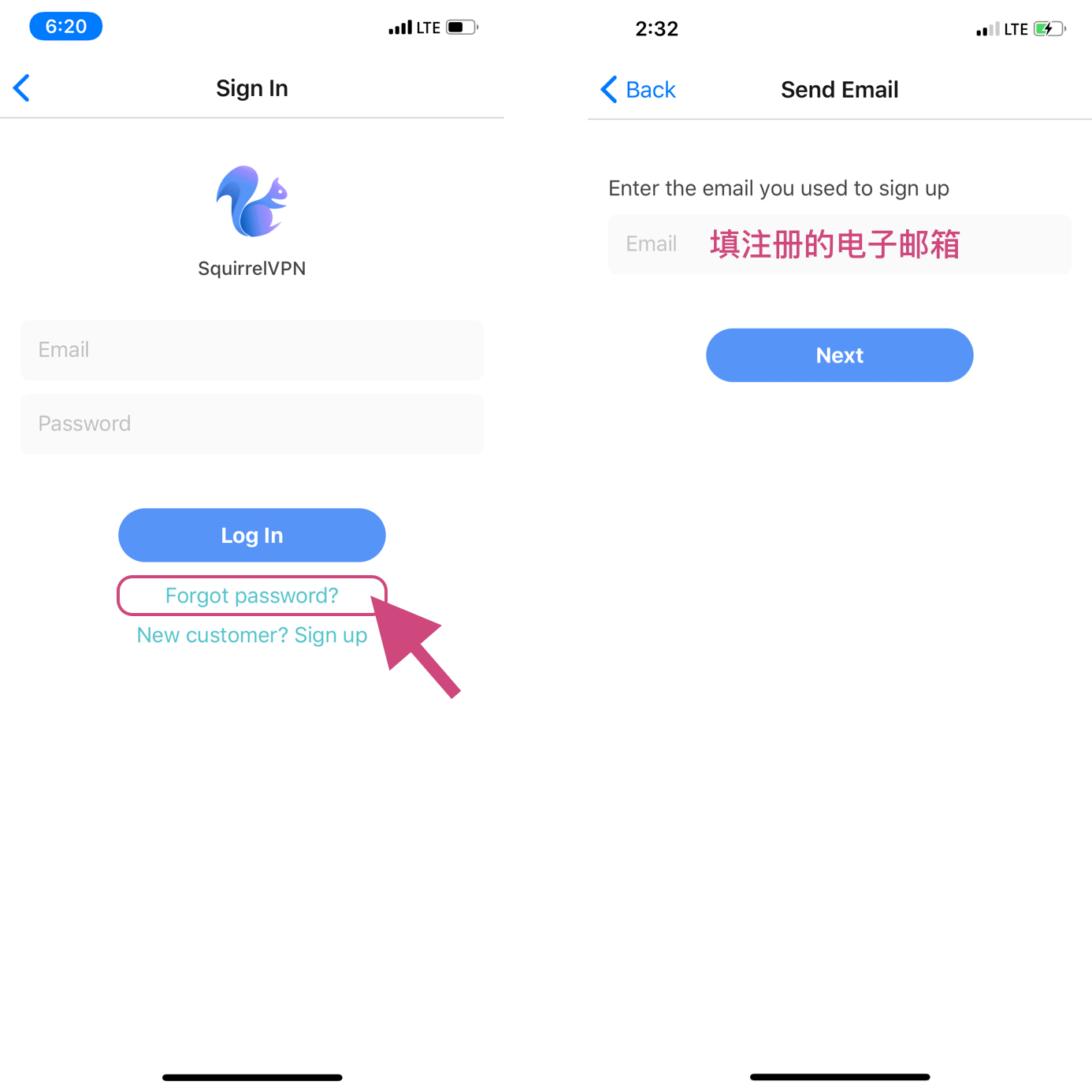
Bagaimana jika lupa kata sandi? Bagaimana cara mereset kata sandi?
Di halaman login versi seluler, klik tautan "Forget password?", lalu masukkan alamat email akun Anda.
Apakah mendukung sistem 32-bit, macOS 10.11/10.12?
Mohon maaf, saat ini tidak didukung.
Squirrel saat ini mendukung: Windows 7+, hanya 64-bit; macOS 10.14 ke atas; Sistem Linux, mendukung Ubuntu 16+, yang lain belum diverifikasi.