【Tutorial】 Guía de uso de Squirrel VPN (versión móvil)
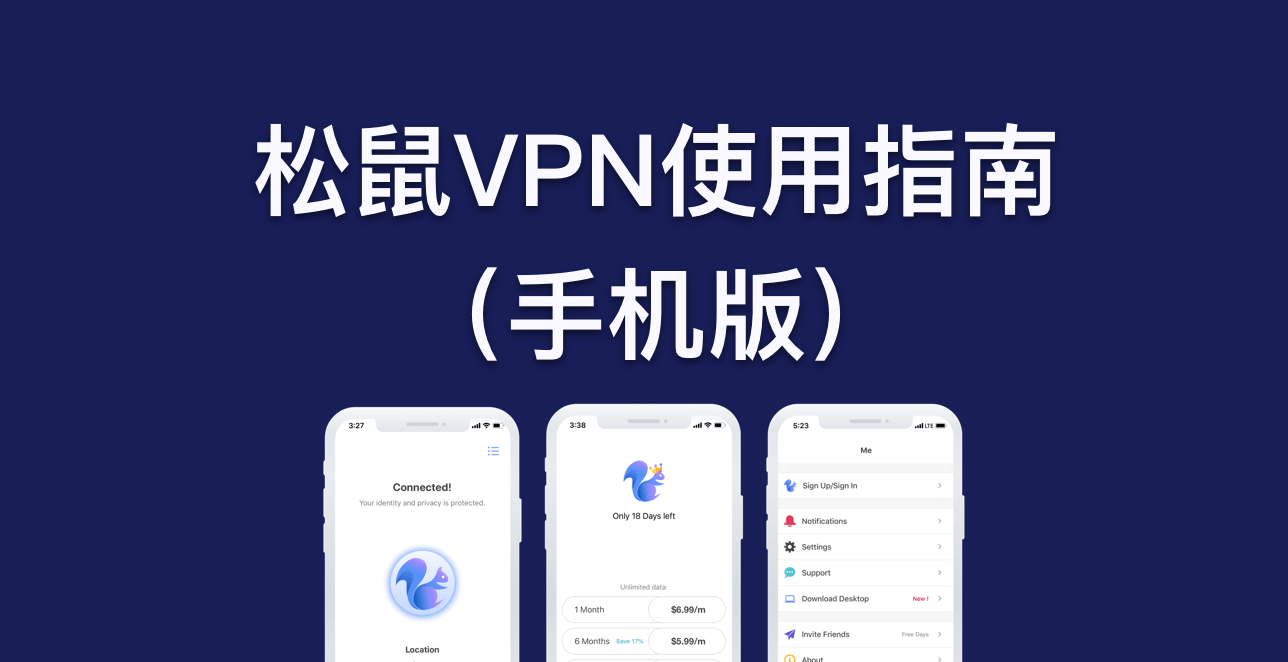
【Tutorial】Guía de usuario de Squirrel VPN (Versión móvil)
Contenido del tutorial:
Guía de uso de la versión móvil de Squirrel VPN.
¿Cómo descargar y comprar la aplicación móvil de Squirrel?
Por favor, diríjase a: Sitio web oficial de Squirrel o al sitio web alternativo (sin necesidad de VPN) para descargar y realizar la compra. Primero descargue e instale el cliente de Squirrel, registre una cuenta y luego realice el pago en el sitio web oficial.
Compatible con iOS y Android.
Conectar la VPN
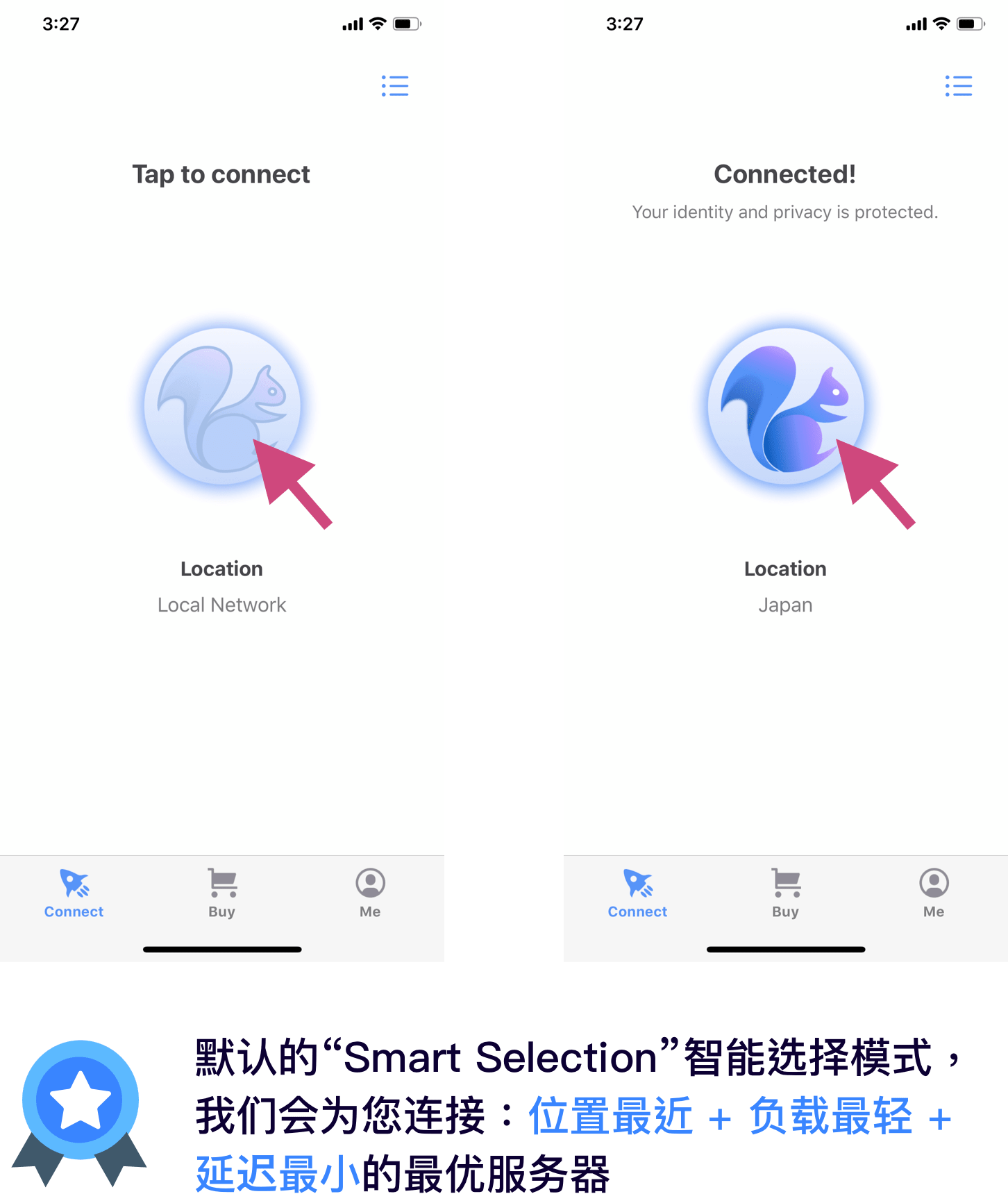
Para conectar o desconectar, simplemente toque la pequeña ardilla en el centro de la pantalla.
Cambiar de país/servidor:
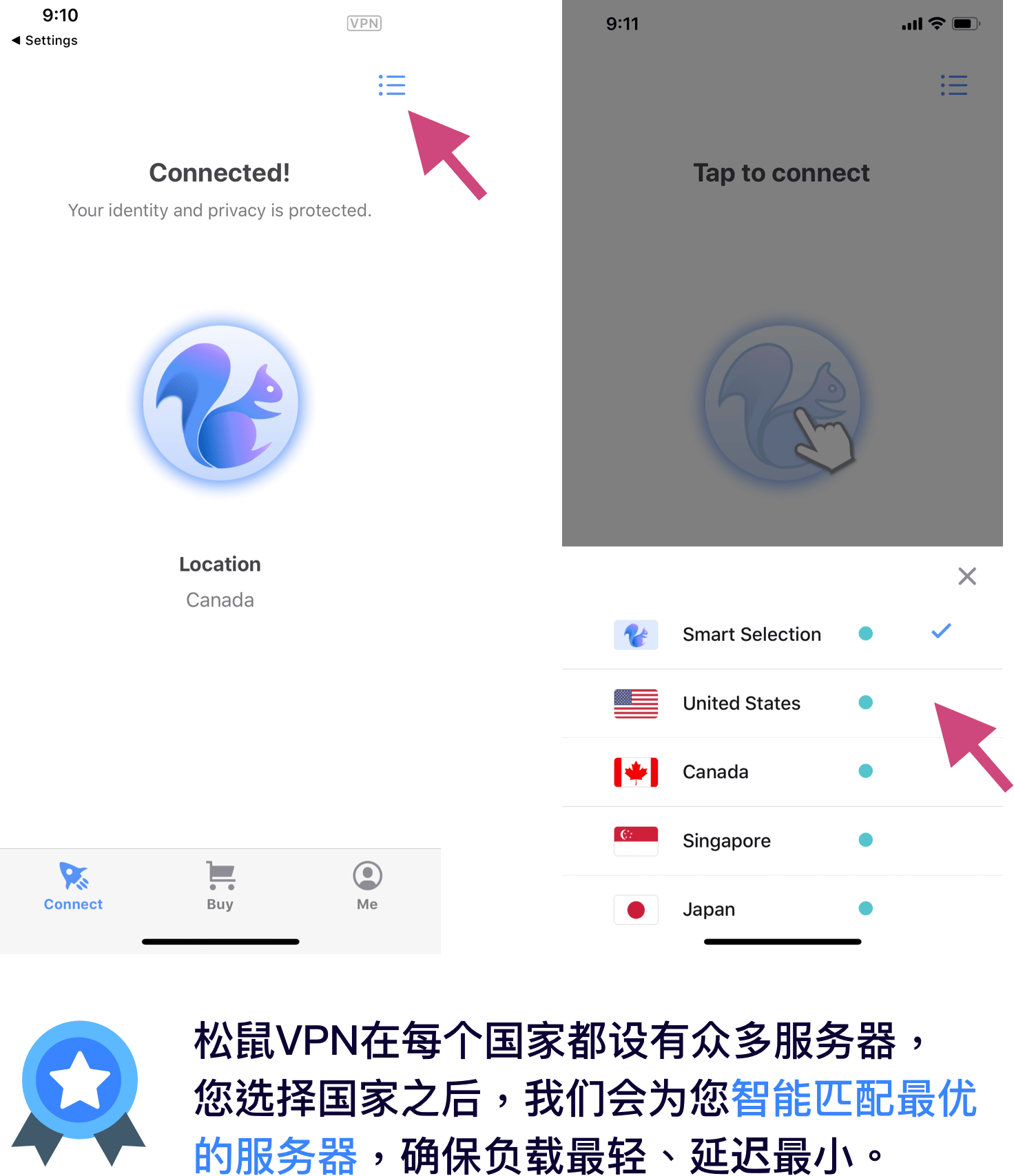
Si necesita seleccionar un país específico, toque el icono en la esquina superior derecha de la pantalla y elija el país.
Iniciar sesión y registrarse
Iniciar sesión:
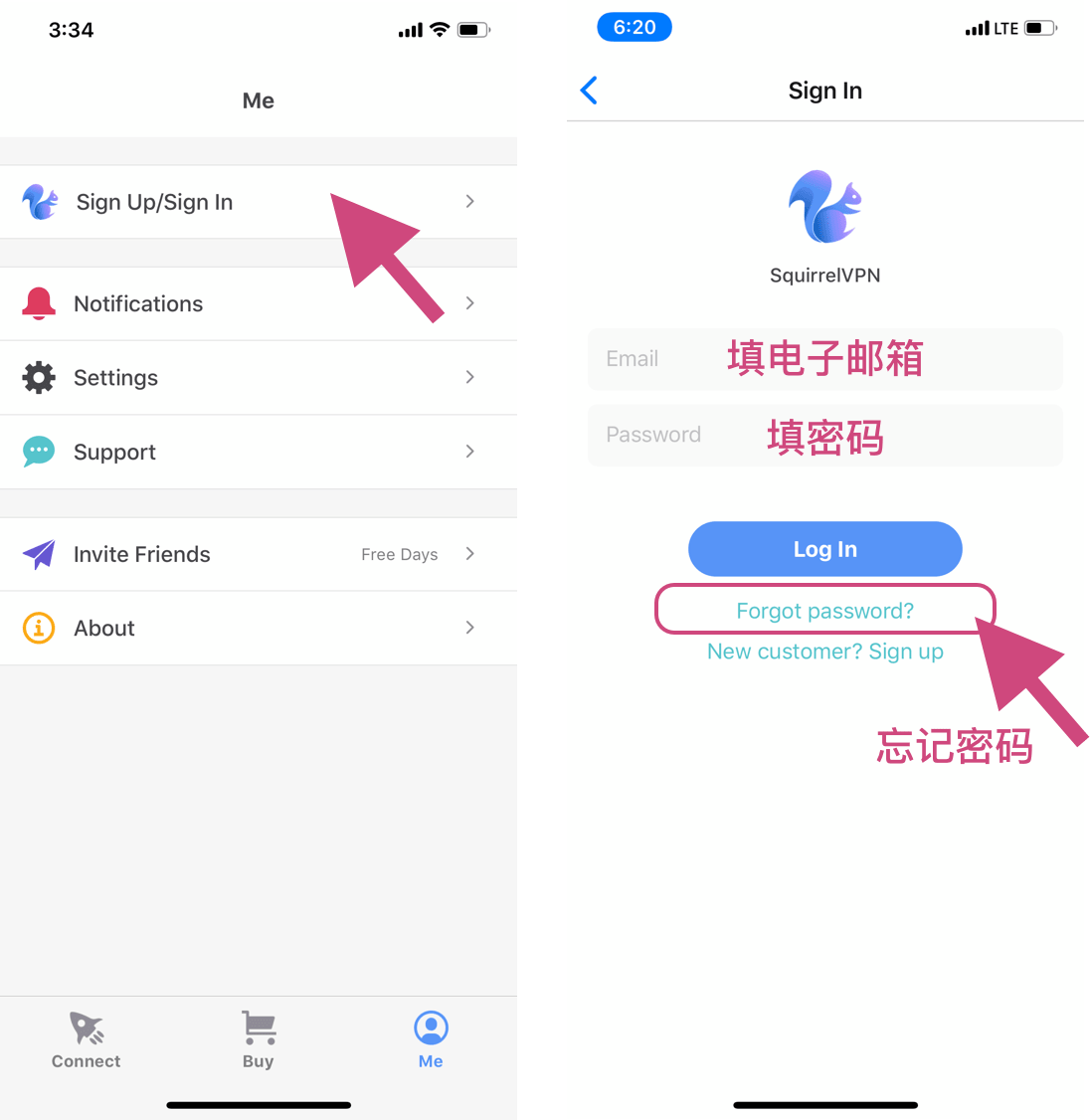
Vaya a la página "Me" (Yo), toque "Sign Up/Sign In" para acceder a la página de inicio de sesión. Ingrese su correo electrónico y contraseña para entrar. Si olvidó su contraseña, toque "forget password" para restablecerla.
Registrarse:
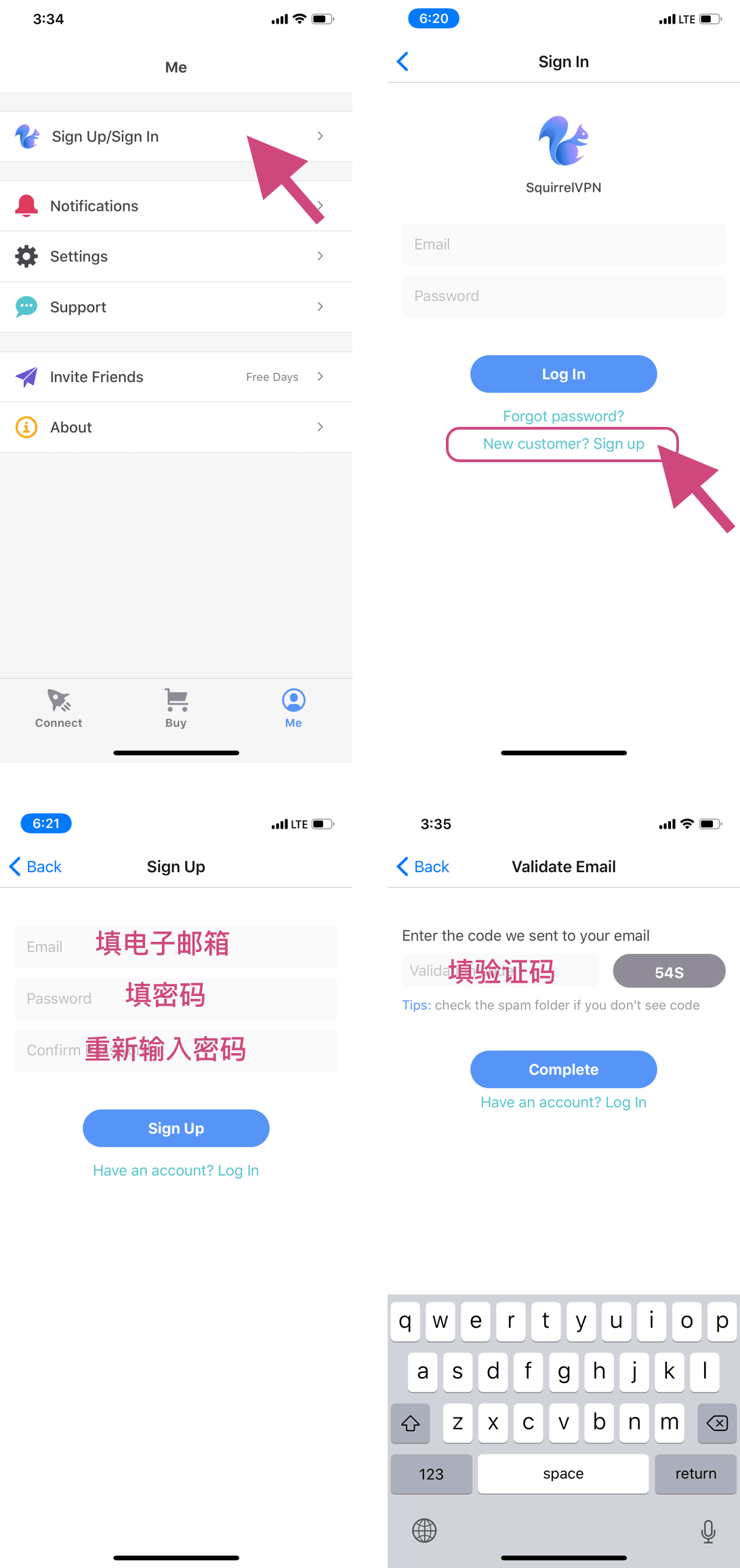
Vaya a la página "Me" (Yo), toque "Sign Up/Sign In", luego haga clic en el enlace "New customer? Sign Up" para acceder a la página de registro. Después de ingresar su correo electrónico y contraseña, proceda con el paso de verificación; revise su bandeja de entrada para obtener el código de verificación y completar el registro. (Si no encuentra el código, revise su carpeta de correo no deseado/spam).
Olvidé mi contraseña
Si olvidó su contraseña, toque el enlace "Forget password?" en la página de inicio de sesión y luego ingrese el correo electrónico con el que se registró.
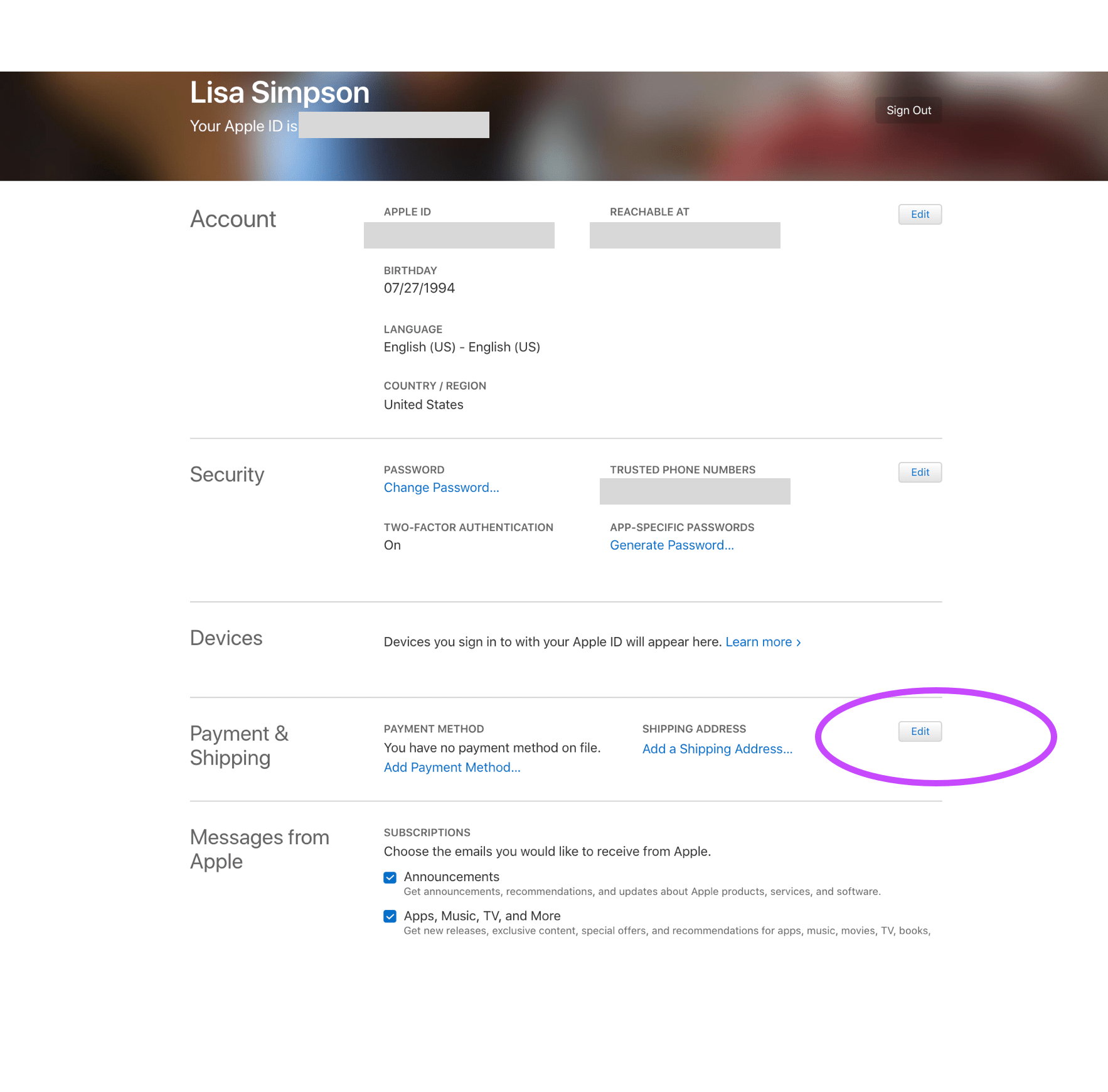
A continuación, busque el código de verificación que le enviamos a su correo, haga clic en siguiente, ingrese su nueva contraseña y confirme para finalizar.
Si no recibe el código de verificación, por favor revise su carpeta de correo no deseado.
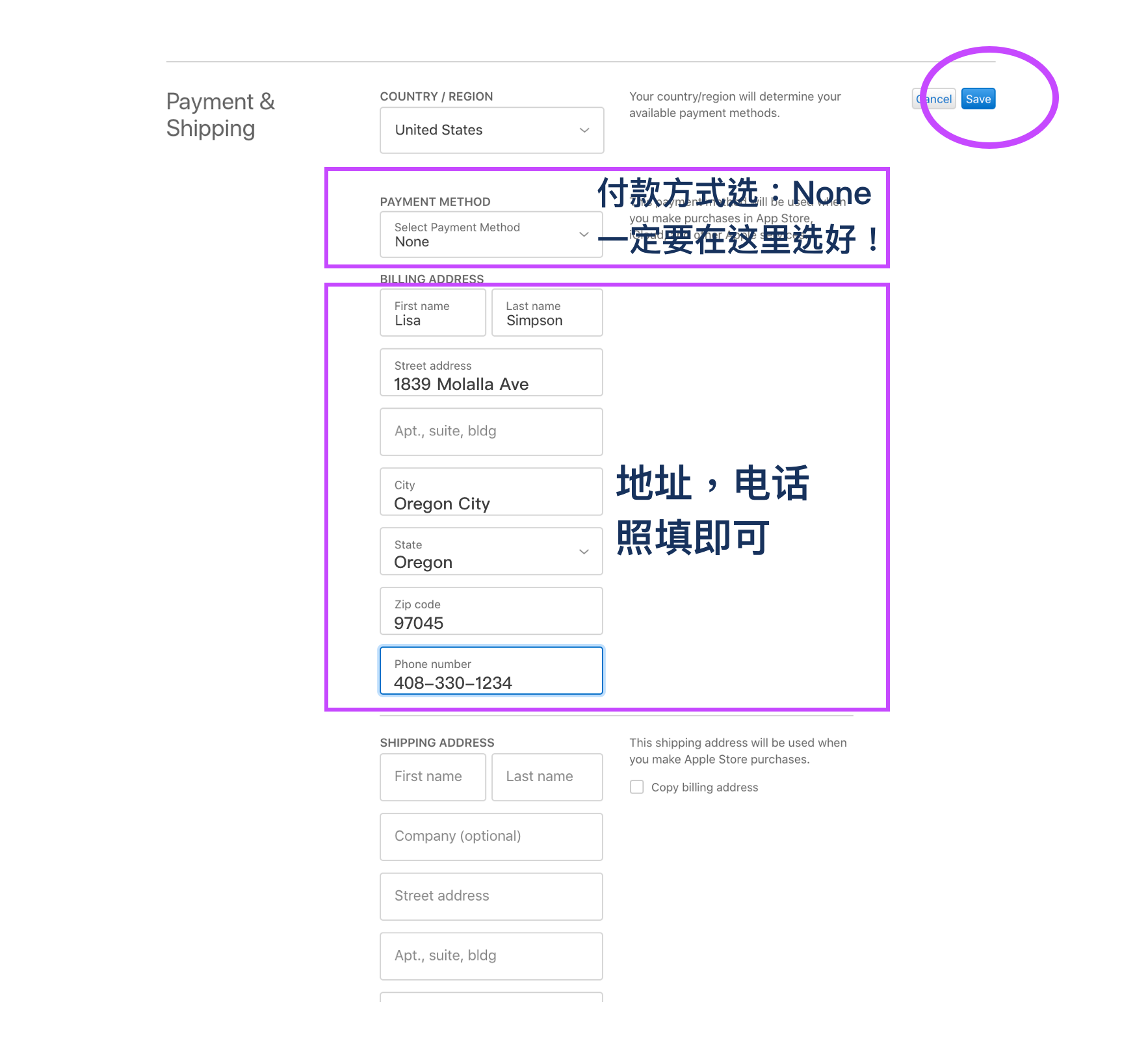
Pago en el sitio web
Cómo actualizar su plan:
Por favor, diríjase a: Sitio web oficial de Squirrel o al sitio web alternativo (sin necesidad de VPN) y haga clic en "Comprar" / "Buy".
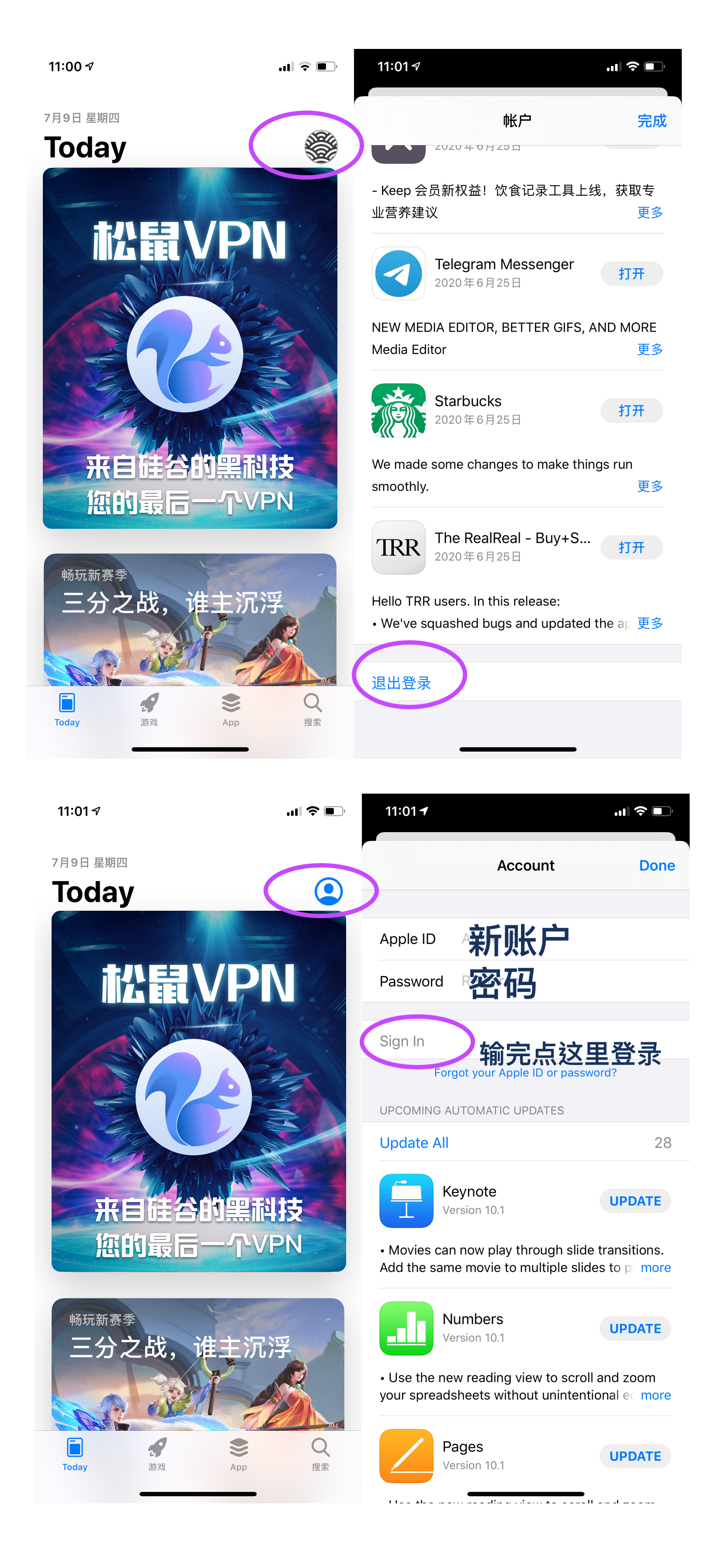
Si aún no ha iniciado sesión, deberá hacerlo primero en su cuenta de Squirrel VPN.
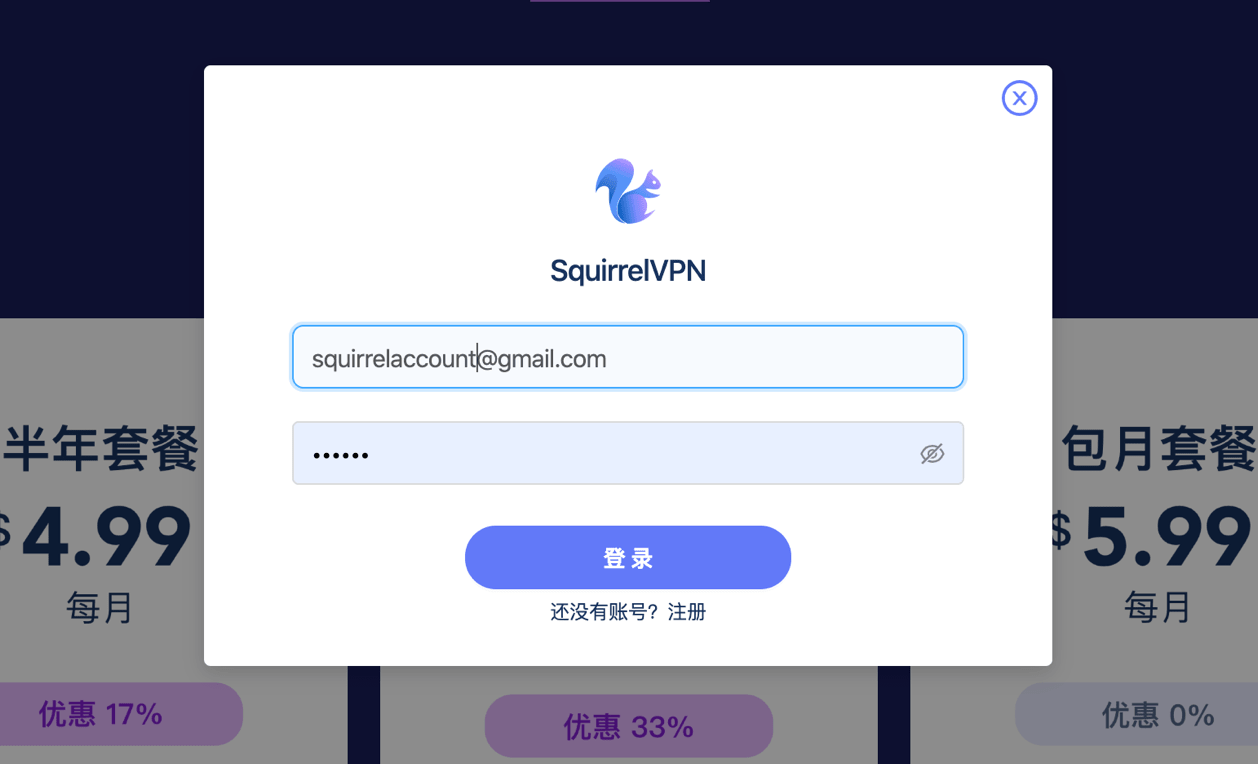
Luego, seleccione el pago con tarjeta de crédito, Alipay o PayPal, y siga las instrucciones para completar el pago. El servicio se activará dentro de los 5 minutos posteriores al pago.
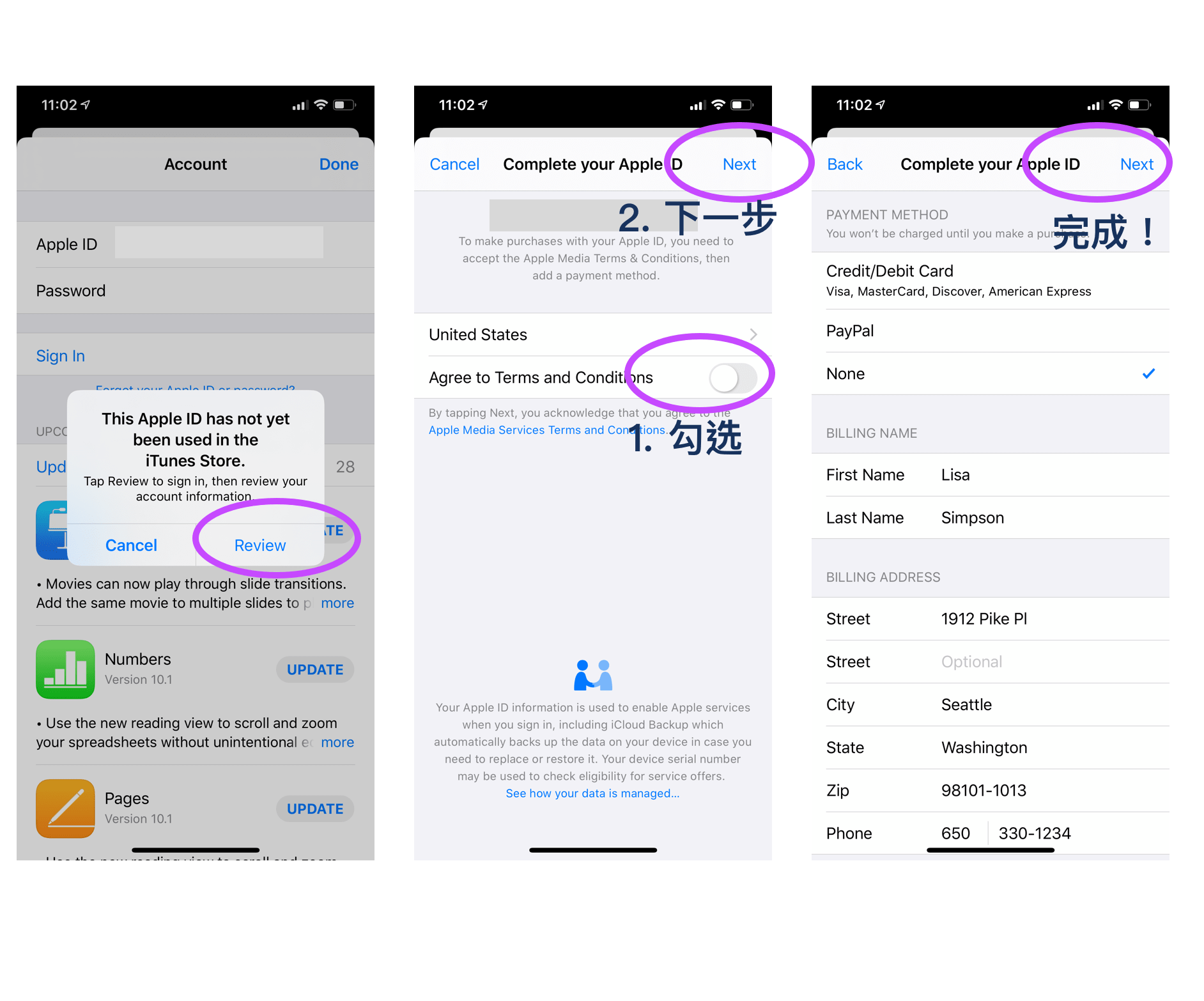
¿No tiene una cuenta de PayPal? Puede completarla siguiendo las instrucciones en el sitio web oficial de PayPal China; necesitará un número de teléfono de China continental y una tarjeta UnionPay (no requiere tarjeta de crédito).
Pago con Alipay (Versión Pro)
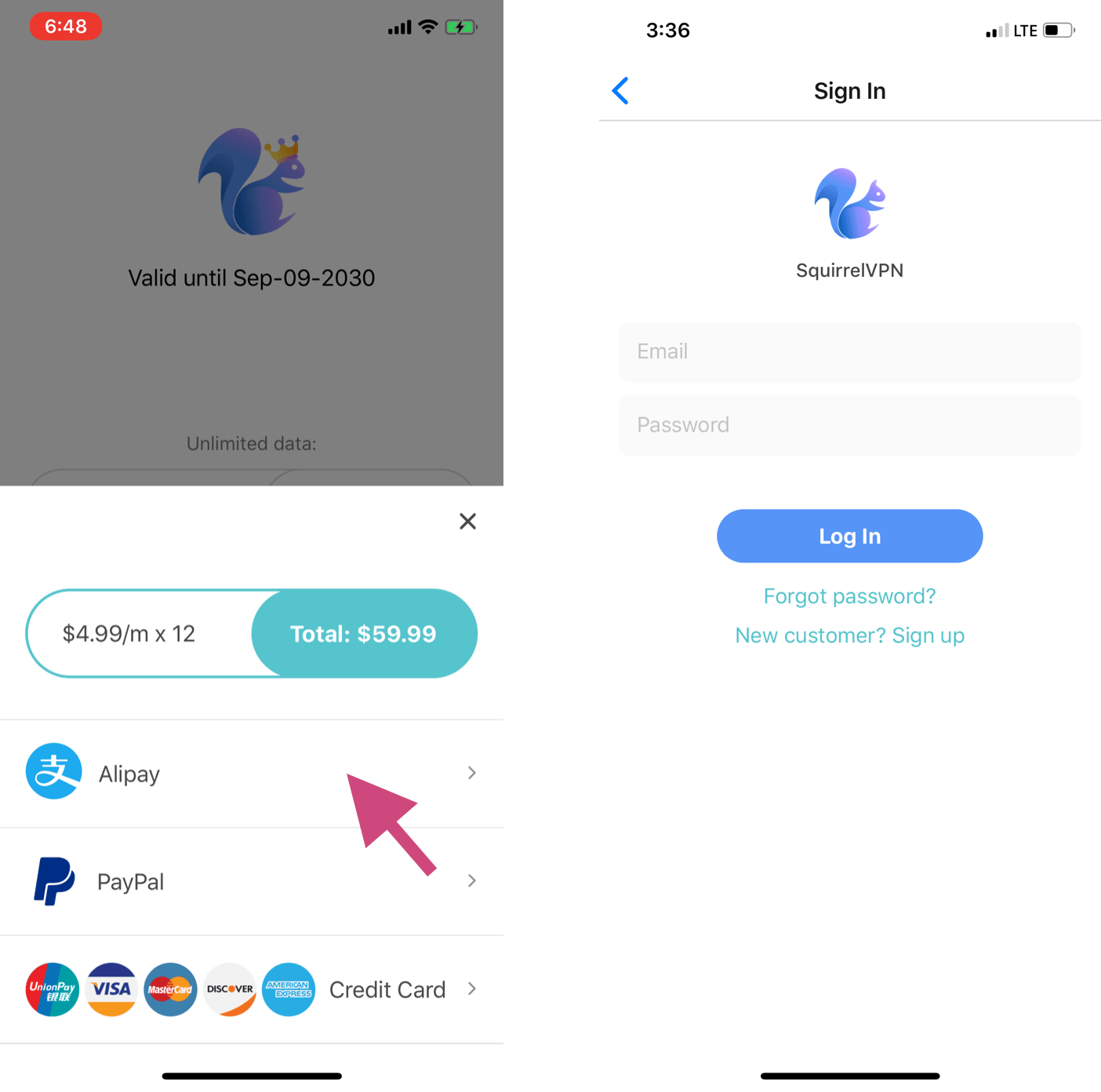
Ingrese a la página de compra "Buy", haga clic en el paquete de servicio que necesite y seleccione "Alipay". Esto lo redirigirá automáticamente a la aplicación de Alipay. Si aparece la página de inicio de sesión de la derecha, significa que aún no ha iniciado sesión en su cuenta de Squirrel VPN. Debe iniciar sesión o registrarse para realizar el pago.
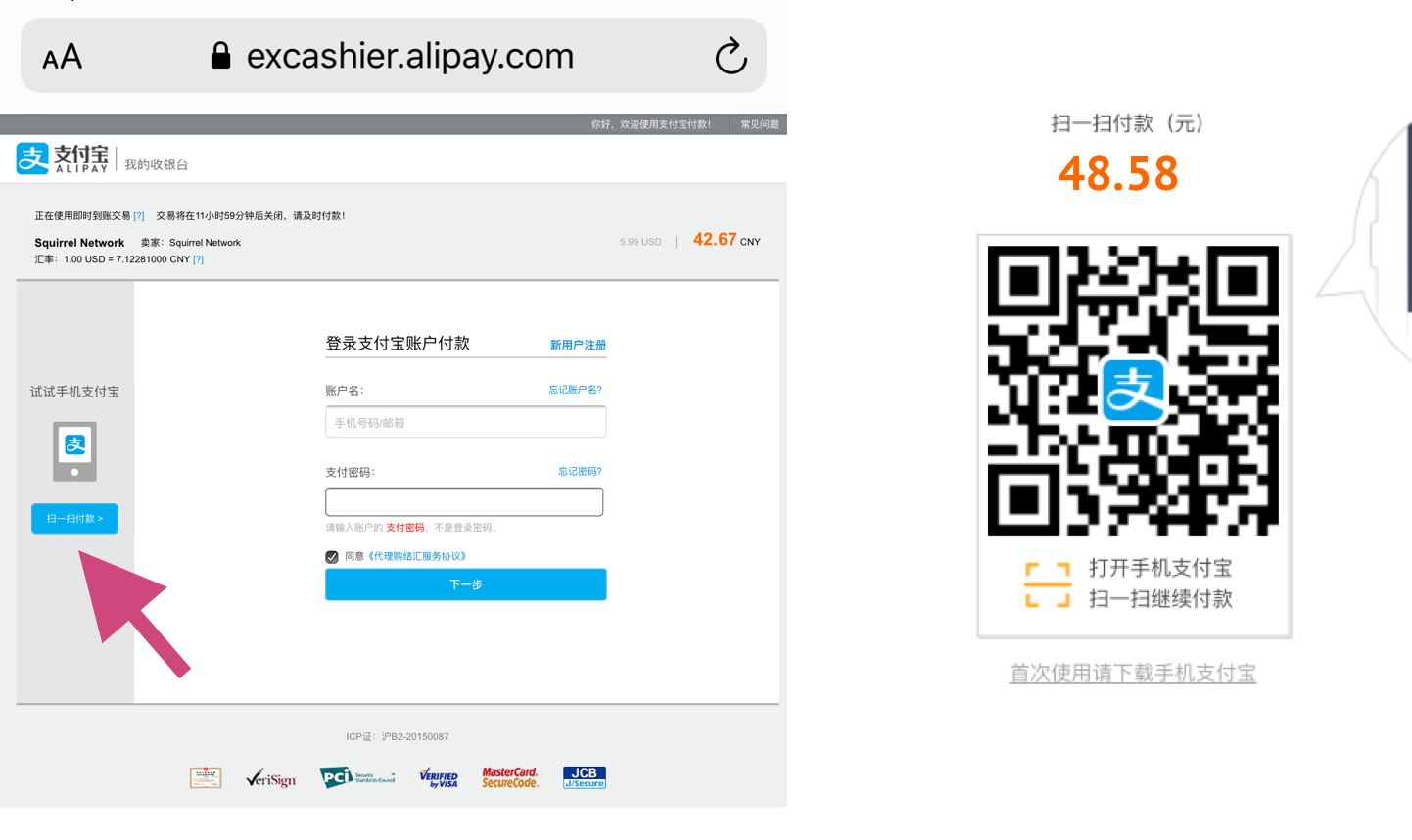
Si no se redirige automáticamente a la aplicación de Alipay (como se muestra en la imagen de la izquierda): haga clic en "Escanear para pagar" (扫一扫付款) en el lado izquierdo de la página. Verá un código QR de pago; tome una captura de pantalla, guárdela, abra la aplicación de Alipay y escanee el código desde su álbum de fotos.
Pago con tarjeta de crédito (Versión Pro)
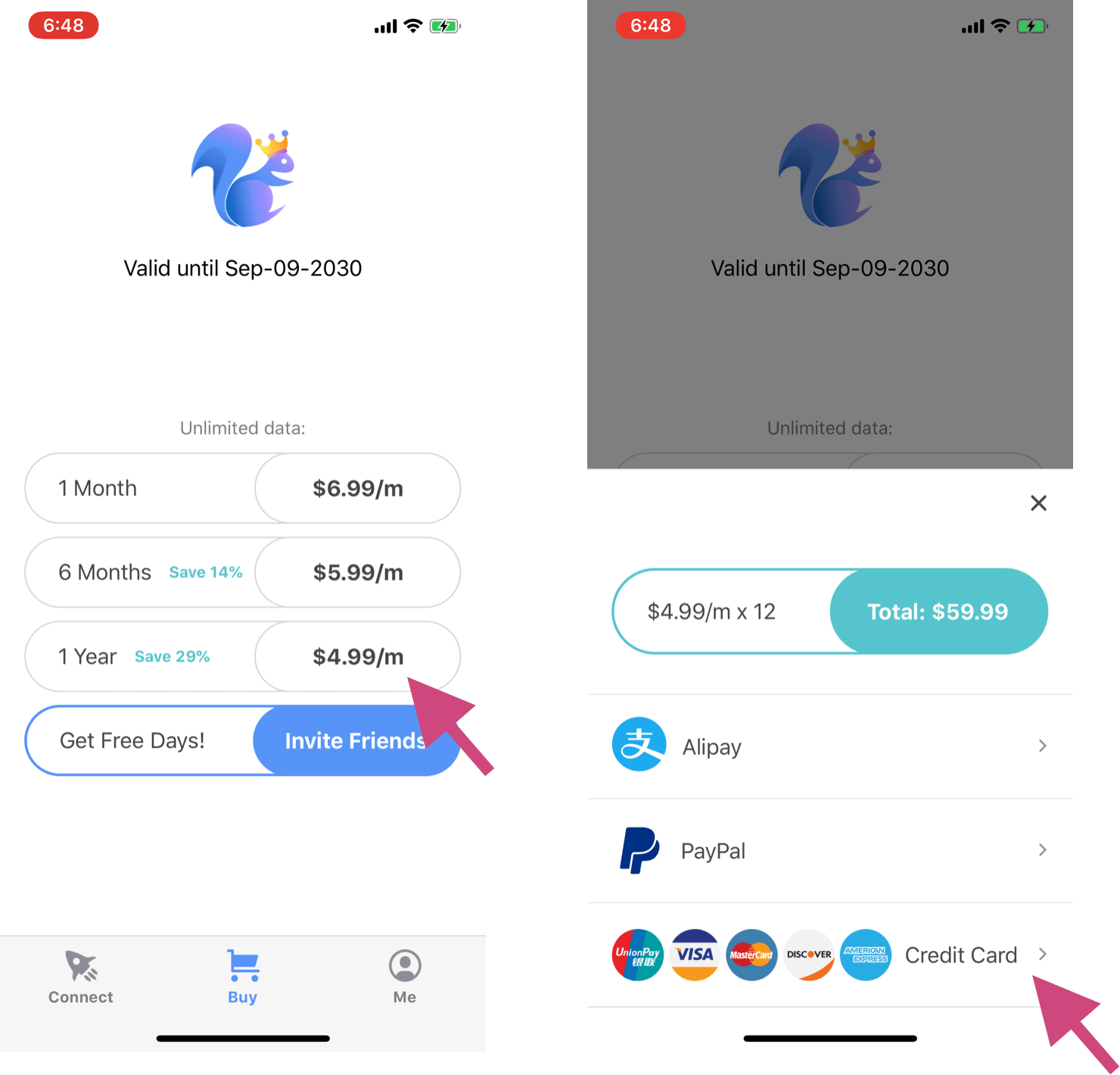
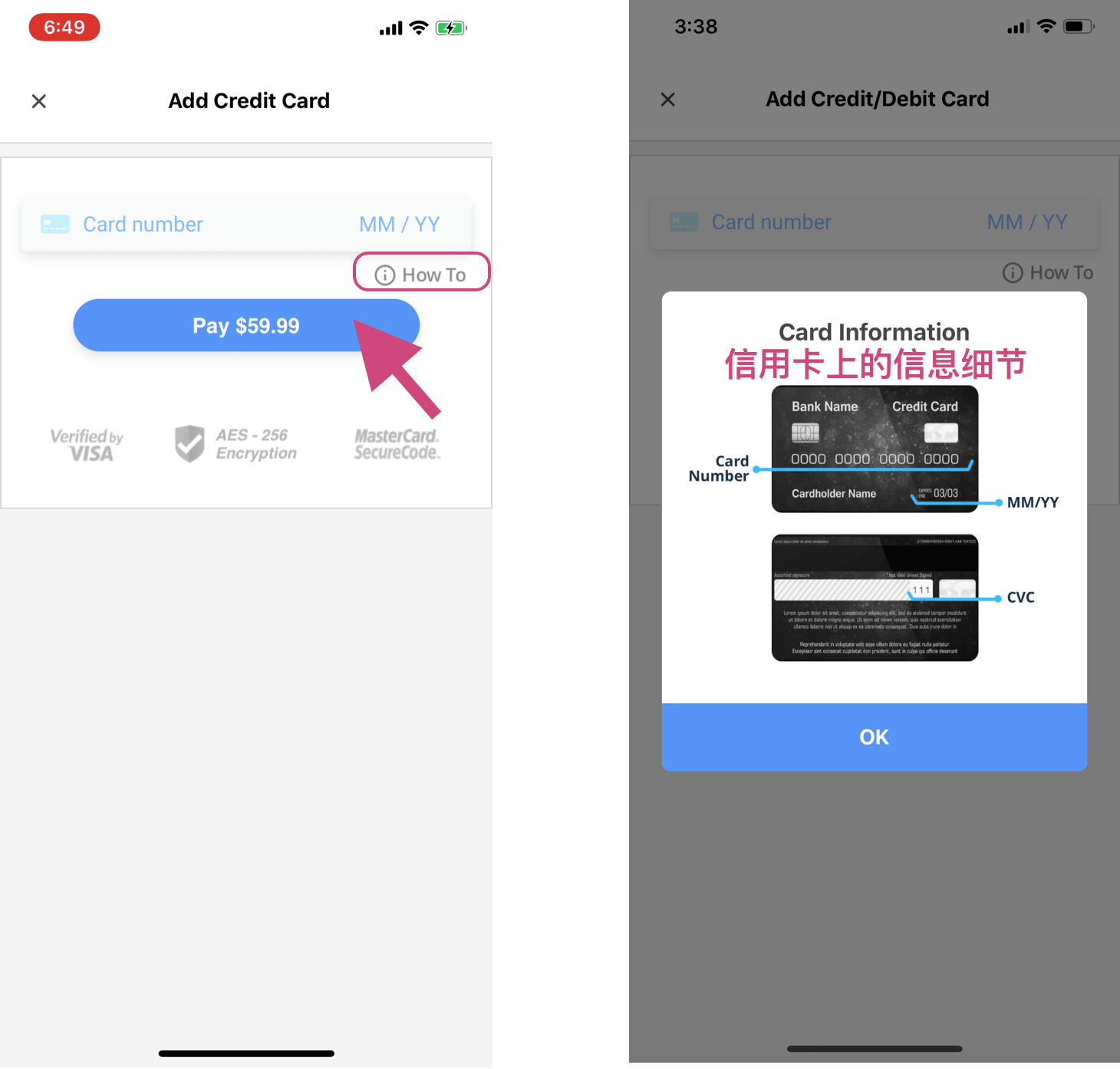
Ingrese a la página de compra "Buy". Hay tres paquetes disponibles: un mes, seis meses y un año, con precios de $6.99, $5.99 y $4.99 por mes respectivamente, todos con tráfico ilimitado. Haga clic en el paquete deseado y seleccione el pago con tarjeta de crédito.
Tarjetas de crédito compatibles: UnionPay, Visa, Mastercard, Discover, American Express, etc.
Ingrese la información de su tarjeta de crédito (incluyendo número de tarjeta, fecha de vencimiento, CVC; si es una tarjeta extranjera, también necesitará el código postal). Si necesita ayuda, puede hacer clic en "How To" y verá la imagen de la derecha. Haga clic en pagar para completar la transacción; el servicio VPN adquirido se añadirá automáticamente a su cuenta.
¿Cuándo vence mi membresía?
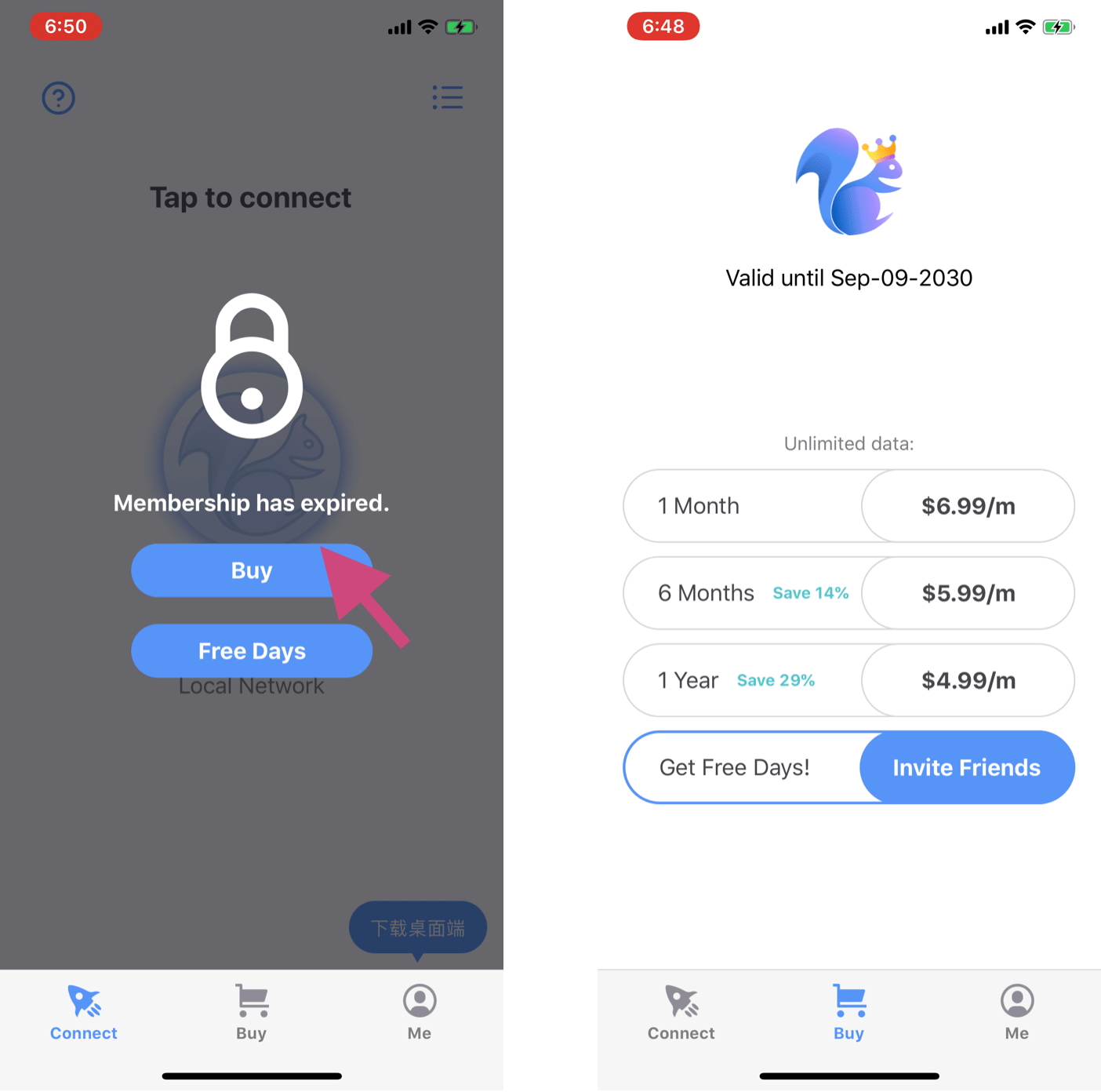
Puede verificar la fecha de vencimiento de su membresía en la página "Buy/Service". Como se muestra en la imagen de la derecha:
Si la conexión VPN aparece bloqueada (como en la imagen de la izquierda), significa que su membresía ha caducado y necesita renovarla. Haga clic para entrar a la página de compra "Buy", seleccione un paquete y complete el pago.
Invitar amigos
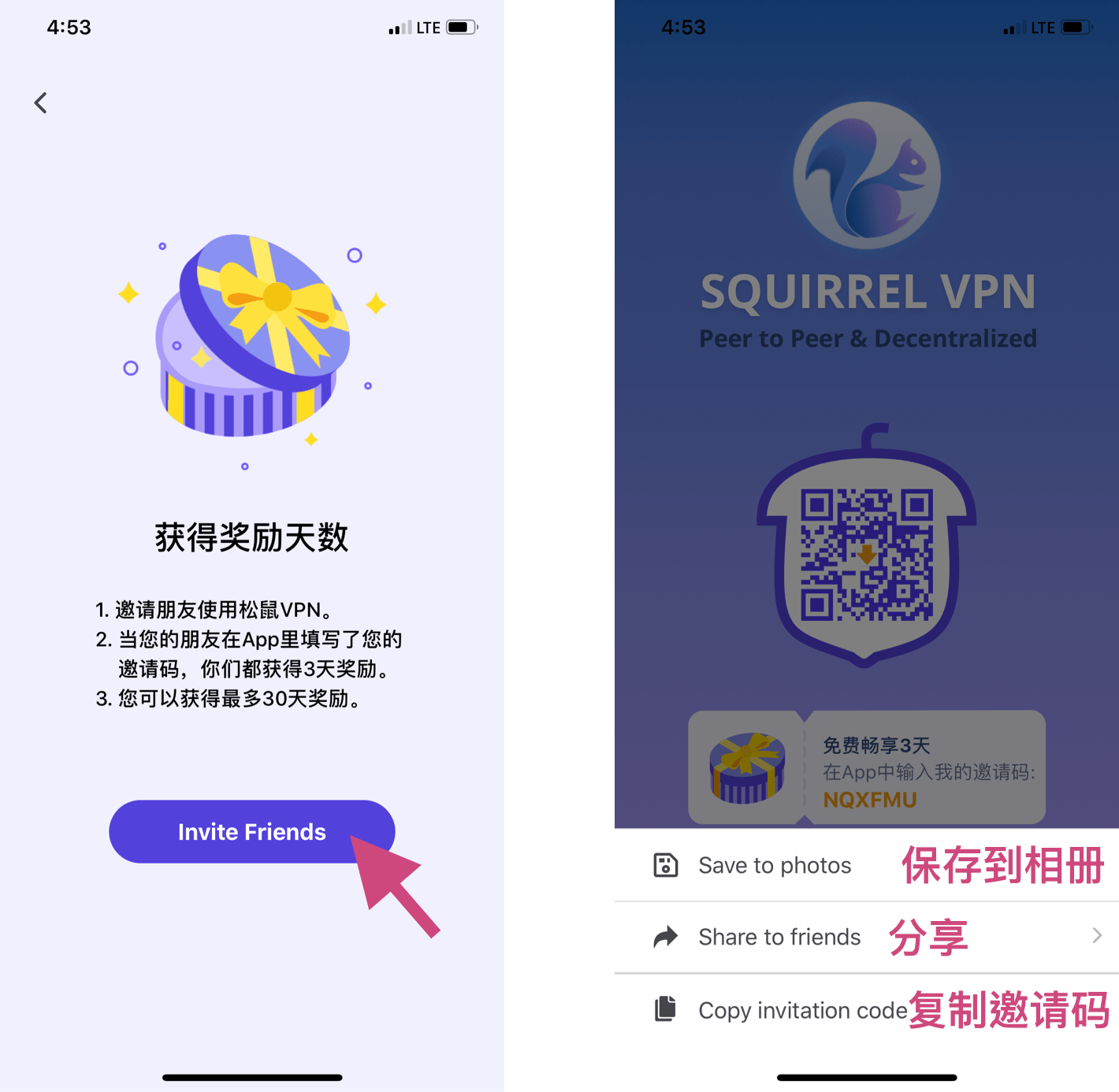
Haga clic en "Invite Friends" para entrar a la página de invitación. Puede guardar la imagen, compartirla directamente o copiar su propio código de invitación.
Ingresar código de invitación
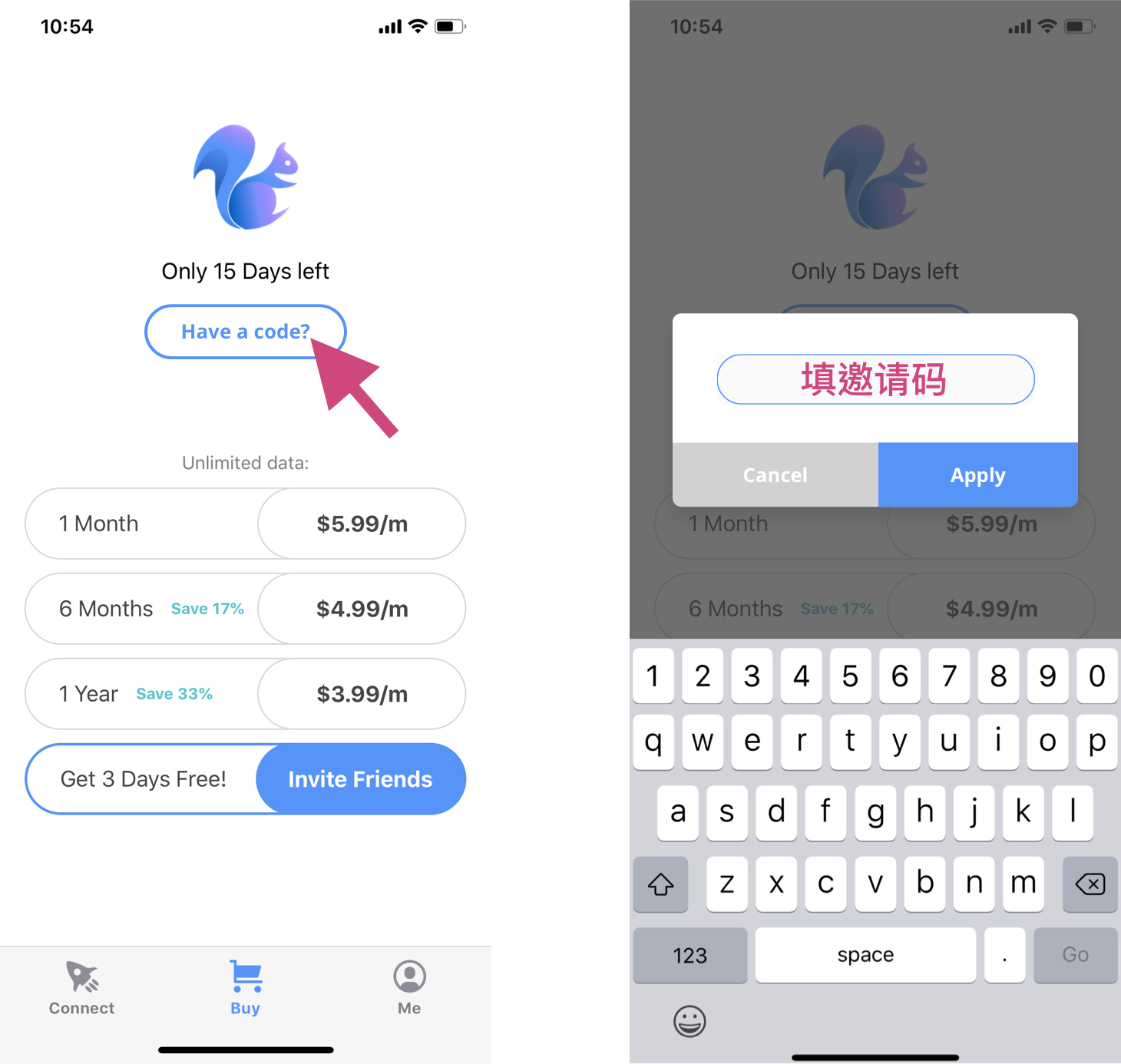
Ingrese a la página "Buy/Service", haga clic en "¿Tiene un código?" (Have a code?) para que aparezca una ventana emergente. Ingrese el código de invitación que le dio su amigo y los días gratuitos correspondientes se añadirán automáticamente a su cuenta. ¡Cada cuenta solo puede usar un código una vez!
Contactar al servicio al cliente
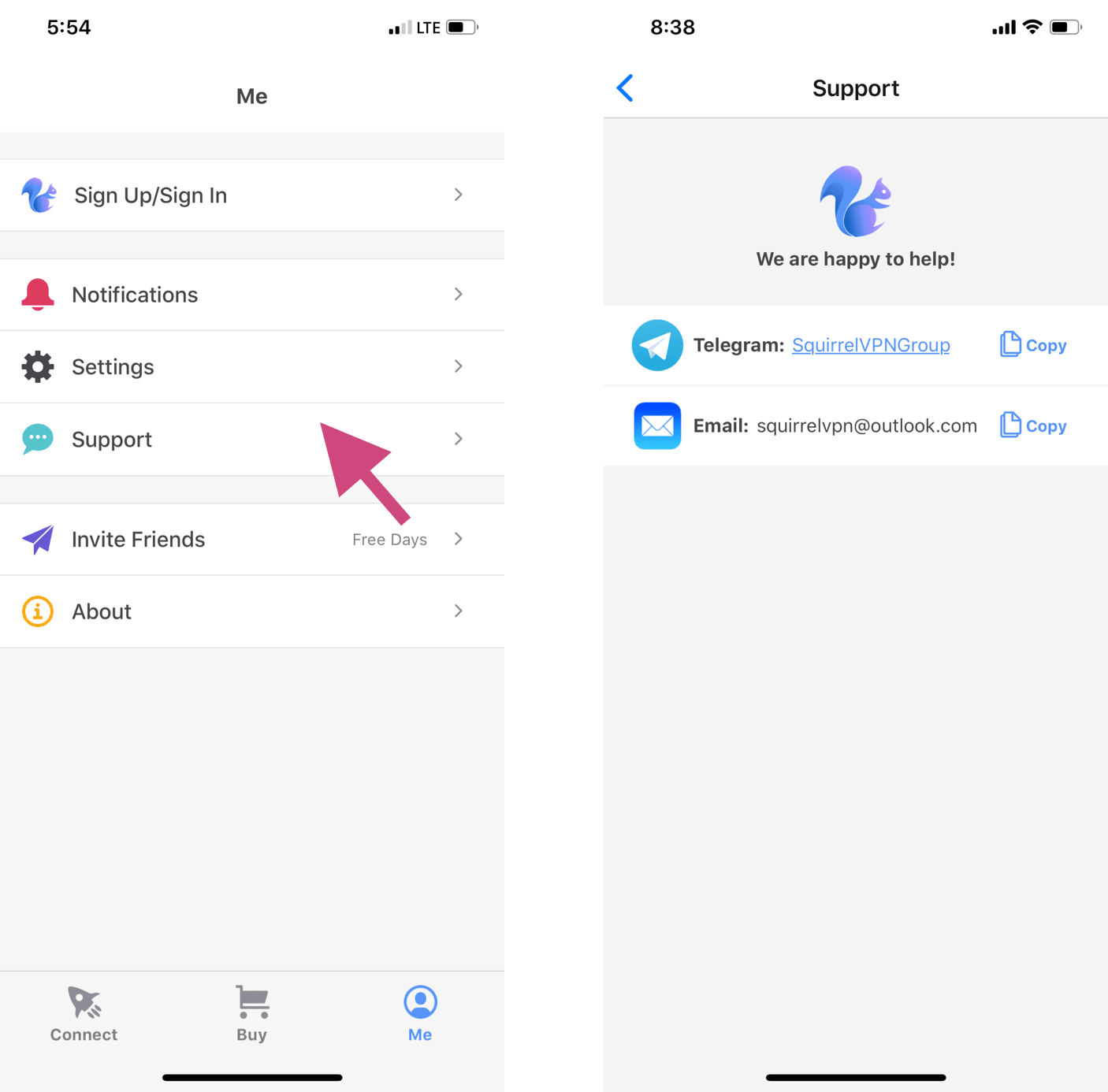
Ingrese a la página "Me" (Yo) y haga clic en "Support" para encontrar al servicio al cliente. Los miembros de nuestro equipo responderán lo antes posible para resolver sus dudas. También le invitamos a unirse a nuestro grupo de Telegram para hacer preguntas o enviar sugerencias.