[Anleitung] Benutzerhandbuch für Squirrel VPN (Mobilversion)
![[Anleitung] Benutzerhandbuch für Squirrel VPN (Mobilversion)](https://devcdn.pseo.one/694b8c5feb29738fb9516944/694b8c5fd1cc3dd4fcb00fe5/tutorial-squirrel-vpn-user-guide-mobile-version/cover-user-manual-mobile.png)
[Tutorial] Squirrel VPN Benutzerhandbuch (Mobile Version)
Tutorial-Inhalt:
Benutzerhandbuch für die mobile Version von Squirrel VPN.
Squirrel Mobile App: Wie lade ich sie herunter und wie kaufe ich sie?
Bitte besuchen Sie: Die offizielle Squirrel-Website oder die alternative Website (kein VPN erforderlich), um die App herunterzuladen und Käufe zu tätigen. Laden Sie zuerst den Squirrel-Client herunter, installieren Sie ihn, registrieren Sie ein Squirrel-Konto und führen Sie dann den Kauf/die Zahlung auf der offiziellen Website durch.
Unterstützt iOS & Android
VPN verbinden
Um eine Verbindung herzustellen oder zu trennen, tippen Sie einfach auf das kleine Eichhörnchen in der Mitte des Bildschirms.
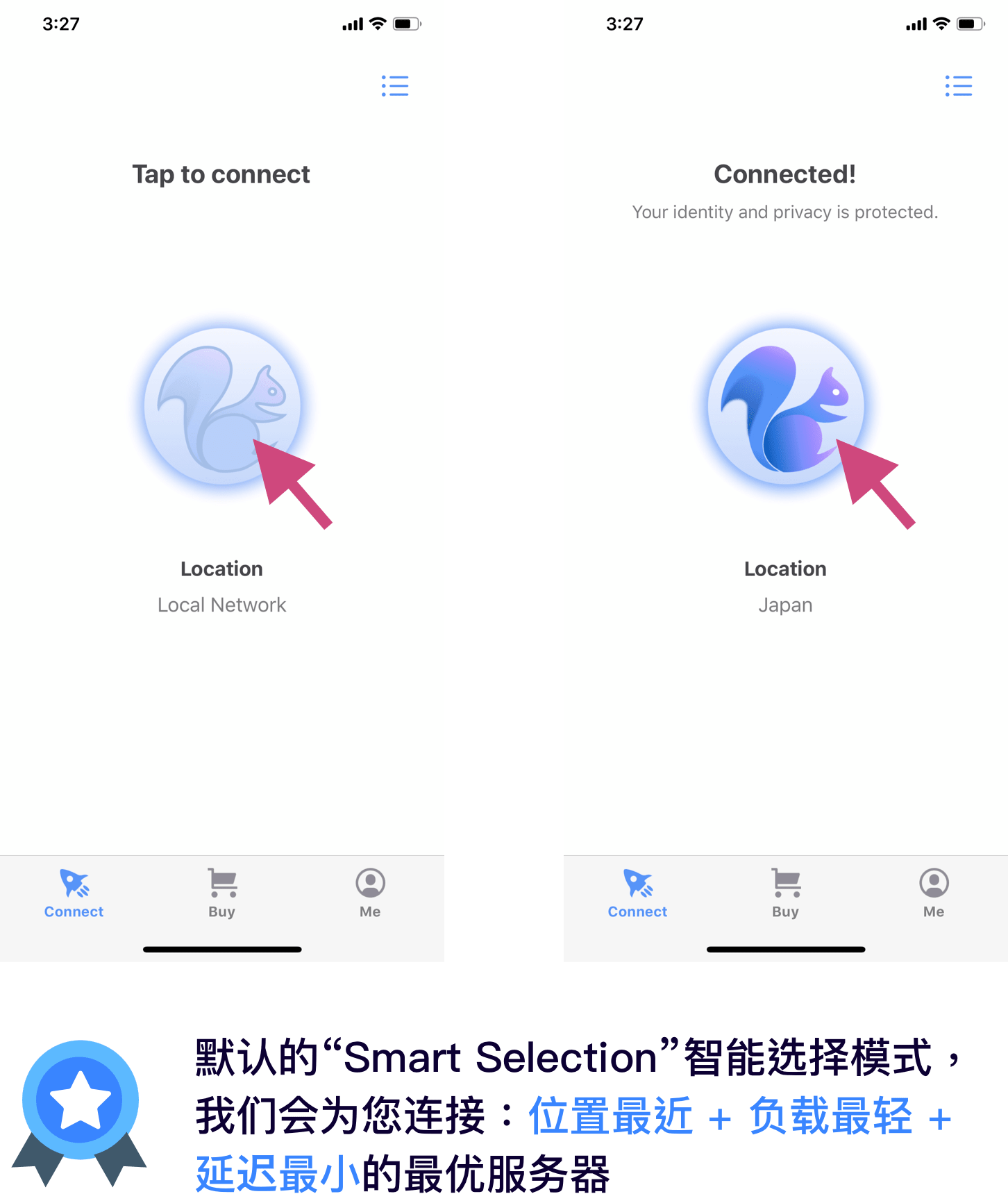
Länder-Server wechseln:
Wenn Sie ein bestimmtes Land auswählen möchten, tippen Sie auf das Symbol in der oberen rechten Ecke des Bildschirms und wählen Sie das Land aus.
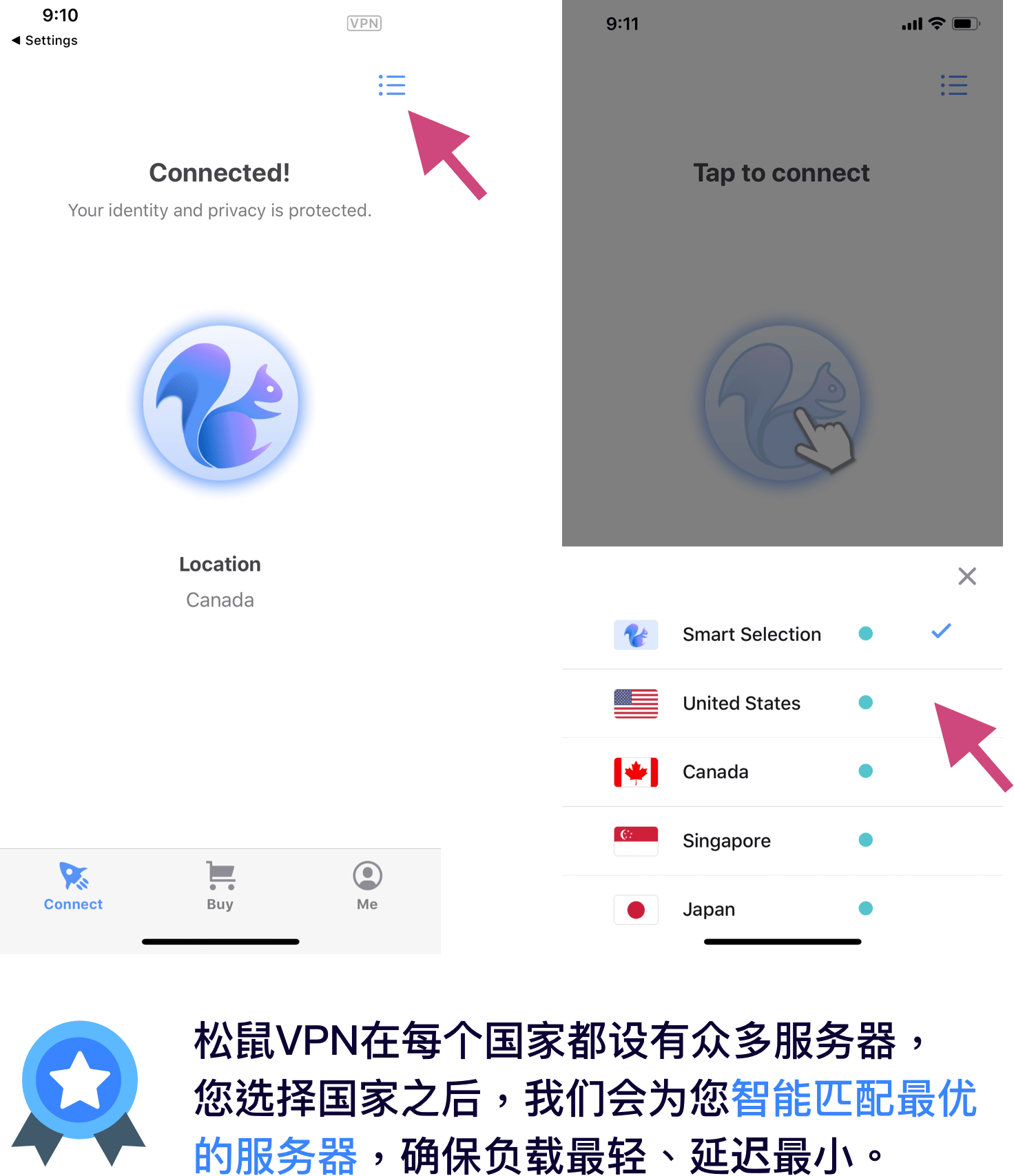
Anmelden & Registrieren
Anmelden:
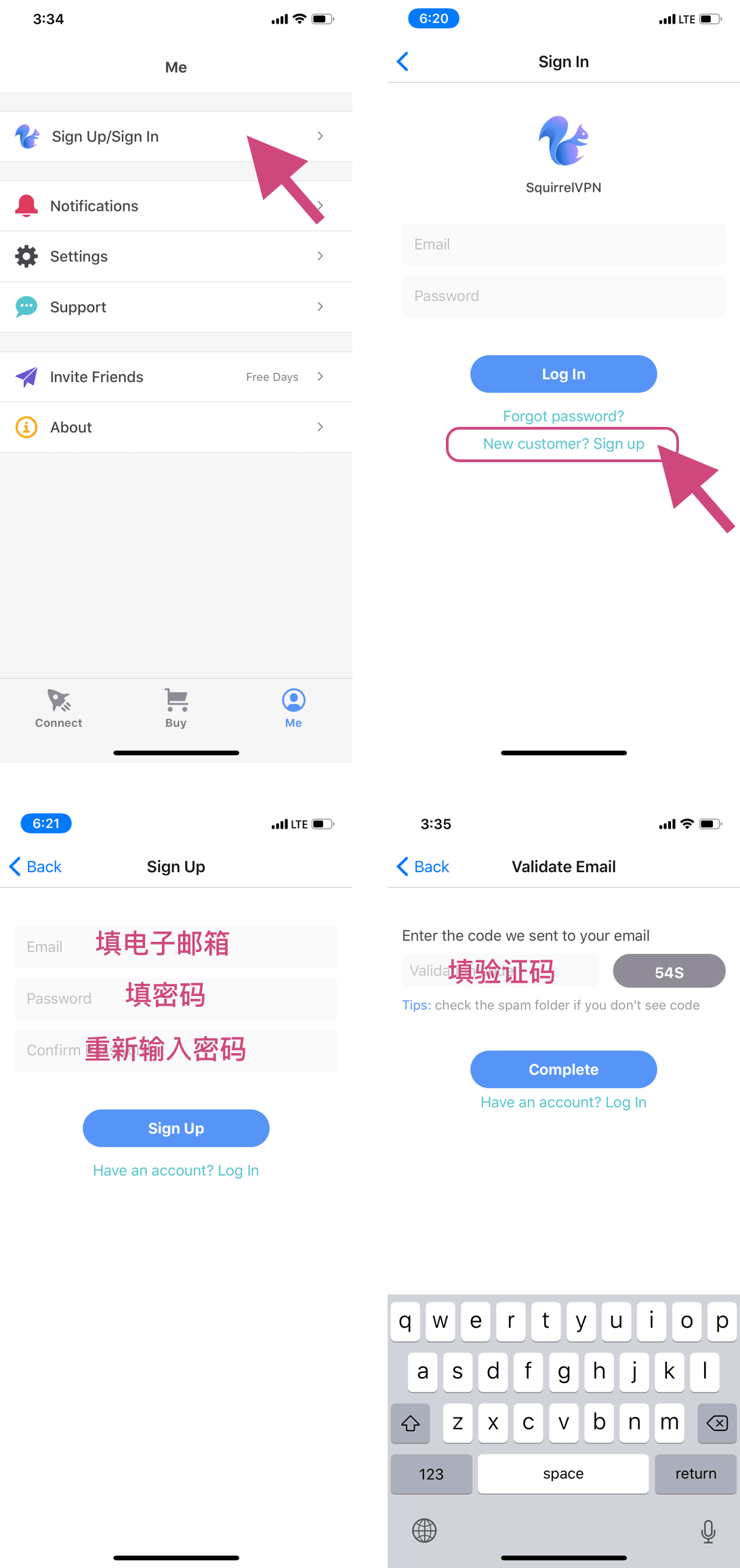
Gehen Sie zur Seite „Me“ und tippen Sie auf „Sign Up/Sign In“, um zur Anmeldeseite zu gelangen. Geben Sie Ihre E-Mail-Adresse und Ihr Passwort ein, um sich anzumelden. Wenn Sie Ihr Passwort vergessen haben, tippen Sie auf „forget password“, um es zurückzusetzen.
Registrieren:
Gehen Sie zur Seite „Me“, tippen Sie auf „Sign Up/Sign In“ und dann auf den Link „New customer? Sign Up“, um zur Registrierungsseite zu gelangen. Geben Sie Ihre E-Mail-Adresse und Ihr Passwort ein und fahren Sie mit dem Verifizierungsschritt fort. Bitte überprüfen Sie Ihr E-Mail-Postfach, geben Sie den Bestätigungscode ein und schließen Sie die Registrierung ab. (Falls Sie den Bestätigungscode nicht finden können, überprüfen Sie bitte Ihren Spam-Ordner.)
Passwort vergessen
Wenn Sie Ihr Passwort vergessen haben, tippen Sie auf der Anmeldeseite auf den Link „Forget password?“ und geben Sie die E-Mail-Adresse ein, mit der Sie sich registriert haben.
Suchen Sie anschließend den von uns gesendeten Bestätigungscode in Ihrem E-Mail-Postfach, tippen Sie auf „Weiter“, geben Sie Ihr neues Passwort ein und bestätigen Sie es, um den Vorgang abzuschließen!
Falls Sie keinen Bestätigungscode erhalten, überprüfen Sie bitte Ihren Spam-Ordner.
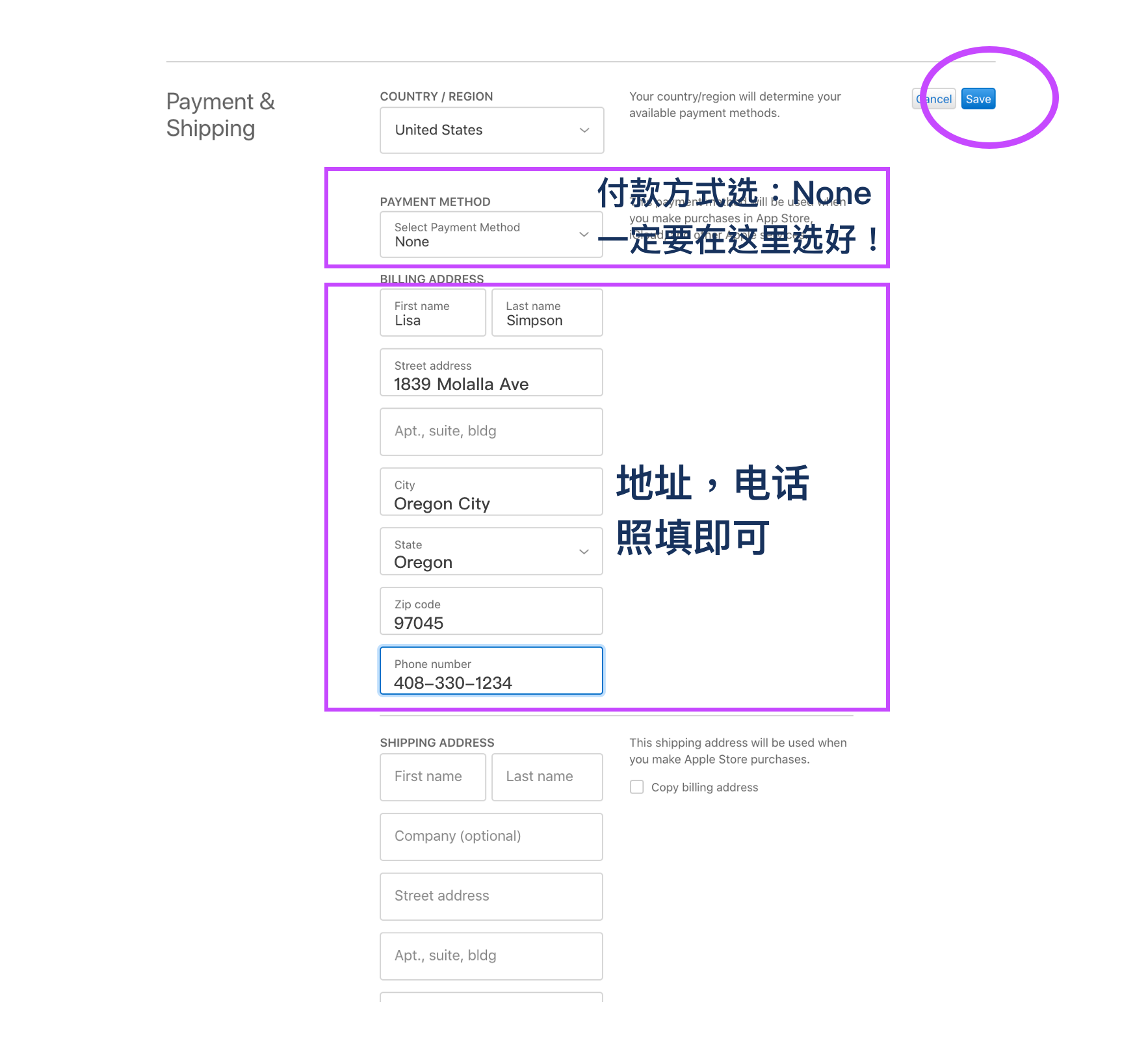
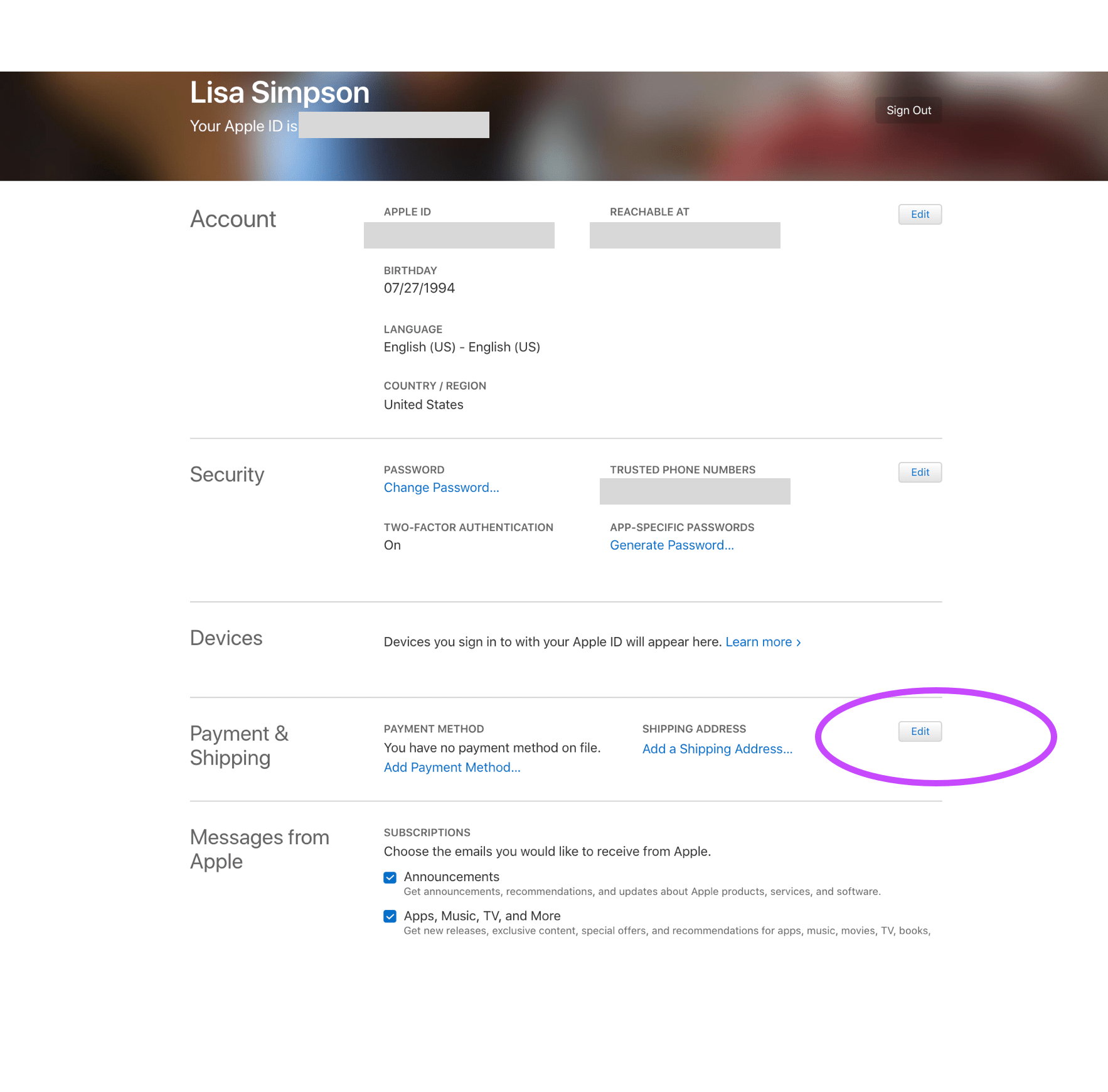
Zahlung über die offizielle Website
Wie führe ich ein Upgrade durch?
Bitte besuchen Sie: Die offizielle Squirrel-Website oder die alternative Website (kein VPN erforderlich) und klicken Sie auf „Kaufen“ / „Buy“.
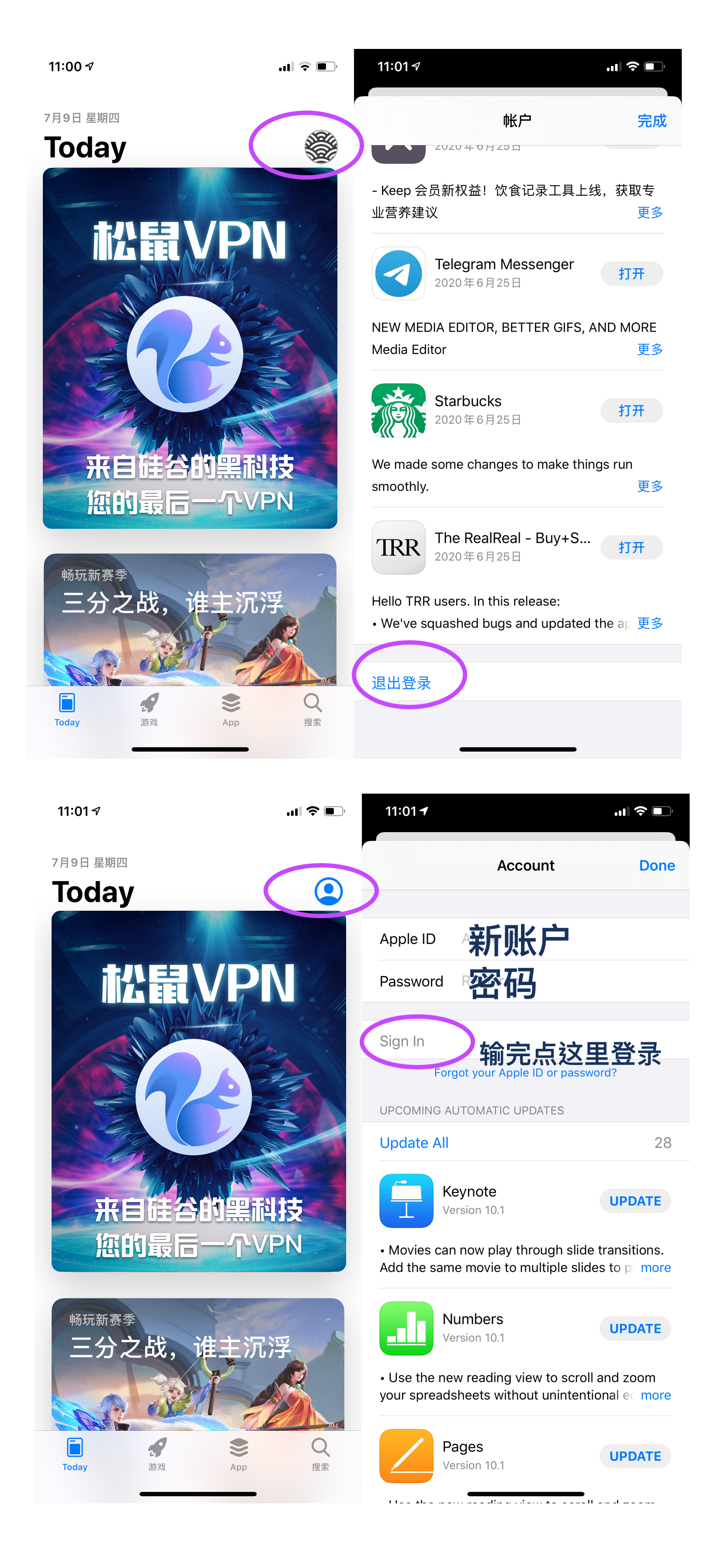
Falls Sie noch nicht angemeldet sind, müssen Sie sich zuerst in Ihrem Squirrel VPN-Konto einloggen.
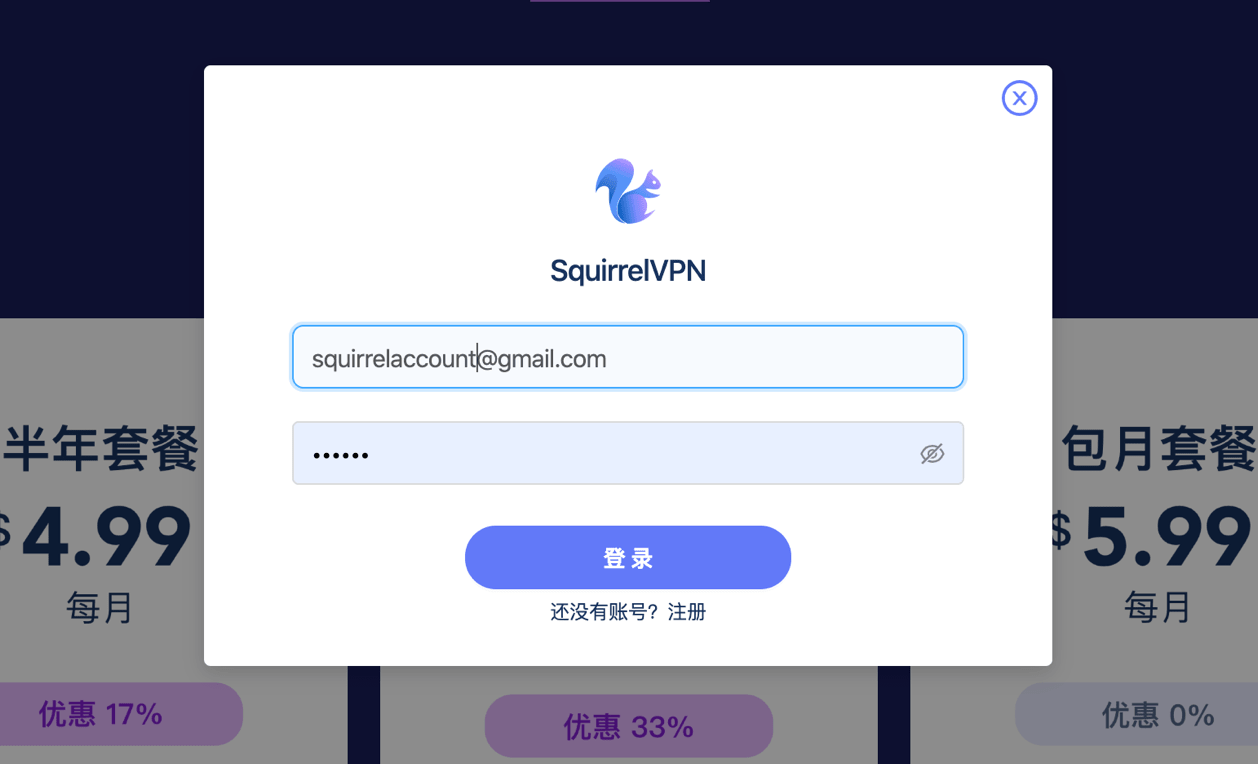
Wählen Sie anschließend Kreditkarte, Alipay oder PayPal für die Zahlung aus und folgen Sie den Anweisungen, um die Zahlung abzuschließen. Die Aktivierung erfolgt innerhalb von 5 Minuten nach der Zahlung.
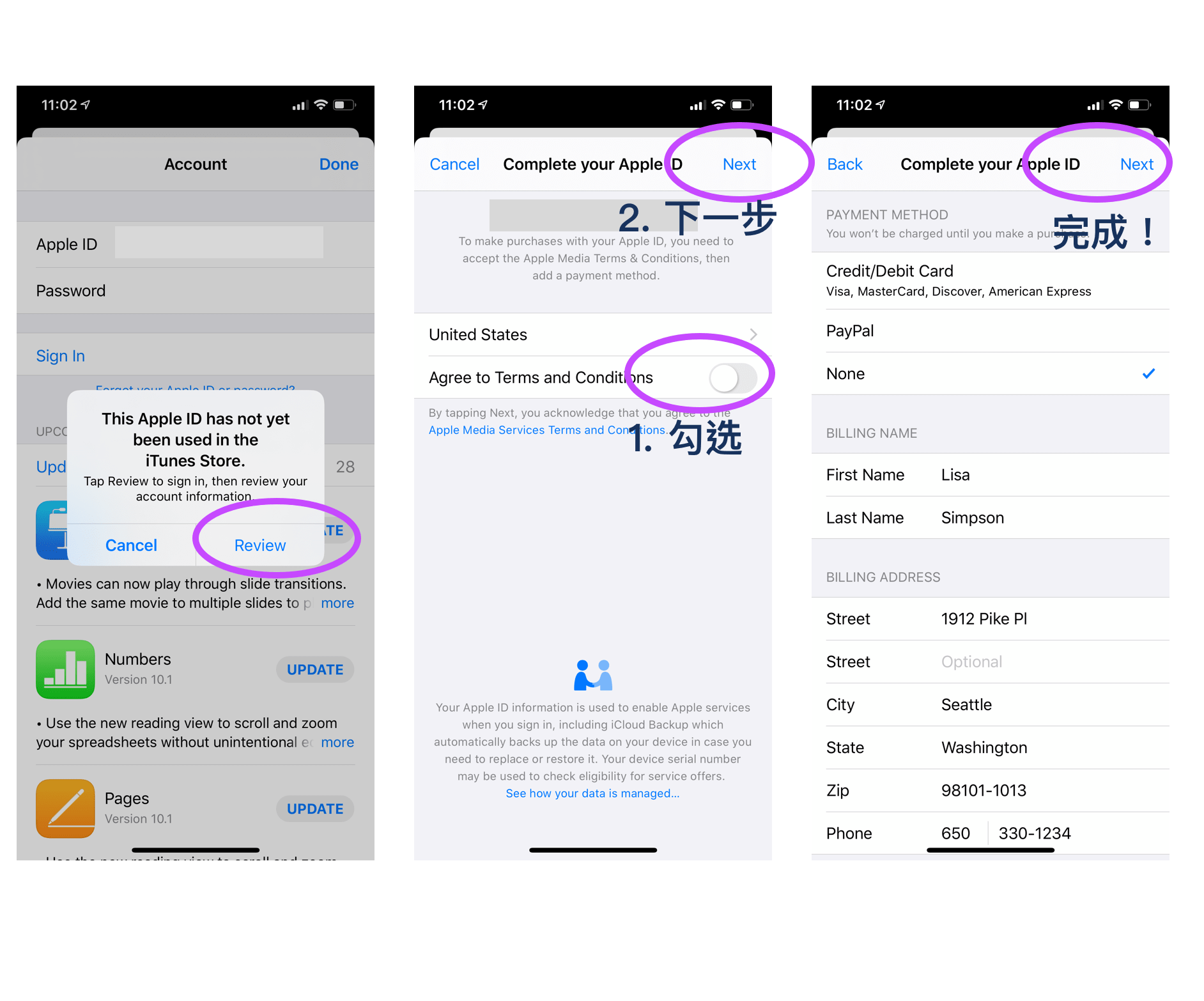
Sie haben kein PayPal-Konto? Sie können dies auf der offiziellen PayPal-Website für China gemäß den Anweisungen einrichten. Sie benötigen dazu eine Mobilfunknummer aus Festlandchina und eine UnionPay-Karte (keine Kreditkarte erforderlich).
Alipay-Zahlung (Pro-Version)
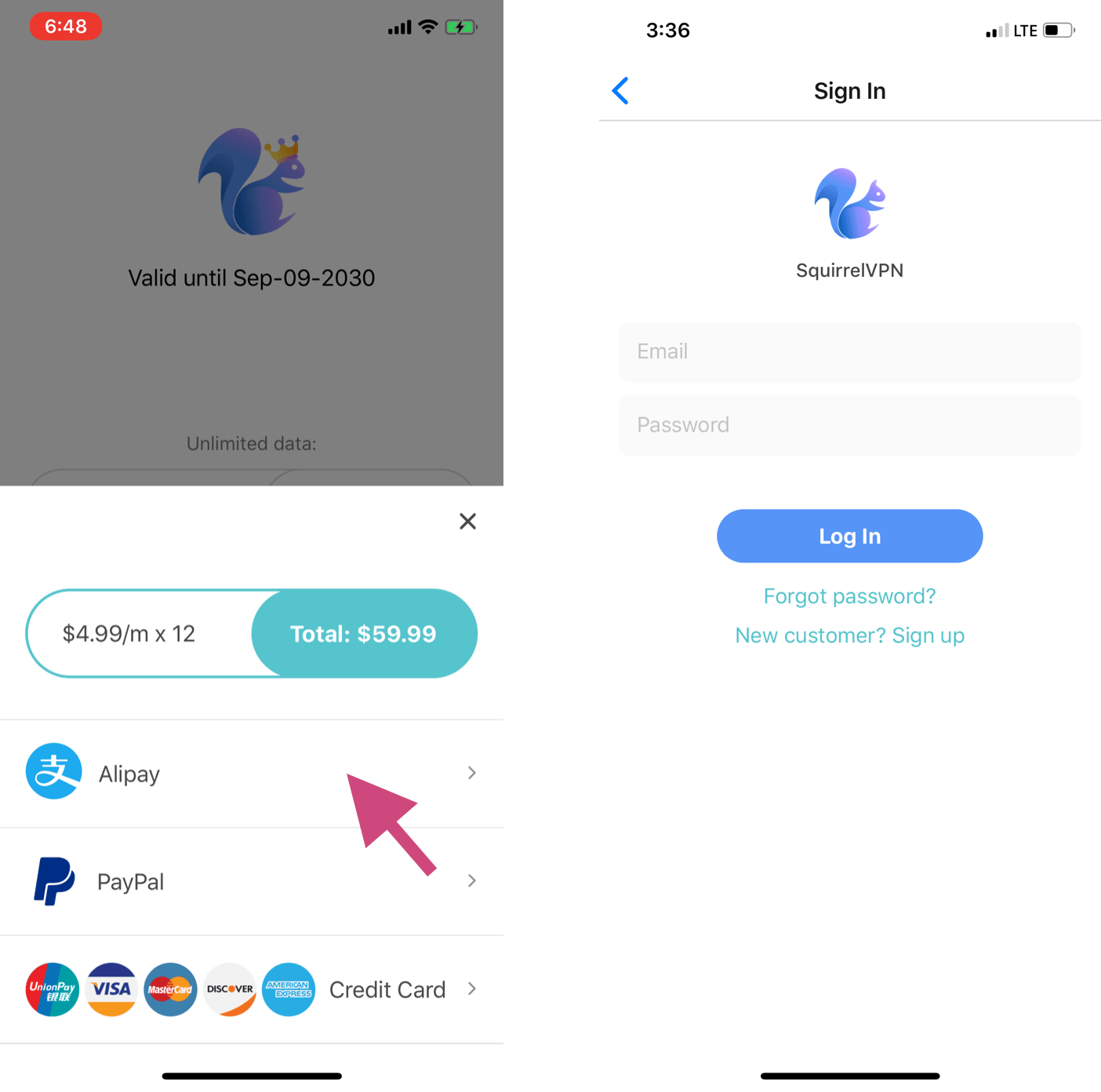
Gehen Sie zur „Buy“-Seite, klicken Sie auf das gewünschte Servicepaket und wählen Sie „Alipay“. Sie werden automatisch zur Alipay-App weitergeleitet. Wenn die Anmeldeseite auf der rechten Seite erscheint, bedeutet dies, dass Sie noch nicht in Ihrem Squirrel VPN-Konto angemeldet sind. Sie müssen sich anmelden/registrieren, um die Zahlung vorzunehmen.
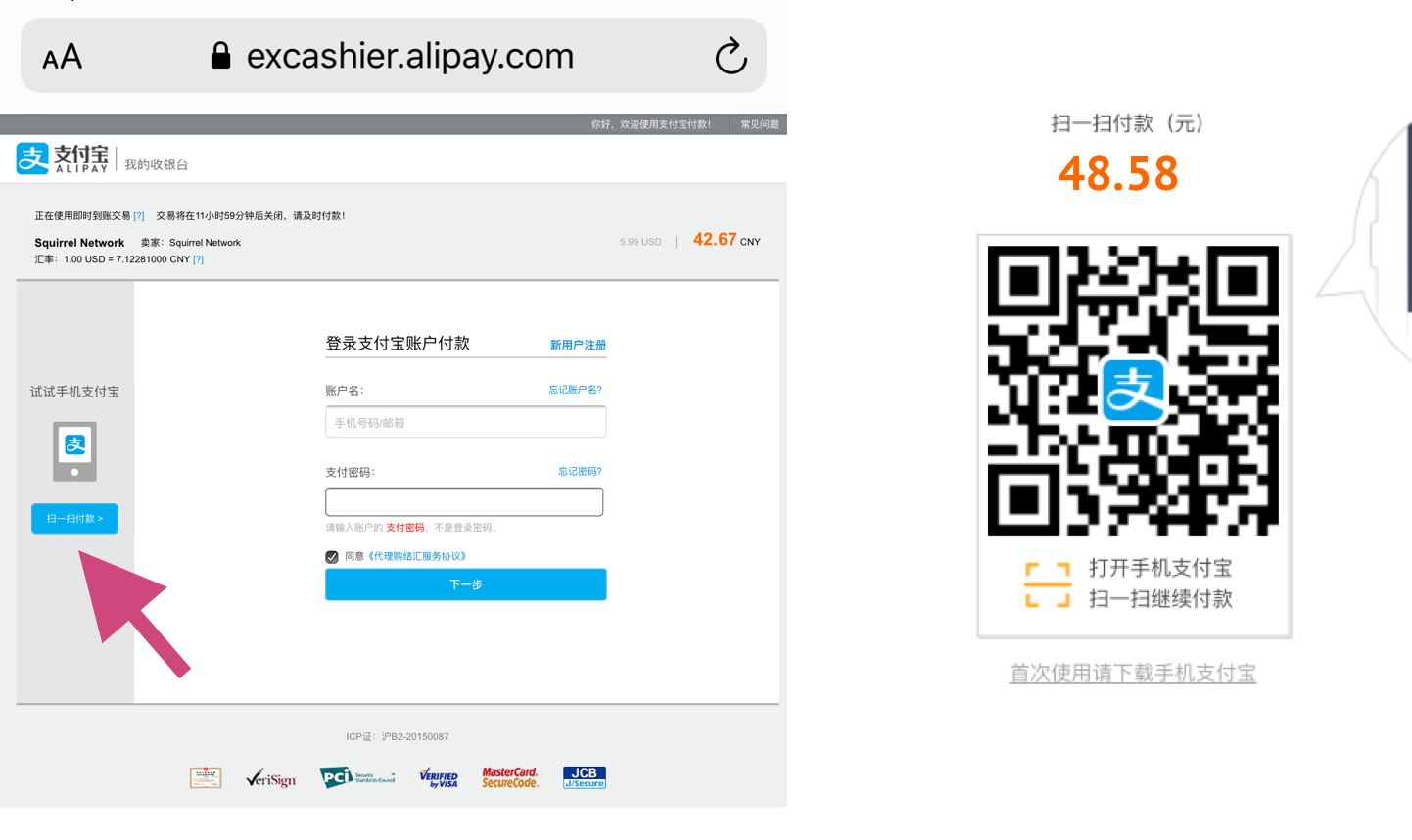
Falls die automatische Weiterleitung zur Alipay-App nicht funktioniert (siehe linkes Bild unten): Klicken Sie auf der linken Seite der Seite auf „扫一扫付款“ (Scannen zum Bezahlen). Sie sehen dann einen QR-Code für die Zahlung. Machen Sie einen Screenshot, speichern Sie ihn, öffnen Sie die Alipay-App auf Ihrem Telefon und importieren Sie den QR-Code aus Ihrem Fotoalbum zum Scannen.
Kreditkartenzahlung (Pro-Version)
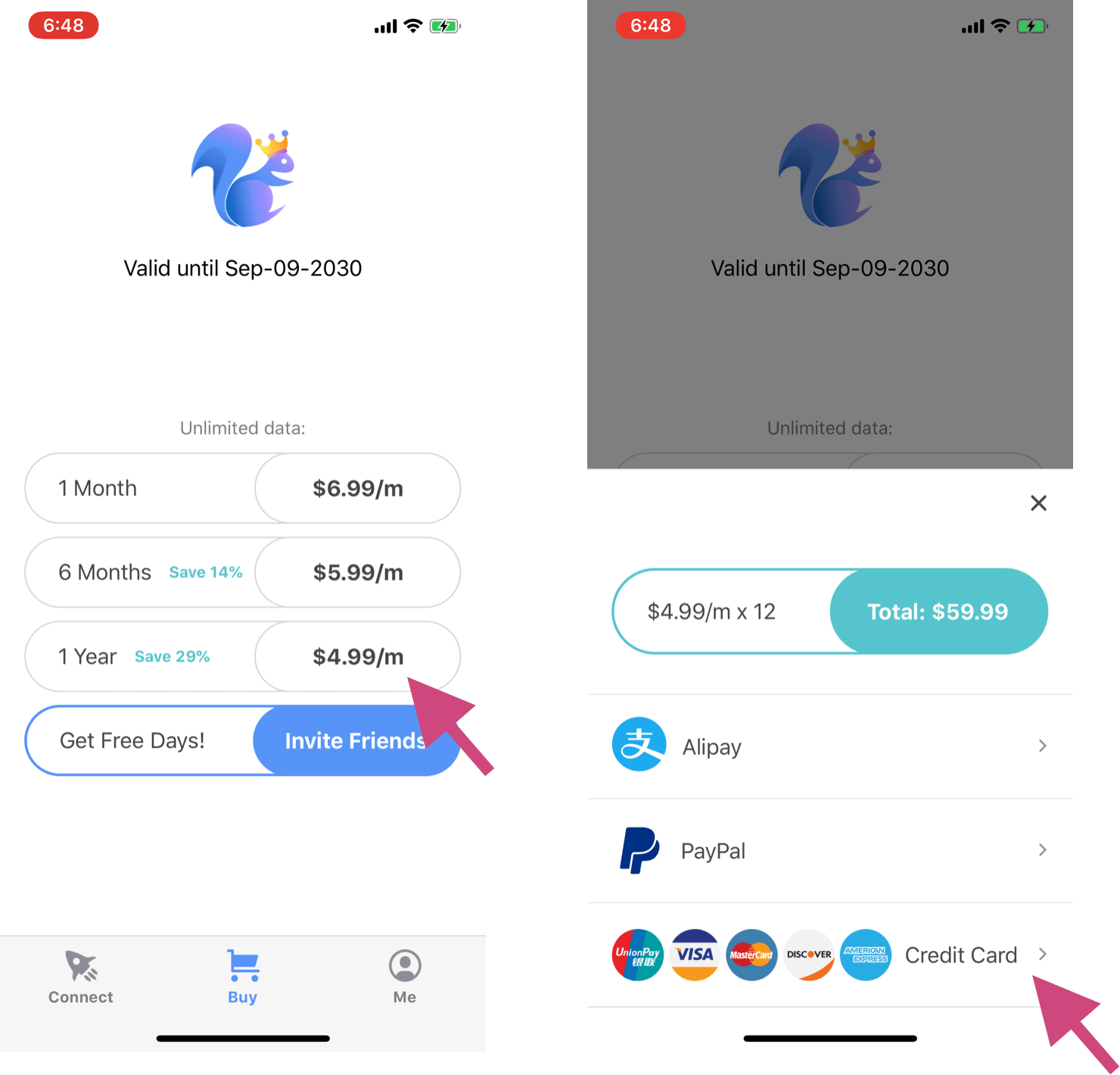
Gehen Sie zur „Buy“-Seite. Es stehen drei Pakete zur Auswahl: ein Monat, sechs Monate und ein Jahr. Die Preise betragen 6,99 $, 5,99 $ bzw. 4,99 $ pro Monat, jeweils mit unbegrenztem Datenvolumen. Klicken Sie auf das gewünschte Servicepaket und wählen Sie Kreditkartenzahlung.
Unterstützte Kreditkarten: UnionPay, Visa, Mastercard, Discover, American Express usw.
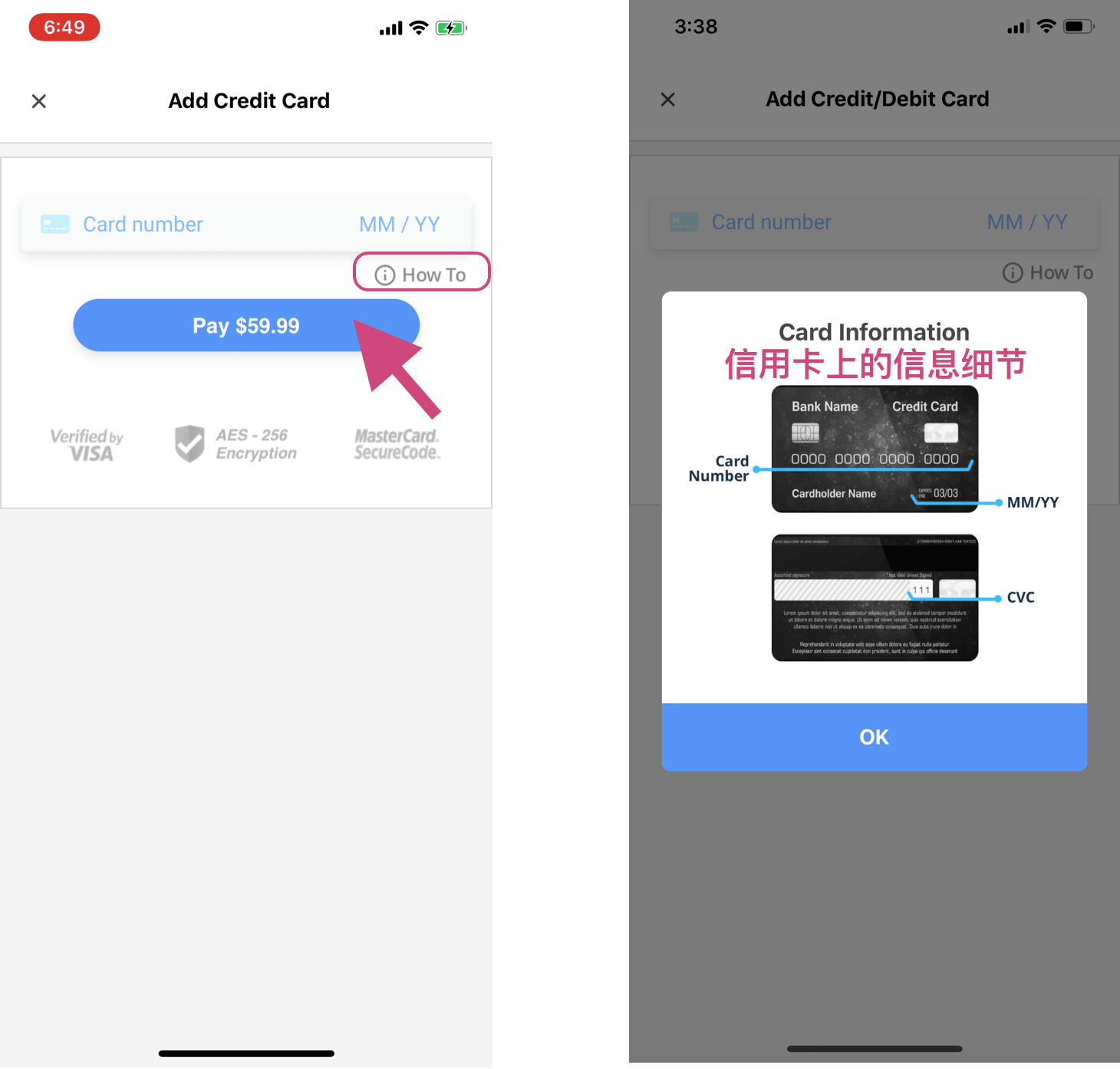
Geben Sie Ihre Kreditkartendaten ein (einschließlich Kartennummer, Ablaufdatum, CVC; bei ausländischen Kreditkarten ist zusätzlich die Postleitzahl erforderlich). Wenn Sie Hilfe benötigen, können Sie auf „How To“ klicken; Sie sehen dann das rechte Bild. Klicken Sie auf „Bezahlen“, um die Zahlung abzuschließen. Der gekaufte VPN-Dienst wird Ihrem Konto automatisch hinzugefügt.
Wann läuft die Mitgliedschaft ab?
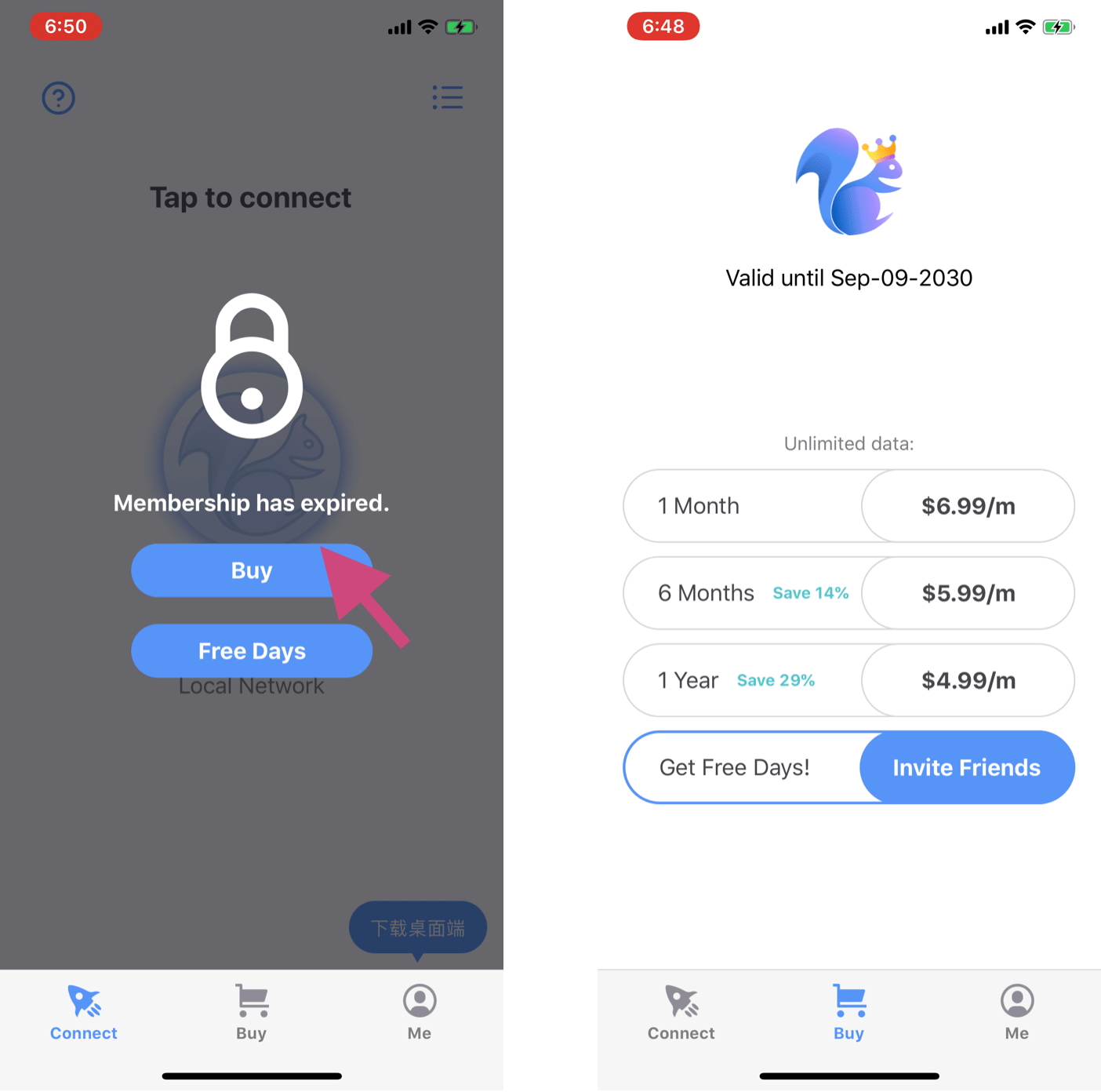
Überprüfen Sie das Ablaufdatum Ihrer Mitgliedschaft auf der Seite „Buy“/„Service“. Siehe rechtes Bild unten:
Wenn die VPN-Verbindung gesperrt ist (siehe linkes Bild unten), bedeutet dies, dass Ihre Mitgliedschaft abgelaufen ist und Sie sie verlängern müssen. Klicken Sie auf die „Buy“-Seite, wählen Sie ein Servicepaket und schließen Sie die Zahlung ab.
Freunde einladen
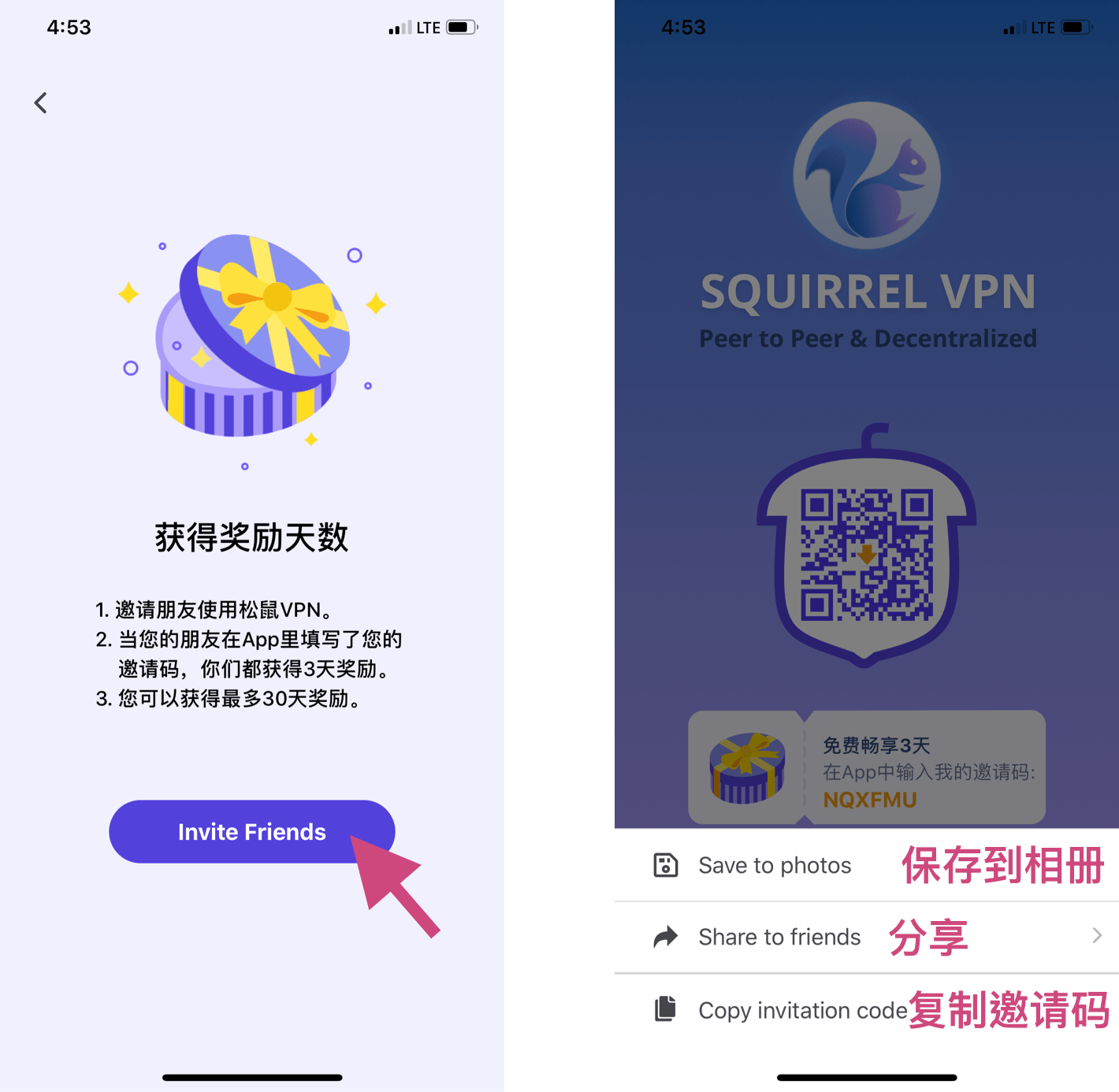
Tippen Sie auf „Invite Friends“, um zur Einladungsseite zu gelangen. Sie können das Bild speichern, es direkt teilen oder Ihren eigenen Einladungscode kopieren.
Einladungscode eingeben
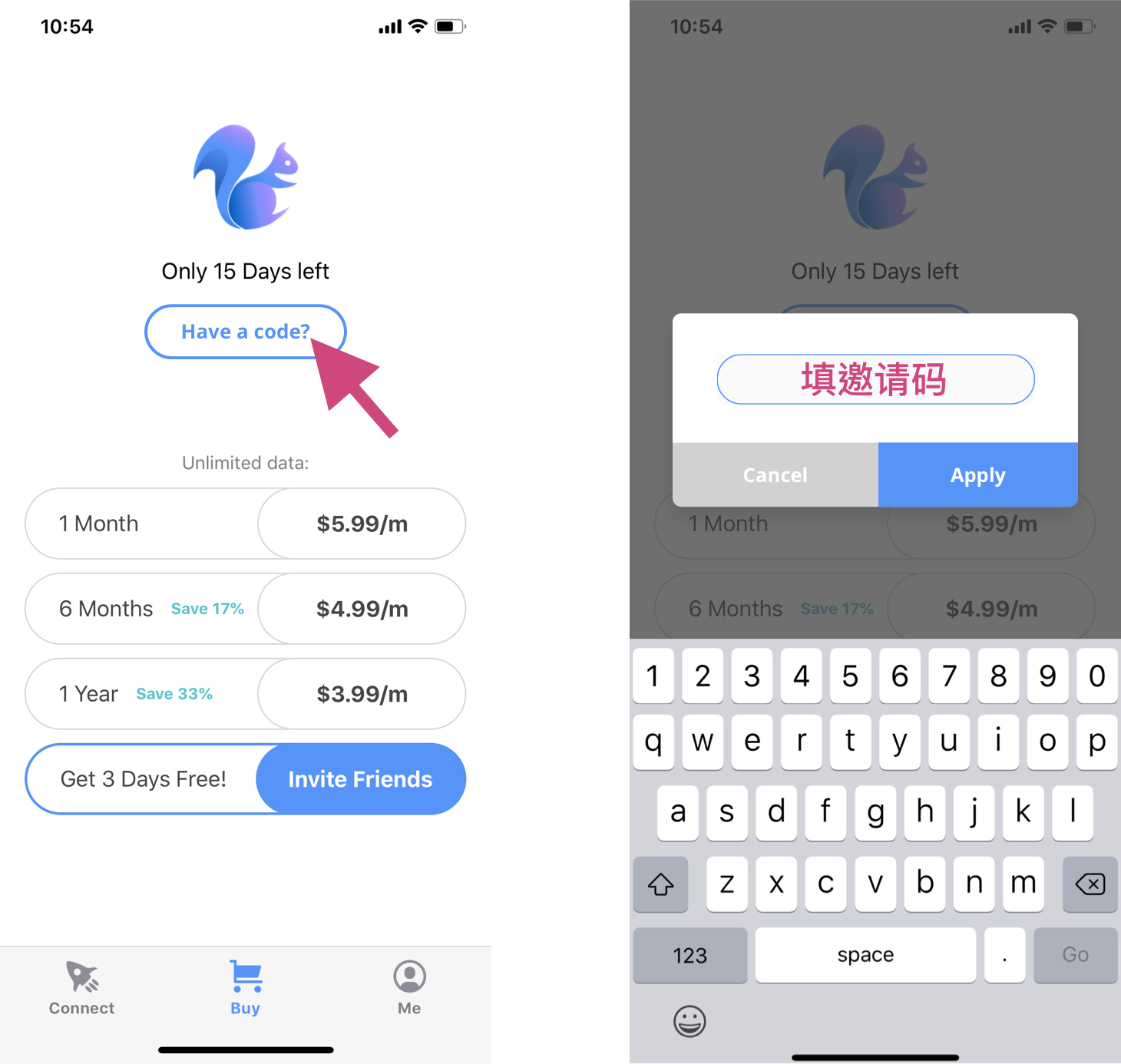
Gehen Sie zur Seite „Buy“/„Service“ und tippen Sie auf „Have a code?“. Es erscheint ein Pop-up-Fenster. Geben Sie den Einladungscode ein, den Sie von einem Freund erhalten haben. Die entsprechenden kostenlosen Tage werden Ihrem Konto automatisch gutgeschrieben. Jedes Konto kann nur einmal einen Code eingeben!
Kundensupport kontaktieren
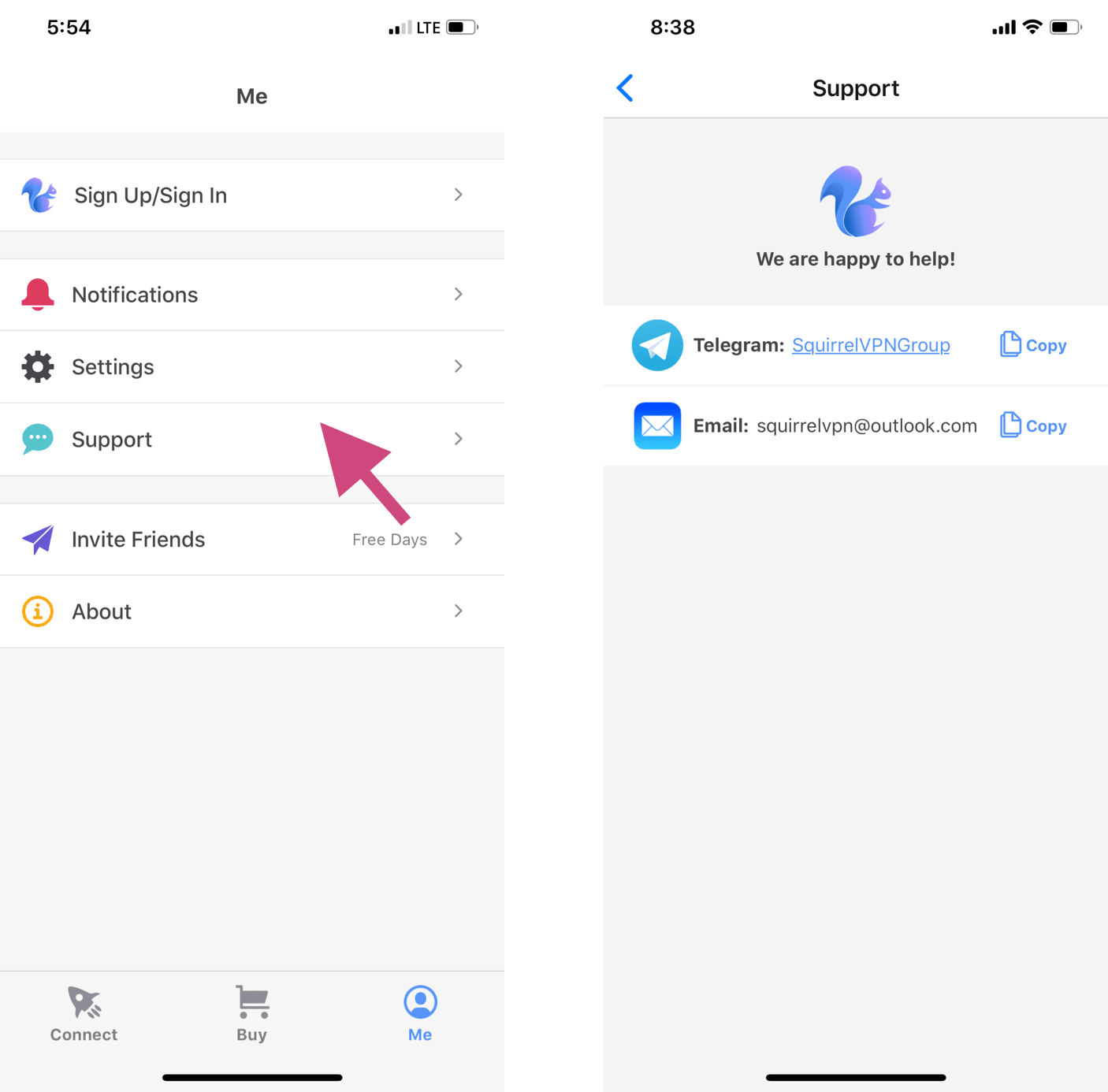
Gehen Sie zur Seite „Me“ und tippen Sie auf „Support“, um den Kundenservice zu erreichen. Unsere Teammitglieder werden so schnell wie möglich antworten, um Ihre Fragen zu beantworten. Sie sind auch herzlich eingeladen, unserer Telegram-Gruppe beizutreten, um Fragen zu stellen oder Feedback zu geben.