[Anleitung] In 8 Minuten eine US-Apple-ID registrieren (getestet im Jahr 2021)
![[Anleitung] In 8 Minuten eine US-Apple-ID registrieren (getestet im Jahr 2021)](https://devcdn.pseo.one/694b8c5feb29738fb9516944/694b8c5fd1cc3dd4fcb00fe5/tutorial-register-a-us-apple-id-in-8-minutes-tested-effective-in-2021/cover-register-US-id.png)
[Tutorial] In 8 Minuten eine US-Apple-ID registrieren (getestet und gültig für 2021)
Inhalt des Tutorials:
Dieses Tutorial ist einfach und effektiv. Es wird keine ausländische Handynummer benötigt und ist in 8 Minuten erledigt. Getestet und gültig im Februar 2021.
Ziel des Tutorials:
Aufgrund der VPN-Zensur und der Entfernung aus dem chinesischen Apple Store ist Squirrel VPN nur im ausländischen Apple App Store erhältlich. Wenn Sie die App herunterladen möchten, benötigen Sie eine eigene ausländische Apple-ID. Squirrel hat dieses Tutorial erstellt, das einfach und leicht zu erlernen ist. Dieses Tutorial ist simpel und effektiv. Sollten Probleme auftreten, lesen Sie bitte die Schritte sorgfältig durch und befolgen Sie sie genau, dann wird die Registrierung der Apple-ID sicher gelingen. Fangen wir an!
Step 0: Vorbereitung
Verwenden Sie ein VPN im globalen Modus und verbinden Sie sich mit den USA. Während des gesamten Registrierungsvorgangs müssen Sie mit den USA verbunden bleiben.
Wer noch kein VPN hat, kann es auf der offiziellen Website von Squirrel VPN herunterladen. Neue Benutzer erhalten eine 3-tägige Testphase. Am Beispiel von Squirrel VPN: Stellen Sie sicher, dass der globale Modus aktiviert ist und die IP-Adresse in den USA liegt.
Squirrel Desktop-App: Aktivieren Sie den „Global Mode“.
Squirrel Mobile-App: Aktivieren Sie den „Global Mode“ und verbinden Sie das VPN neu.
Step 1: Registrierung auf der Website
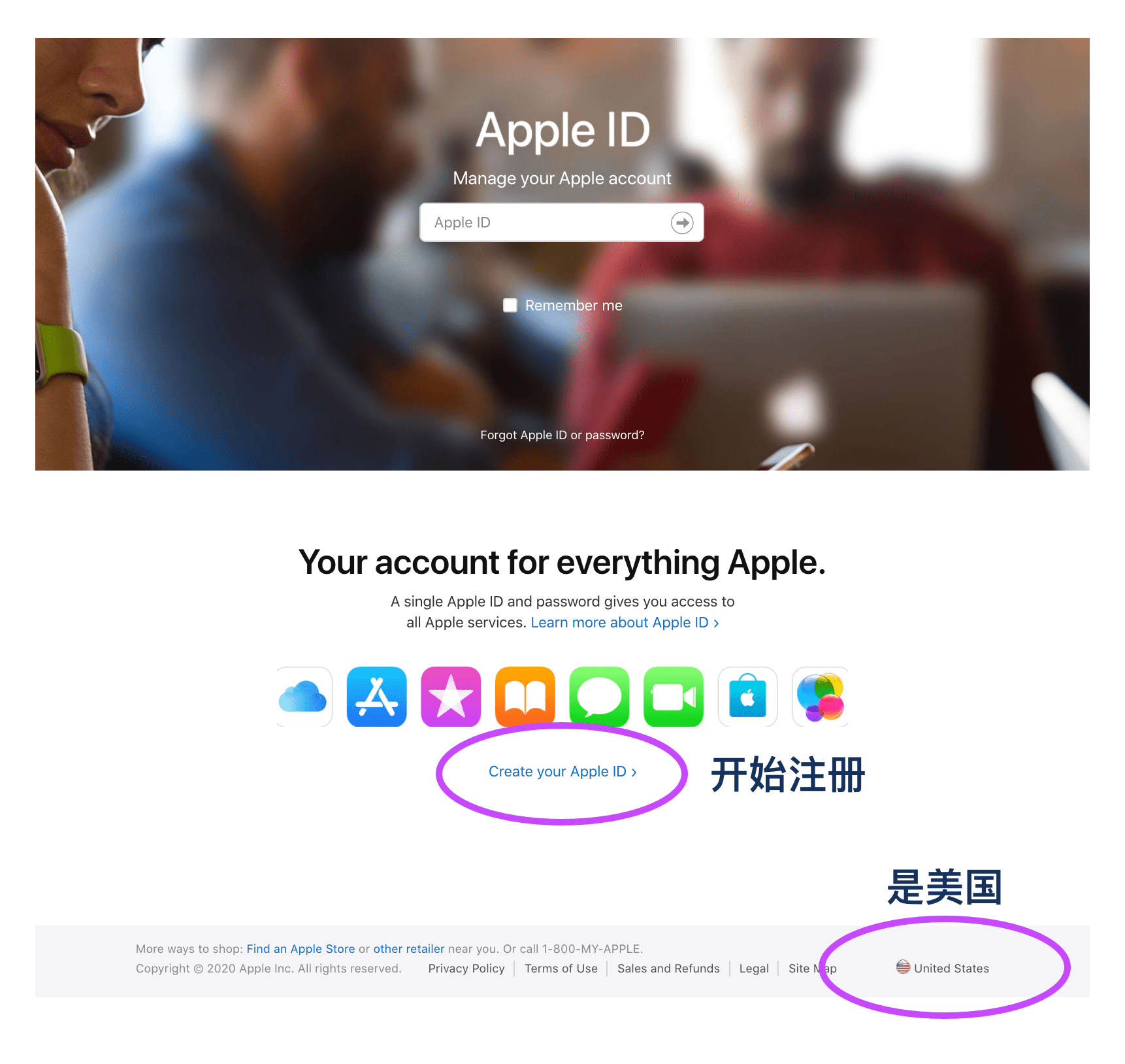
Besuchen Sie die offizielle Apple-Website und klicken Sie auf „Ihre Apple-ID erstellen“. Hinweis: Die Seite sollte unten rechts „USA“ anzeigen. Falls nicht, stellen Sie sicher, dass das VPN im globalen Modus mit den USA verbunden ist.
Step 2: Daten ausfüllen
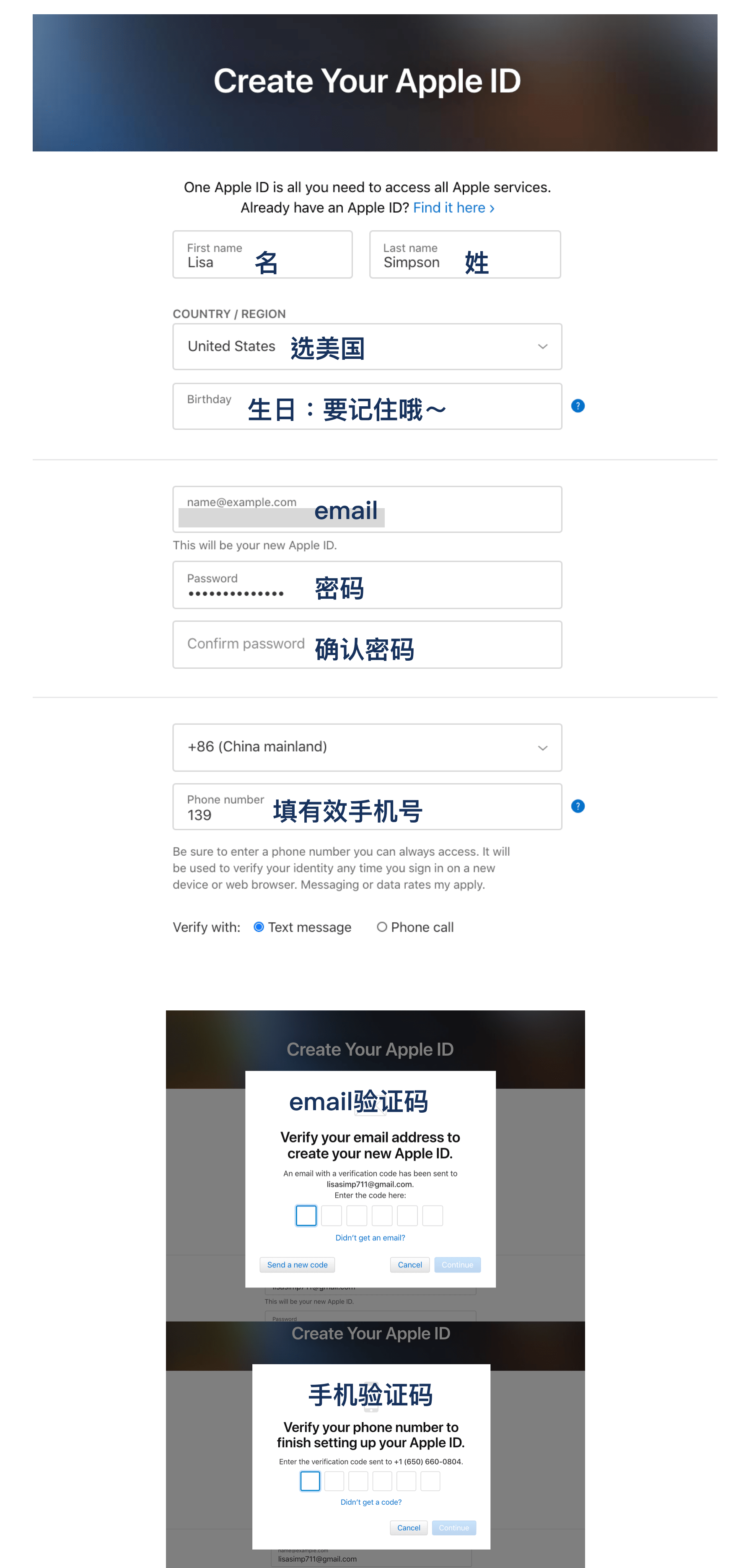
Füllen Sie die Kontodaten aus.
Wählen Sie bei „Land oder Region“ die USA aus.
- E-Mail: Verwenden Sie eine E-Mail-Adresse, die noch nicht für eine Apple-ID registriert wurde.
- Geburtsdatum: Füllen Sie es nicht willkürlich aus, sondern merken Sie es sich. Es muss nicht das echte sein, aber Sie benötigen es zur Verifizierung, wenn Sie sich später auf mehreren Geräten anmelden.
- Handynummer: Bitte geben Sie eine gültige Handynummer an! Sie können eine chinesische Handynummer verwenden, solange Sie SMS-Verifizierungen empfangen können. Diese wird später benötigt, um das Konto wiederherzustellen.
Sie können auch temporäre Nummern verwenden (suchen Sie bei Google nach „disposable number“), aber dies kann bei einer späteren Kontowiederherstellung zu Problemen führen.
Eine chinesische Handynummer kann zur Registrierung verwendet werden. Merken Sie sich unbedingt das eingegebene Geburtsdatum.
Zu diesem Zeitpunkt ist die Kontoregistrierung noch nicht abgeschlossen; die Informationen müssen noch vervollständigt werden!
Step 3: Informationen vervollständigen
Nach Abschluss der Registrierung werden Sie automatisch zum Anmeldestatus weitergeleitet. Bitte vervollständigen Sie die Informationen unter „Payment & Shipping“ (Zahlung & Versand). Nicht weitergeleitet? Melden Sie sich erneut auf der offiziellen Apple-Website an.
Klicken Sie auf „Edit“ (Bearbeiten):
Geben Sie Adresse und Telefonnummer wie folgt ein:
Wählen Sie als Zahlungsmethode „None“ (Keine). Adresse: 1839 Molalla Ave, Oregon City, OR 97045 Telefon: 4083301234 Klicken Sie auf „Save“ (Speichern).
Falls diese Adresse als ungültig erkannt wird, können Sie eine andere gültige Adresse im US-Bundesstaat Oregon verwenden (suchen Sie z. B. bei Google Maps nach einer Starbucks-Adresse in Oregon, indem Sie „starbucks in Oregon USA“ eingeben).
Step 4: Verifizierung und Aktivierung
Jetzt ist das Smartphone an der Reihe. Öffnen Sie den App Store auf Ihrem Handy, melden Sie sich von der bestehenden Apple-ID ab und melden Sie sich mit der gerade registrierten Apple-ID an.
Bei der ersten Anmeldung müssen Sie die Einrichtung abschließen. Klicken Sie auf „Review“ (Überprüfen). Stimmen Sie den Bedingungen zu und klicken Sie auf „Next“ (Weiter). Da Sie die „Zahlungs- und Versandinformationen“ bereits auf der Webseite ausgefüllt haben, werden diese hier automatisch übernommen. Klicken Sie einfach auf „Next“, um den Vorgang abzuschließen.
Falls Sie die Informationen vorher nicht ausgefüllt haben, müssen Sie dies hier nachholen. Hier kann jedoch die Zahlungsmethode „None“ nicht ausgewählt werden. Sie müssen dann zu Schritt 3 zurückkehren und die Änderungen auf der offiziellen Website vornehmen, da dies im App Store nicht möglich ist.
Herzlichen Glückwunsch! Sie haben die Registrierung Ihrer US-Apple-ID erfolgreich abgeschlossen.
Bitte merken Sie sich Ihren Benutzernamen und Ihr Passwort. Vielen Dank fürs Lesen!
Weitere Artikel:
8 Minuten zur Registrierung einer US-Apple-ID - 2022 1 Minute zum Wechseln des Apple Stores Häufig gestellte Fragen zu Squirrel VPN
Offizielle Squirrel-Website Alternative Website (kein VPN erforderlich)