[Guide] Brugervejledning til Squirrel VPN (PC-version)
![[Guide] Brugervejledning til Squirrel VPN (PC-version)](https://devcdn.pseo.one/694b8c5feb29738fb9516944/694b8c5fd1cc3dd4fcb00fe5/tutorial-squirrel-vpn-user-guide-desktop-version/cover-user-manual-desktop.png)
[Guide] Brugervejledning til Squirrel VPN (Desktop-version)
Indhold i vejledningen:
Brugervejledning til Squirrel VPN desktop-versionen.
Squirrel Desktop: Hvordan downloader og køber man?
Besøg venligst: Squirrels officielle hjemmeside eller alternativ hjemmeside (kræver ikke VPN) for at downloade og købe. Download og installer først Squirrel-klienten, opret en Squirrel-konto, og foretag derefter købet på den officielle hjemmeside.
Log ind & Opret konto
Log ind:
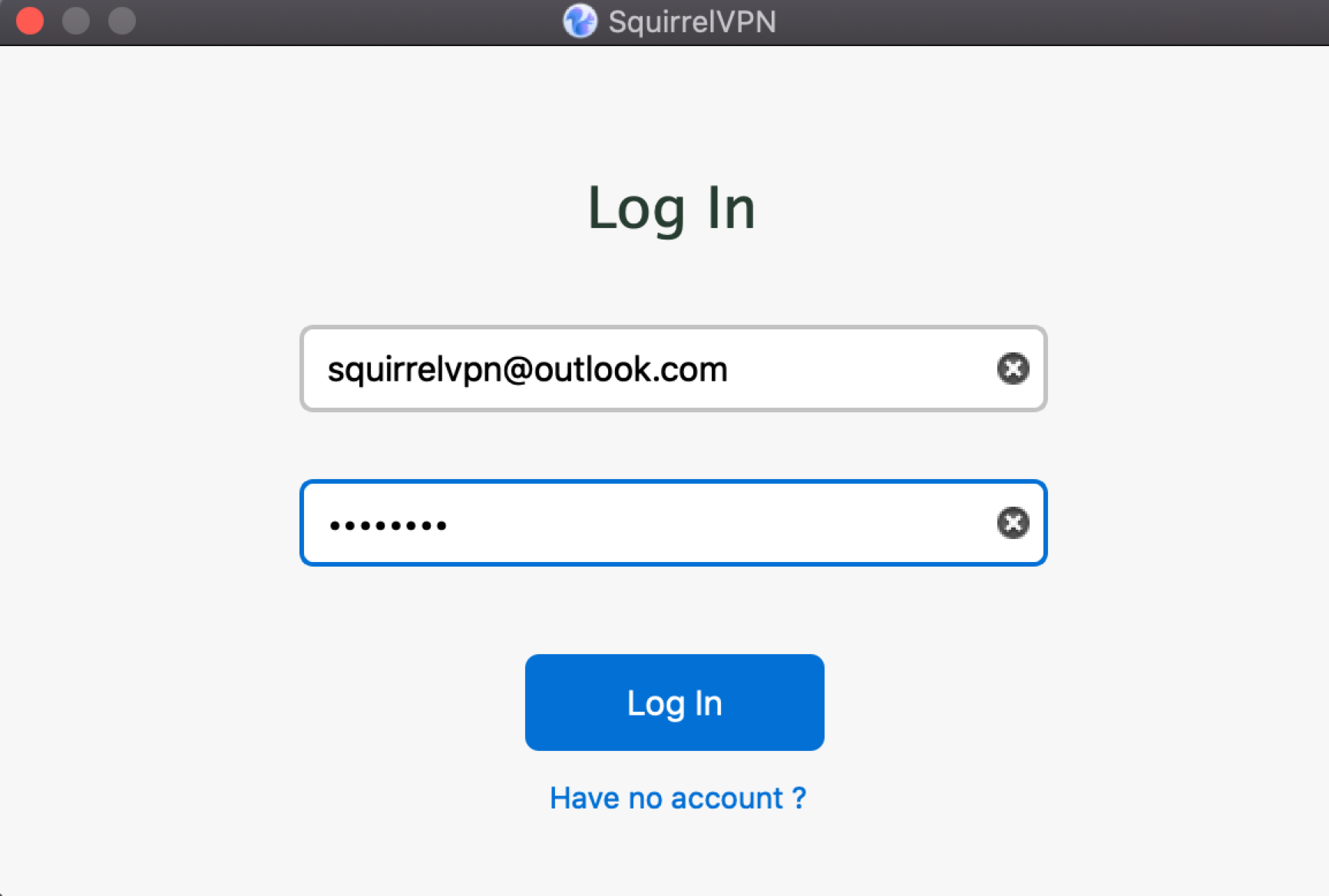
Åbn Squirrel VPN, så vises log ind-vinduet automatisk. Indtast din Squirrel-konto og adgangskode for at logge ind. Næste gang vil systemet huske din konto og logge dig ind automatisk.
Opret konto:
Desktop-versionen understøtter ikke oprettelse af konto. Download venligst Squirrel VPN-mobilappen for at oprette en konto. Én konto kan være logget ind på op til 3 enheder samtidigt.
Skift/Log ud:
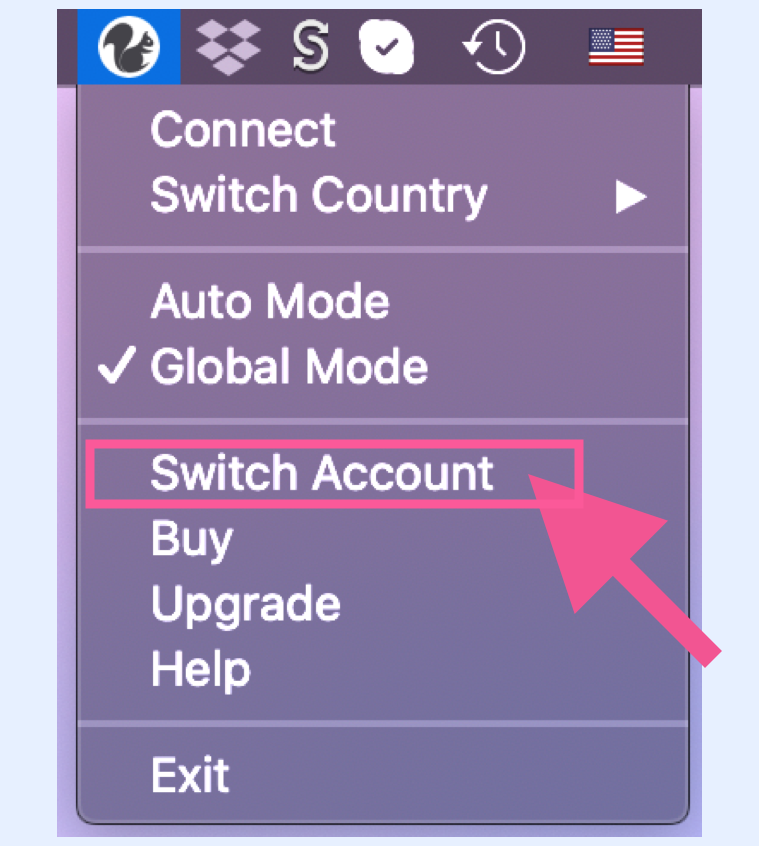
Åbn menuen i desktop-versionen og vælg "Switch Account". Indtast din konto og adgangskode igen.
Forbind til VPN
Forbind til VPN:
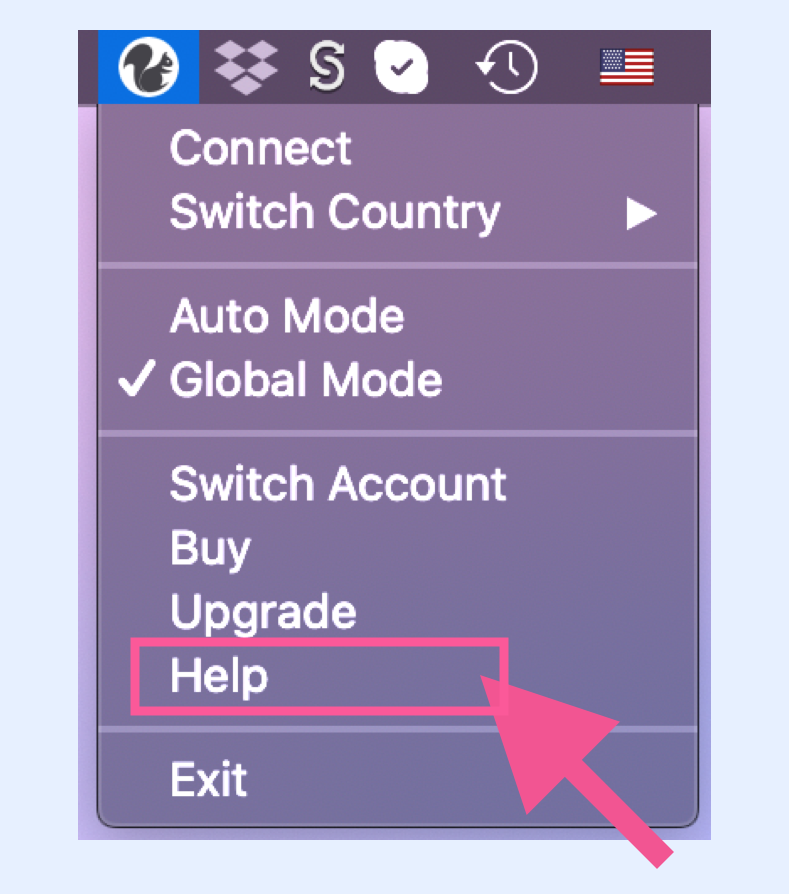
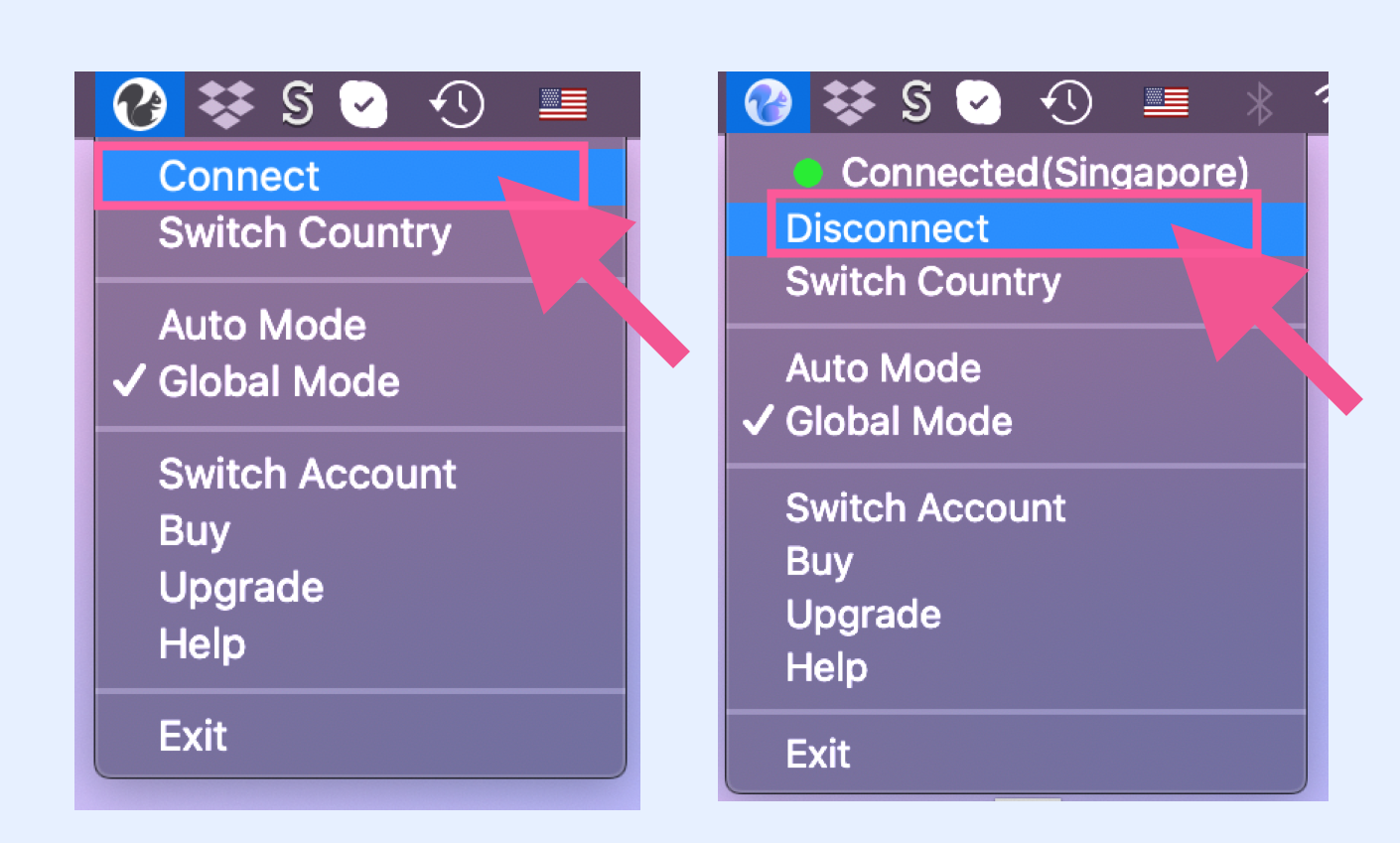
Åbn menuen og klik på "Connect" for at oprette forbindelse.
Afbryd VPN:
Åbn menuen og klik på "Disconnect" for at afbryde forbindelsen.
Skift land/server:
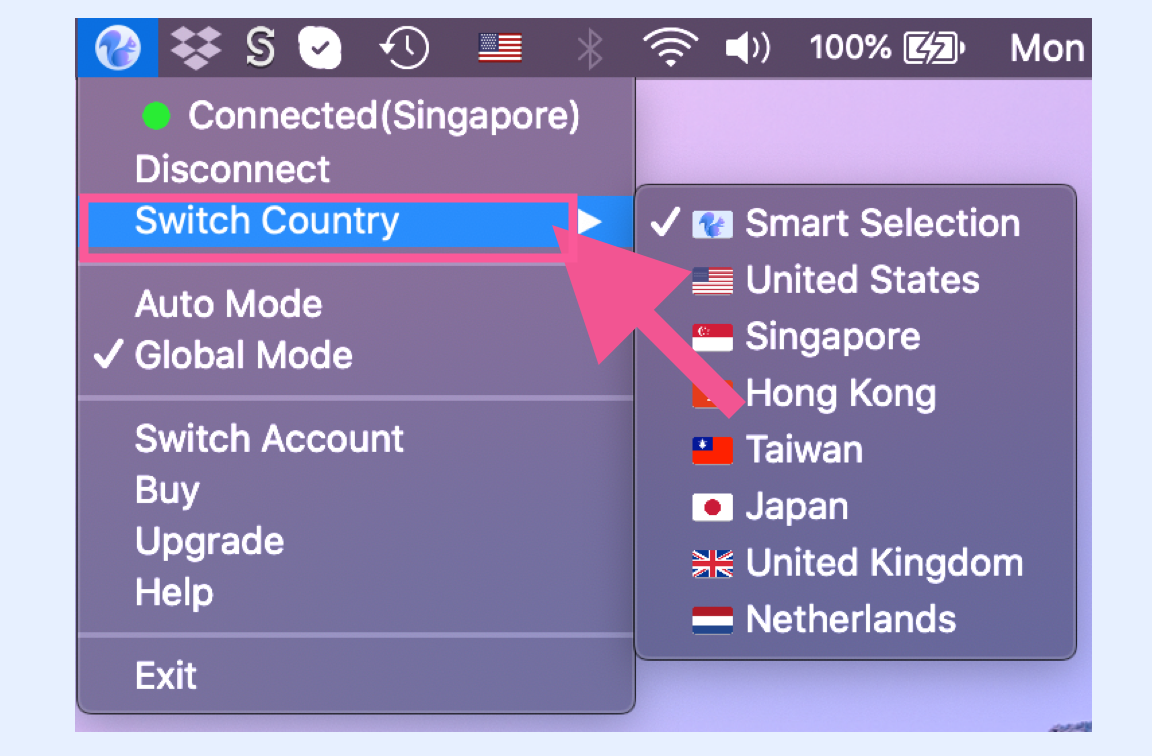
Åbn menuen og vælg "Switch Country" for at se listen over lande. Klik for at skifte server.
Hvert land har mange noder bag sig. Systemet forespørger alle noder i det valgte land via et netværk og tildeler brugeren den node, der har den laveste belastning og den mindste forsinkelse. Det anbefales at vælge standardindstillingen "Smart Selection", som automatisk matcher den nærmeste placering med den laveste belastning og mindste forsinkelse.
Global tilstand & Automatisk tilstand
Global tilstand:
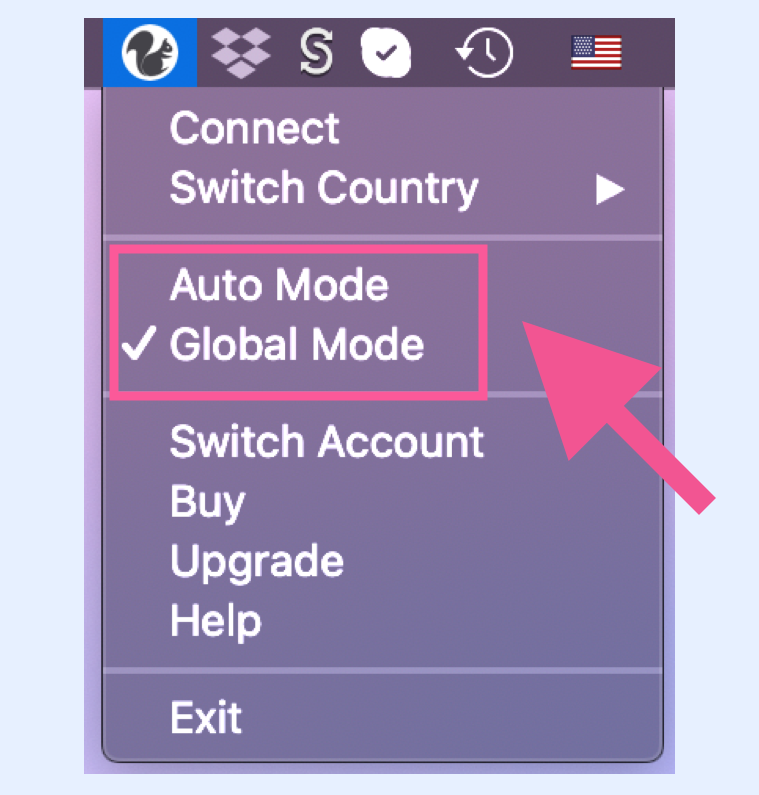
Åbn menuen og klik på "Global Mode".
Automatisk tilstand:
Åbn menuen og klik på "Auto Mode". I de fleste tilfælde er automatisk tilstand tilstrækkelig, da GFW-listen dækker tusindvis af almindelige udenlandske hjemmesider. Hvis du støder på en hjemmeside, der ikke kan åbnes, kan du skifte til global tilstand.
Global tilstand: Alle netværksanmodninger går gennem VPN'en. Når du besøger lokale sider som Taobao eller Baidu, går trafikken også gennem VPN'en. Derfor kan adgangen til indenlandske hjemmesider være langsommere, da trafikken skal en tur ud af landet via VPN'en.
Automatisk tilstand: Kun hjemmesider, der kræver VPN, dirigeres gennem VPN'en (dvs. dem, der er på GFW-listen). Denne liste opdateres manuelt af vores servere.
Softwareopdatering
Hvordan opdaterer man:
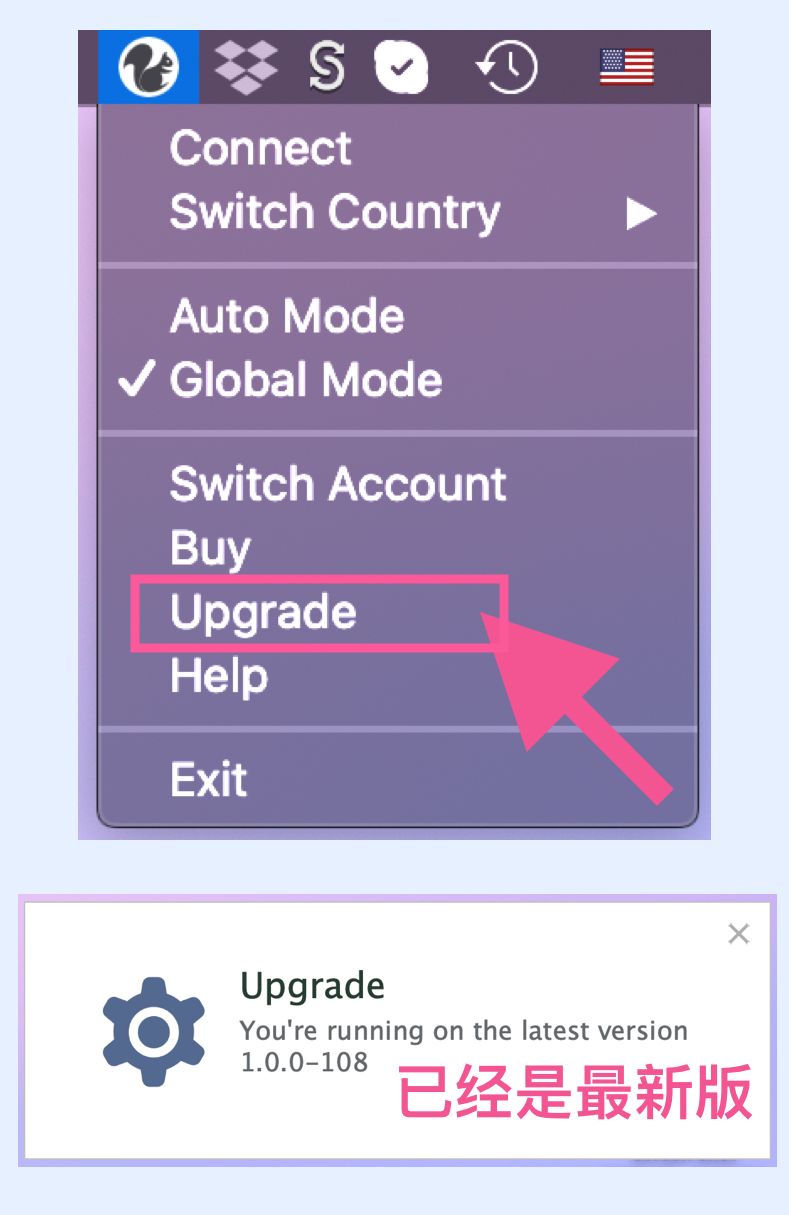
Åbn menuen og klik på "Upgrade". Hvis der er en opdatering, bliver du bedt om at downloade den nyeste version fra den officielle hjemmeside. Som vist på billedet betyder det, at du allerede bruger den nyeste version. Ved større opdateringer vil systemet automatisk vise en opdateringsmeddelelse.
Anbefaling: Hvis du ser en ny version, bør du opdatere med det samme for at bevare VPN-forbindelsens stabilitet og pålidelighed. Da firewalls konstant ændrer sig, er softwareopdateringer fra Squirrel meget vigtige :)
Brugervejledning til desktop-versionen
Åbn menuen og klik på "Help". Her kan du se brugervejledningen til Squirrel VPN (desktop-versionen), hvilket er den side, du læser lige nu.