[Guide] Registrering af amerikansk Apple ID på 8 minutter (testet i 2021)
![[Guide] Registrering af amerikansk Apple ID på 8 minutter (testet i 2021)](https://devcdn.pseo.one/694b8c5feb29738fb9516944/694b8c5fd1cc3dd4fcb00fe5/tutorial-register-a-us-apple-id-in-8-minutes-tested-effective-in-2021/cover-register-US-id.png)
[Guide] Registrering af et amerikansk Apple ID på 8 minutter (Testet og virker i 2021)
Indhold i guiden:
Denne guide er enkel og effektiv. Du behøver ikke et udenlandsk telefonnummer, og det tager kun 8 minutter. Testet og bekræftet i februar 2021.
Formål med guiden:
På grund af restriktioner og fjernelse af VPN-apps fra den kinesiske App Store, er Squirrel VPN kun tilgængelig i udenlandske Apple App Stores. Hvis du ønsker at downloade den, skal du bruge dit eget udenlandske Apple ID. Squirrel har lavet denne guide, som er nem at følge. Denne guide er enkel og effektiv. Hvis du støder på problemer, så læs venligst hvert trin grundigt og følg instruktionerne nøje – så vil du helt sikkert få succes med at registrere dit Apple ID. Lad os komme i gang!
Step 0: Forberedelse
Brug en VPN i "Global Mode" og forbind til USA. Du skal forblive forbundet til USA under hele registreringsprocessen.
Hvis du ikke har en VPN endnu, kan du besøge den officielle hjemmeside for Squirrel VPN for at downloade den. Nye brugere får en 3-dages prøveperiode. Tag Squirrel VPN som eksempel: Sørg for at aktivere "Global Mode" for at sikre, at din IP-adresse er i USA.
Squirrel desktop-app: Marker "Global Mode".
Squirrel mobil-app: Aktiver "Global Mode" og genopret forbindelsen til VPN'en.
Step 1: Registrering via hjemmesiden
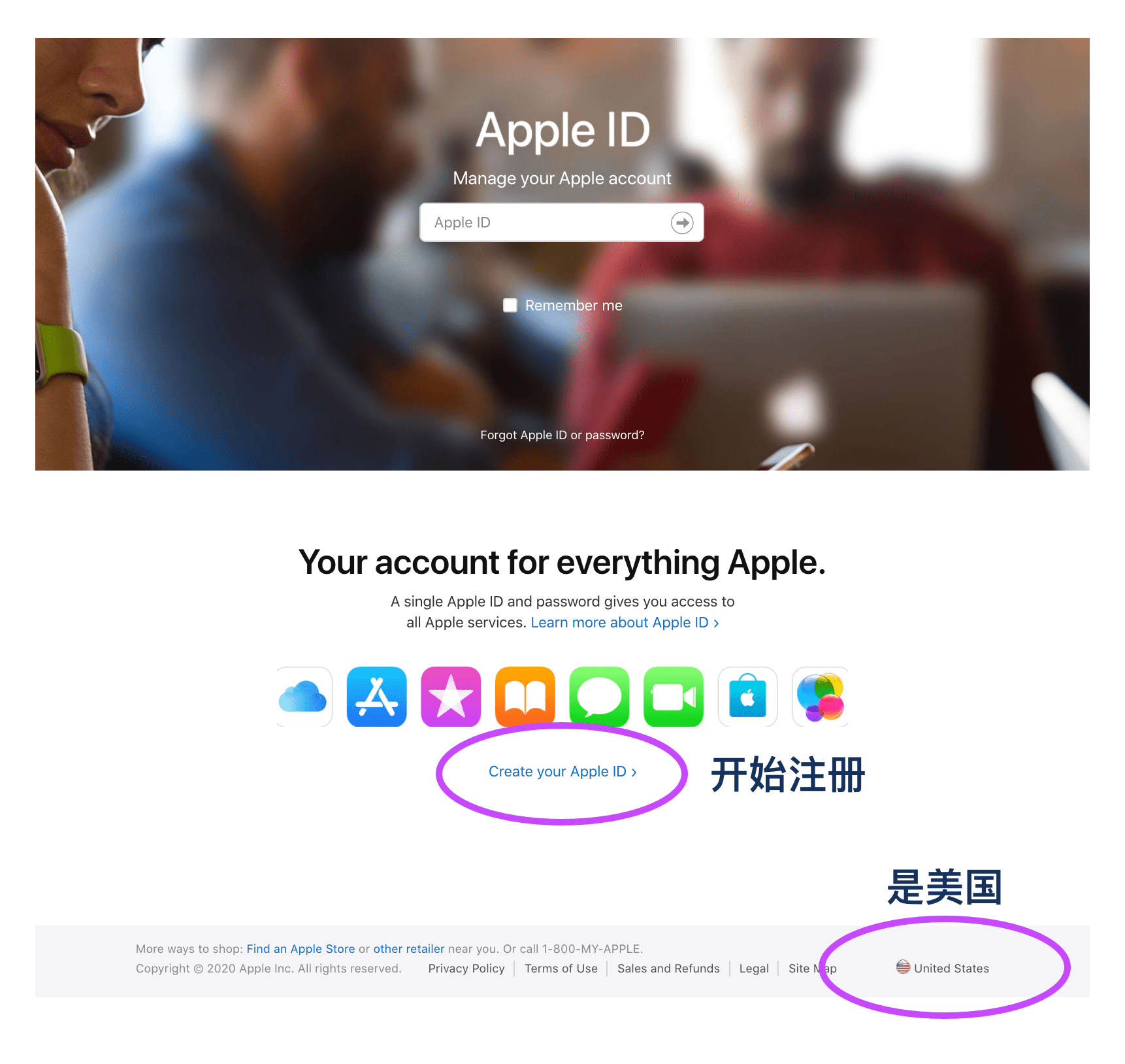
Gå til Apples officielle hjemmeside og klik på "Opret dit Apple ID". Bemærk: Sørg for, at siden viser "United States" i nederste højre hjørne. Hvis ikke, skal du sikre dig, at din VPN er i "Global Mode" og forbundet til USA.
Step 2: Udfyld oplysninger
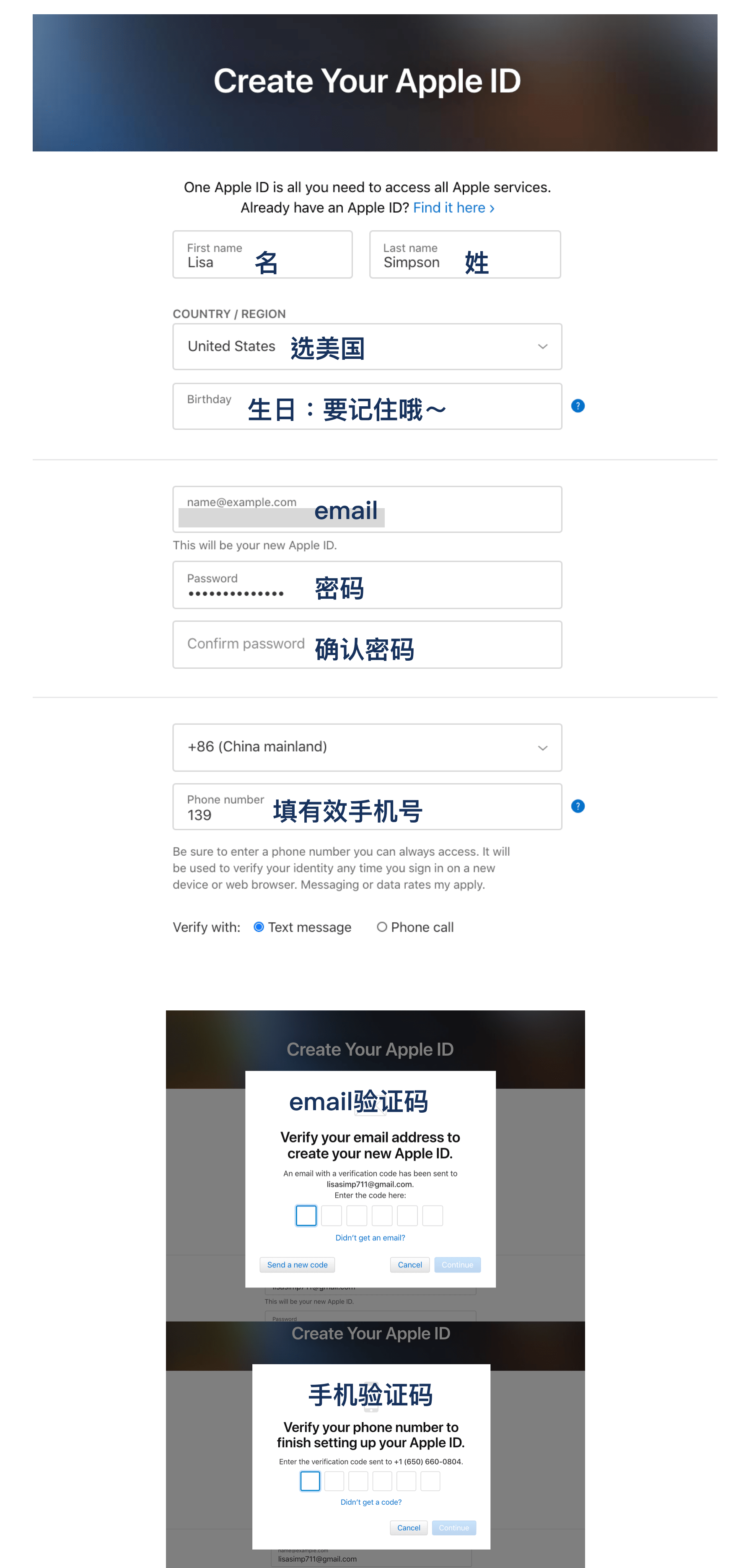
Udfyld kontooplysningerne.
Vælg "United States" under "Land eller område".
- E-mail: Brug en e-mail, der ikke tidligere er tilknyttet et Apple ID.
- Fødselsdato: Lad være med at indtaste tilfældige tal; husk hvad du skriver, da det kan blive nødvendigt ved login på nye enheder.
- Telefonnummer: Indtast et gyldigt telefonnummer! Du kan bruge et kinesisk nummer, så længe det kan modtage SMS-verificering. Dette er nødvendigt, hvis du senere skal gendanne din konto.
Du kan også bruge et midlertidigt nummer (søg på Google efter "disposable number"), men det kan give problemer, hvis du senere skal gendanne din konto.
Et kinesisk telefonnummer fungerer fint. Husk din fødselsdato.
Bemærk: Kontoen er ikke færdigregistreret endnu; du skal udfylde yderligere oplysninger!
Step 3: Udfyld yderligere oplysninger
Når registreringen er gennemført, bliver du automatisk logget ind. Udfyld venligst oplysningerne under "Payment & Shipping". Blev du ikke viderestillet? Log ind igen på Apples officielle hjemmeside.
Klik på "Edit":
Udfyld adresse og telefonnummer.
Vælg "None" som betalingsmetode. Adresse: 1839 Molalla Ave, Oregon City, OR 97045 Telefon: 4083301234 Klik på "Save" for at gemme.
Hvis denne adresse ikke virker, kan du finde en anden gyldig adresse i Oregon (f.eks. søg på Google Maps efter en Starbucks i Oregon ved at skrive "starbucks in Oregon USA").
Step 4: Verificering og aktivering
Nu er det tid til din telefon. Åbn App Store, log ud af din nuværende Apple ID-konto, og log ind med det Apple ID, du lige har oprettet.
Ved første login skal du gennemføre opsætningen. Klik på "Review". Acceptér vilkårene og klik på "Next". Da du allerede har udfyldt "Payment & Shipping" på hjemmesiden, vil felterne være udfyldt automatisk. Klik på "Next" for at færdiggøre.
Hvis du ikke udfyldte oplysningerne tidligere, skal du gøre det nu. Bemærk dog, at du ikke kan vælge "None" som betalingsmetode her; du skal gå tilbage til trin 3 og rette det på hjemmesiden, da det ikke kan ændres direkte i App Store.
Tillykke! Du har nu gennemført registreringen af et amerikansk Apple ID.
Husk at gemme dit brugernavn og din adgangskode. Tak fordi du læste med!
Andre artikler:
Registrering af amerikansk Apple ID på 8 minutter - 2022 Skift mellem Apple Stores på 1 minut Ofte stillede spørgsmål om Squirrel VPN
Squirrels officielle hjemmeside Alternativ hjemmeside (kræver ikke VPN)