
[Návod] Registrace amerického Apple ID za 8 minut (testováno v roce 2021)
![[Návod] Registrace amerického Apple ID za 8 minut (testováno v roce 2021)](https://devcdn.pseo.one/694b8c5feb29738fb9516944/694b8c5fd1cc3dd4fcb00fe5/tutorial-register-a-us-apple-id-in-8-minutes-tested-effective-in-2021/cover-register-US-id.png)
[Návod] Registrace amerického Apple ID za 8 minut (testováno v roce 2021)
Obsah návodu:
Tento návod je jednoduchý a efektivní, nevyžaduje zahraniční telefonní číslo a vše zvládnete za 8 minut. Testováno v únoru 2021.
Účel návodu:
Kvůli cenzuře VPN a následnému odstranění aplikací z čínského obchodu Apple App Store je Squirrel VPN dostupná pouze v zahraničních obchodech Apple. Pokud si ji chcete stáhnout, potřebujete vlastní zahraniční Apple ID. Squirrel připravil tento jednoduchý návod. Tento návod je snadný a účinný. Pokud narazíte na problém, pozorně si přečtěte jednotlivé kroky a postupujte podle nich – registrace Apple ID se vám určitě podaří. Pojďme na to!
Step 0: Příprava
Zapněte VPN v globálním režimu (Global Mode) a připojte se k USA. Během celého procesu registrace musíte zůstat připojeni k USA.
Pokud ještě nemáte VPN, můžete si ji stáhnout na oficiálních stránkách Squirrel VPN, noví uživatelé mají 3denní zkušební verzi. V případě Squirrel VPN se ujistěte, že máte zapnutý globální režim, aby byla vaše IP adresa v USA.
Desktopová aplikace Squirrel: zaškrtněte „Global Mode“.
Mobilní aplikace Squirrel: zapněte „Global Mode“ a znovu připojte VPN.
Step 1: Registrace na webu
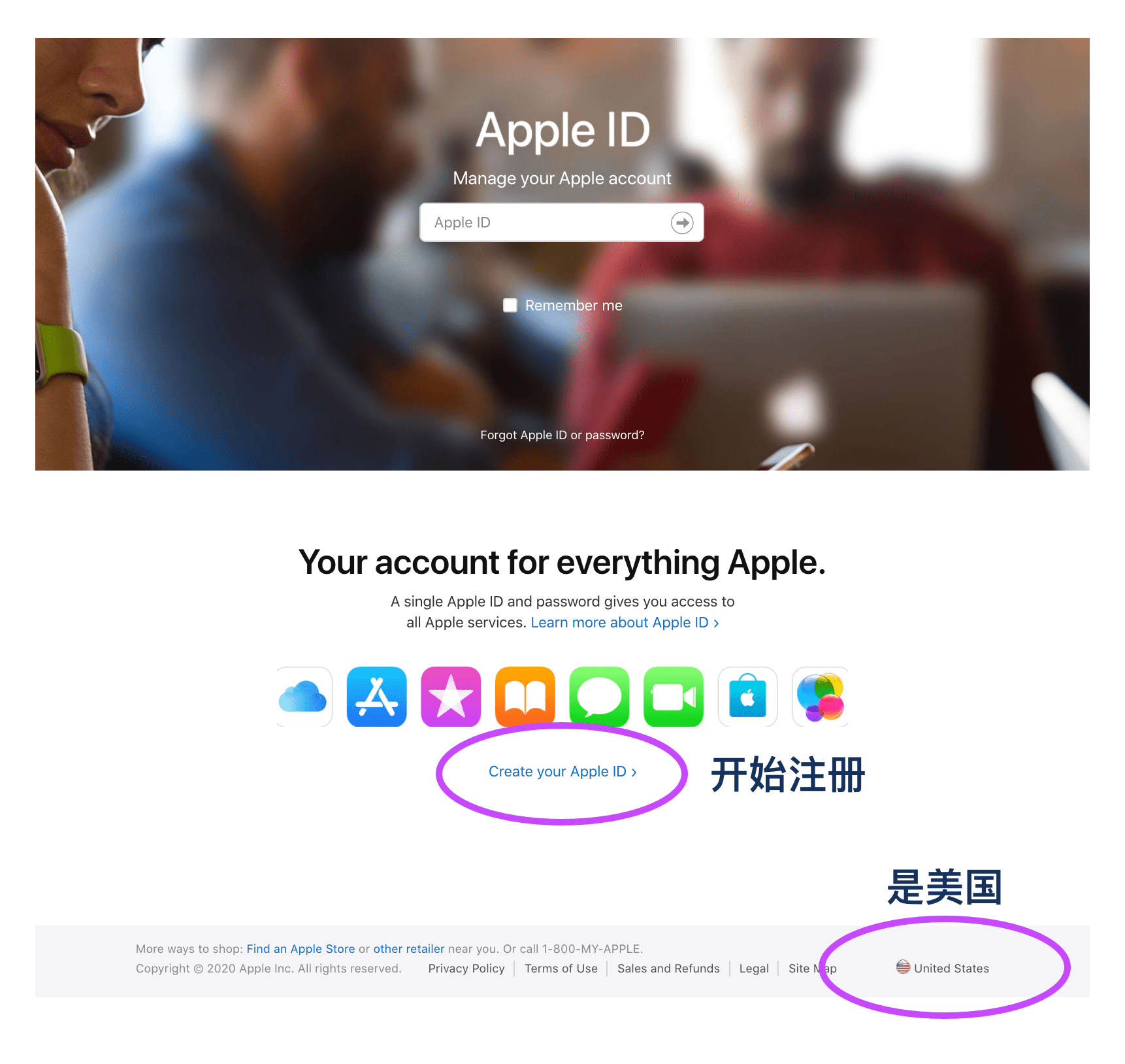
Přejděte na oficiální stránky Apple a klikněte na „Vytvořit Apple ID“. Poznámka: V pravém dolním rohu stránky by mělo být uvedeno USA. Pokud není, ujistěte se, že máte VPN v globálním režimu připojenou k USA.
Step 2: Vyplnění údajů
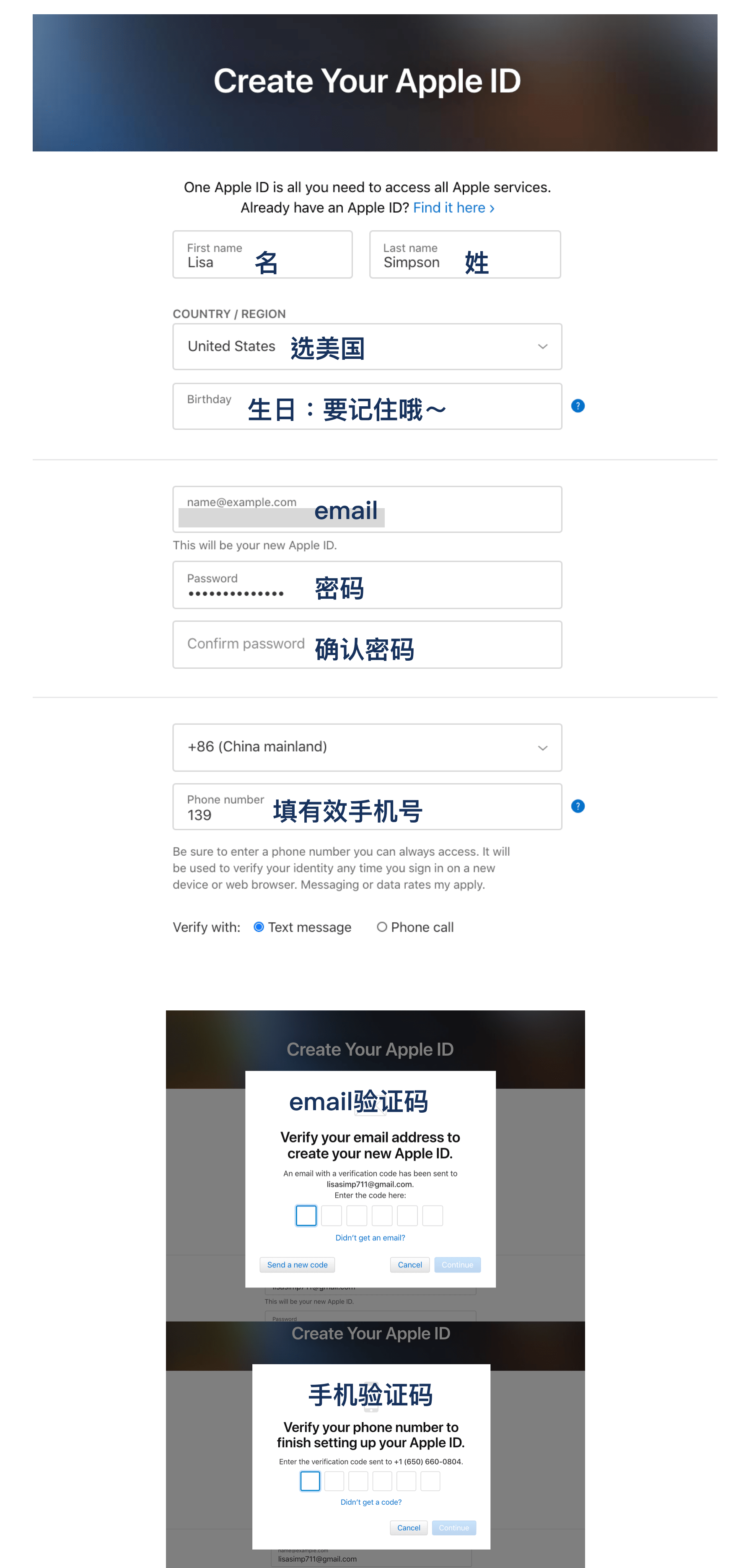
Vyplňte údaje o účtu.
V kolonce „Země nebo oblast“ vyberte USA.
- E-mail: Použijte e-mail, který ještě nebyl registrován u Apple ID.
- Datum narození: Nevyplňujte náhodně, musíte si ho pamatovat. Nemusí být pravdivé, ale budete ho potřebovat při ověřování na dalších zařízeních.
- Telefonní číslo: Vyplňte platné telefonní číslo! Můžete použít i čínské číslo, pokud na něj lze přijímat SMS kódy. Bude potřeba pro budoucí obnovu účtu.
Můžete použít i dočasné číslo (vyhledáním „disposable number“ na Googlu najdete služby, které je poskytují), ale v budoucnu byste mohli mít problémy s obnovou účtu.
Čínské telefonní číslo lze použít. Nezapomeňte si datum narození, které jste zadali.
V tuto chvíli registrace ještě není dokončena, je třeba doplnit informace!
Step 3: Doplnění informací
Po dokončení registrace budete automaticky přesměrováni na přihlášení. Doplňte informace v sekci „Payment & Shipping“ (Platby a doručení). Pokud vás systém nepřesměroval, přihlaste se znovu na oficiálních stránkách Apple.
Klikněte na „Edit“ (Upravit):
Adresu a telefon vyplňte následovně:
Způsob platby zvolte „None“ (Žádný). Adresa: 1839 Molalla Ave, Oregon City, OR 97045 Telefon: 4083301234 Klikněte na „Save“ (Uložit).
Pokud by byla tato adresa neplatná, můžete vyplnit jinou platnou adresu v USA (stát Oregon). Například vyhledejte na Google Maps adresu Starbucks v Oregonu zadáním „starbucks in Oregon USA“.
Step 4: Ověření a aktivace
Nyní přejděte na telefon. Otevřete App Store, odhlaste se ze stávajícího Apple ID a přihlaste se nově vytvořeným Apple ID.
Při prvním přihlášení je třeba dokončit nastavení. Klikněte na „Review“ (Zkontrolovat). Zaškrtněte souhlas s podmínkami a klikněte na „Next“ (Další). Protože jste informace o „platbách a doručení“ vyplnili již na webu, budou zde automaticky předvyplněny. Stačí kliknout na „Next“ a je hotovo.
Pokud jste informace nevyplnili dříve, musíte je doplnit zde. Zde však nelze zvolit způsob platby „None“. V takovém případě se musíte vrátit ke třetímu kroku a provést změny na webu, v App Storu to změnit nelze.
Gratulujeme! Registrace amerického Apple ID byla úspěšně dokončena.
Nezapomeňte si uložit své uživatelské jméno a heslo. Děkujeme za přečtení!
Další články:
Registrace amerického Apple ID za 8 minut – 2022 Přepínání mezi obchody Apple za 1 minutu Časté dotazy k Squirrel VPN



