[دليل تعليمي] دليل استخدام Squirrel VPN (نسخة الكمبيوتر)
![[دليل تعليمي] دليل استخدام Squirrel VPN (نسخة الكمبيوتر)](https://devcdn.pseo.one/694b8c5feb29738fb9516944/694b8c5fd1cc3dd4fcb00fe5/tutorial-squirrel-vpn-user-guide-desktop-version/cover-user-manual-desktop.png)
[دليل تعليمي] دليل استخدام Squirrel VPN (إصدار الكمبيوتر)
محتوى الدليل:
دليل استخدام إصدار الكمبيوتر من Squirrel VPN.
Squirrel لإصدار الكمبيوتر، كيف يتم التحميل والشراء؟
يرجى التوجه إلى: الموقع الرسمي لـ Squirrel أو الموقع البديل (لا يحتاج إلى VPN) للتحميل والشراء. قم أولاً بتحميل وتثبيت عميل Squirrel، وسجل حساباً في Squirrel، ثم قم بالشراء والدفع عبر الموقع الرسمي.
تسجيل الدخول والتسجيل
تسجيل الدخول:
افتح Squirrel VPN، وستظهر نافذة تسجيل الدخول تلقائياً. أدخل حساب Squirrel وكلمة المرور الخاصة بك لتسجيل الدخول. سيتم حفظ الحساب في المرة القادمة لتسجيل الدخول تلقائياً.
التسجيل:
لا يدعم إصدار الكمبيوتر التسجيل، يرجى تحميل إصدار الهاتف من Squirrel VPN للتسجيل. يمكن لحساب واحد تسجيل الدخول على أي 3 أجهزة في نفس الوقت.
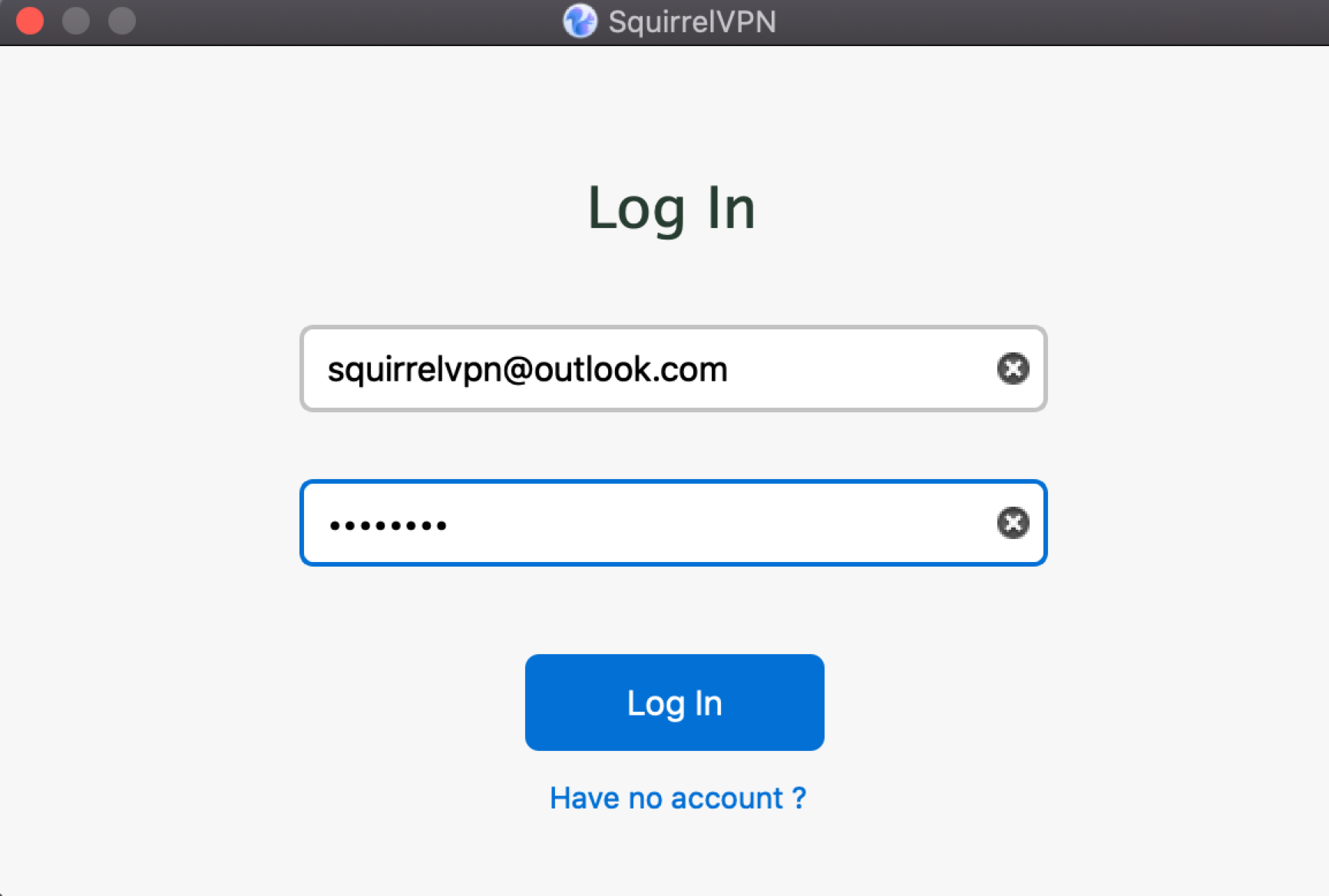
التبديل/إعادة تسجيل الدخول:
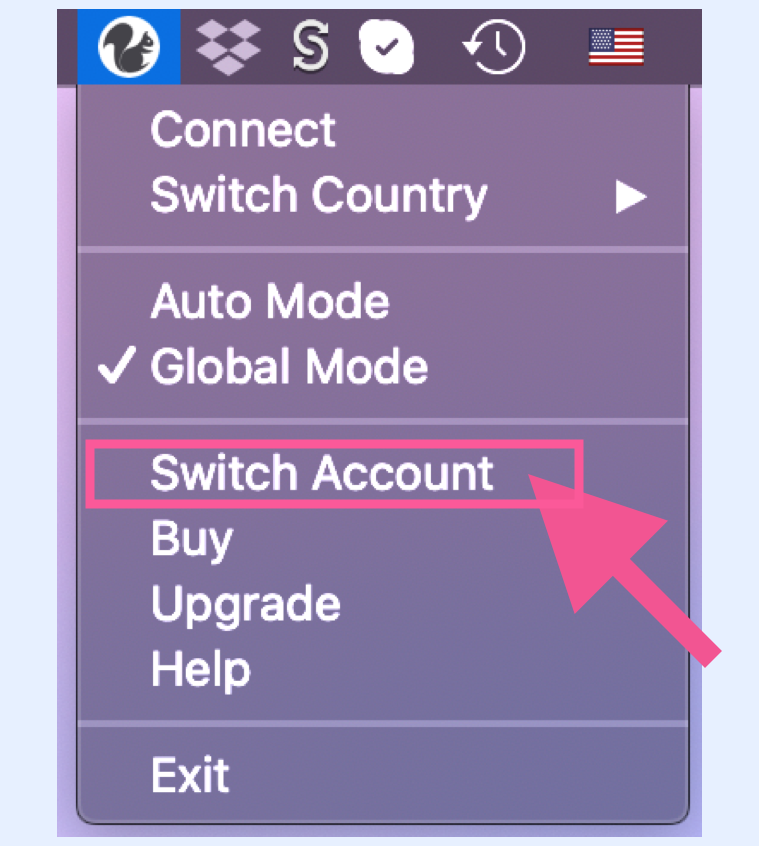
افتح قائمة إصدار سطح المكتب، واختر "Switch Account". أعد إدخال الحساب وكلمة المرور.
الاتصال بـ VPN
الاتصال بـ VPN:
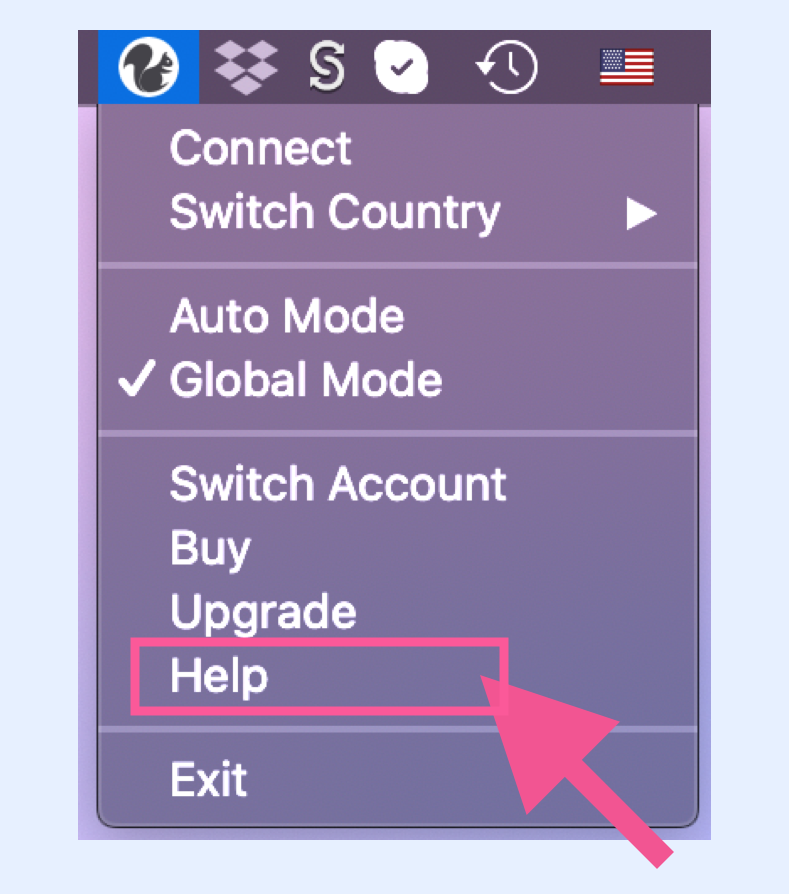
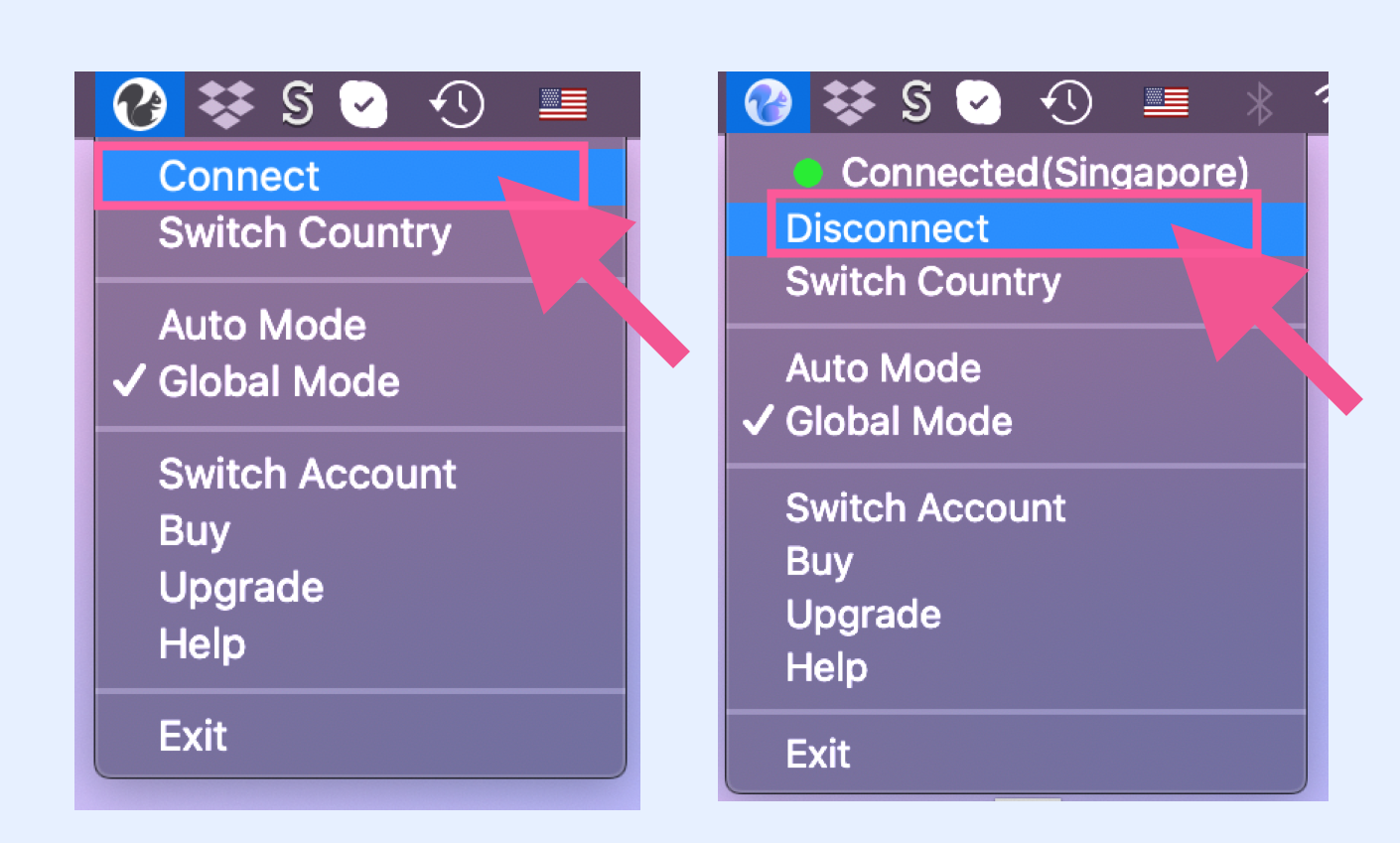
افتح القائمة واضغط على "Connect" للاتصال.
قطع الاتصال بـ VPN:
افتح القائمة واضغط على "Disconnect" لقطع الاتصال.
تبديل مسارات الدولة:
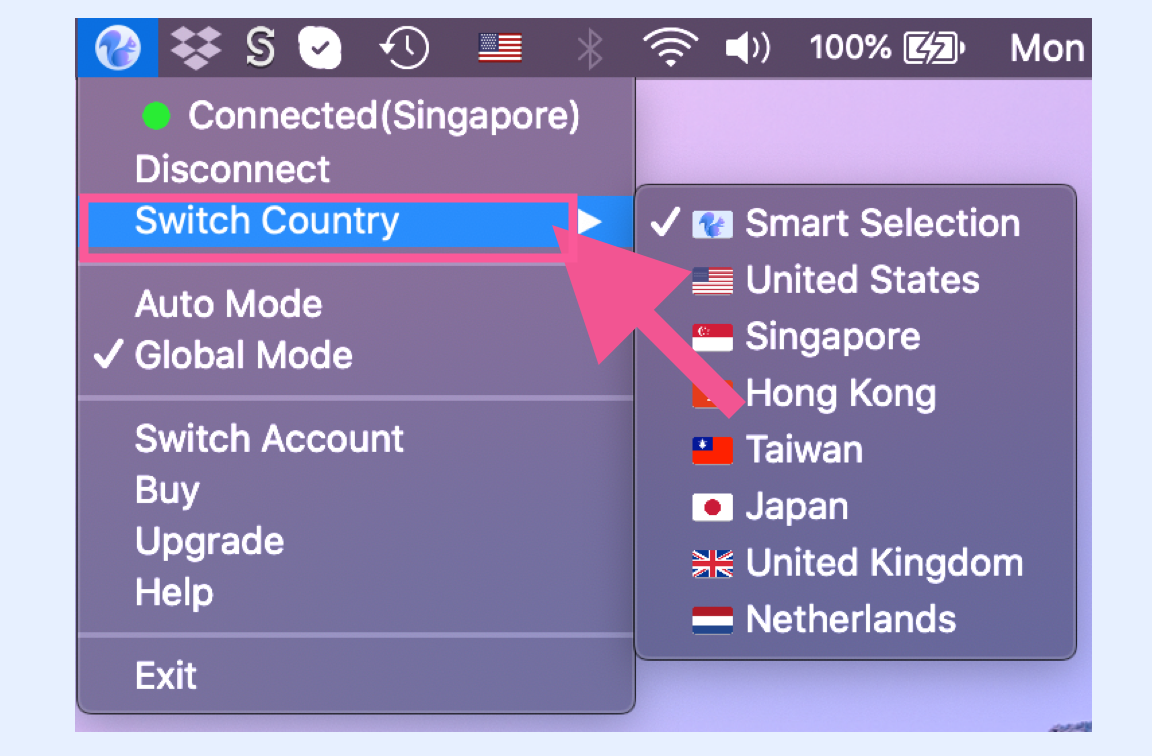
افتح القائمة واختر "Switch Country"، وستظهر قائمة الدول، اضغط للتبديل بين المسارات.
توجد خلف كل دولة العديد من العقد، حيث يتم فحص جميع العقد في نفس الدولة عبر الشبكة من طرف إلى طرف، وتزويد المستخدم بالعقدة ذات الحمل الأخف وأقل تأخير. نوصي باختيار "Smart Selection" الافتراضي، وهو المطابقة الذكية: الموقع الأقرب + الحمل الأخف + العقدة ذات التأخير الأقل.
الوضع العام (Global Mode) والوضع التلقائي (Auto Mode)
الوضع العام (Global Mode):
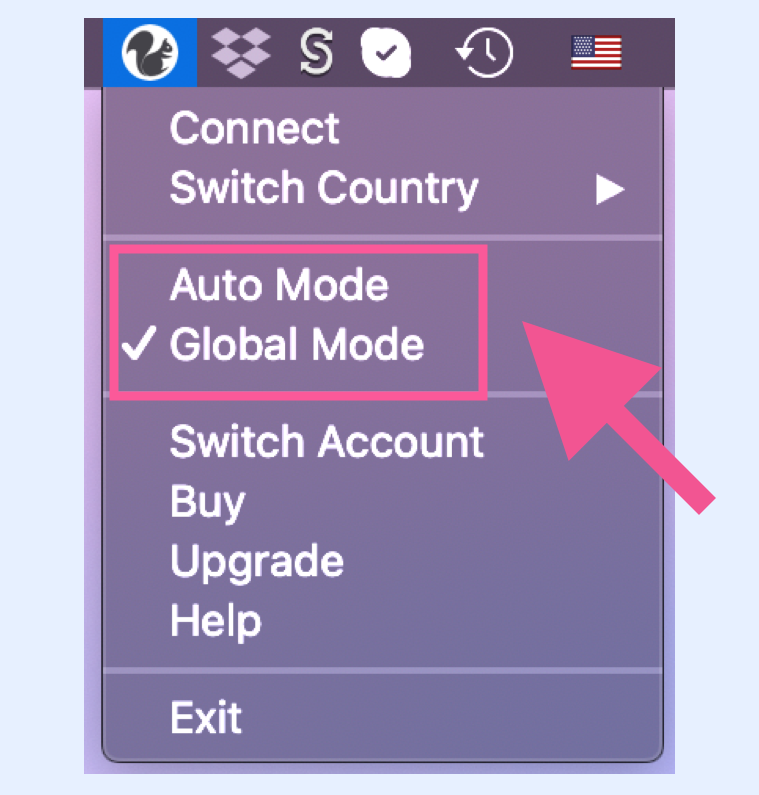
افتح القائمة واضغط على "Global Mode".
الوضع التلقائي (Auto Mode):
افتح القائمة واضغط على "Auto Mode". في معظم الحالات، يلبي الوضع التلقائي الاحتياجات، حيث تغطي قائمة GFW آلاف المواقع الخارجية الشائعة. إذا واجهت موقعاً لا يفتح، قم بتفعيل الوضع العام.
الوضع العام: تمر جميع طلبات الشبكة عبر VPN، لذا فإن زيارتك لمواقع مثل Taobao أو Baidu ستتم أيضاً عبر VPN. إذا قمت بتفعيل الوضع العام، فقد يكون تصفح المواقع المحلية بطيئاً لأن البيانات تمر عبر VPN إلى الخارج ثم تعود. الوضع التلقائي: تمر المواقع التي تحتاج إلى تجاوز الحجب فقط عبر VPN، أي المواقع الموجودة في قائمة GFW، وهذه القائمة يتم تحديثها يدوياً من قبل خادمنا.
ترقية البرنامج
كيفية الترقية:
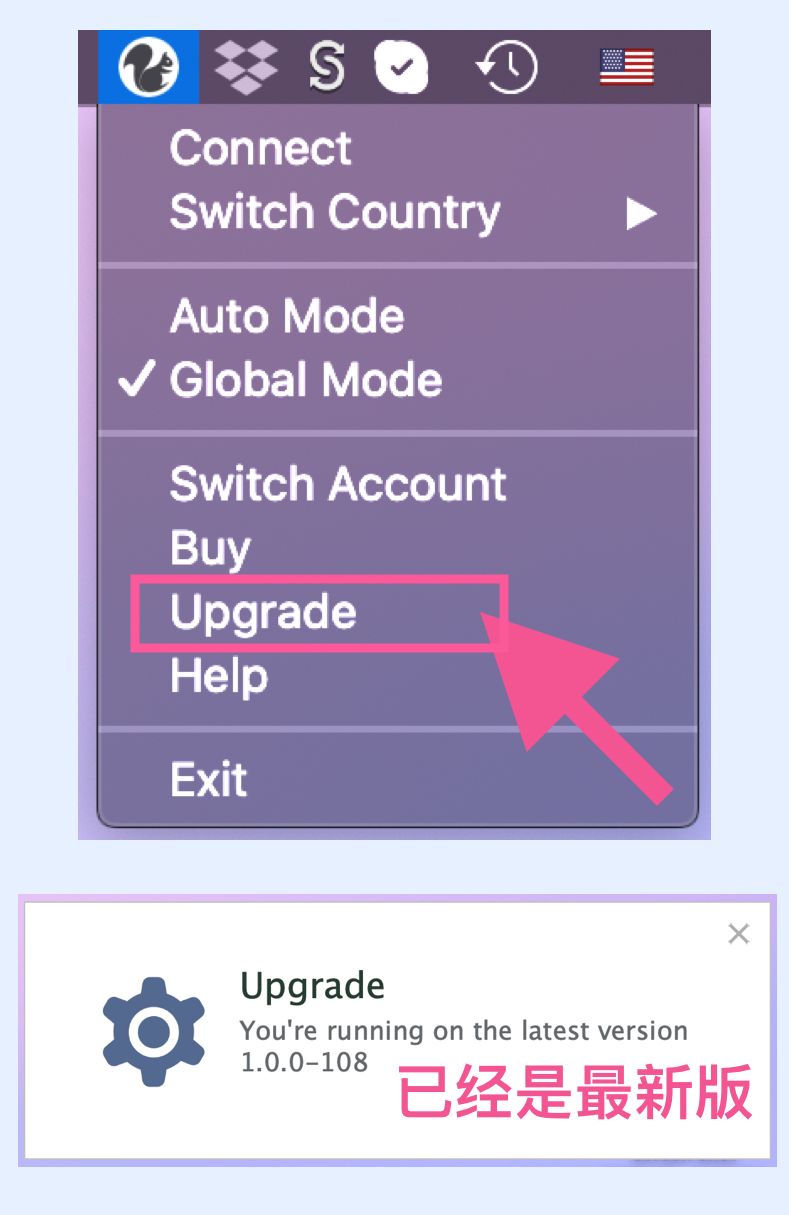
افتح القائمة واضغط على "Upgrade". إذا كان هناك تحديث، فسيتم توجيهك لتحميل أحدث إصدار من الموقع الرسمي. كما هو موضح في الصورة، إذا لم يظهر شيء، فهذا يعني أنك تستخدم أحدث إصدار بالفعل. في حال وجود ترقية كبيرة، سيقوم النظام تلقائياً بإظهار تنبيه للترقية.
نصيحة: إذا وجدت إصداراً جديداً، يرجى الترقية فوراً للحفاظ على استقرار وموثوقية الـ VPN. جدار الحماية يتغير باستمرار، لذا فإن تحديثات برنامج Squirrel مهمة جداً :)
دليل استخدام إصدار الكمبيوتر
افتح القائمة واضغط على "Help". يمكنك رؤية دليل تشغيل Squirrel VPN (إصدار الكمبيوتر)، وهو نفس هذه الصفحة.