[Oktatóanyag] Squirrel VPN használati útmutató (mobil verzió)
![[Oktatóanyag] Squirrel VPN használati útmutató (mobil verzió)](https://devcdn.pseo.one/694b8c5feb29738fb9516944/694b8c5fd1cc3dd4fcb00fe5/tutorial-squirrel-vpn-user-guide-mobile-version/cover-user-manual-mobile.png)
[Útmutató] Squirrel VPN használati útmutató (mobil verzió)
Tartalom:
A Squirrel VPN mobil verziójának használati útmutatója.
Squirrel mobilalkalmazás: hogyan tölthető le és hogyan vásárolható meg?
Kérjük, látogasson el a következő oldalakra a letöltéshez és a vásárláshoz: Squirrel hivatalos weboldal vagy Alternatív weboldal (nem igényel VPN-t). Először töltse le és telepítse a Squirrel klienst, regisztráljon egy Squirrel fiókot, majd a weboldalon keresztül végezze el a fizetést.
Támogatja az iOS és Android rendszereket.
VPN csatlakoztatása
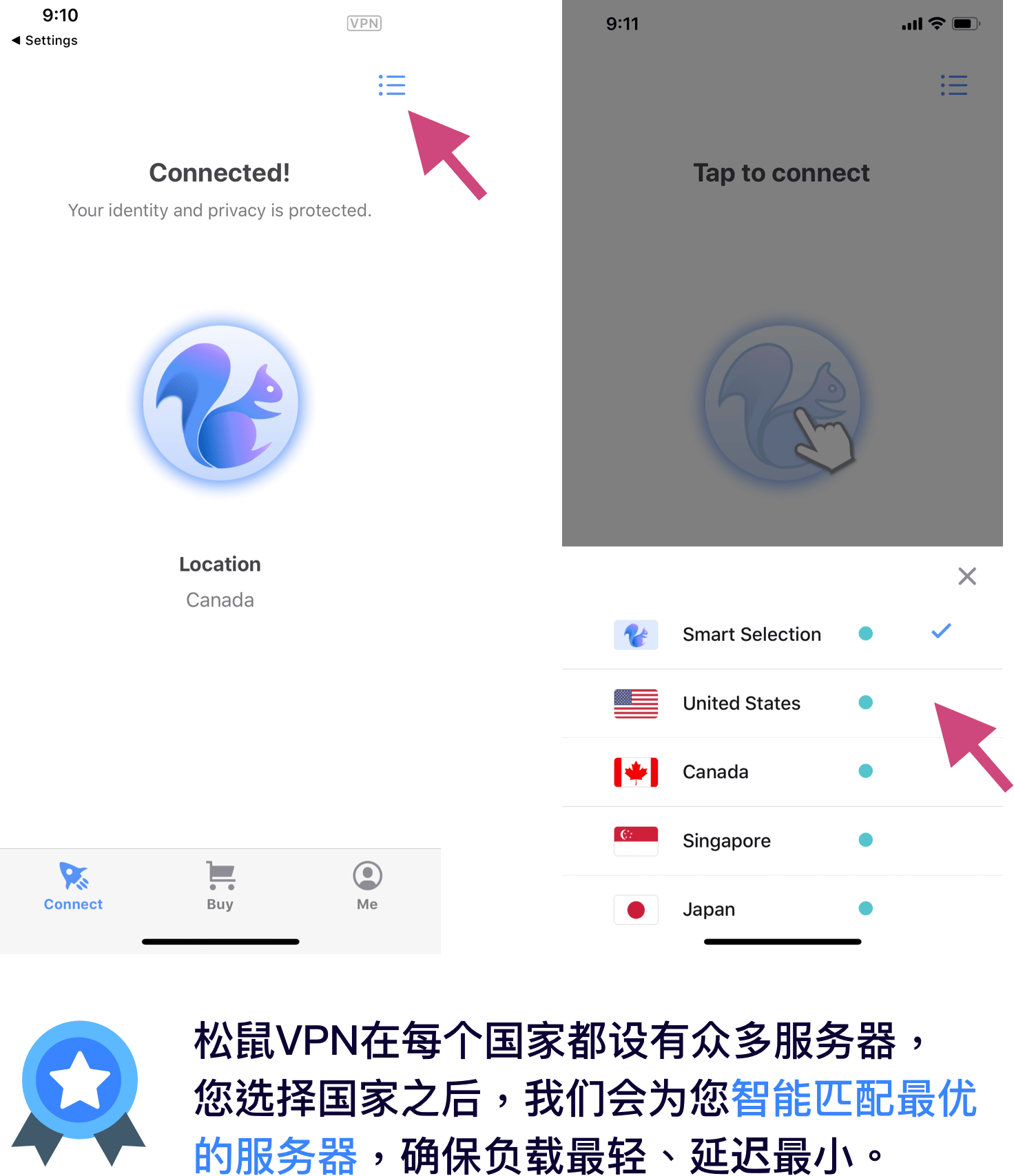
A csatlakozáshoz vagy a leválasztáshoz egyszerűen kattintson a képernyő közepén található kis mókus ikonra.
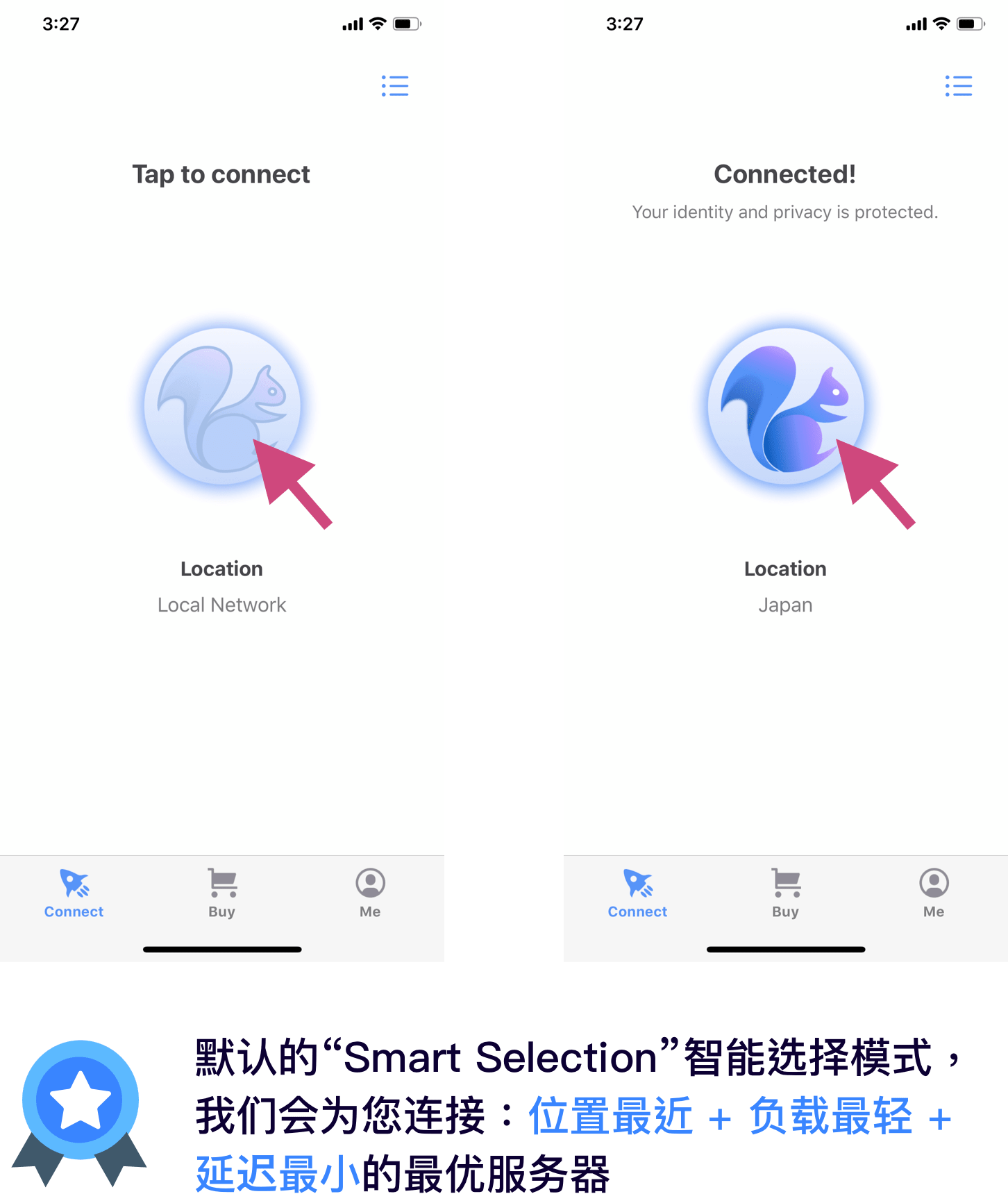
Országváltás:
Ha konkrét országot szeretne választani, kattintson a képernyő jobb felső sarkában található ikonra, és válassza ki az országot.
Bejelentkezés és regisztráció
Bejelentkezés:
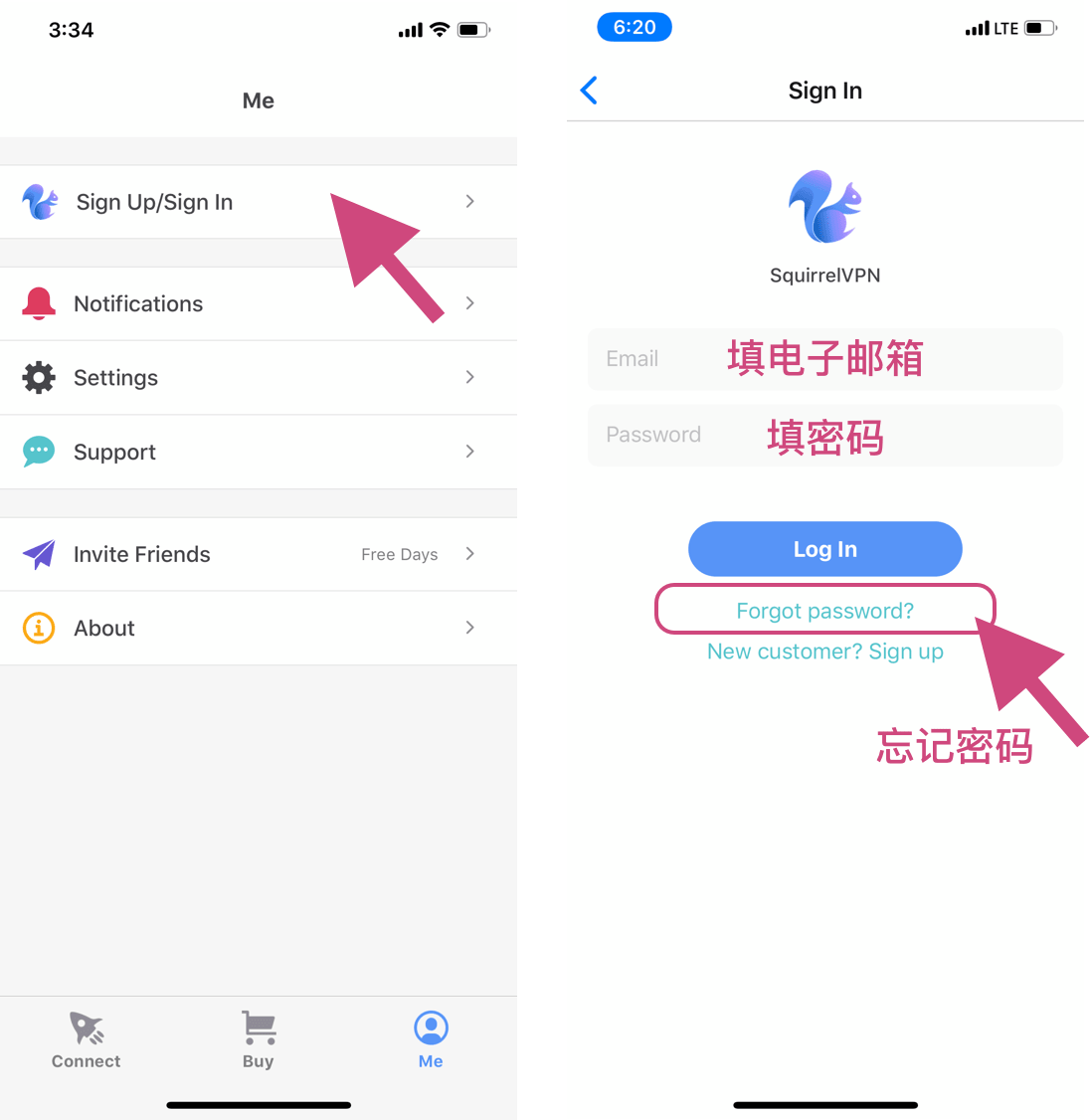
Lépjen a "Me" (Én) oldalra, kattintson a "Sign Up/Sign In" gombra a bejelentkezési oldal eléréséhez. Adja meg e-mail címét és jelszavát a belépéshez. Ha elfelejtette jelszavát, kattintson a "forget password" (jelszó elfelejtése) gombra a visszaállításhoz.
Regisztráció:
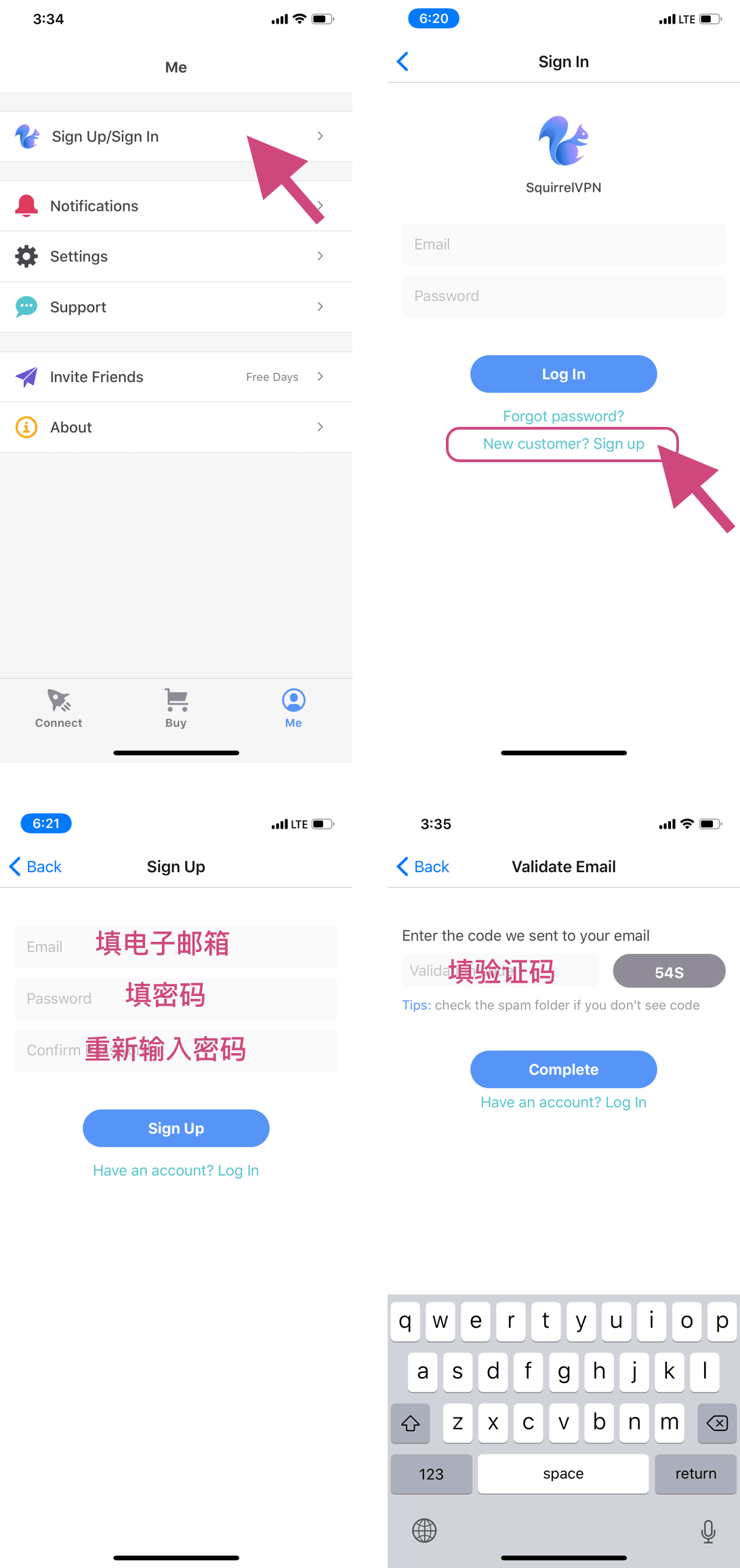
Lépjen a "Me" (Én) oldalra, kattintson a "Sign Up/Sign In" gombra, majd a "New customer? Sign Up" linkre a regisztrációs oldal eléréséhez. Adja meg e-mail címét és jelszavát, majd kövesse az ellenőrzési lépéseket. Kérjük, ellenőrizze e-mail fiókját az ellenőrző kódért a regisztráció befejezéséhez. (Ha nem találja az ellenőrző kódot, ellenőrizze a levélszemét/spam mappát.)
Elfelejtett jelszó
Ha elfelejtette jelszavát, kattintson a bejelentkezési oldalon található "Forget password?" linkre, majd adja meg a regisztrációkor használt e-mail címét.
Ezt követően keresse meg az általunk küldött ellenőrző kódot az e-mail fiókjában, kattintson a "Next" (Következő) gombra, adja meg az új jelszavát, és erősítse meg a folyamatot!
Ha nem kapja meg az ellenőrző kódot, ellenőrizze a levélszemét/spam mappát.
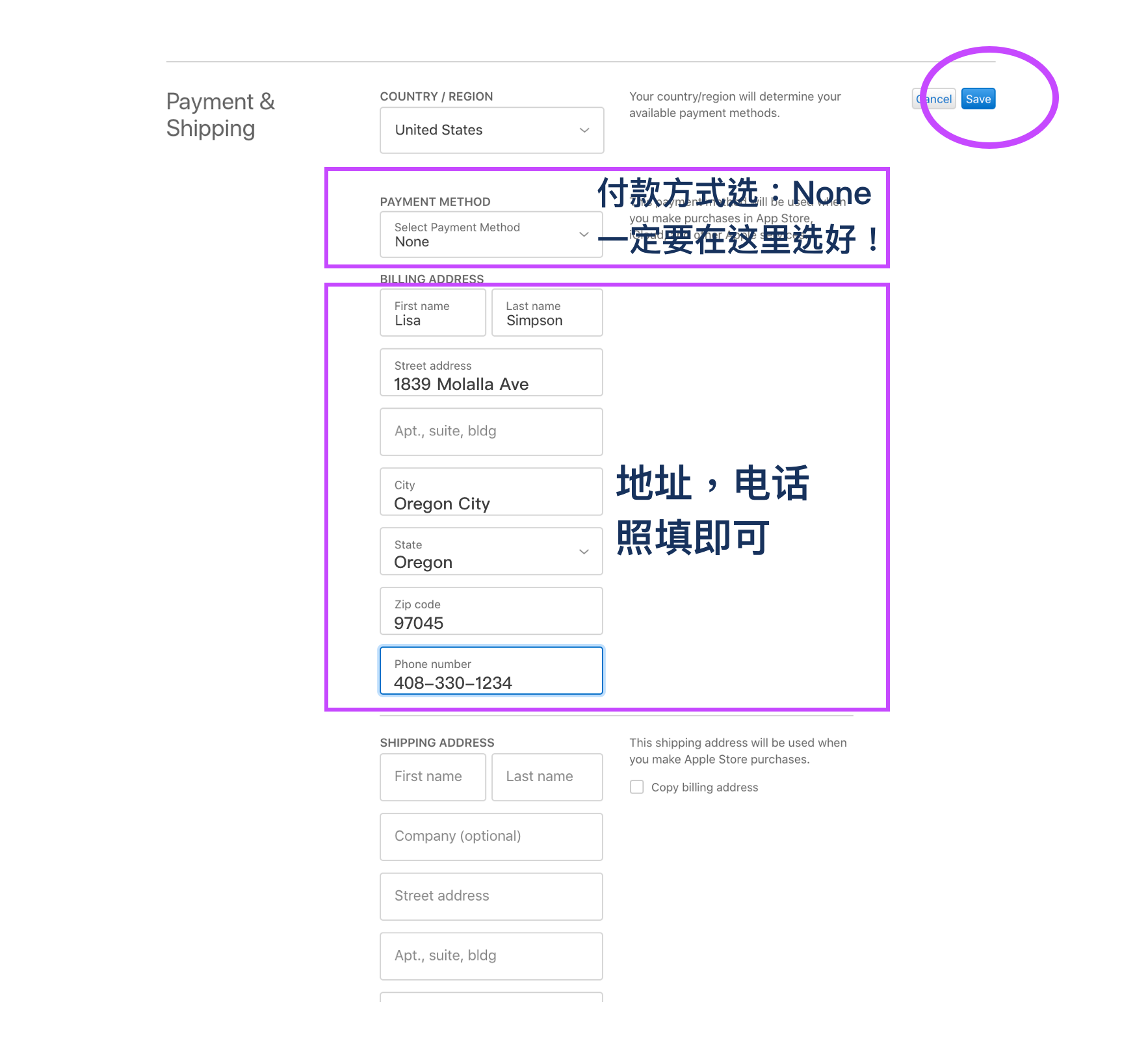
Fizetés a weboldalon
Hogyan frissíthet (előfizetés):
Kérjük, látogasson el a Squirrel hivatalos weboldalára vagy az alternatív weboldalra (nem igényel VPN-t), és kattintson a "Vásárlás" / "Buy" gombra.
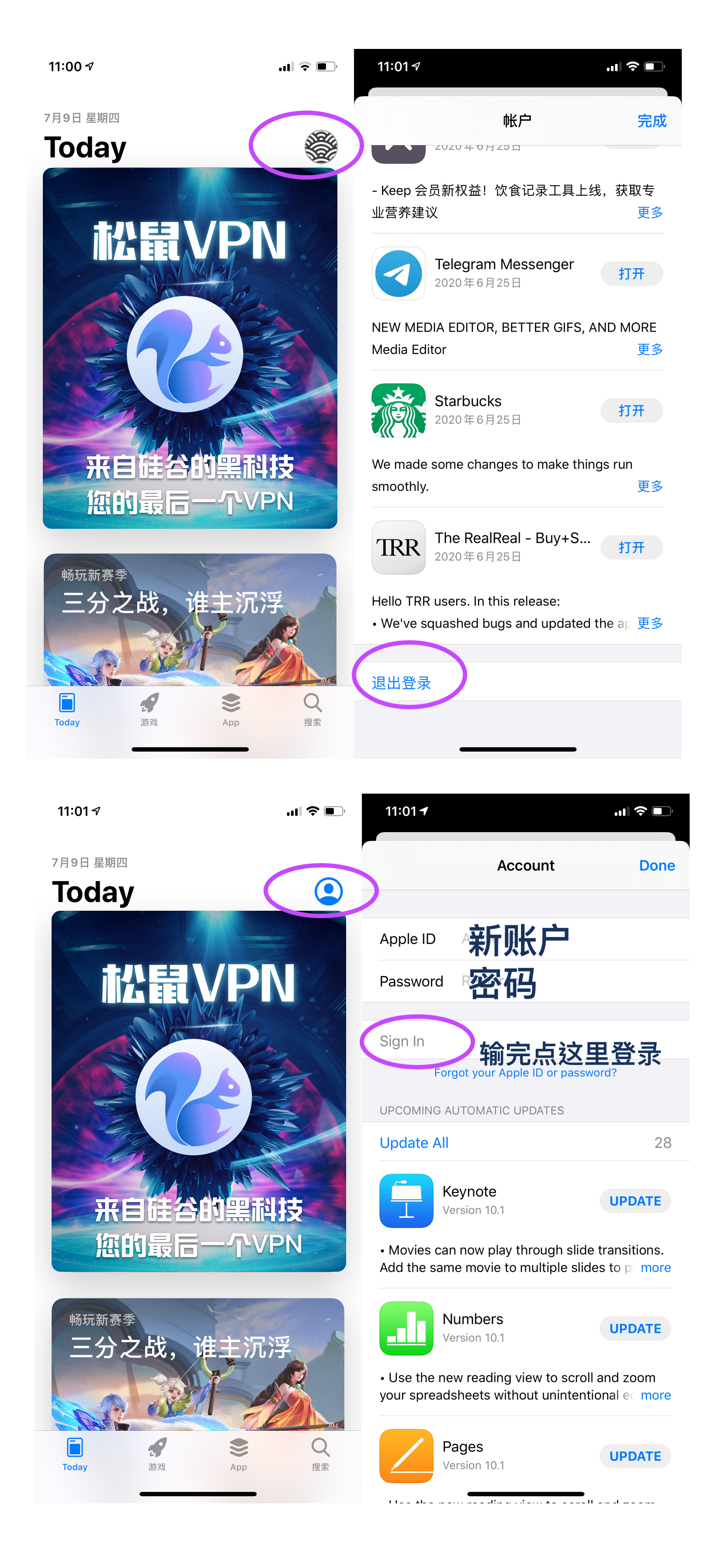
Ha még nem jelentkezett be, először be kell jelentkeznie Squirrel VPN fiókjába.
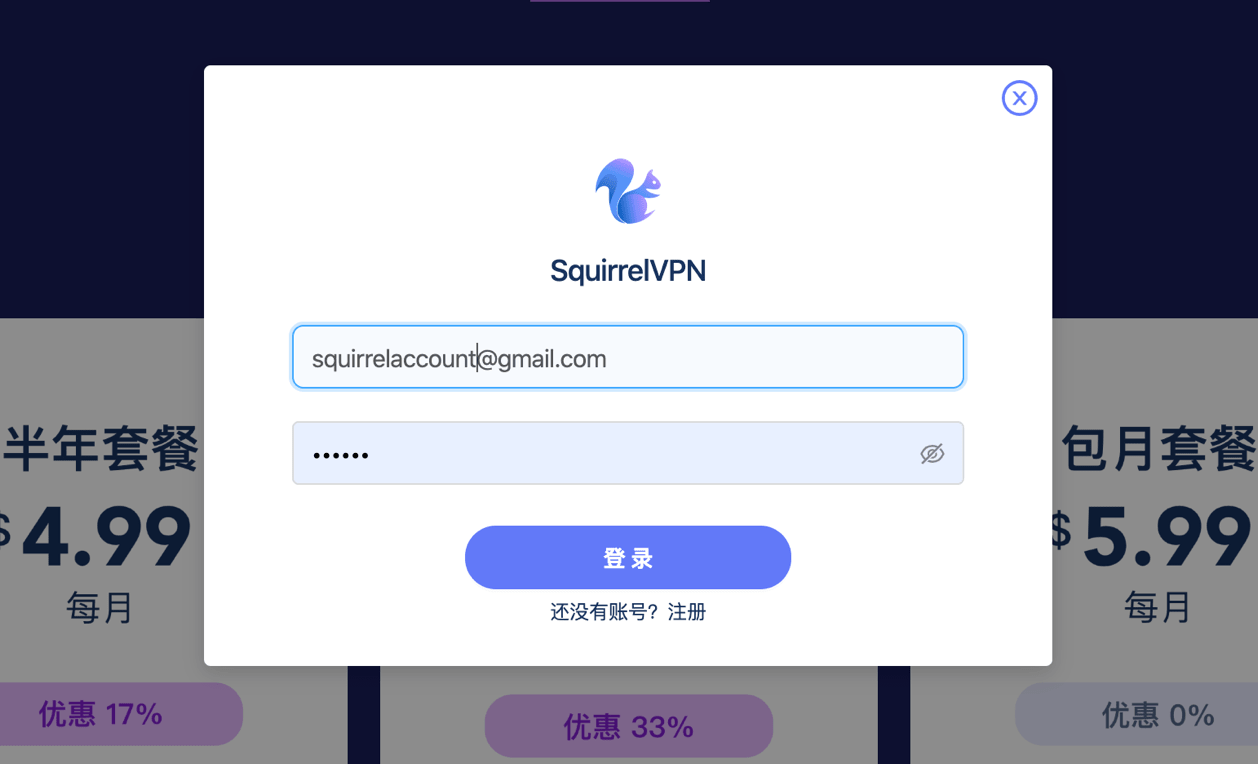
Ezután válassza ki a fizetési módot (hitelkártya, Alipay vagy PayPal), és kövesse az utasításokat a fizetés befejezéséhez. A fizetés után 5 percen belül aktiválódik a szolgáltatás.
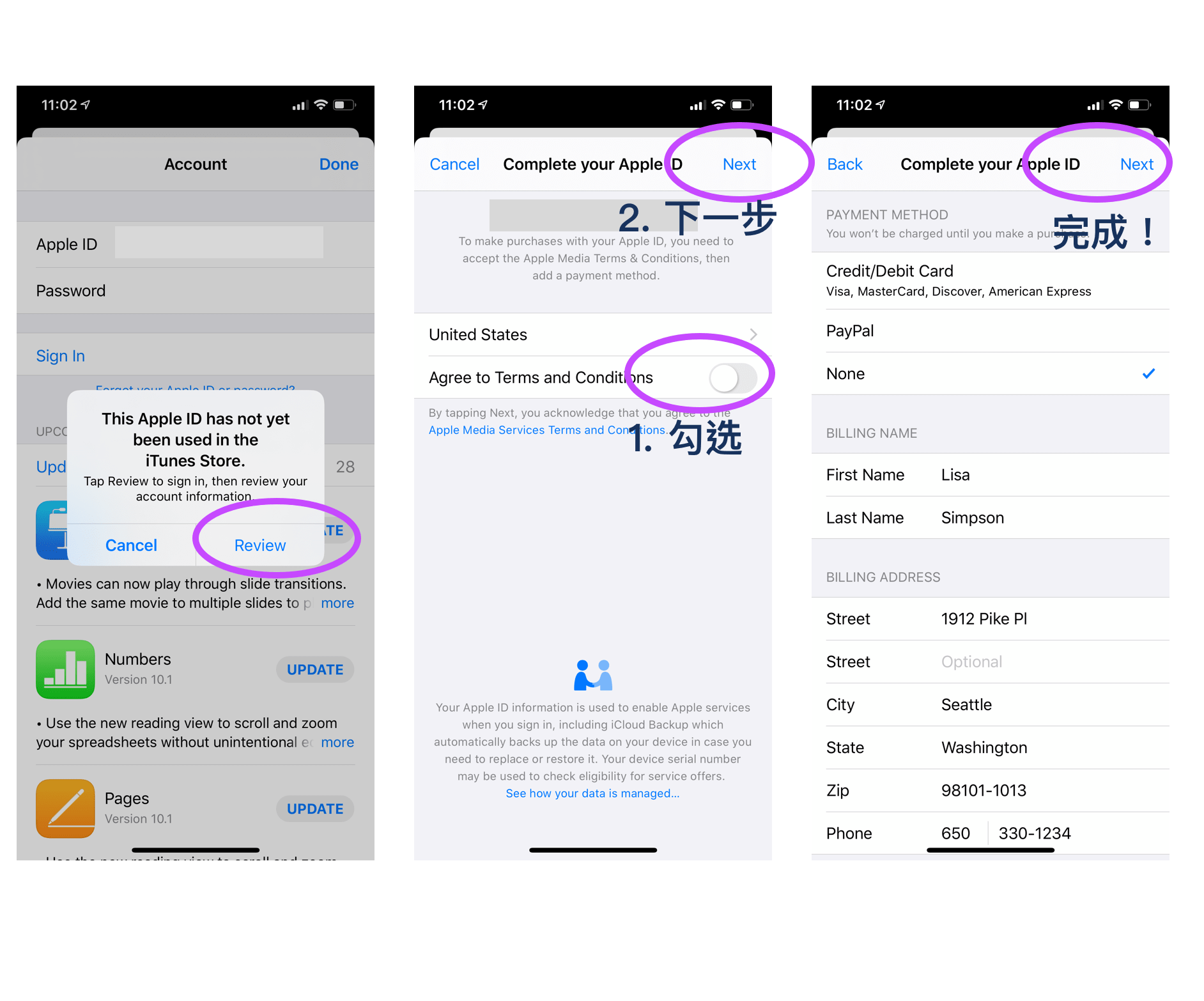
Nincs PayPal fiókja? A PayPal kínai hivatalos weboldalán az utasításokat követve létrehozhat egyet; ehhez szárazföldi kínai telefonszámra és UnionPay kártyára van szükség (hitelkártya nem feltétlenül szükséges).
Alipay fizetés (PRO verzió)
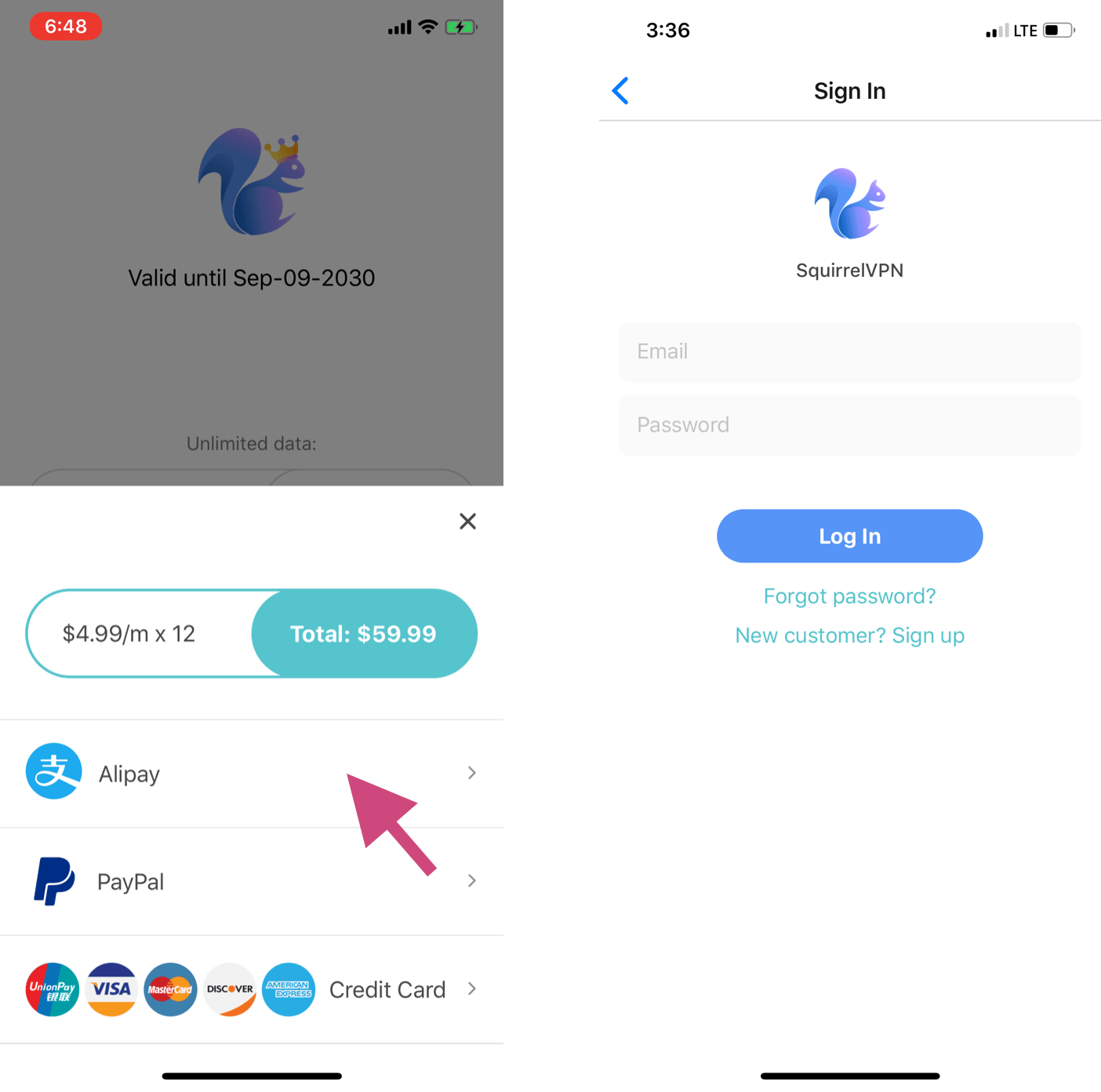
Lépjen a "Buy" (Vásárlás) oldalra, kattintson a kívánt csomagra, és válassza az "Alipay" lehetőséget. A rendszer automatikusan átirányítja az Alipay alkalmazásba. Ha a jobb oldali bejelentkezési oldal jelenik meg, az azt jelenti, hogy még nem jelentkezett be Squirrel VPN fiókjába. A fizetéshez be kell jelentkeznie vagy regisztrálnia kell.
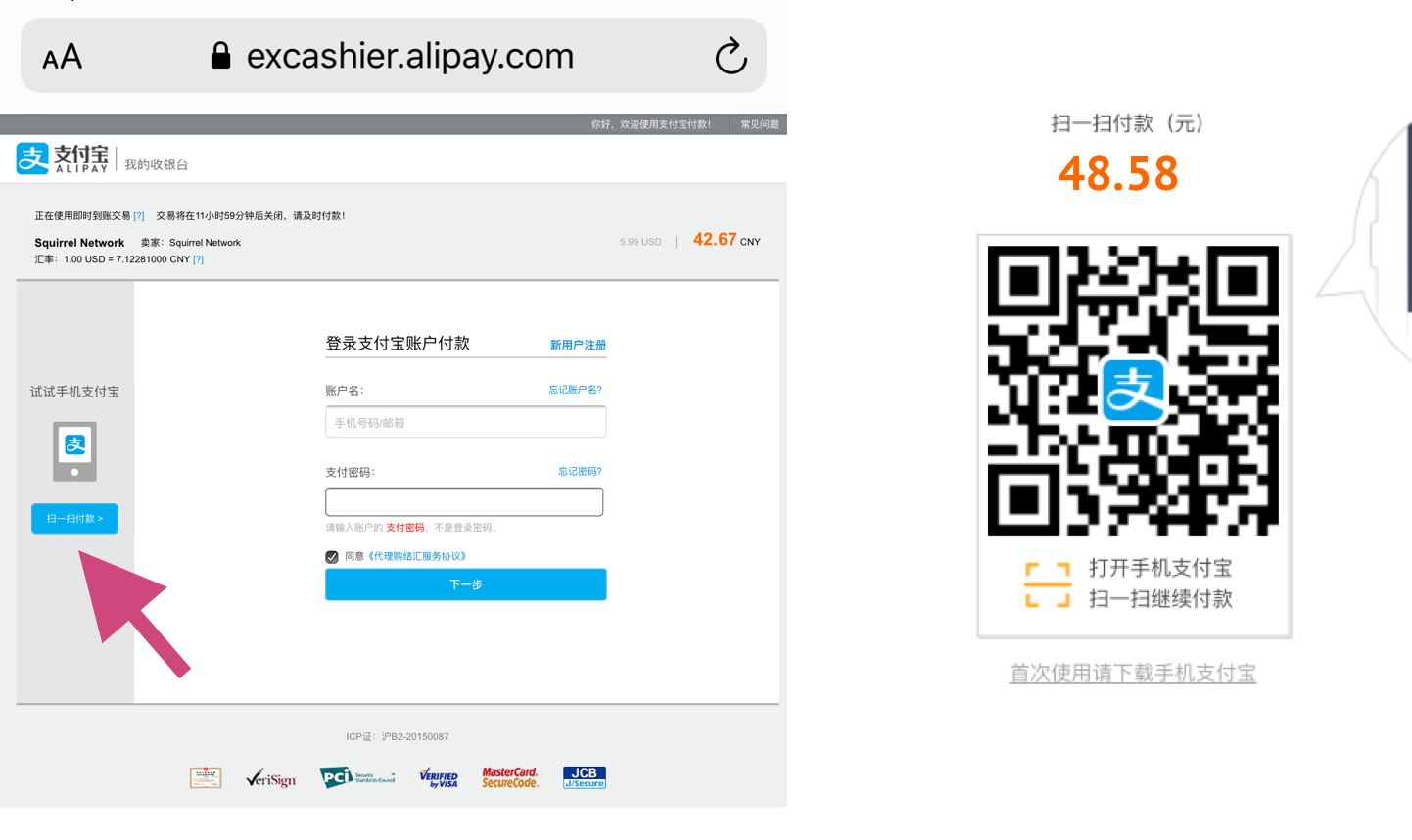
Ha az automatikus átirányítás az Alipay alkalmazásba nem történik meg (lásd az alábbi bal oldali képet): kattintson az oldal bal oldalán található "扫一扫付款" (Beolvasás a fizetéshez) gombra, ekkor megjelenik a fizetési QR-kód. Készítsen képernyőmentést, mentse el, nyissa meg a telefonján az Alipay alkalmazást, és importálja a képet a galériából a kód beolvasásához.
Hitelkártyás fizetés (PRO verzió)
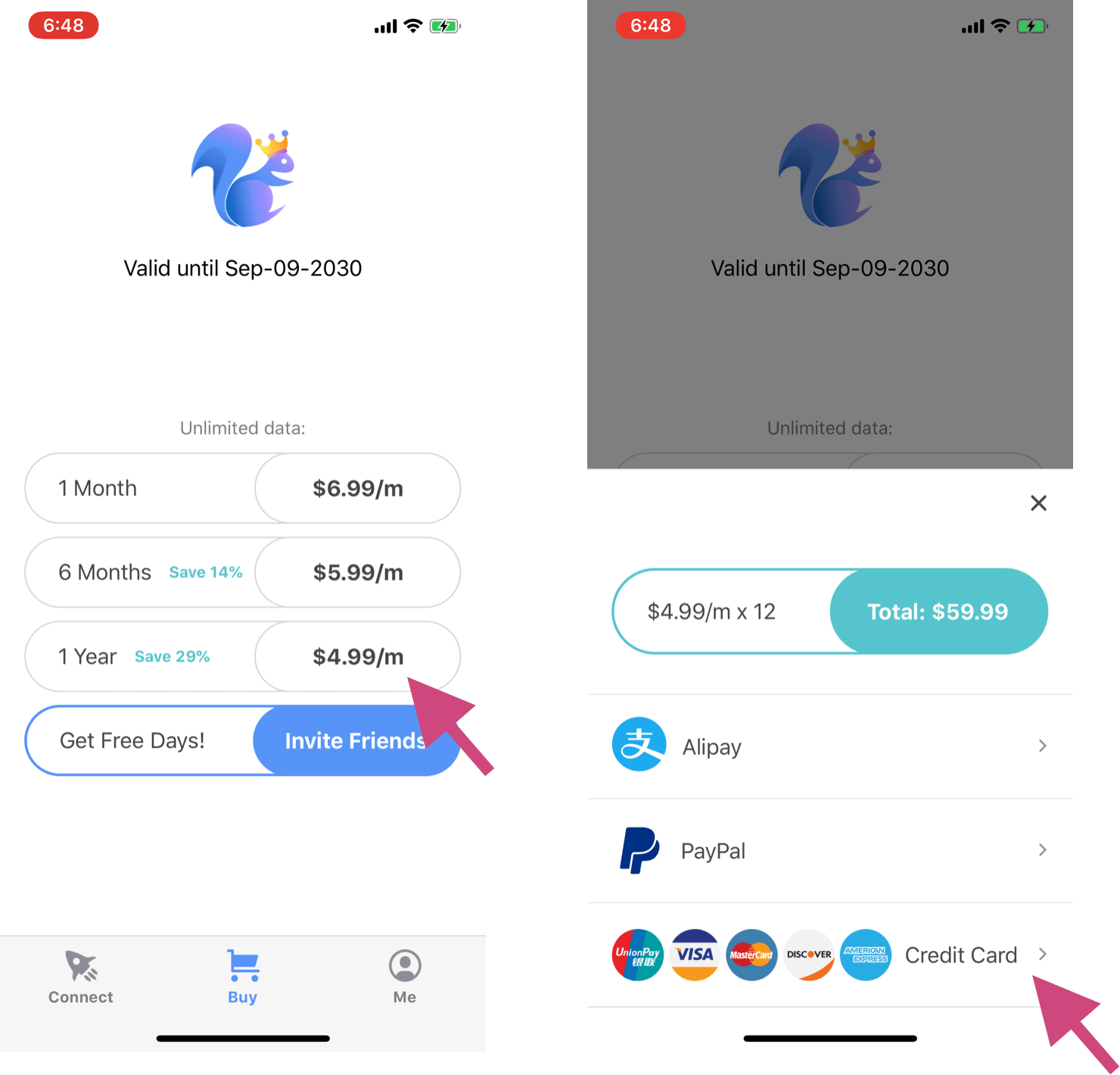
Lépjen a "Buy" (Vásárlás) oldalra. Három csomag közül választhat: egyhavi, féléves és éves csomag, amelyek ára havi 6,99 USD, 5,99 USD, illetve 4,99 USD, korlátlan adatforgalommal. Kattintson a kívánt csomagra, és válassza a hitelkártyás fizetést.
Támogatott kártyatípusok: UnionPay, Visa, Mastercard, Discover, American Express stb.
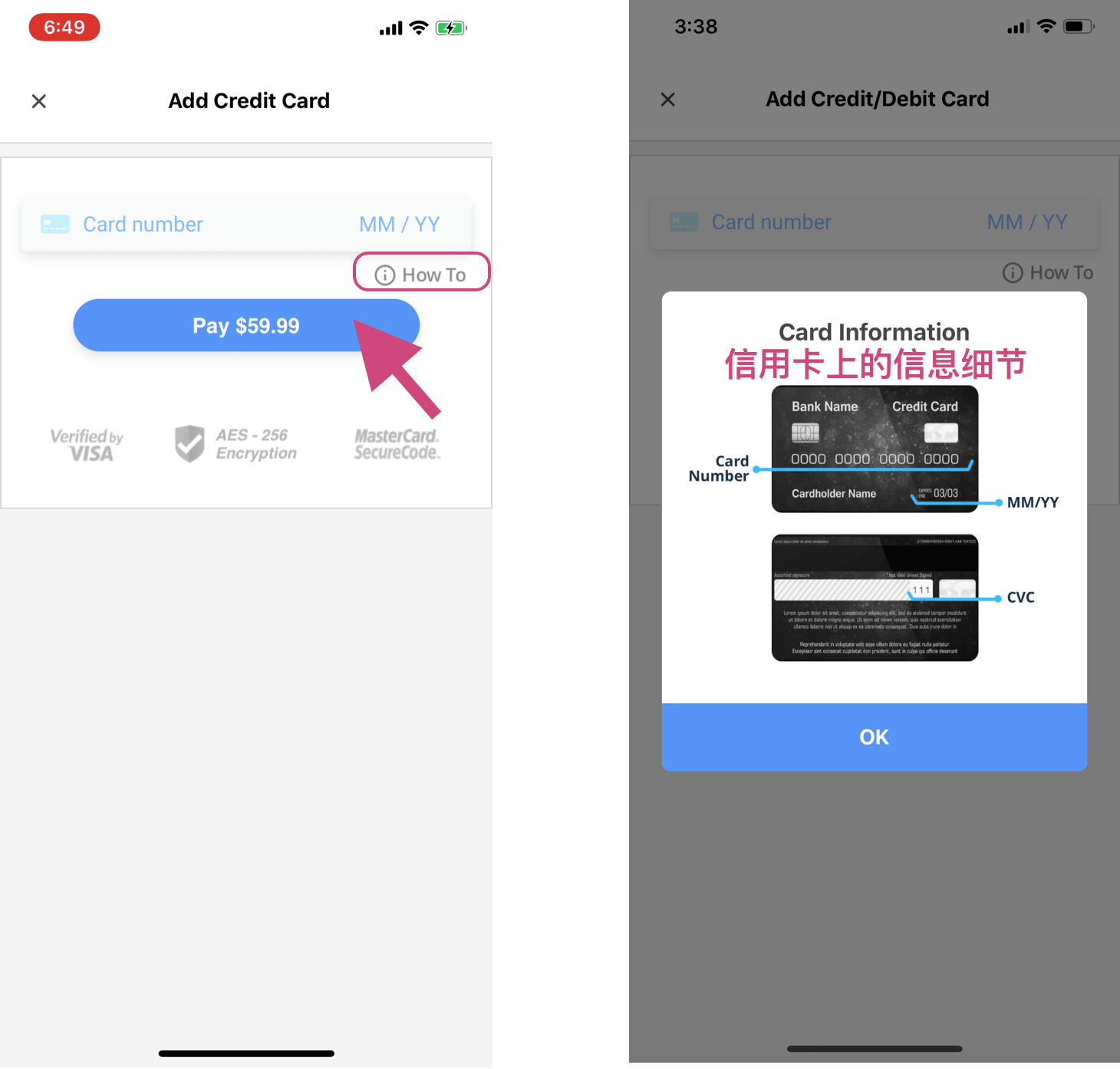
Adja meg hitelkártyája adatait (kártyaszám, lejárati idő, CVC; külföldi kártya esetén irányítószám is szükséges). Ha segítségre van szüksége, kattintson a "How To" gombra, ekkor megjelenik a jobb oldali kép. Kattintson a fizetésre, és a megvásárolt VPN-szolgáltatás automatikusan hozzáadódik fiókjához.
Mikor jár le a tagság?
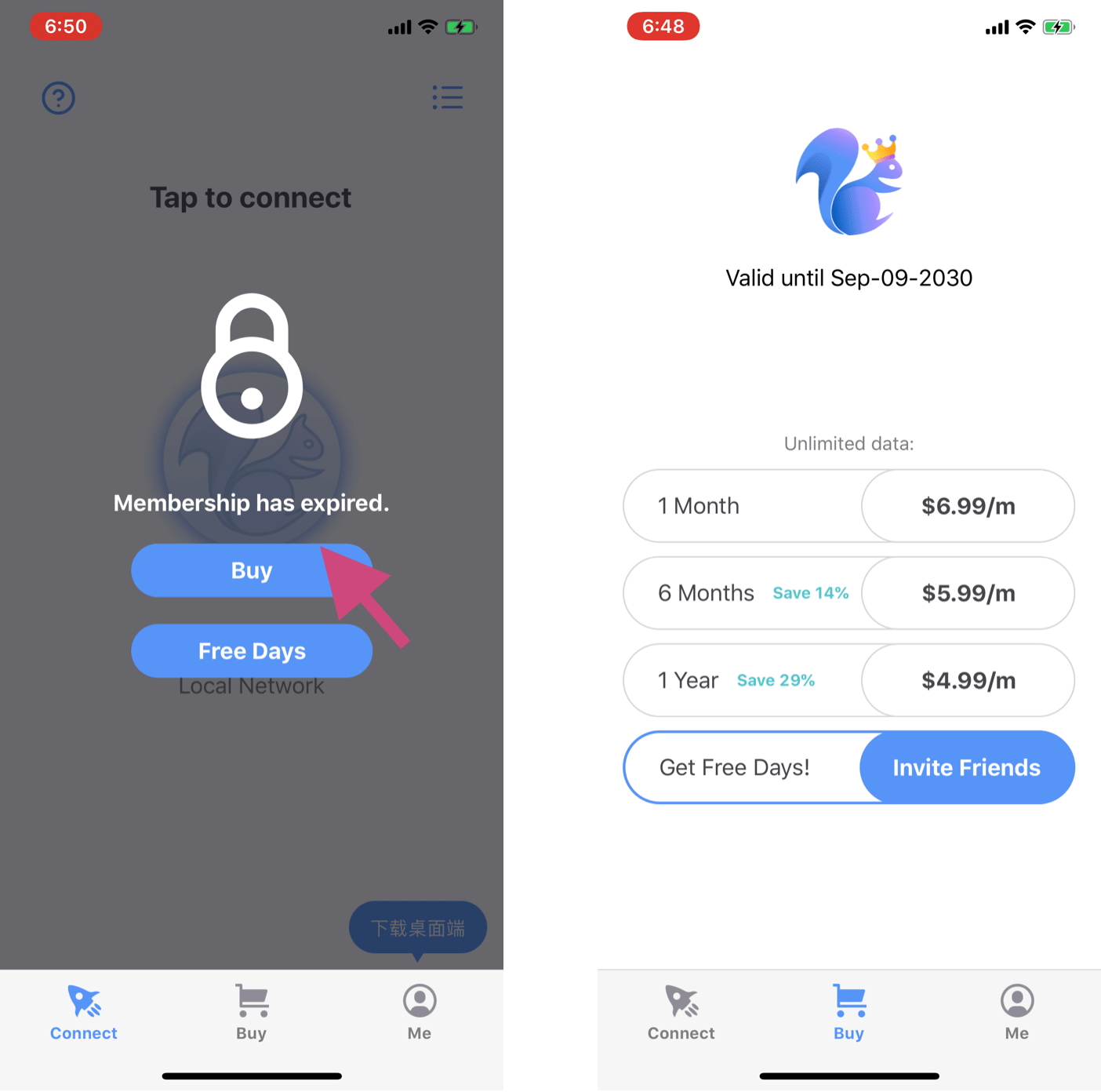
A "Buy/Service" oldalon ellenőrizheti tagsága lejárati idejét (lásd az alábbi jobb oldali képet).
Ha a VPN csatlakozáskor le van zárva (lásd az alábbi bal oldali képet), az azt jelenti, hogy tagsága lejárt, és meg kell újítania. Kattintson a "Buy" oldalra, válasszon csomagot, és fejezze be a fizetést.
Barátok meghívása
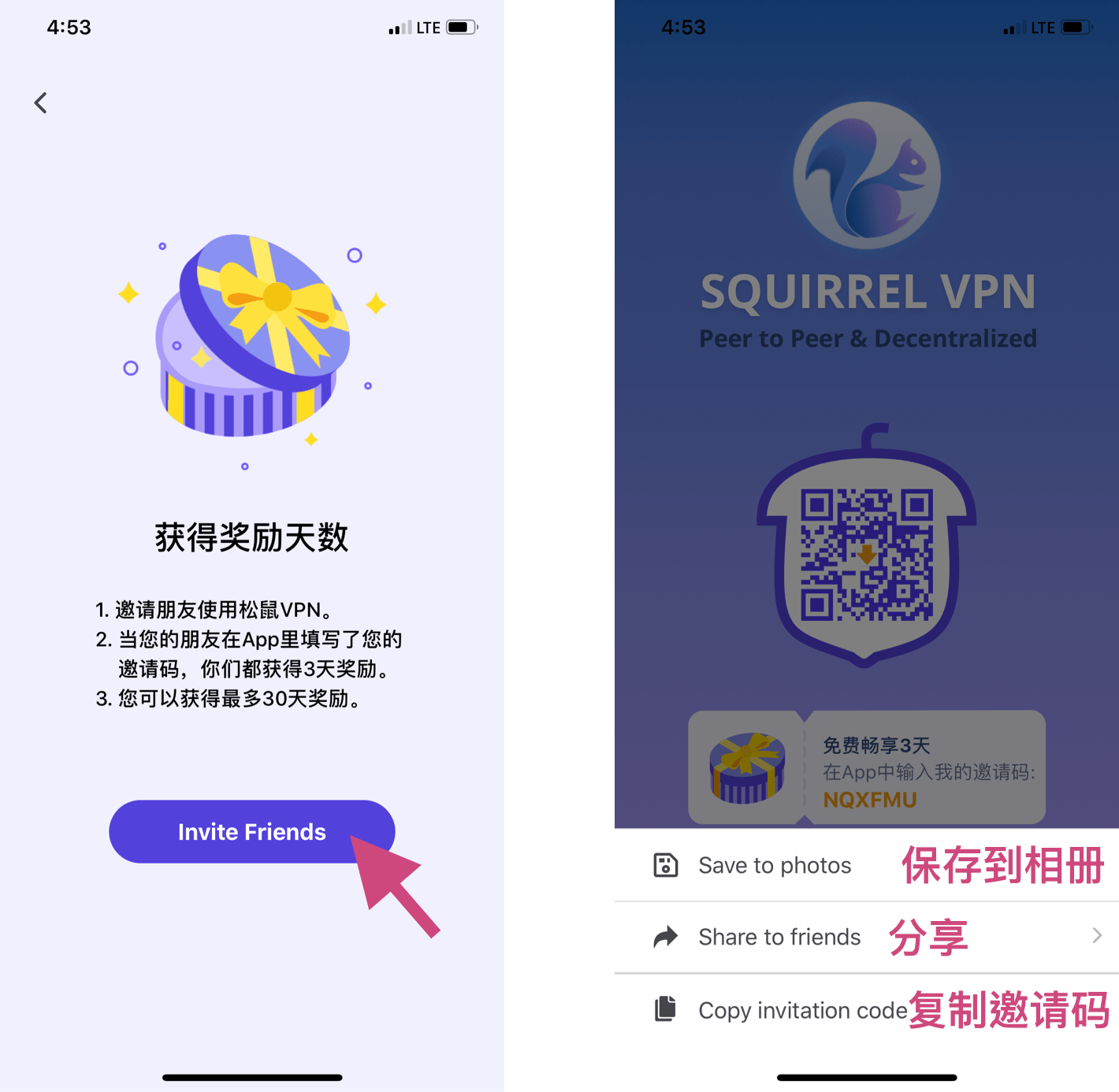
Kattintson az "Invite Friends" (Barátok meghívása) gombra a meghívó oldal eléréséhez. Elmentheti a képet, közvetlenül megoszthatja, vagy kimásolhatja saját meghívókódját.
Meghívókód megadása
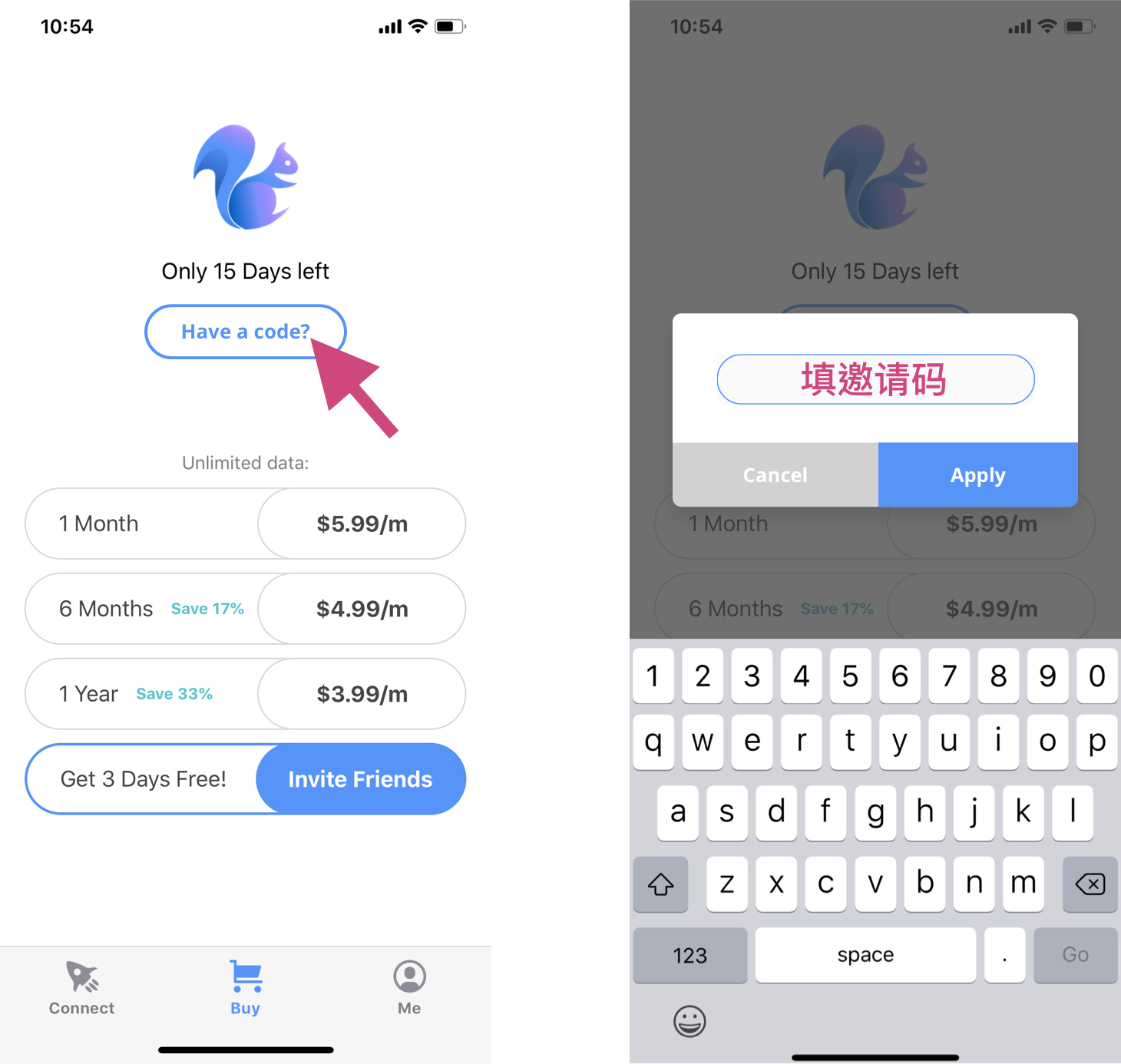
Lépjen a "Buy/Service" oldalra, kattintson a "Have a code?" feliratra, majd a megjelenő ablakban adja meg a barátjától kapott meghívókódot. A megfelelő ingyenes napok automatikusan hozzáadódnak fiókjához. Minden fiók csak egyszer használhat fel meghívókódot!
Ügyfélszolgálat
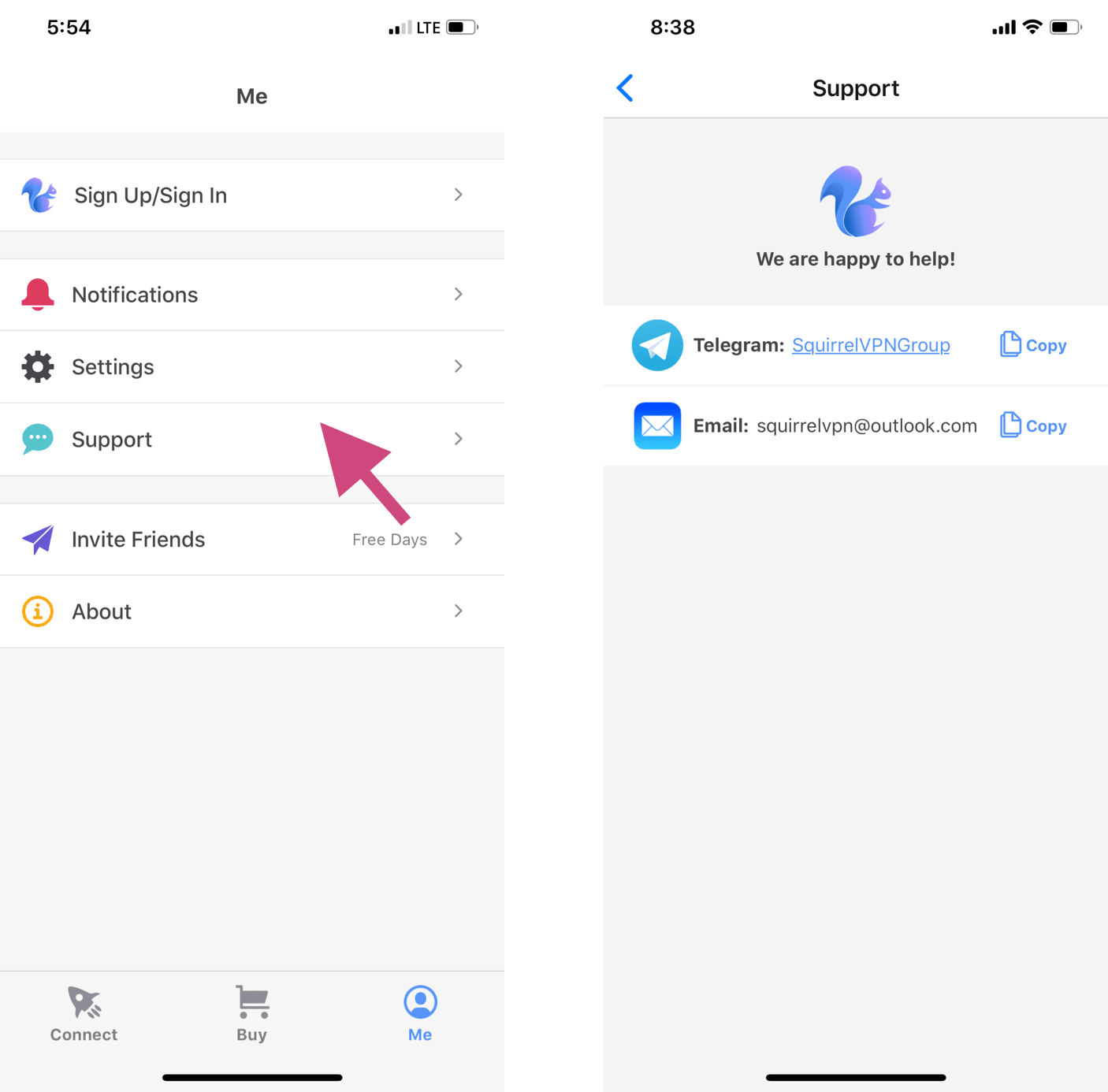
Lépjen a "Me" (Én) oldalra, és kattintson a "Support" (Támogatás) gombra az ügyfélszolgálat eléréséhez. Csapatunk tagjai a lehető leghamarabb válaszolnak kérdéseire. Szívesen látjuk Telegram csoportunkban is, ahol kérdéseket tehet fel vagy visszajelzést adhat.