[Útmutató] Squirrel VPN használati útmutató (asztali verzió)
![[Útmutató] Squirrel VPN használati útmutató (asztali verzió)](https://devcdn.pseo.one/694b8c5feb29738fb9516944/694b8c5fd1cc3dd4fcb00fe5/tutorial-squirrel-vpn-user-guide-desktop-version/cover-user-manual-desktop.png)
【Útmutató】Squirrel VPN használati útmutató (asztali verzió)
Tartalom:
A Squirrel VPN asztali verziójának használati útmutatója.
Squirrel asztali verzió: Hogyan tölthető le és hogyan vásárolható meg?
Kérjük, látogasson el a következő oldalakra: Squirrel hivatalos weboldal vagy Alternatív weboldal (VPN nélkül is elérhető) a letöltéshez és vásárláshoz. Először töltse le és telepítse a Squirrel klienst, regisztráljon egy Squirrel fiókot, majd a weboldalon keresztül végezze el a fizetést.
Bejelentkezés és regisztráció
Bejelentkezés:
Nyissa meg a Squirrel VPN-t, és automatikusan megjelenik a bejelentkezési ablak. Adja meg Squirrel fiókját és jelszavát a belépéshez. A rendszer megjegyzi a fiókot a következő alkalomra, és automatikusan bejelentkezik.
Regisztráció:
Az asztali verzió nem támogatja a regisztrációt; kérjük, töltse le a Squirrel VPN mobilalkalmazását a regisztrációhoz. Egy fiókkal egyszerre legfeljebb 3 eszközön lehet bejelentkezni.
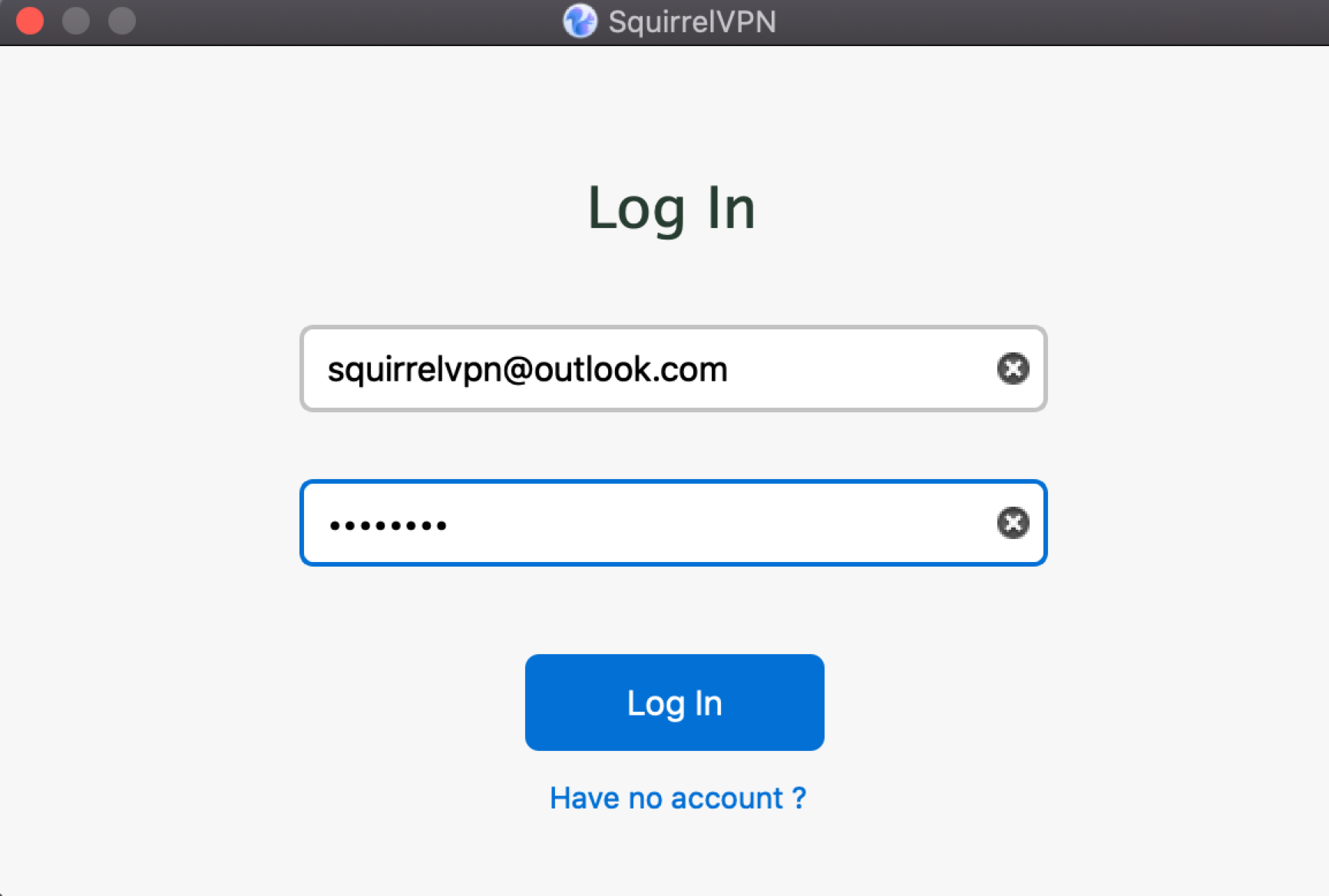
Fiókváltás / Újra bejelentkezés:
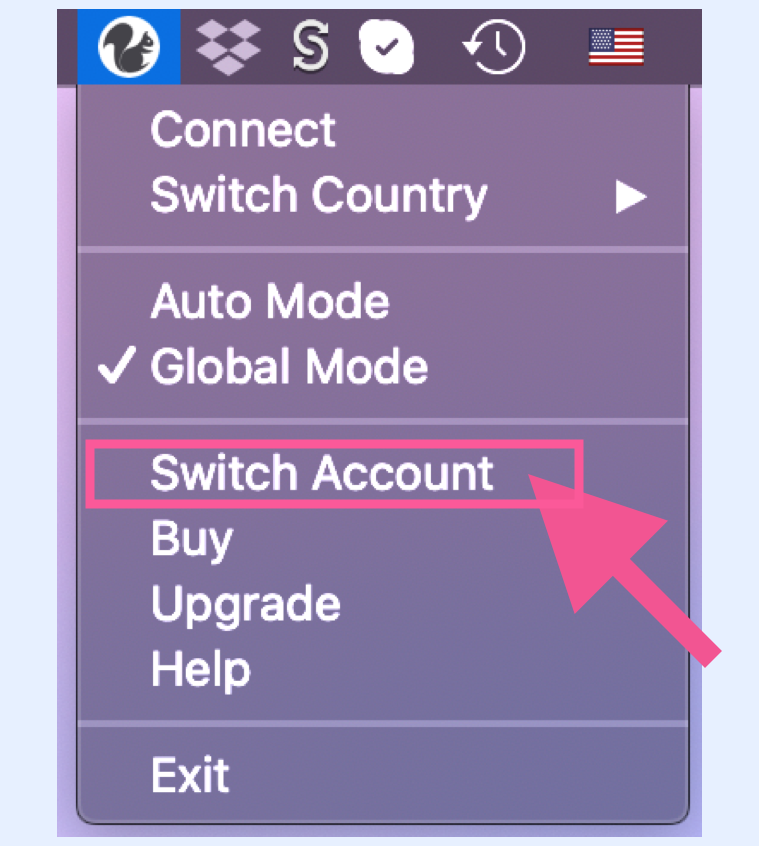
Nyissa meg az asztali menüt, és válassza a „Switch Account” lehetőséget. Adja meg újra a fiókadatait és a jelszót.
VPN csatlakoztatása
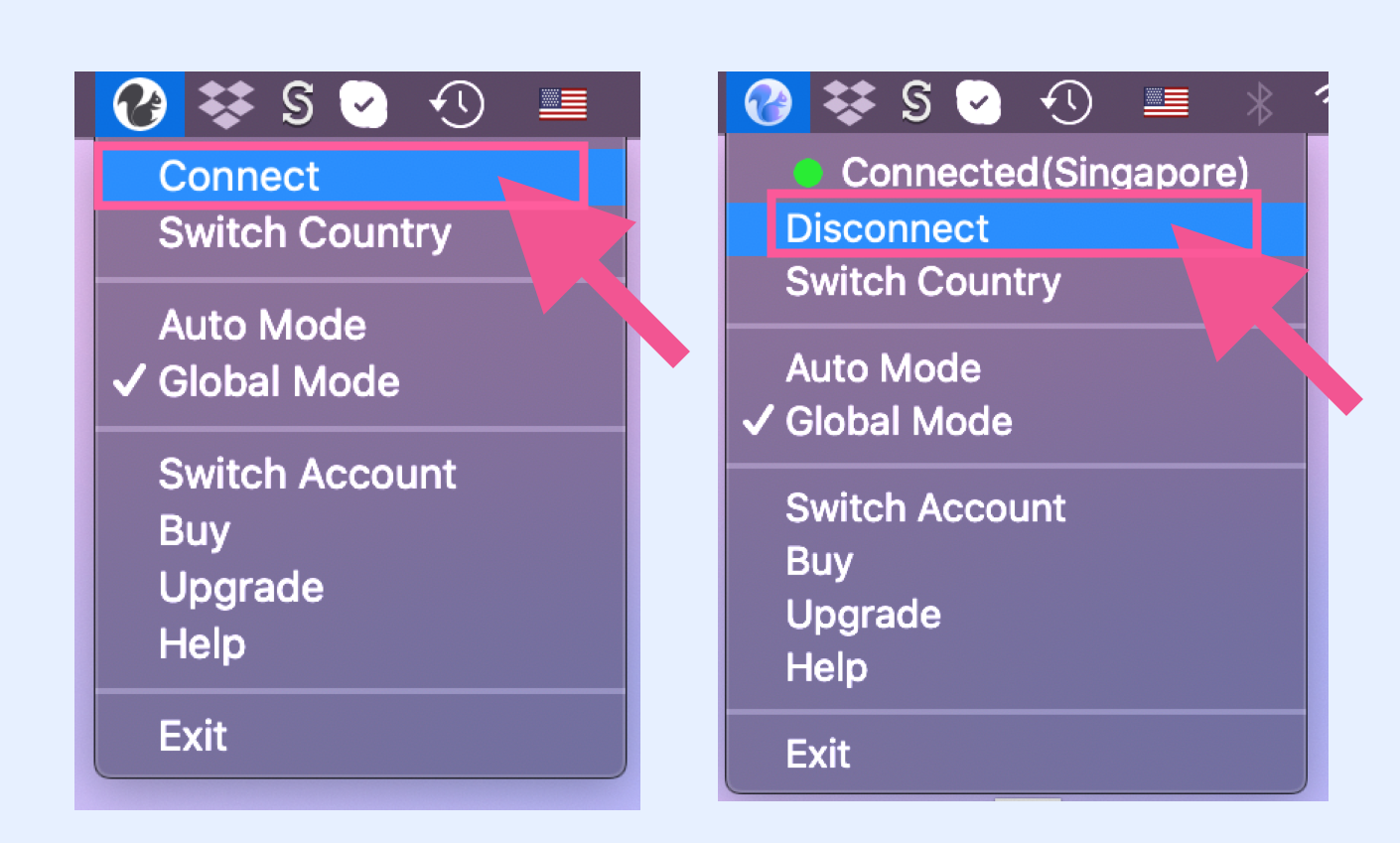
VPN csatlakoztatása:
Nyissa meg a menüt, és kattintson a „Connect” gombra.
VPN leválasztása:
Nyissa meg a menüt, és kattintson a „Disconnect” gombra.
Ország/szerver váltása:
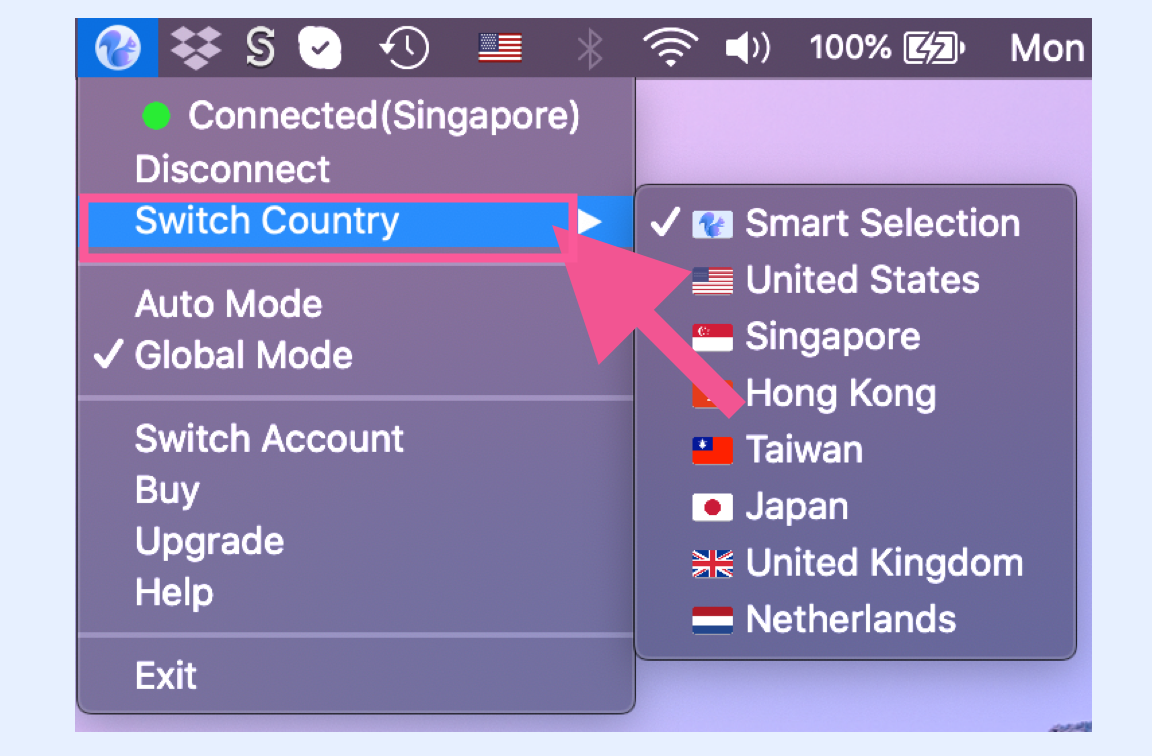
Nyissa meg a menüt, válassza a „Switch Country” lehetőséget, ahol megjelenik az országlista. Kattintson a kívánt szerverre a váltáshoz.
Minden ország mögött számos csomópont található. A rendszer a hálózati lekérdezések alapján a legkisebb terhelésű és legalacsonyabb késleltetésű csomópontot választja ki a felhasználó számára. Javasoljuk az alapértelmezett „Smart Selection” használatát, amely intelligensen párosítja a legközelebbi, legkisebb terhelésű és legalacsonyabb késleltetésű csomópontot.
Globális mód és Automatikus mód
Globális mód:
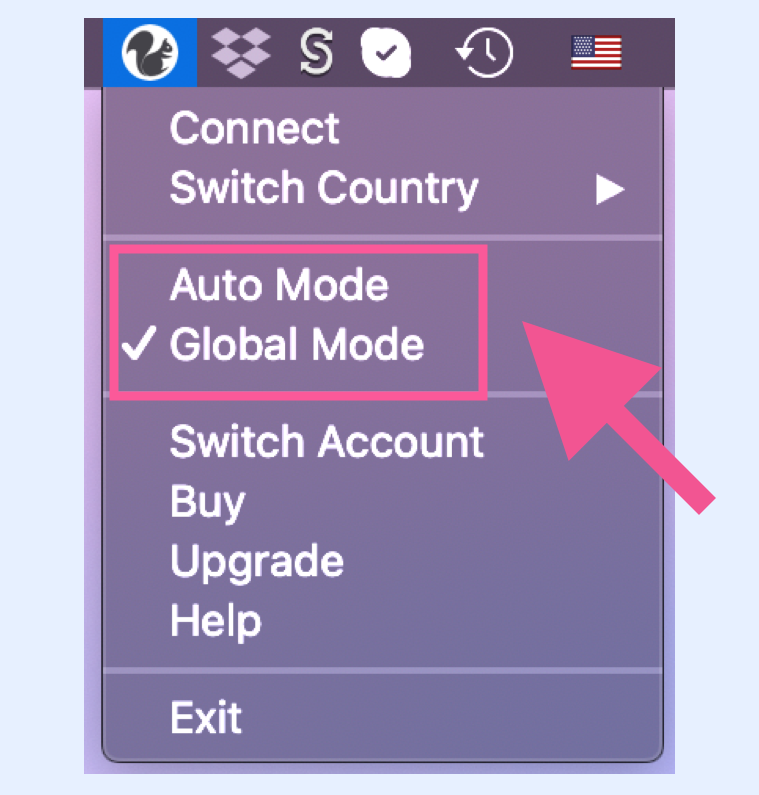
Nyissa meg a menüt, és kattintson a „Global Mode” gombra.
Automatikus mód:
Nyissa meg a menüt, és kattintson a „Auto Mode” gombra. A legtöbb esetben az automatikus mód elegendő, mivel a GFW-lista több ezer gyakran használt külföldi weboldalt tartalmaz. Csak akkor váltson globális módra, ha bizonyos weboldalak nem nyílnak meg.
Globális mód: Minden hálózati kérés a VPN-en keresztül halad át. Ha a Taobao-t vagy a Baidu-t használja, azok is a VPN-en keresztül töltődnek be, így a hazai weboldalak elérése lassabb lehet, mivel a forgalom külföldön keresztül kerül irányításra.
Automatikus mód: Csak azok a weboldalak használják a VPN-t, amelyekhez szükség van rá (azaz amelyek a GFW-listán szerepelnek). Ezt a listát a szerveroldalon manuálisan frissítjük.
Szoftverfrissítés
Hogyan frissíthető:
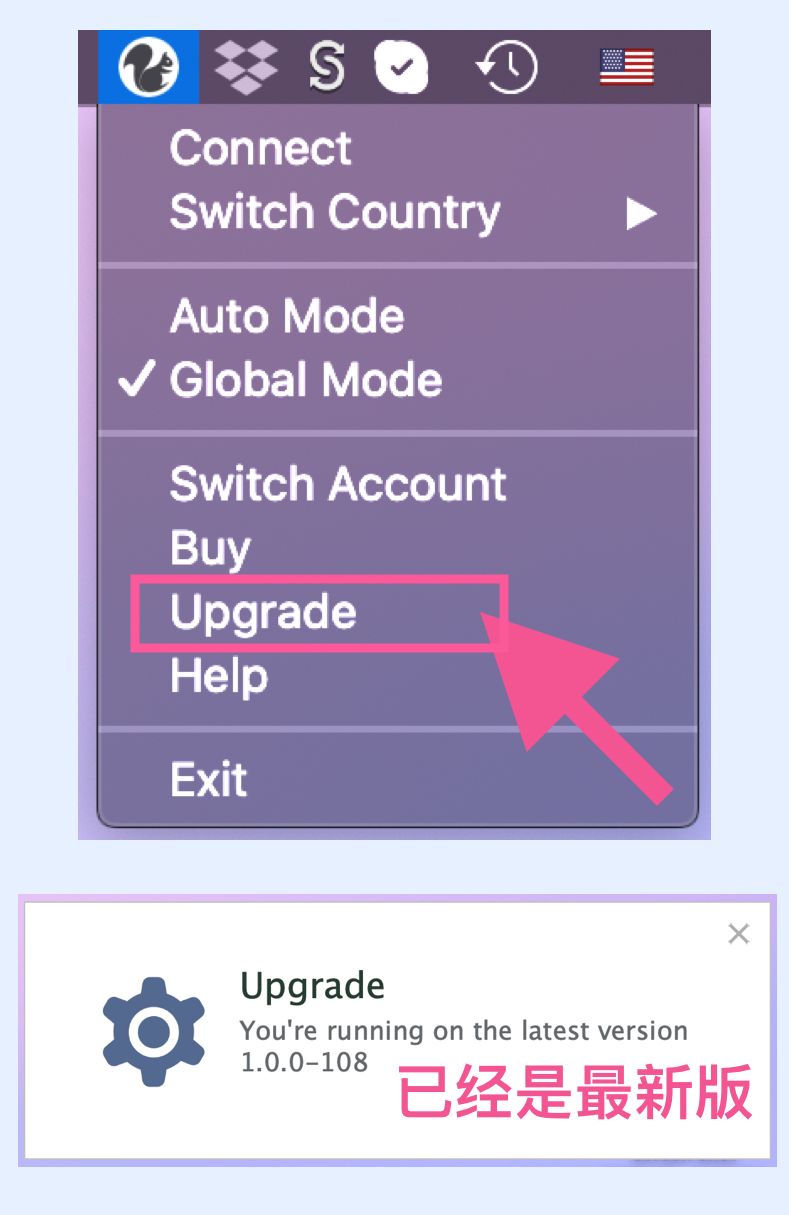
Nyissa meg a menüt, és kattintson az „Upgrade” gombra. Ha elérhető frissítés, a rendszer arra kéri, hogy töltse le a legújabb verziót a weboldalról. Ha az ábrán látható üzenet jelenik meg, az azt jelenti, hogy már a legújabb verziót használja. Jelentős frissítések esetén a rendszer automatikusan megjelenít egy értesítést.
Javaslat: Ha új verziót talál, azonnal frissítsen a VPN stabilitásának és megbízhatóságának megőrzése érdekében. A tűzfalak folyamatosan változnak, ezért a Squirrel szoftverfrissítései rendkívül fontosak :)
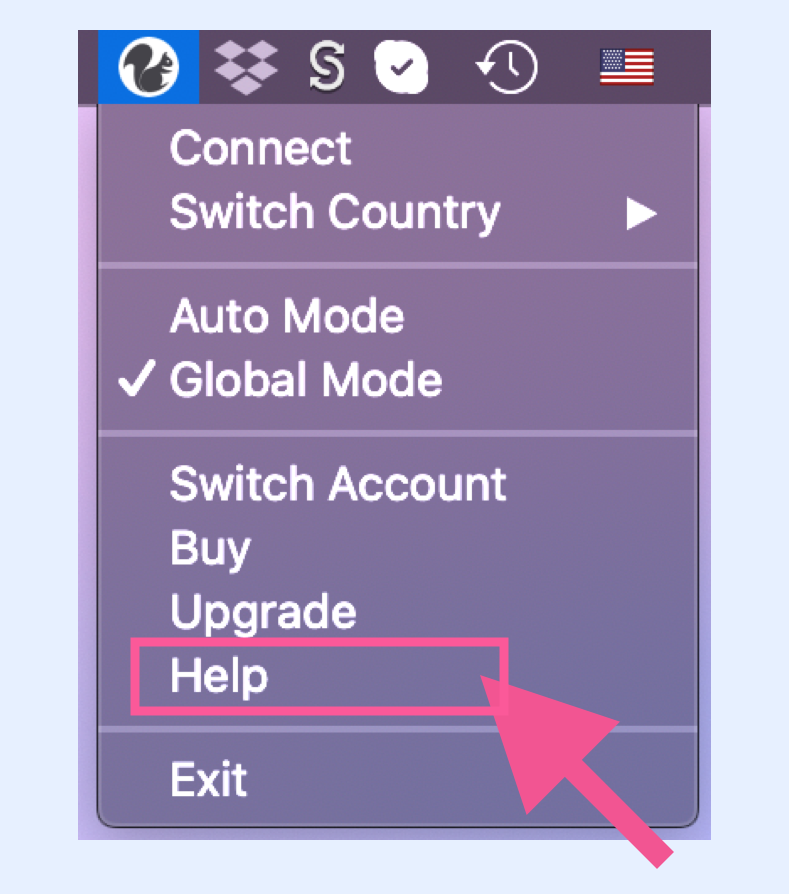
Asztali használati útmutató
Nyissa meg a menüt, és kattintson a „Help” gombra. Itt megtekintheti a Squirrel VPN (asztali verzió) használati útmutatóját, azaz ezt a weboldalt.