[Oktatóanyag] Gyakran ismételt kérdések a Squirrel VPN-hez
![[Oktatóanyag] Gyakran ismételt kérdések a Squirrel VPN-hez](https://devcdn.pseo.one/694b8c5feb29738fb9516944/694b8c5fd1cc3dd4fcb00fe5/tutorial-squirrel-vpn-faq/cover-user-manual-faq.png)
[Oktatóanyag] SquirrelVPN GYIK
Oktatóanyag tartalma:
SquirrelVPN – Gyakran Ismételt Kérdések és Válaszok.
SquirrelVPN: Hogyan tölthető le és hogyan vásárolható meg?
Kérjük, látogasson el ide:
Töltse le és vásárolja meg a Squirrel hivatalos weboldalán vagy a tartalék weboldalon (VPN nélkül is elérhető). Először töltse le és telepítse a Squirrel klienst, regisztráljon egy Squirrel fiókot, majd a weboldalon keresztül hajtsa végre a fizetést.
Lassú kapcsolat, akadozás a VPN használata közben
Kérjük, próbálja ki az alábbi ajánlott szervereket:
Telekom felhasználók: USA/Dél-Korea Unicom & Mobile felhasználók: Szingapúr/Japán/Tajvan/USA/Egyesült Királyság/Hollandia (Biztonsági okokból az összes hongkongi csomópontot eltávolítottuk.)
A Great Wall (Great Wall Broadband) internetszolgáltató használata esetén a VPN rendkívül lassú, ezért nem ajánlott. Általános sebesség: Unicom > Mobile > Telekom.
A VPN-kapcsolat rendkívül lassú, szinte használhatatlan, súlyosan akadozik
Kérjük, próbálja meg a következőket, ebben a sorrendben:
- Próbáljon meg országot váltani a fent ajánlott útvonalak szerint.
- Indítsa újra a SquirrelVPN alkalmazást.
- Kapcsolja ki a Wi-Fi-t, és próbálja meg mobilinternettel. Ha a 4G mobilneten keresztül a VPN gyors, akkor a Wi-Fi-vel van a probléma; kérjük, indítsa újra a routert. Sok felhasználónál a router újraindítása megoldja a problémát, mivel így kikerülhetnek az előző sebességkorlátozási listákból.
- Próbáljon ki egy másik Wi-Fi hálózatot, a különbség jelentős lehet. Egyes felhasználóknál otthon hiába próbálkoznak, a munkahelyi hálózaton tökéletesen működik.
Mobil: Az alkalmazás nem nyitható meg, a következő hibaüzenet jelenik meg:
„Error in find web server” vagy „No proxy server found in this country”
Ha az alkalmazás nem nyílik meg, az általában a helyi hálózati problémákra utal, és nem találta meg a Squirrel csomópontjait. Lépjen ki az alkalmazásból, és próbálja meg többször megnyitni. Ha továbbra sem működik, kapcsolja ki a Wi-Fi-t, és használja a mobiladatot az alkalmazás megnyitásához. Mobilinternettel biztosan működni fog, használat közben pedig visszakapcsolhatja a Wi-Fi-t.
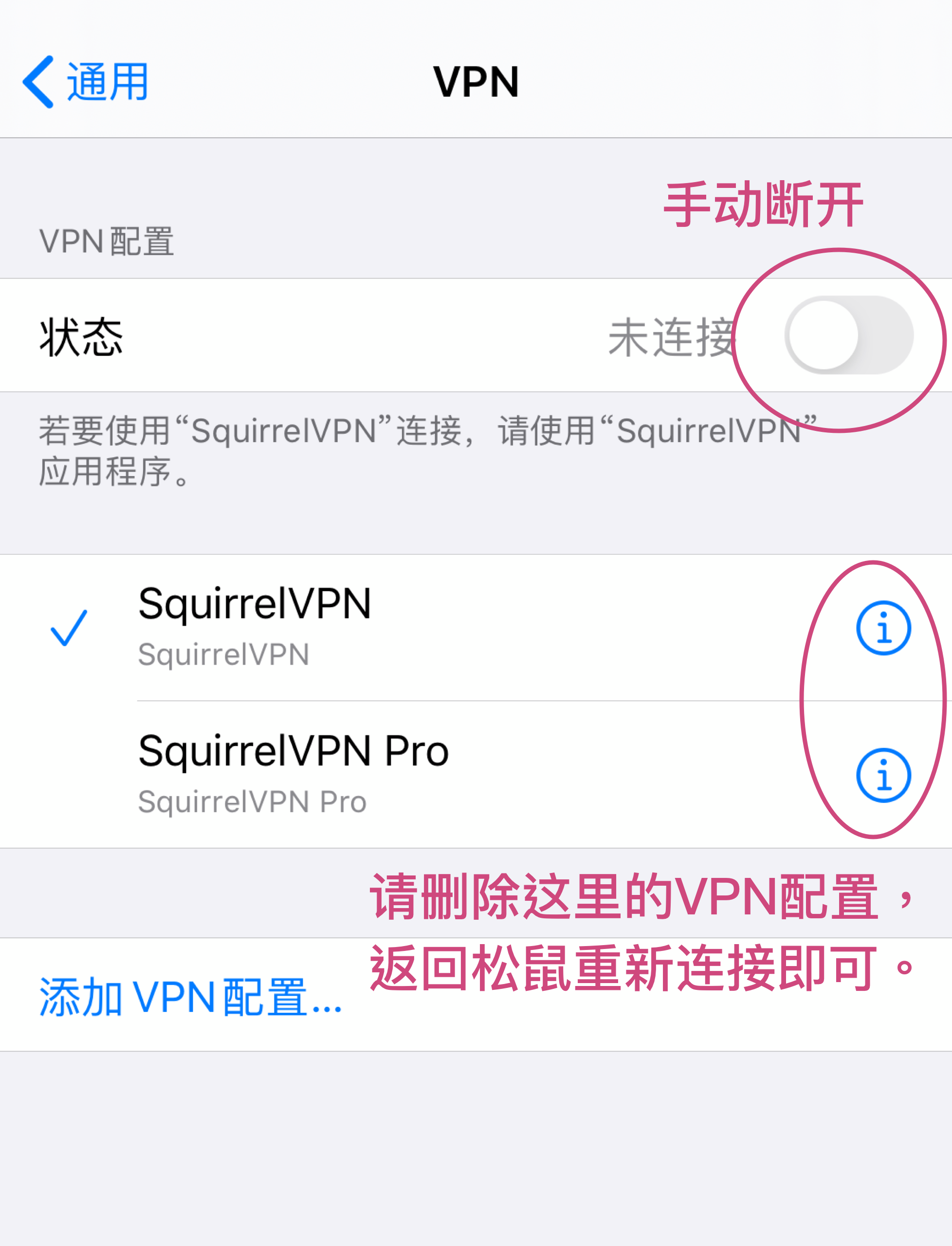
Mobil: A VPN csatlakozik, de azonnal megszakad, vagy nem működik az internet
iOS rendszeren, ha csatlakozik a Squirrelhez, visszatér a főképernyőre, majd az alkalmazásba visszalépve azt látja, hogy a kapcsolat automatikusan megszakadt, és nem tud internetezni.
Megoldás:
Tisztítsa meg a telefon beállításait. Nyissa meg a telefon Rendszerbeállítások -> VPN menüpontját, manuálisan állítsa "Nem csatlakoztatva" állapotba, és törölje a konfigurációt. Térjen vissza a Squirrelhez, és csatlakozzon újra.
A mindennapi használat során az alkalmazáson belül végezze a műveleteket, ne a rendszerbeállításokban.
Számítógép: A VPN csatlakoztatva van, de nincs internet
Az ok valószínűleg egy ütközés, kérjük, próbálja meg a következőket:
- Böngészőbeállítások ütközése. Próbáljon ki egy másik böngészőt; előfordulhat, hogy az aktuális böngésző alapértelmezett proxy-beállításokkal vagy bővítményekkel rendelkezik. Ellenőrizze a böngésző Proxy beállításait, és kapcsolja ki az olyan bővítményeket, mint az "unblock Youku", "clashX" stb.
- Előfordulhat, hogy korábban más VPN-t vagy hasonló szolgáltatást telepített, ami ütközést okoz. Kapcsolja ki vagy távolítsa el a többi VPN-t.
- Rendszerbeállítások ütközése.
MacOS: Bontsa a Squirrel kapcsolatot, nyissa meg a Rendszerbeállítások – Hálózat – Wi-Fi – Haladó – Proxyk menüpontot, ne legyen egyetlen négyzet sem bejelölve, kattintson az OK gombra, majd csatlakozzon újra a Squirrelhez.
Windows: Bontsa a Squirrel kapcsolatot, nyissa meg a Start – Beállítások – Hálózat és internet – Proxy menüpontot, kapcsoljon ki minden proxyt, ne legyen egyetlen négyzet sem bejelölve, kattintson az OK gombra, majd csatlakozzon újra a Squirrelhez.
Hogyan konfigurálható a Telegram?
macOS/Windows:
A Telegramon belül SOCKS5 proxyt kell beállítani:
IP: 127.0.0.1 Port: 12377
Hány eszközt támogat? Mi a teendő, ha túlléptem a keretet?
Egyszerre 3 eszköz bejelentkezését támogatja. Ha 3-nál több eszközt használ, az új eszköz bejelentkezésekor a rendszer automatikusan kijelentkeztet egy régebbi eszközt. Manuálisan is rákattinthat a „Log out” gombra a nem használt régi eszközök kijelentkeztetéséhez.
Miért nem tudok elérni bizonyos külföldi webhelyeket, ha a VPN csatlakoztatva van?
Kérjük, kapcsolja be a globális módot (Global Mode).
Mobil: Kattintson a Me > Settings menüpontra, majd kapcsolja be a Global Mode-ot. Ne felejtse el újra csatlakozni a VPN-hez a mód aktiválásához.
Számítógép: Nyissa meg a menüt, és kattintson a „Global mode” gombra.
Globális mód: Minden hálózati kérés a VPN-en keresztül halad át, így a Taobao vagy a Baidu elérése is a VPN-en keresztül történik. Ha be van kapcsolva a globális mód, a hazai (kínai) webhelyek elérése lassabb lehet, mivel a forgalom a VPN-en keresztül külföldre irányul.
Automatikus mód: Csak azok a webhelyek használják a VPN-t, amelyeknek szükségük van rá (azaz a GFW-listán szerepelnek). Ezt a listát a szerveroldalon manuálisan frissítjük.
Támogatja a Netflixet?
Az amerikai csomópontok használhatók a Netflixhez. A Netflix filmek különböző országokban/régiókban eltérő szerzői jogokkal rendelkeznek, így a VPN használata a Netflix országokon átívelő nézésére szigorúan véve szerzői jogi jogsértésnek minősül.
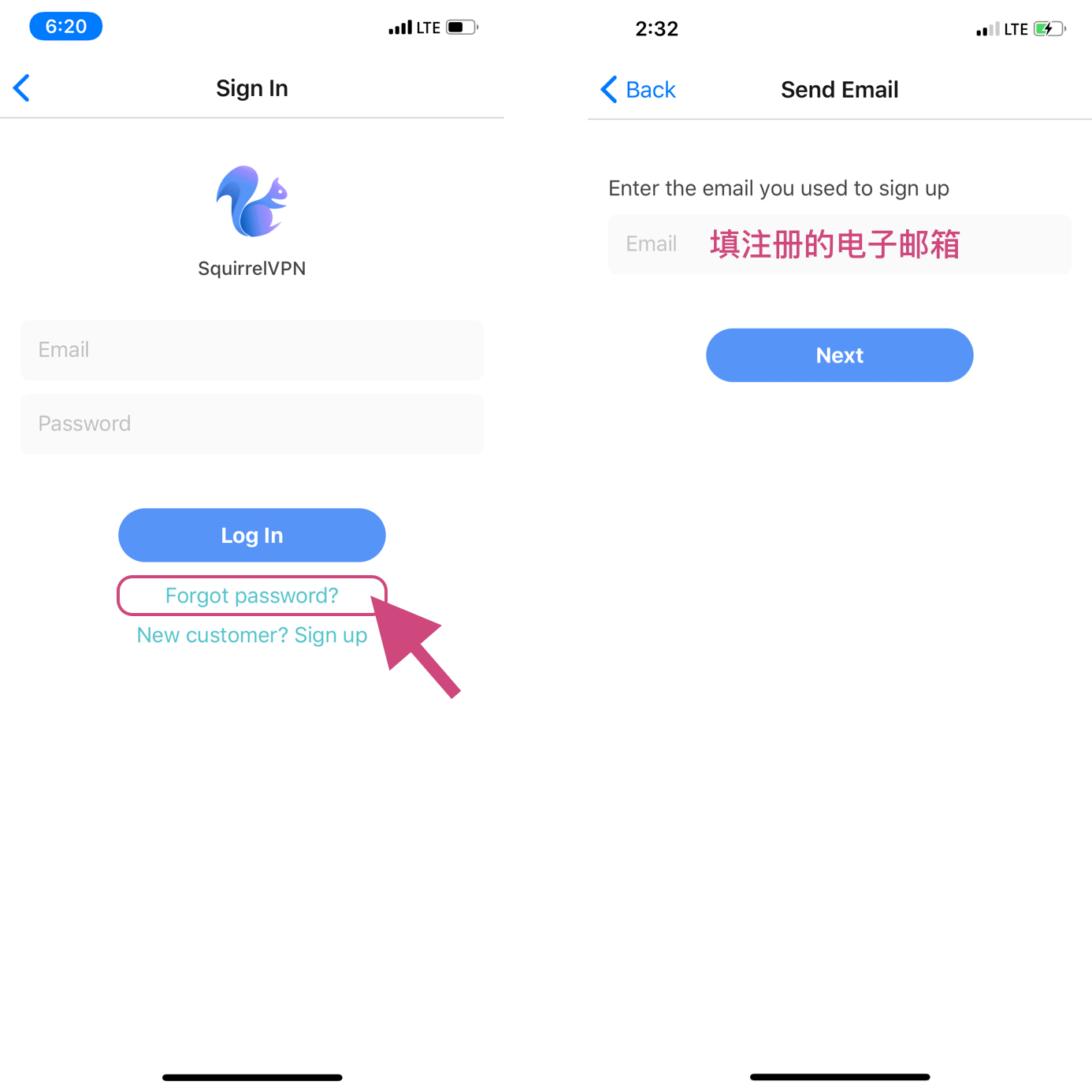
Mit tegyek, ha elfelejtettem a jelszavamat? Hogyan állíthatom vissza?
A mobilalkalmazás bejelentkezési oldalán kattintson a „Forget password?” linkre, majd adja meg a fiókjához tartozó e-mail címet.
Támogatja a 32 bites rendszereket vagy a macOS 10.11/10.12-t?
Sajnos jelenleg nem támogatja ezeket.
A Squirrel jelenleg a következőket támogatja: Windows 7+, csak 64 bites; macOS 10.14 vagy újabb; Linux rendszerek, Ubuntu 16+ támogatott, mások nincsenek tesztelve.