[Hướng dẫn] Đăng ký Apple ID Hoa Kỳ trong 8 phút (Đã kiểm chứng năm 2021)
![[Hướng dẫn] Đăng ký Apple ID Hoa Kỳ trong 8 phút (Đã kiểm chứng năm 2021)](https://devcdn.pseo.one/694b8c5feb29738fb9516944/694b8c5fd1cc3dd4fcb00fe5/tutorial-register-a-us-apple-id-in-8-minutes-tested-effective-in-2021/cover-register-US-id.png)
[Hướng dẫn] Đăng ký Apple ID Mỹ trong 8 phút (Đã kiểm tra hiệu quả năm 2021)
Nội dung hướng dẫn:
Hướng dẫn này đơn giản và hiệu quả, không cần số điện thoại nước ngoài, hoàn thành trong 8 phút. Đã kiểm tra hiệu quả vào tháng 2 năm 2021.
Mục đích hướng dẫn:
Do các vấn đề về kiểm duyệt VPN tại cửa hàng ứng dụng Apple trong nước, Squirrel VPN chỉ có sẵn trên các cửa hàng ứng dụng Apple ở nước ngoài. Nếu bạn muốn tải xuống, bạn cần có Apple ID nước ngoài của riêng mình. Squirrel đã ra mắt hướng dẫn này, rất đơn giản và dễ học. Hướng dẫn này đơn giản và hiệu quả. Nếu gặp vấn đề, vui lòng đọc kỹ các bước và thao tác cẩn thận, bạn chắc chắn sẽ đăng ký thành công Apple ID. Hãy cùng thực hiện nhé!
Step 0: Chuẩn bị
Sử dụng VPN bật chế độ toàn cầu (Global Mode) và kết nối đến Hoa Kỳ. Trong suốt quá trình đăng ký dưới đây, bạn cần duy trì kết nối đến Hoa Kỳ.
Nếu bạn chưa có VPN, bạn có thể truy cập trang web chính thức của Squirrel VPN để tải xuống, người dùng mới có thời gian dùng thử 3 ngày. Lấy Squirrel VPN làm ví dụ, hãy chắc chắn bật chế độ toàn cầu để đảm bảo địa chỉ IP nằm ở Hoa Kỳ.
Ứng dụng Squirrel trên máy tính, chọn "Global Mode".
Ứng dụng Squirrel trên điện thoại, bật "Global Mode" và kết nối lại VPN.
Step 1: Đăng ký trên trang web
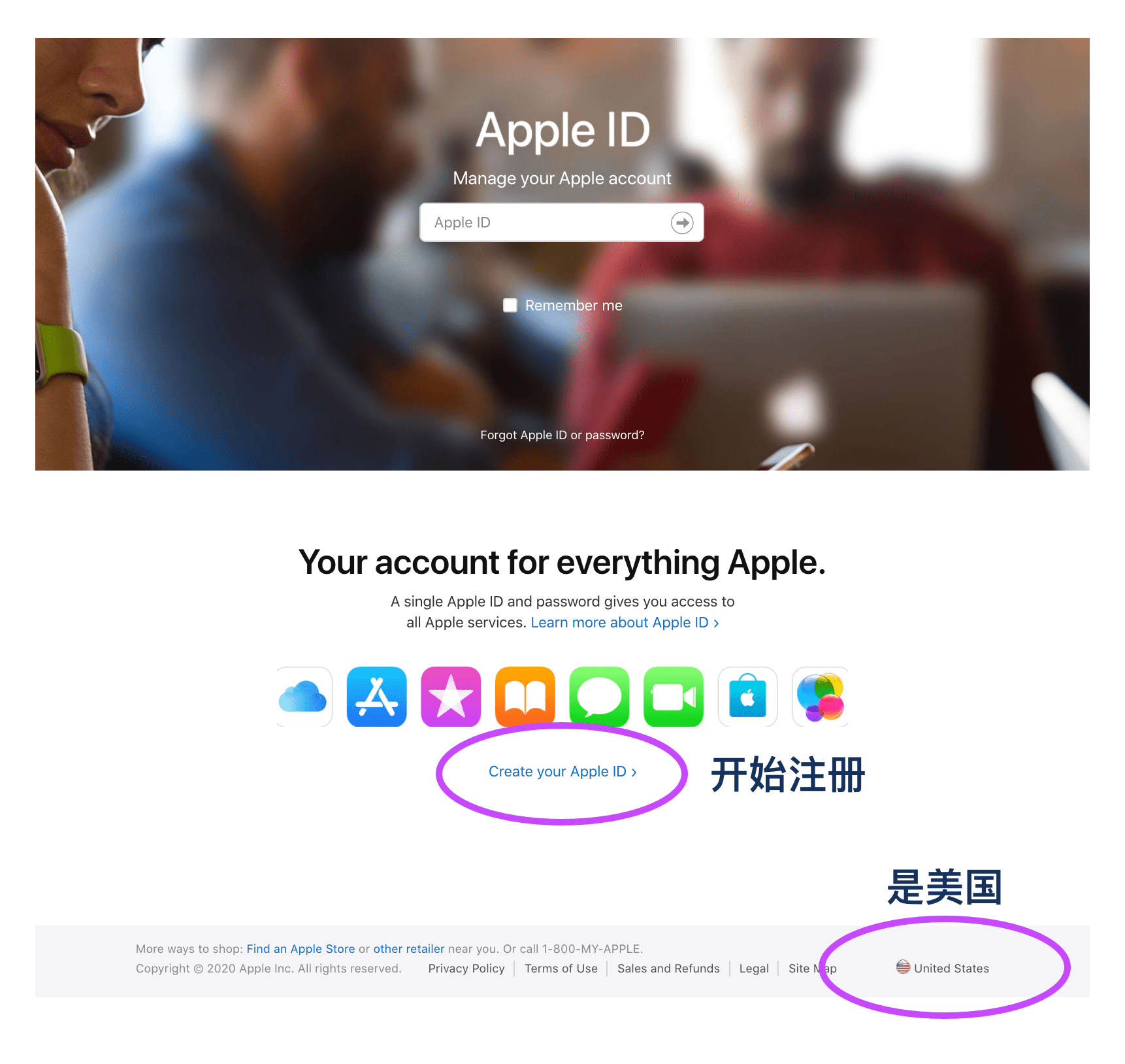
Truy cập trang web chính thức của Apple, nhấp vào "Tạo Apple ID của bạn". Lưu ý: Lúc này góc dưới bên phải trang web hiển thị Hoa Kỳ, nếu không phải, hãy đảm bảo VPN đã bật chế độ toàn cầu và kết nối đến Hoa Kỳ.
Step 2: Điền thông tin
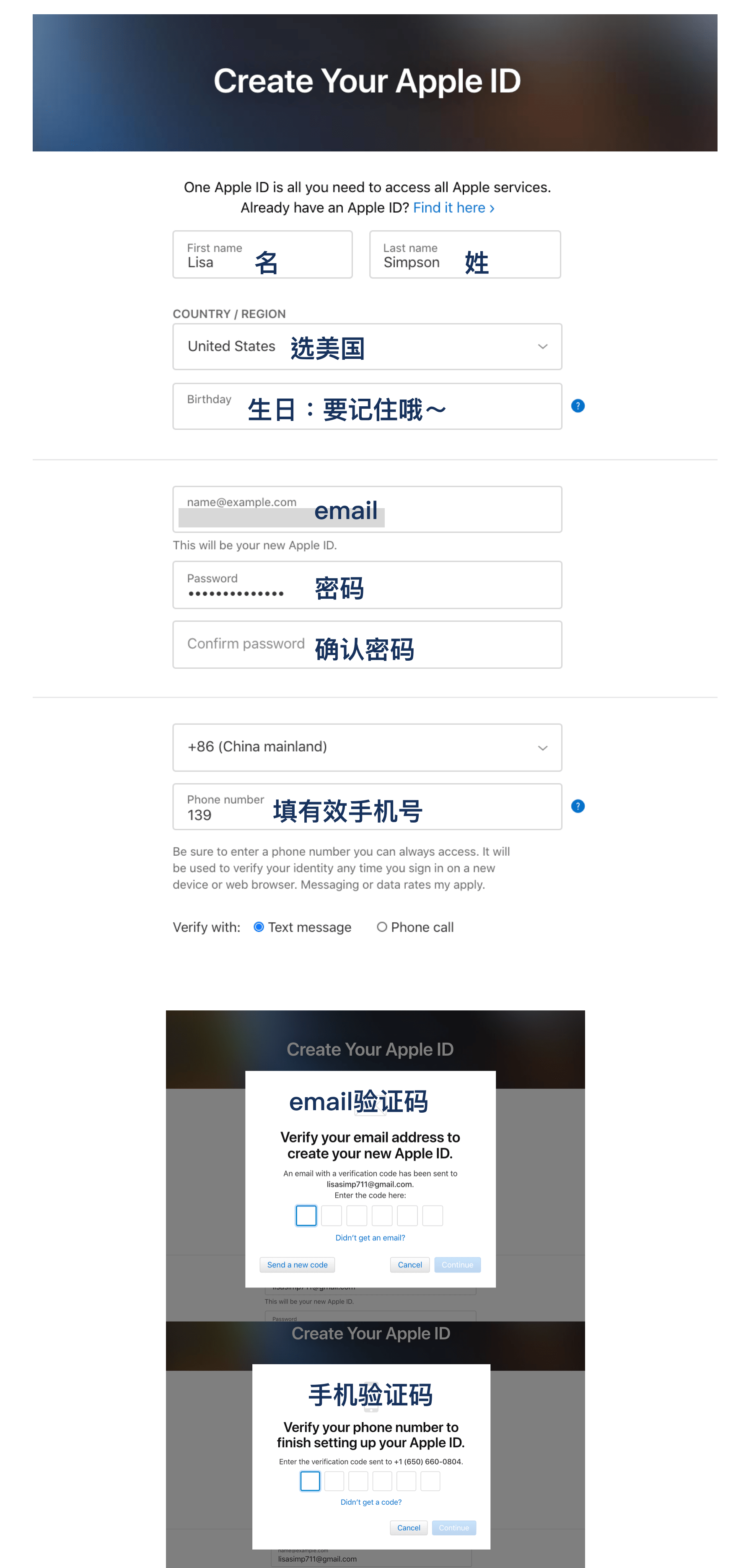
Điền thông tin tài khoản.
"Quốc gia hoặc khu vực" vui lòng chọn Hoa Kỳ.
- Email: Phải sử dụng email chưa từng đăng ký Apple ID.
- Ngày sinh: Đừng điền bừa, hãy chắc chắn bạn có thể nhớ được. Không nhất thiết phải điền thật, nhưng sau này khi đăng nhập trên nhiều thiết bị sẽ cần xác minh.
- Số điện thoại: Vui lòng điền số điện thoại hợp lệ! Bạn có thể sử dụng số điện thoại Trung Quốc đại lục, miễn là có thể nhận tin nhắn xác minh. Sau này khi cần khôi phục tài khoản vẫn sẽ cần đến nó.
Bạn cũng có thể sử dụng số điện thoại tạm thời (tìm kiếm "disposable number" trên Google để tìm các dịch vụ cung cấp số tạm thời), nhưng sau này sẽ gặp rắc rối khi khôi phục tài khoản.
Số điện thoại Trung Quốc đại lục có thể đăng ký. Hãy nhớ kỹ ngày sinh bạn đã điền.
Lúc này, tài khoản chưa hoàn tất đăng ký, bạn cần hoàn thiện thông tin!
Step 3: Hoàn thiện thông tin
Sau khi đăng ký xong, hệ thống sẽ tự động chuyển sang trạng thái đăng nhập. Vui lòng hoàn thiện thông tin "Payment & Shipping" (Thanh toán & Vận chuyển). Nếu không tự động chuyển hướng? Vui lòng đăng nhập lại trên trang web chính thức của Apple.
Nhấp vào "Edit":
Điền địa chỉ và điện thoại như sau:
Phương thức thanh toán chọn "None". Địa chỉ: 1839 Molalla Ave, Oregon City, OR 97045 Điện thoại: 4083301234 Nhấp vào "Save" để lưu.
Nếu thấy địa chỉ này không hợp lệ, bạn có thể điền địa chỉ khác hợp lệ tại Hoa Kỳ (bang Oregon), ví dụ: tìm địa chỉ Starbucks ở bang Oregon trên Google Maps, tìm kiếm "starbucks in Oregon USA".
Step 4: Xác minh và kích hoạt
Đến lượt điện thoại, mở App Store trên điện thoại, đăng xuất tài khoản Apple ID hiện tại và đăng nhập bằng Apple ID vừa đăng ký.
Khi đăng nhập lần đầu, bạn cần hoàn tất thiết lập. Nhấp vào "Review". Đánh dấu đồng ý với các điều khoản và nhấp "Next". Vì bạn đã điền thông tin "Thanh toán và Vận chuyển" trên trang web trước đó, nên thông tin ở đây sẽ tự động được điền, chỉ cần nhấp "Next" là hoàn tất.
Nếu trước đó bạn chưa điền, bạn cần bổ sung tại đây. Tuy nhiên, ở bước này bạn không thể chọn phương thức thanh toán là "None", bạn cần quay lại bước 3 để sửa trên trang web, App Store không thể sửa được.
Chúc mừng bạn! Bạn đã hoàn tất việc đăng ký Apple ID Mỹ.
Hãy ghi nhớ tài khoản và mật khẩu của bạn. Cảm ơn bạn đã đọc!
Các bài viết khác:
Đăng ký Apple ID Mỹ trong 8 phút - 2022 Chuyển đổi cửa hàng Apple trong 1 phút Câu hỏi thường gặp về Squirrel VPN
Trang web chính thức của Squirrel Trang web dự phòng (Không cần vượt tường lửa)