[Eğitim] Squirrel VPN Kullanım Kılavuzu (Mobil Sürüm)
![[Eğitim] Squirrel VPN Kullanım Kılavuzu (Mobil Sürüm)](https://devcdn.pseo.one/694b8c5feb29738fb9516944/694b8c5fd1cc3dd4fcb00fe5/tutorial-squirrel-vpn-user-guide-mobile-version/cover-user-manual-mobile.png)
【Eğitim】 Squirrel VPN Kullanım Kılavuzu (Mobil Sürüm)
Eğitim İçeriği:
Squirrel VPN mobil sürüm kullanım kılavuzu.
Squirrel Mobil Uygulaması, nasıl indirilir ve nasıl satın alınır?
Lütfen indirmek ve satın almak için şu adrese gidin: Squirrel Resmi Web Sitesi veya Yedek Web Sitesi (VPN gerektirmez). Önce Squirrel istemcisini indirip kurun ve bir Squirrel hesabı oluşturun, ardından resmi web sitesi üzerinden satın alma işlemini gerçekleştirin.
iOS ve Android desteklenir.
VPN'e Bağlanma
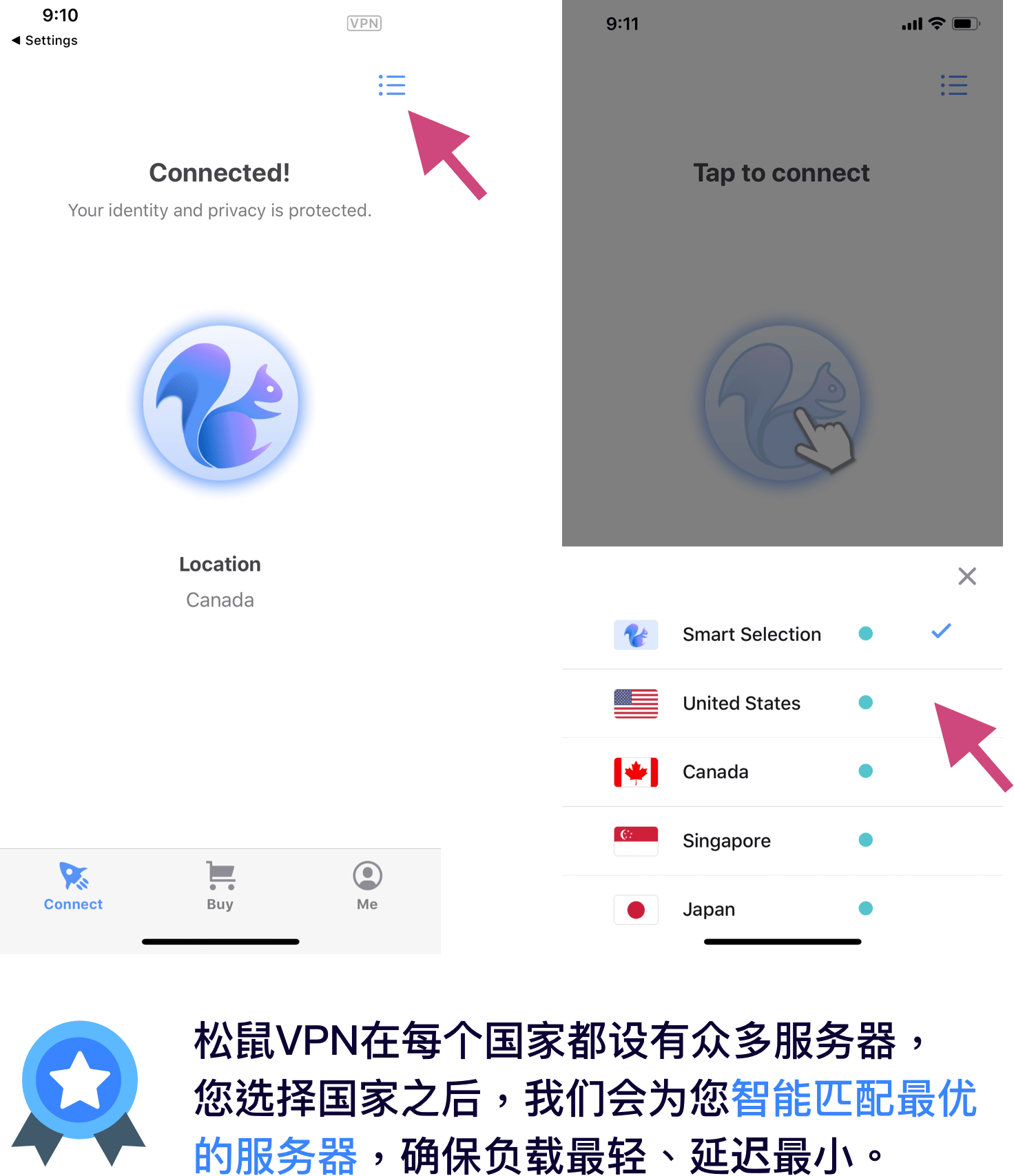
Bağlanmak veya bağlantıyı kesmek için ekranın ortasındaki küçük sincap simgesine tıklamanız yeterlidir.
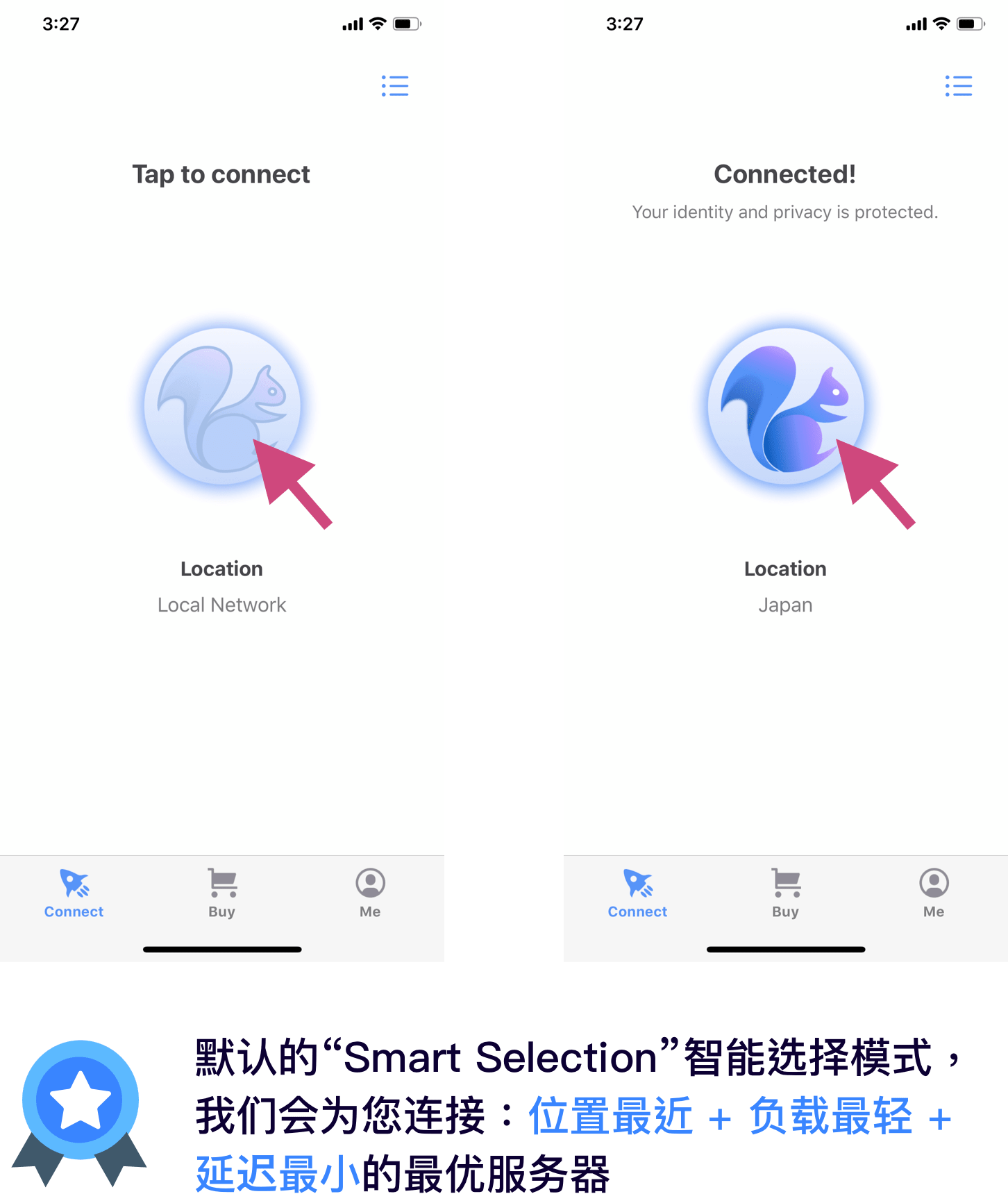
Ülke hattını değiştirme:
Belirli bir ülkeyi seçmeniz gerekirse, ekranın sağ üst köşesindeki simgeye tıklayın ve ülkeyi seçin.
Giriş Yap & Kayıt Ol
Giriş Yapma:
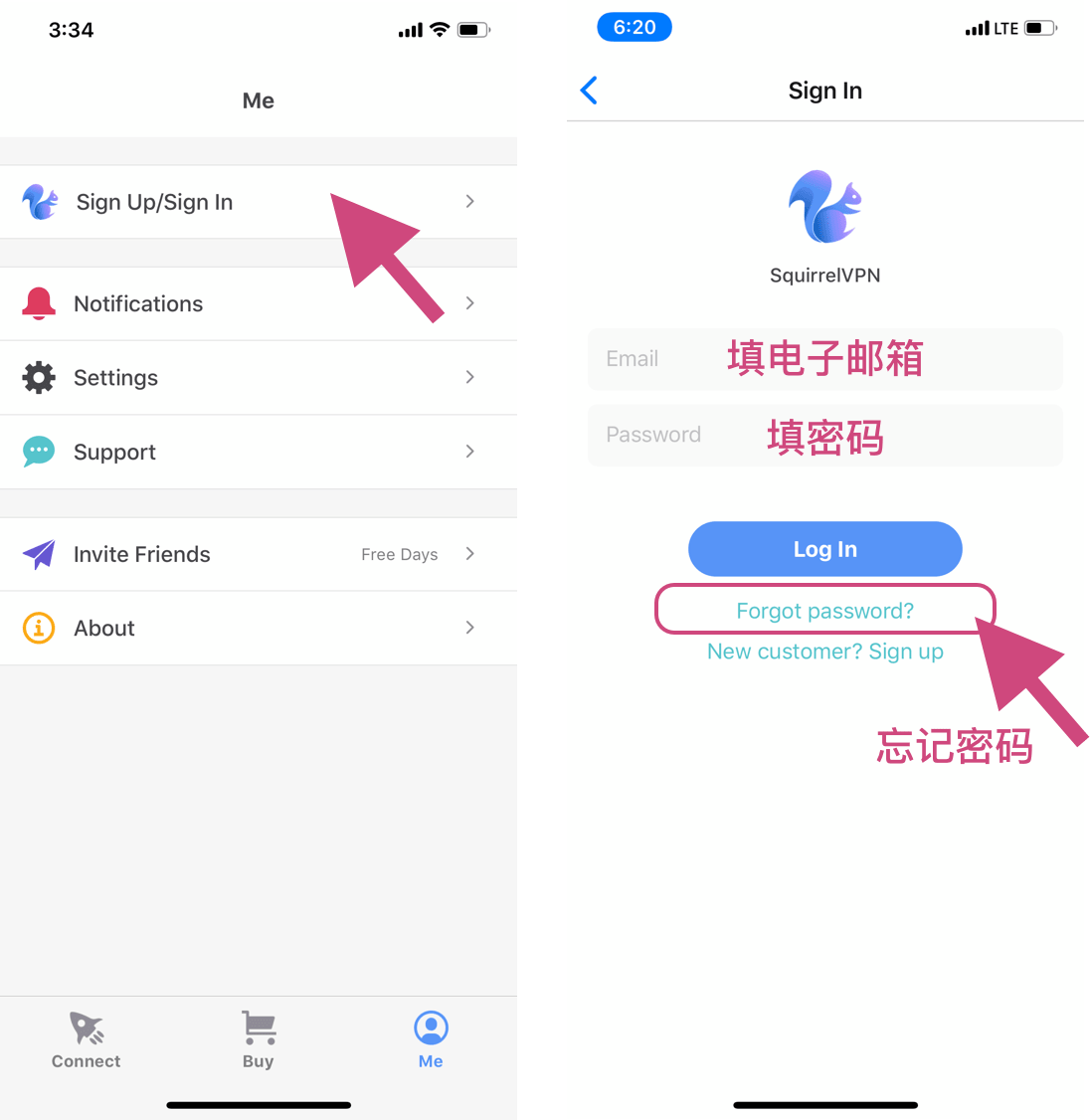
"Me" (Ben) sayfasına gidin, "Sign Up/Sign In" (Kayıt Ol/Giriş Yap) seçeneğine tıklayarak kullanıcı giriş sayfasına ulaşın. E-posta ve şifrenizi girerek giriş yapabilirsiniz. Şifrenizi unuttuysanız, şifrenizi sıfırlamak için "forget password" (şifremi unuttum) seçeneğine tıklayın.
Kayıt Olma:
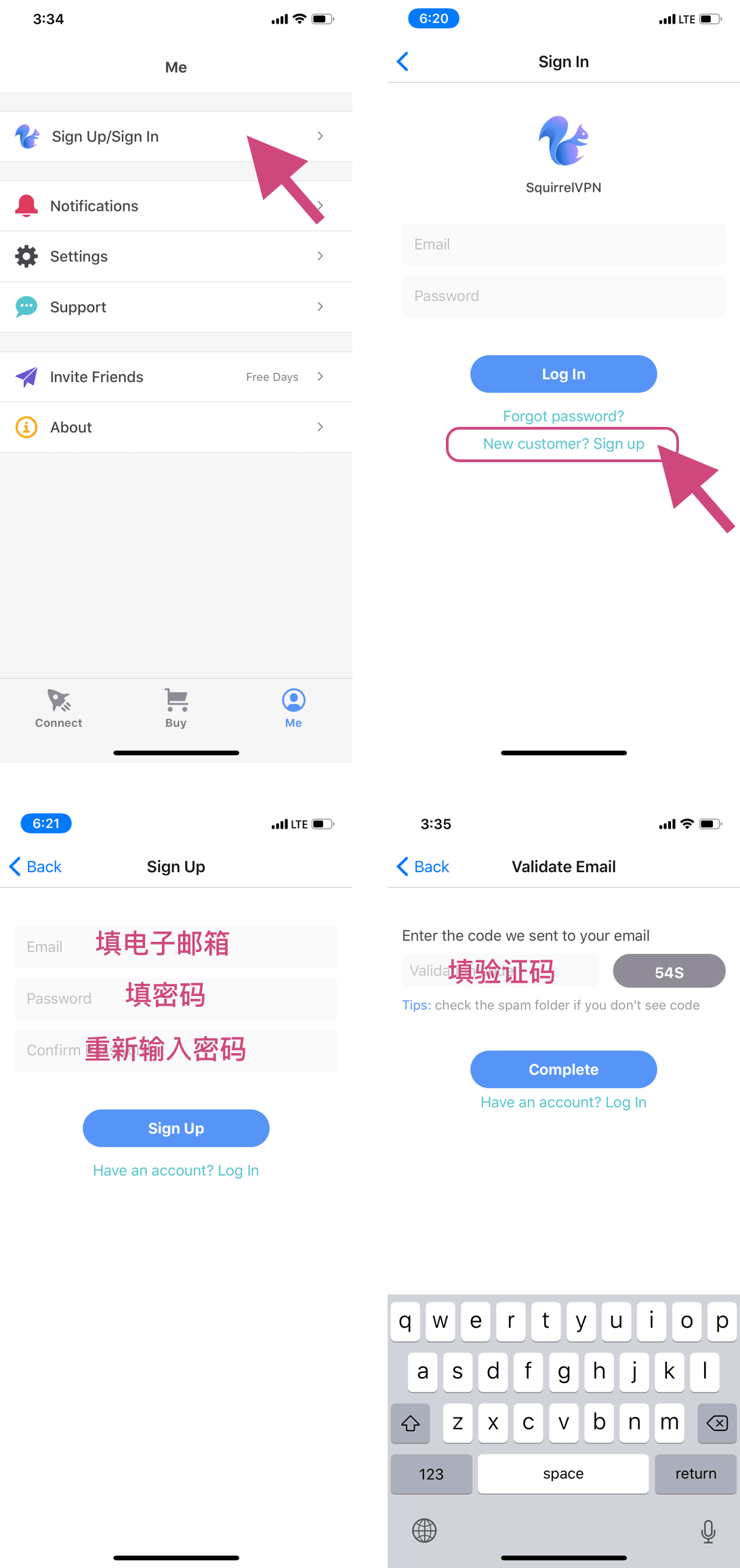
"Me" (Ben) sayfasına gidin, "Sign Up/Sign In" seçeneğine tıklayın ve ardından "New customer? Sign Up" (Yeni müşteri misiniz? Kayıt olun) bağlantısına tıklayarak kayıt sayfasına gidin. E-posta ve şifrenizi girdikten sonra doğrulama adımına geçin. Lütfen e-posta kutunuzu kontrol ederek doğrulama kodunu girin ve kaydı tamamlayın. (Doğrulama kodunu bulamazsanız, lütfen spam klasörünüzü kontrol edin.)
Şifremi Unuttum
Şifrenizi unuttuysanız, giriş sayfasındaki "Forget password?" (Şifremi unuttum?) bağlantısına tıklayın ve ardından kayıt olurken kullandığınız e-posta adresini girin.
Ardından, e-posta adresinize gönderdiğimiz doğrulama kodunu bulun, "Next" (İleri) butonuna tıklayın, yeni şifrenizi girin ve onaylayarak işlemi tamamlayın!
Doğrulama kodunu alamazsanız, lütfen spam klasörünüzü kontrol edin.
Web Sitesi Üzerinden Ödeme
Nasıl yükseltme yapılır:
Lütfen şu adrese gidin: Squirrel Resmi Web Sitesi veya Yedek Web Sitesi (VPN gerektirmez) ve "Satın Al" / "Buy" butonuna tıklayın.
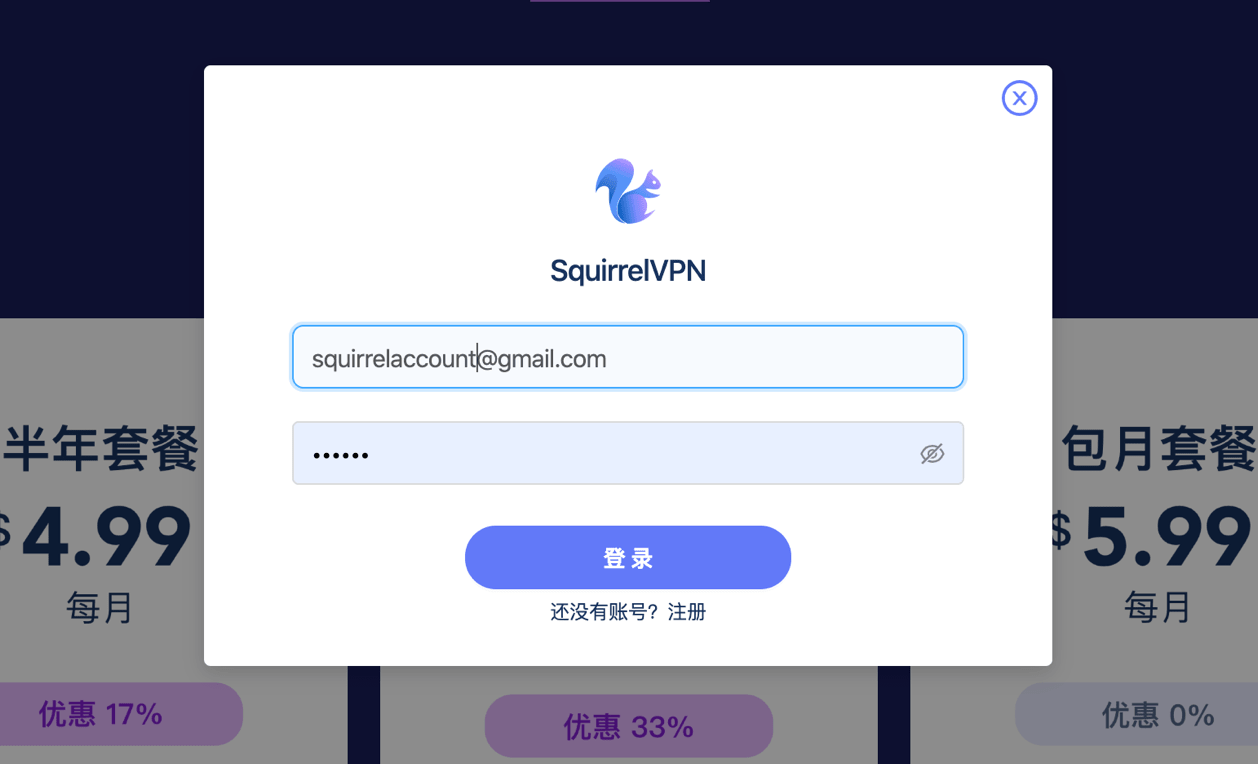
Henüz giriş yapmadıysanız, önce Squirrel VPN hesabınıza giriş yapmanız gerekir.
Ardından, kredi kartı, Alipay veya Paypal ile ödeme yöntemini seçin ve talimatları izleyerek ödemeyi tamamlayın. Ödeme yapıldıktan sonra 5 dakika içinde aktifleşecektir.
PayPal hesabınız yok mu? PayPal Çin resmi web sitesinden talimatları izleyerek tamamlayabilirsiniz; Çin anakarası telefon numarası ve UnionPay kartı gereklidir (kredi kartı gerekmez).
Alipay ile Ödeme (Pro Sürüm)
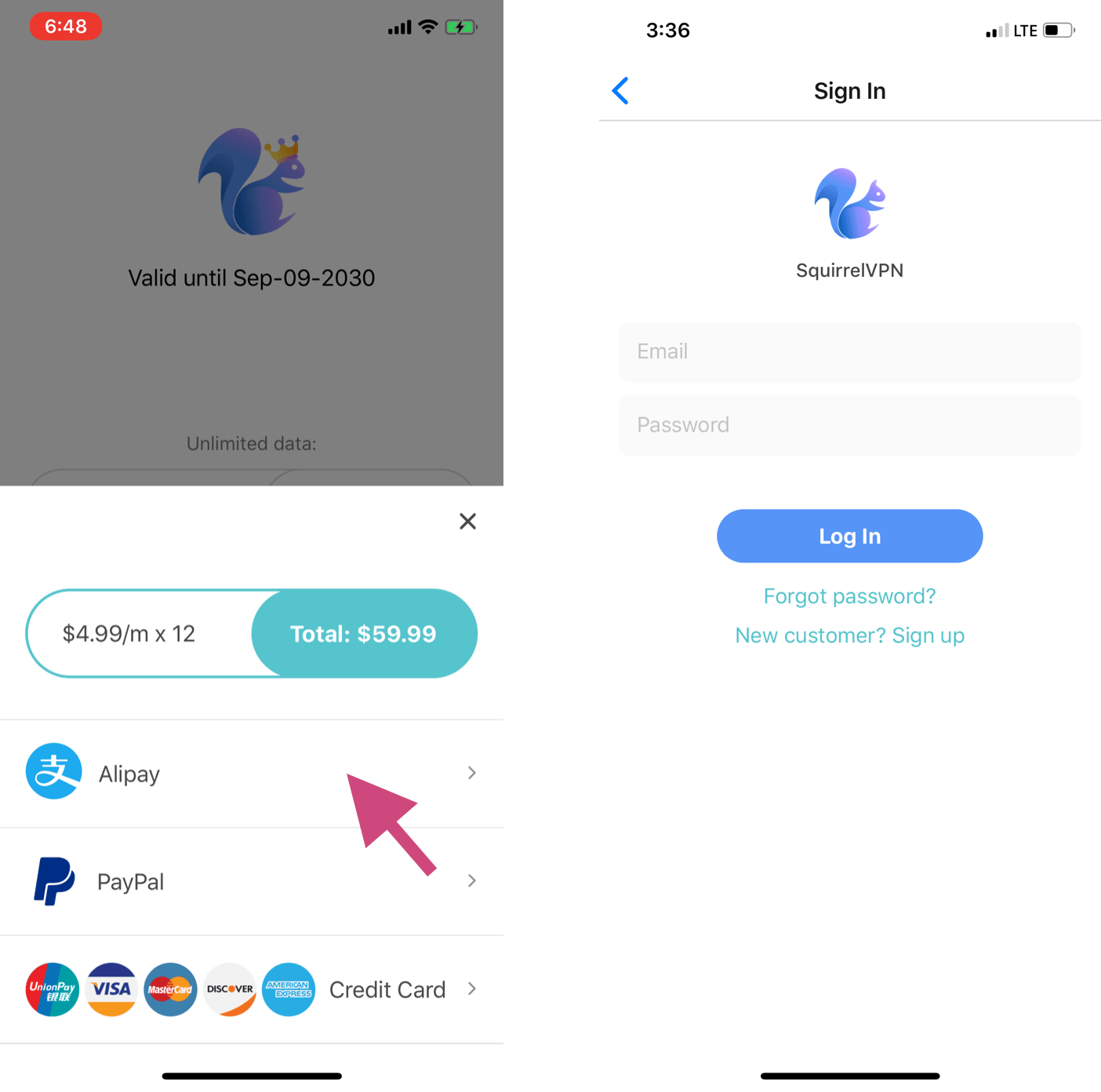
"Buy" (Satın Al) sayfasına girin, istediğiniz hizmet paketine tıklayın ve Alipay'i seçin; otomatik olarak Alipay uygulamasına yönlendirileceksiniz. Eğer sağdaki giriş sayfası görünüyorsa, Squirrel VPN hesabınıza henüz giriş yapmadığınız anlamına gelir. Ödeme yapabilmek için hesabınıza giriş yapmanız/kayıt olmanız gerekir.
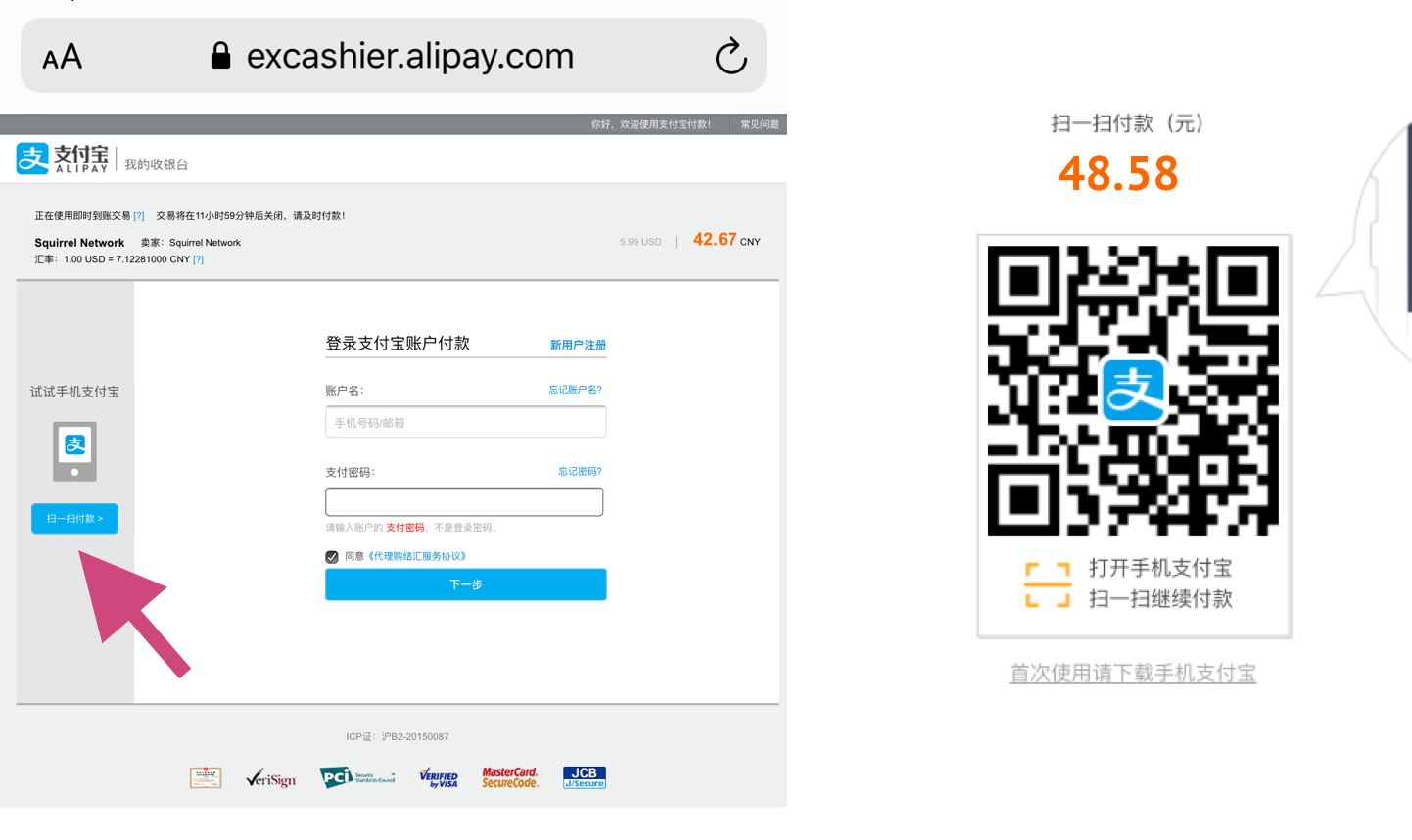
Eğer otomatik olarak Alipay uygulamasına yönlendirilmezseniz (aşağıdaki sol resimdeki gibi): Sayfanın sol tarafındaki "扫一扫付款" (Ödeme için tara) seçeneğine tıklayın, ödeme QR kodunu göreceksiniz. Ekran görüntüsünü alıp kaydedin, telefonunuzdan Alipay uygulamasını açın ve albümden QR kodunu taratın.
Kredi Kartı ile Ödeme (Pro Sürüm)
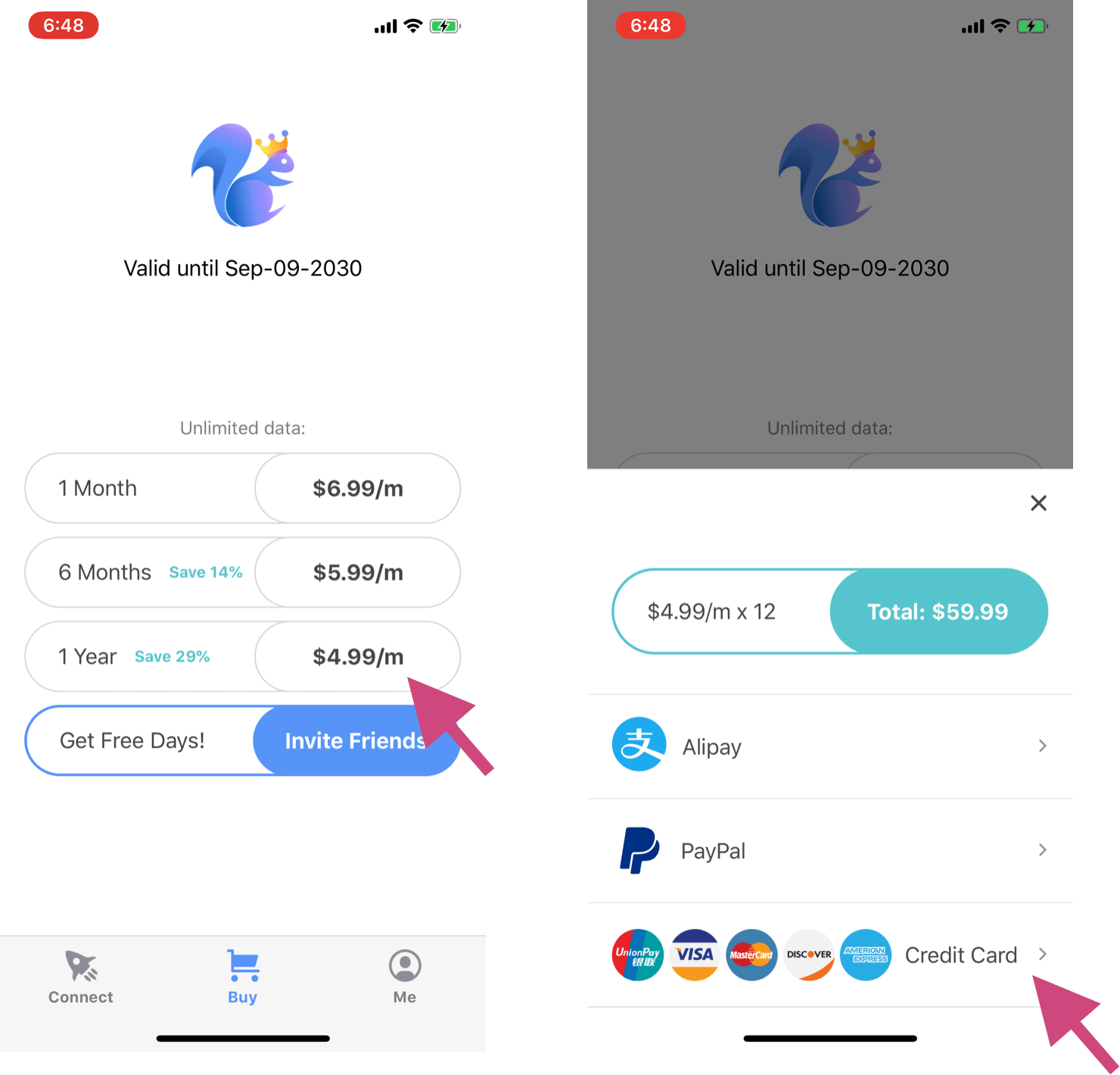
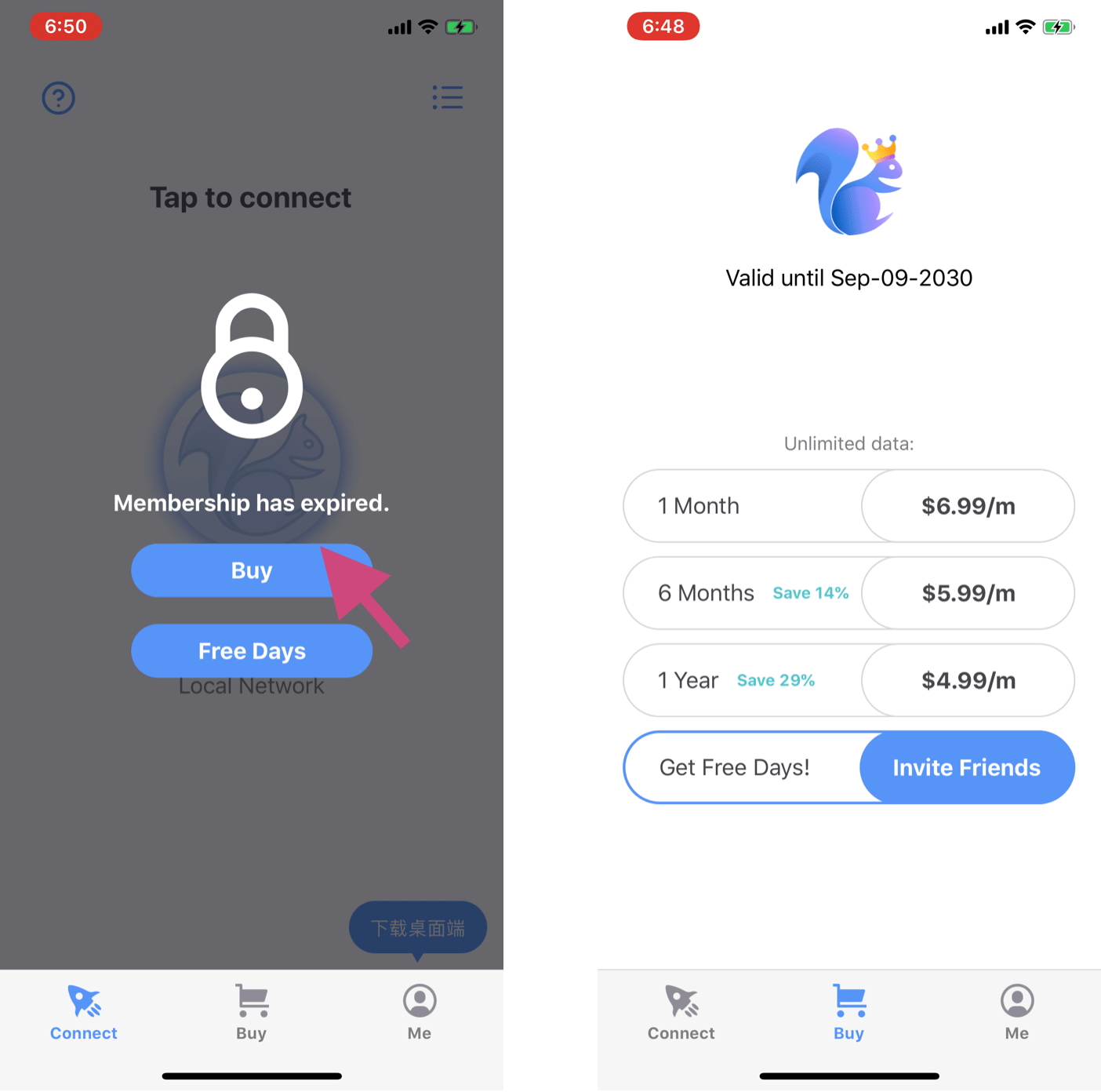
"Buy" (Satın Al) sayfasına girin. Seçebileceğiniz üç paket bulunmaktadır: bir aylık, altı aylık ve bir yıllık paketler. Fiyatlar sırasıyla aylık 6,99$, 5,99$ ve 4,99$'dır ve tümü sınırsız veri kullanımına sahiptir. İstediğiniz hizmet paketine tıklayın ve kredi kartı ile ödemeyi seçin.
Desteklenen kredi kartı türleri: UnionPay, Visa, Mastercard, Discover, American Express vb.
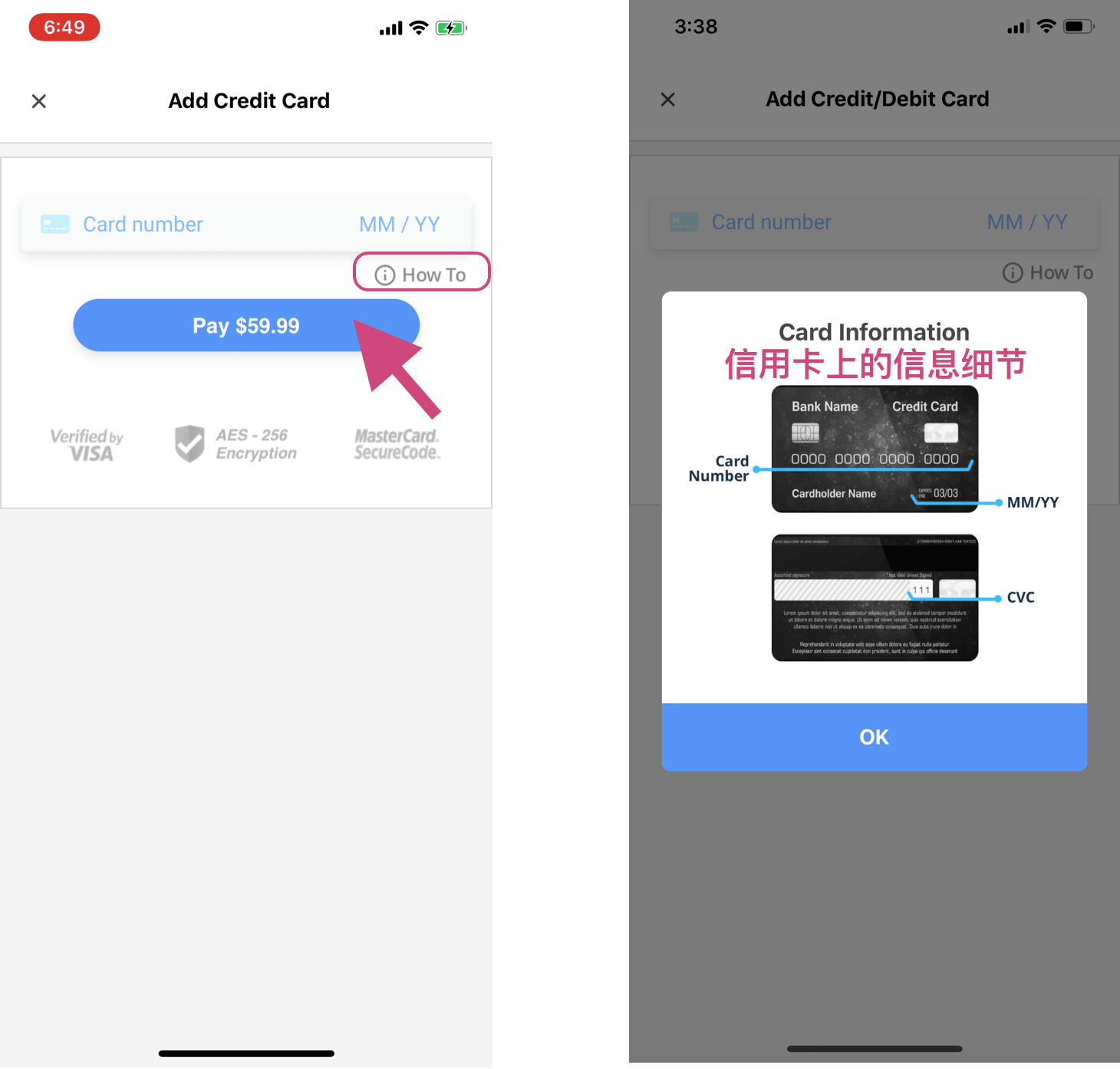
Kredi kartı bilgilerinizi girin (kart numarası, son kullanma tarihi, CVC; eğer yabancı bir kredi kartıysa posta kodu da gereklidir). Yardıma ihtiyacınız olursa "How To" (Nasıl Yapılır) kısmına tıklayabilirsiniz, sağdaki resmi göreceksiniz. Ödeme butonuna tıklayarak işlemi tamamlayın; satın aldığınız VPN hizmeti otomatik olarak hesabınıza eklenecektir.
Üyelik ne zaman sona erer?
Üyeliğinizin bitiş tarihini "Buy/Service" (Satın Al/Hizmet) sayfasından kontrol edebilirsiniz. Aşağıdaki sağ resimdeki gibi:
VPN bağlantısı kilitlendiğinde (aşağıdaki sol resimdeki gibi), üyeliğinizin sona erdiği ve yenileme yapmanız gerektiği anlamına gelir. "Buy" (Satın Al) sayfasına gidin, bir hizmet paketi seçin ve ödemeyi tamamlayın.
Arkadaş Davet Etme
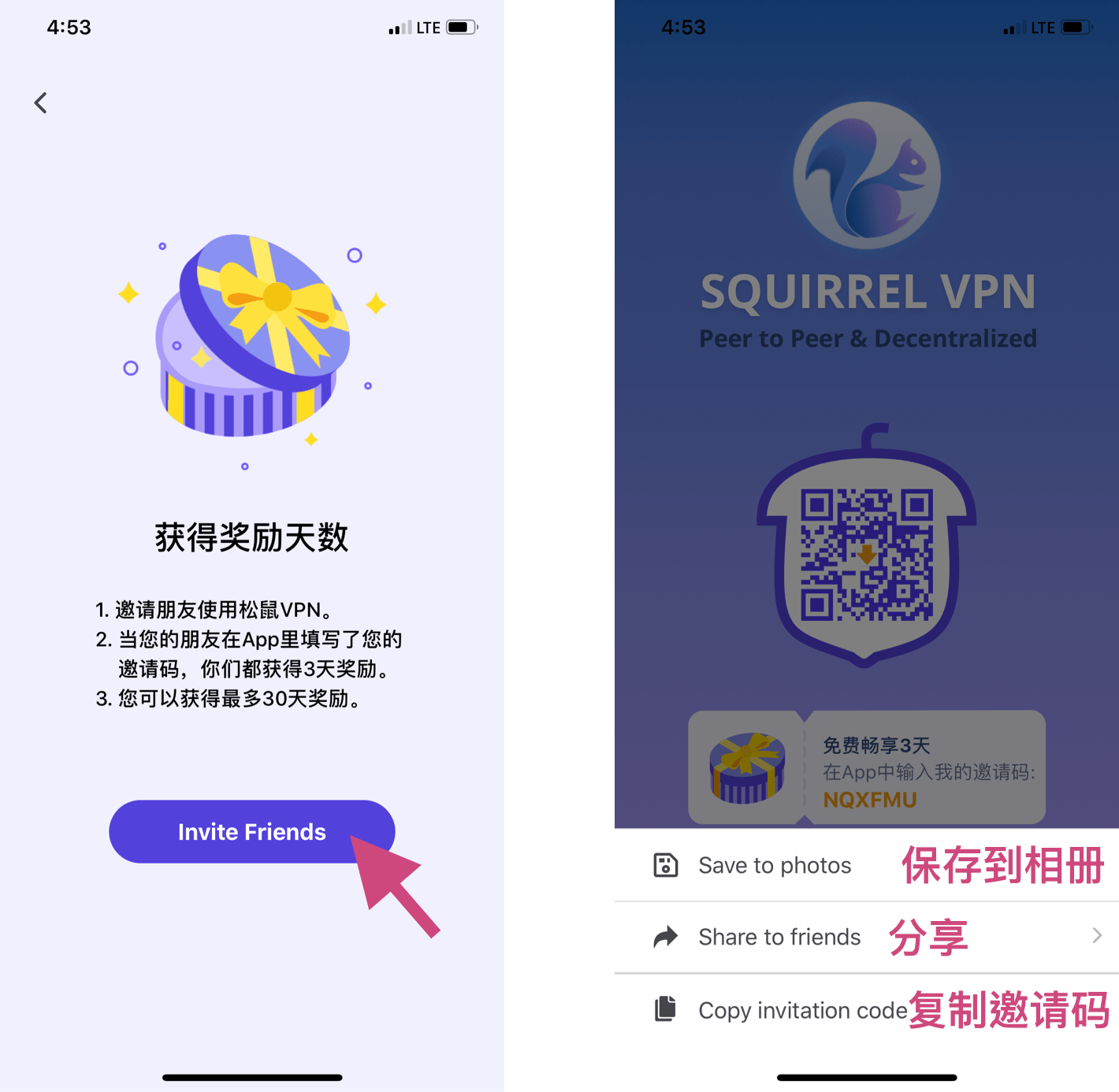
"Invite Friends" (Arkadaş Davet Et) seçeneğine tıklayarak davet sayfasına gidin. Resmi kaydedebilir, doğrudan paylaşabilir veya kendi davet kodunuzu kopyalayabilirsiniz.
Davet kodu girme
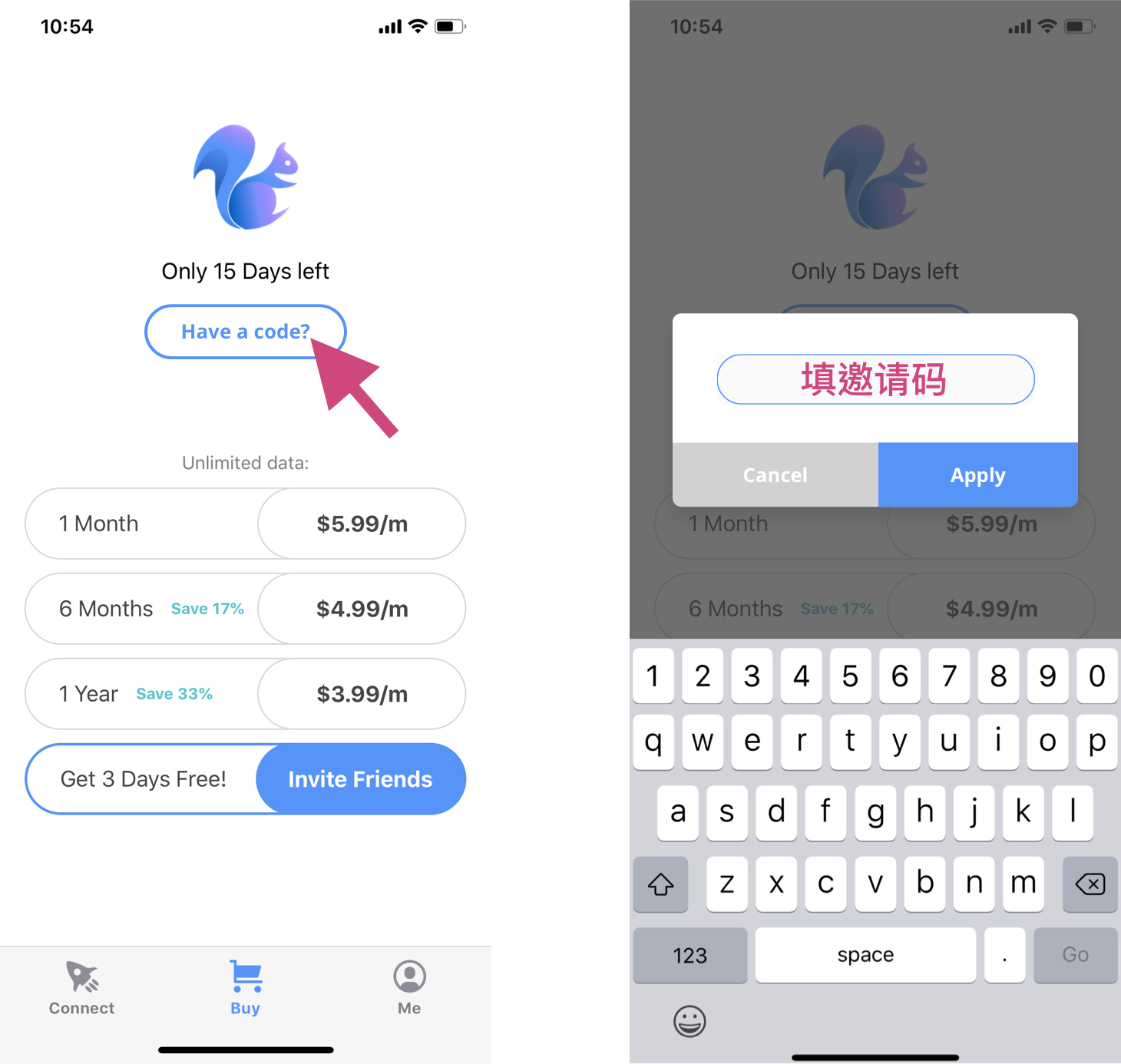
"Buy/Service" (Satın Al/Hizmet) sayfasına gidin, "Have a code?" (Bir kodunuz mu var?) seçeneğine tıklayarak açılan pencereye arkadaşınızın size verdiği davet kodunu girin. İlgili ücretsiz günler otomatik olarak hesabınıza eklenecektir. Her hesap sadece bir kez kod girebilir~
Müşteri Hizmetleri ile İletişim
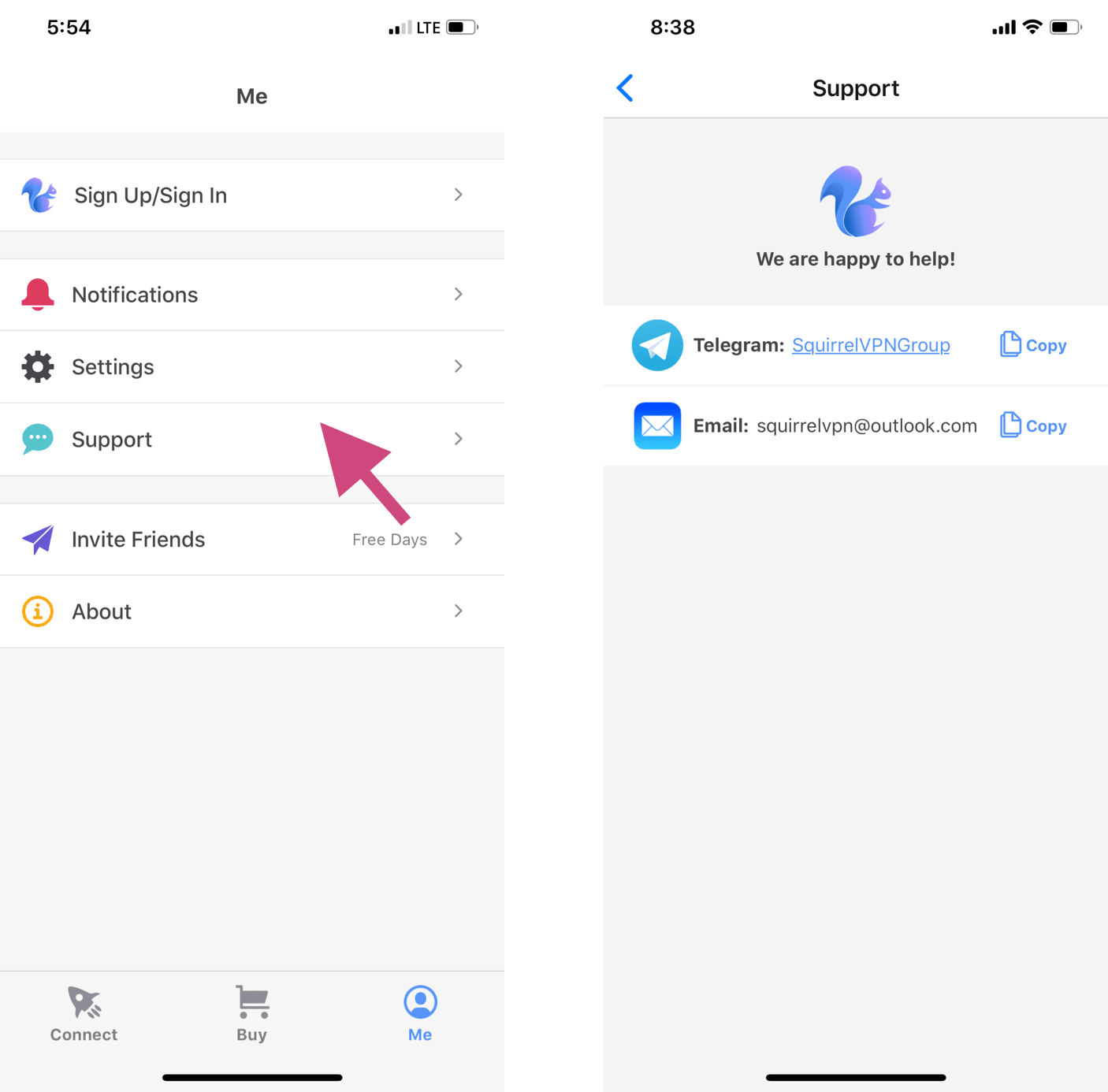
"Me" (Ben) sayfasına gidin ve müşteri hizmetlerine ulaşmak için "Support" (Destek) seçeneğine tıklayın. Ekip üyelerimiz sorularınızı yanıtlamak ve sorunlarınızı çözmek için en kısa sürede size geri dönüş yapacaktır. Ayrıca soru sormak veya öneride bulunmak için Telegram grubumuza katılabilirsiniz.