【Tutoriel】Guide d'utilisation de Squirrel VPN (version PC)
[Tutoriel] Guide d'utilisation de Squirrel VPN (Version PC)
Contenu du tutoriel :
Guide d'utilisation de la version PC de Squirrel VPN.
Squirrel pour PC : Comment télécharger et comment acheter ?
Veuillez vous rendre sur : Site officiel de Squirrel ou sur le site officiel de secours (sans besoin de VPN) pour télécharger et acheter. Téléchargez et installez d'abord le client Squirrel, créez un compte Squirrel, puis effectuez l'achat et le paiement sur le site officiel.
Connexion & Inscription
Connexion :
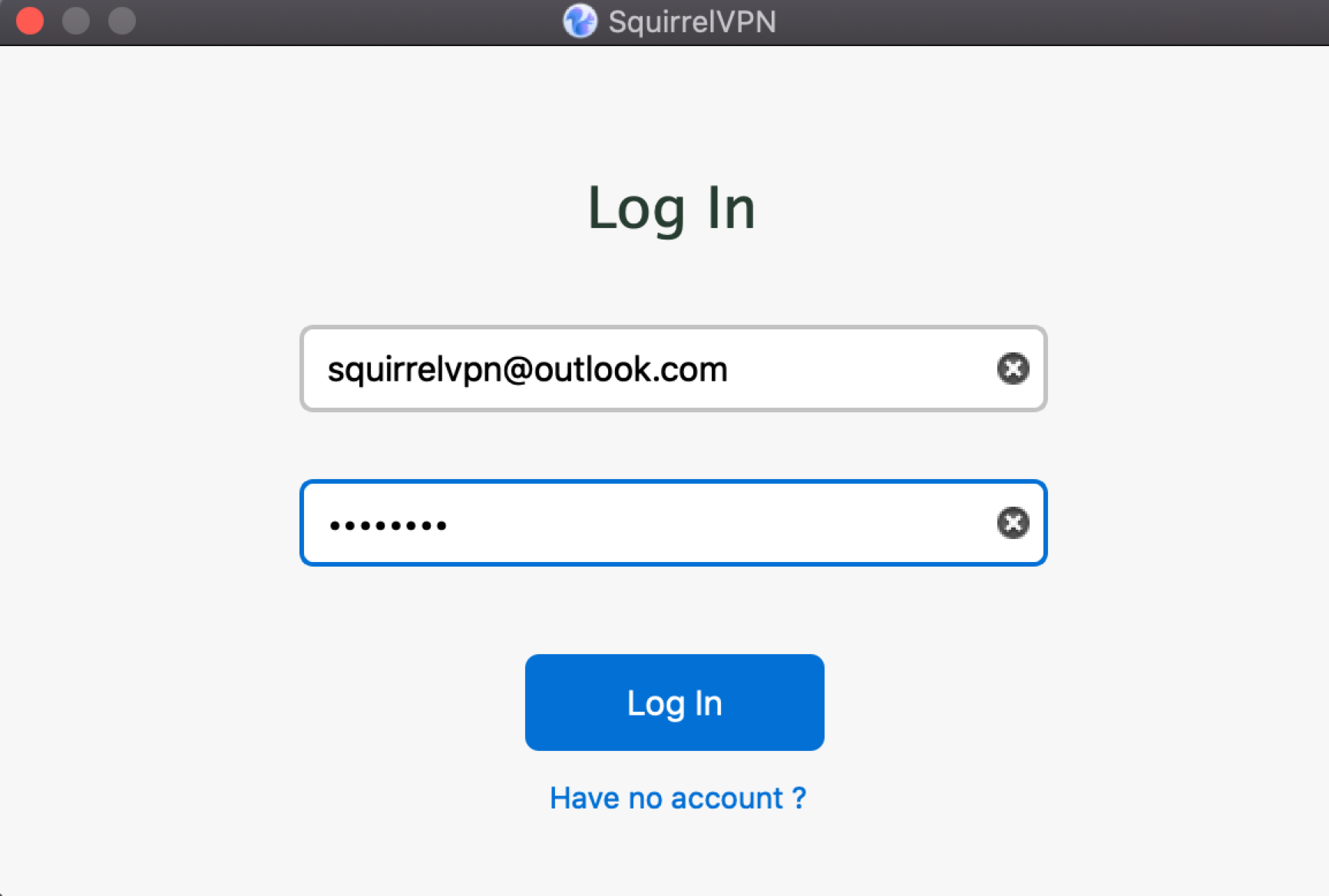
Ouvrez Squirrel VPN, une fenêtre de connexion apparaîtra automatiquement. Saisissez votre compte et votre mot de passe Squirrel pour vous connecter. Vos informations seront mémorisées pour une connexion automatique ultérieure.
Inscription :
L'inscription n'est pas prise en charge sur la version PC ; veuillez télécharger la version mobile de Squirrel VPN pour vous inscrire. Un compte peut être utilisé simultanément sur 3 appareils au choix.
Changer de compte / Se reconnecter :
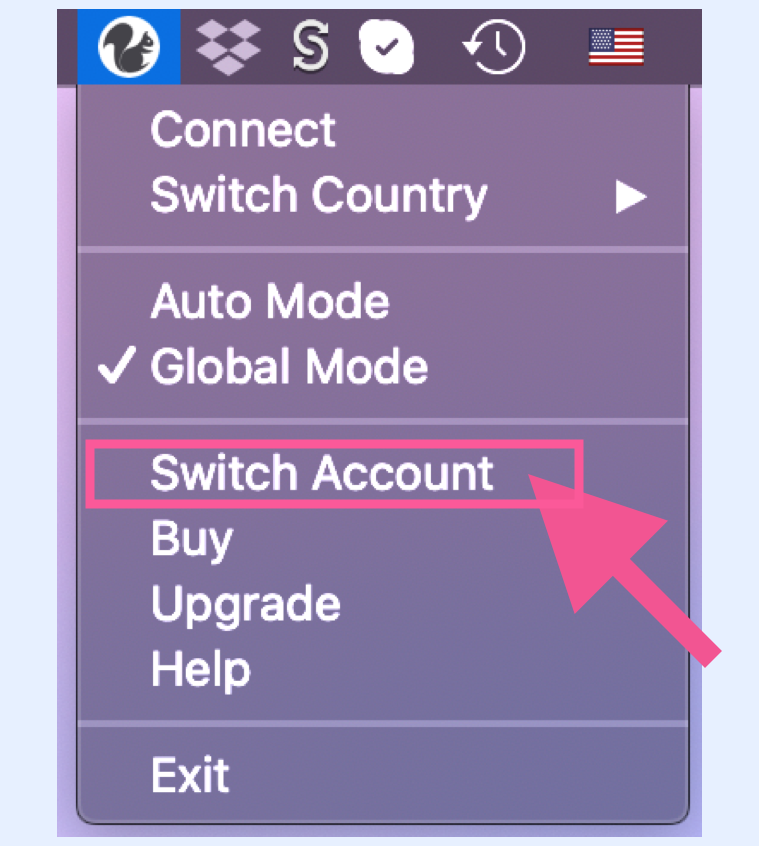
Ouvrez le menu de la version bureau et sélectionnez "Switch Account". Saisissez à nouveau votre compte et votre mot de passe.
Connexion au VPN
Connecter le VPN :
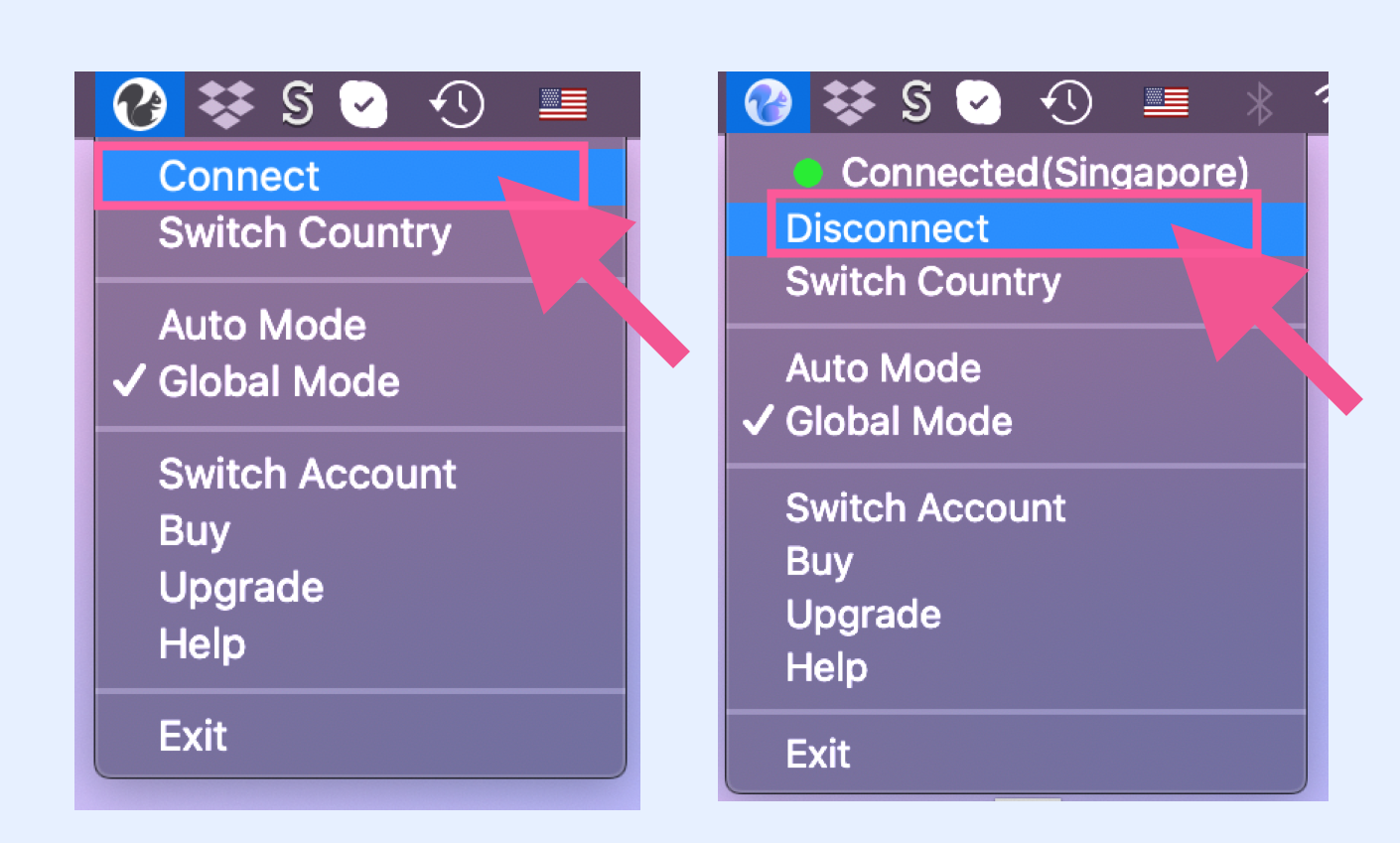
Ouvrez le menu et cliquez sur "Connect".
Déconnecter le VPN :
Ouvrez le menu et cliquez sur "Disconnect".
Changer de pays/serveur :
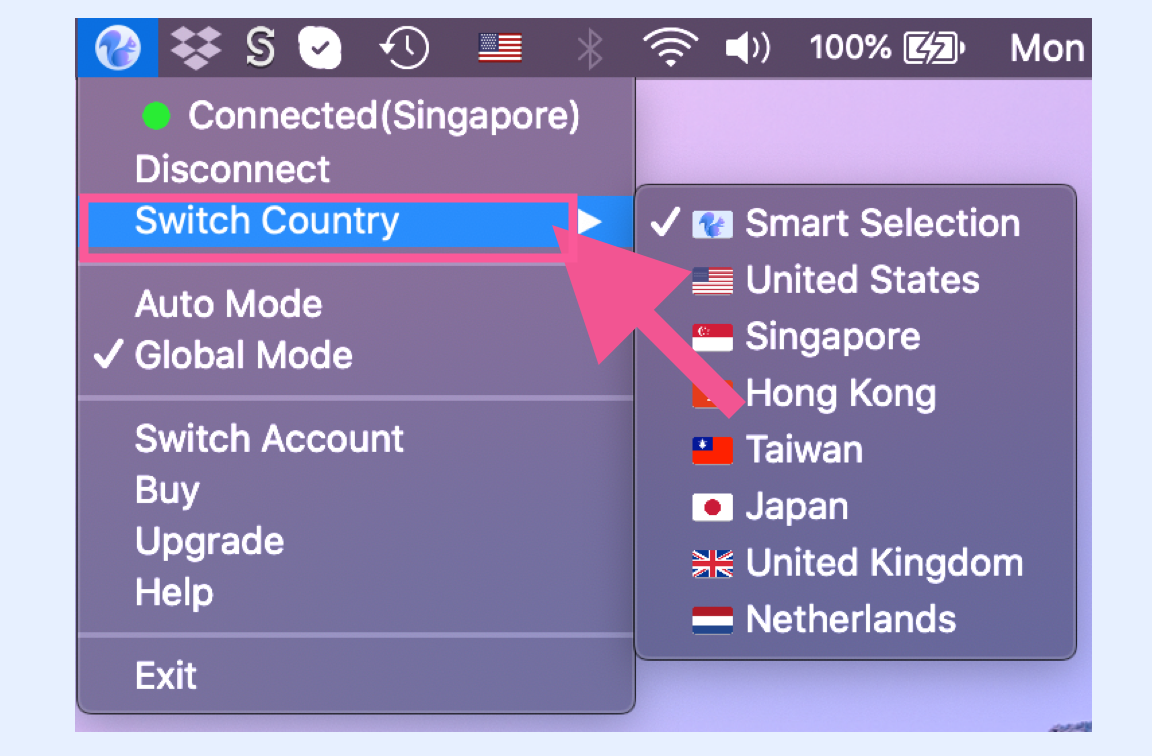
Ouvrez le menu, sélectionnez "Switch Country" pour voir la liste des pays, puis cliquez pour changer de serveur.
Chaque pays dispose de nombreux nœuds. Le réseau interroge tous les nœuds d'un même pays pour attribuer à l'utilisateur celui qui est le moins chargé et qui offre la latence la plus faible. Il est recommandé de choisir l'option par défaut "Smart Selection", qui correspond intelligemment au nœud le plus proche, le moins chargé et avec la latence la plus faible.
Mode Global & Mode Automatique
Mode Global :
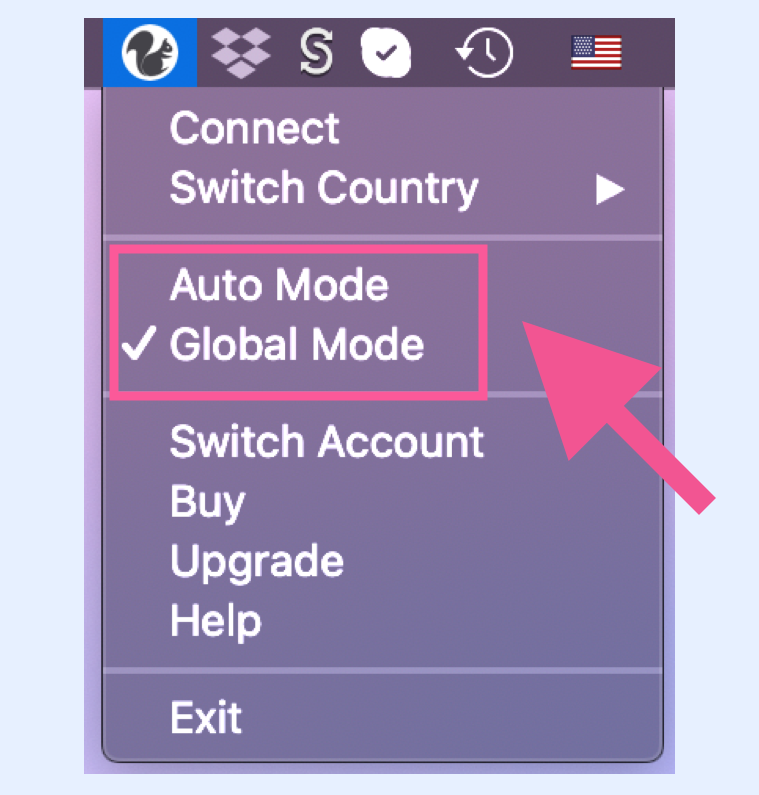
Ouvrez le menu et cliquez sur "Global Mode".
Mode Automatique :
Ouvrez le menu et cliquez sur "Auto Mode". Dans la plupart des cas, le mode automatique suffit, car la liste GFW couvre des milliers de sites étrangers courants. Si vous rencontrez un site qui ne s'ouvre pas, activez alors le mode global.
Mode Global : Toutes les requêtes réseau passent par le VPN. Vos accès à Taobao ou Baidu passent également par le VPN. Par conséquent, si le mode global est activé, l'accès aux sites chinois sera plus lent car le trafic transite par le VPN vers l'étranger avant de revenir. Mode Automatique : Seuls les sites nécessitant un contournement du pare-feu passent par le VPN (ceux figurant dans la liste GFW). Cette liste est mise à jour manuellement par nos serveurs.
Mise à jour du logiciel
Comment mettre à jour :
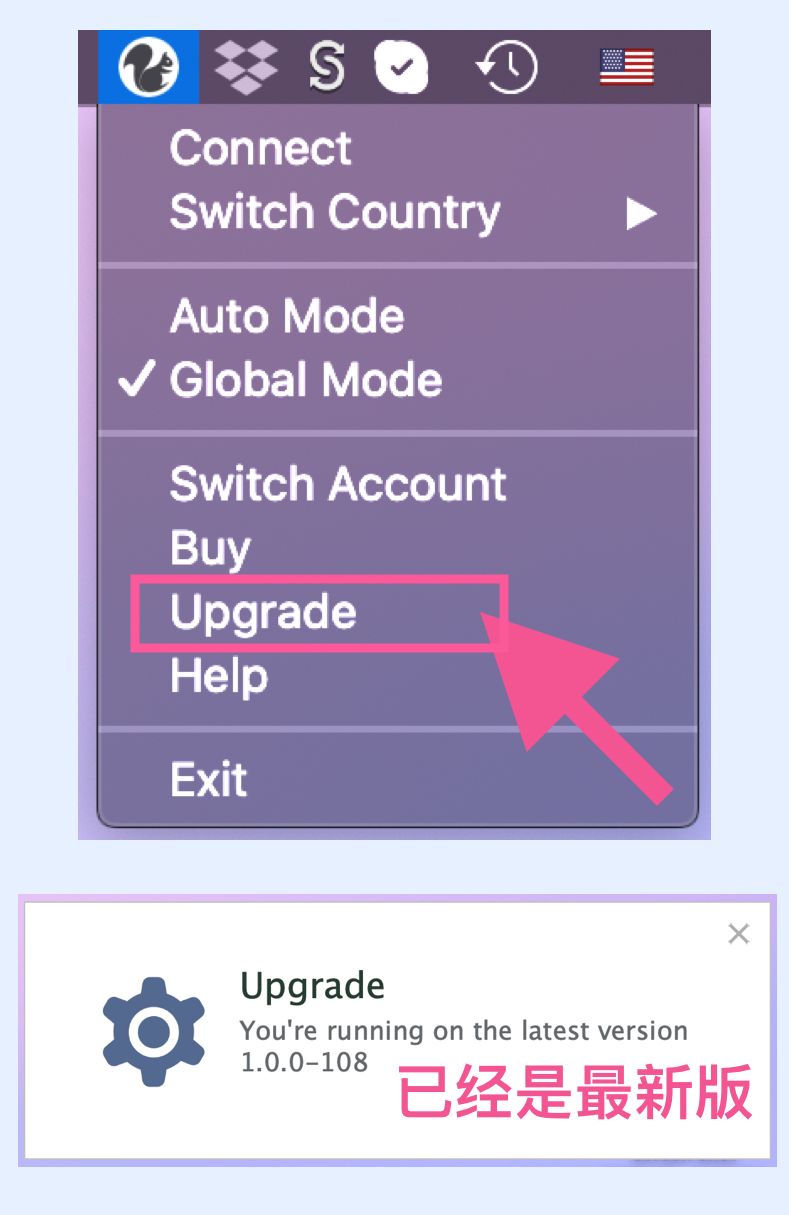
Ouvrez le menu et cliquez sur "Upgrade". S'il y a une mise à jour, vous serez invité à télécharger la dernière version sur le site officiel. Comme illustré, si aucun message n'apparaît, vous utilisez déjà la dernière version. En cas de mise à jour majeure, le système affichera automatiquement une notification.
Conseil : Dès qu'une nouvelle version est disponible, veuillez effectuer la mise à jour immédiatement pour maintenir la stabilité et la fiabilité du VPN. Le pare-feu évoluant constamment, les mises à jour de Squirrel sont très importantes :)
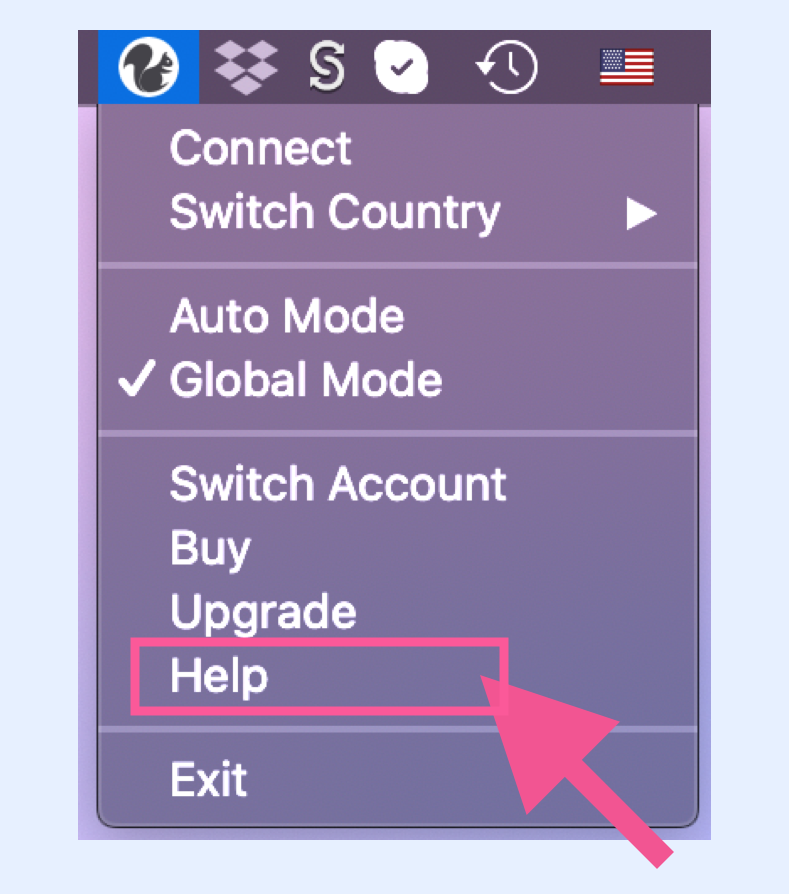
Guide d'utilisation de la version PC
Ouvrez le menu et cliquez sur "Help". Vous pourrez consulter le guide d'utilisation de Squirrel VPN (version PC), qui correspond à cette page web.