
[Tutoriel] Créer un identifiant Apple américain en 8 minutes (testé en 2021)
![[Tutoriel] Créer un identifiant Apple américain en 8 minutes (testé en 2021)](https://devcdn.pseo.one/694b8c5feb29738fb9516944/694b8c5fd1cc3dd4fcb00fe5/tutorial-register-a-us-apple-id-in-8-minutes-tested-effective-in-2021/cover-register-US-id.png)
[Tutoriel] Enregistrer un identifiant Apple américain en 8 minutes (testé et valide en 2021)
Contenu du tutoriel :
Ce tutoriel est simple et efficace, ne nécessite pas de numéro de téléphone étranger et se réalise en 8 minutes. Testé et valide en février 2021.
Objectif du tutoriel :
En raison des restrictions et du retrait des VPN de l'App Store chinois, Squirrel VPN n'est disponible que sur les boutiques d'applications Apple à l'étranger. Pour télécharger l'application, vous avez besoin de votre propre identifiant Apple étranger. Squirrel a donc créé ce tutoriel simple et facile à suivre. Ce tutoriel est efficace. Si vous rencontrez des problèmes, veuillez lire attentivement les étapes et suivre les instructions avec soin ; vous réussirez certainement à créer votre identifiant Apple. Commençons !
Étape 0 : Préparation
Utilisez un VPN en mode global et connectez-vous aux États-Unis. Tout au long du processus d'inscription, vous devez rester connecté aux États-Unis.
Si vous n'avez pas encore de VPN, vous pouvez vous rendre sur le site officiel de Squirrel VPN pour le télécharger. Les nouveaux utilisateurs bénéficient d'une période d'essai de 3 jours. En prenant Squirrel VPN comme exemple, assurez-vous d'activer le mode global pour garantir que votre adresse IP est aux États-Unis.
Sur l'application de bureau Squirrel, cochez "Global Mode".
Sur l'application mobile Squirrel, activez le "Global Mode" et reconnectez le VPN.
Étape 1 : Inscription sur le site web
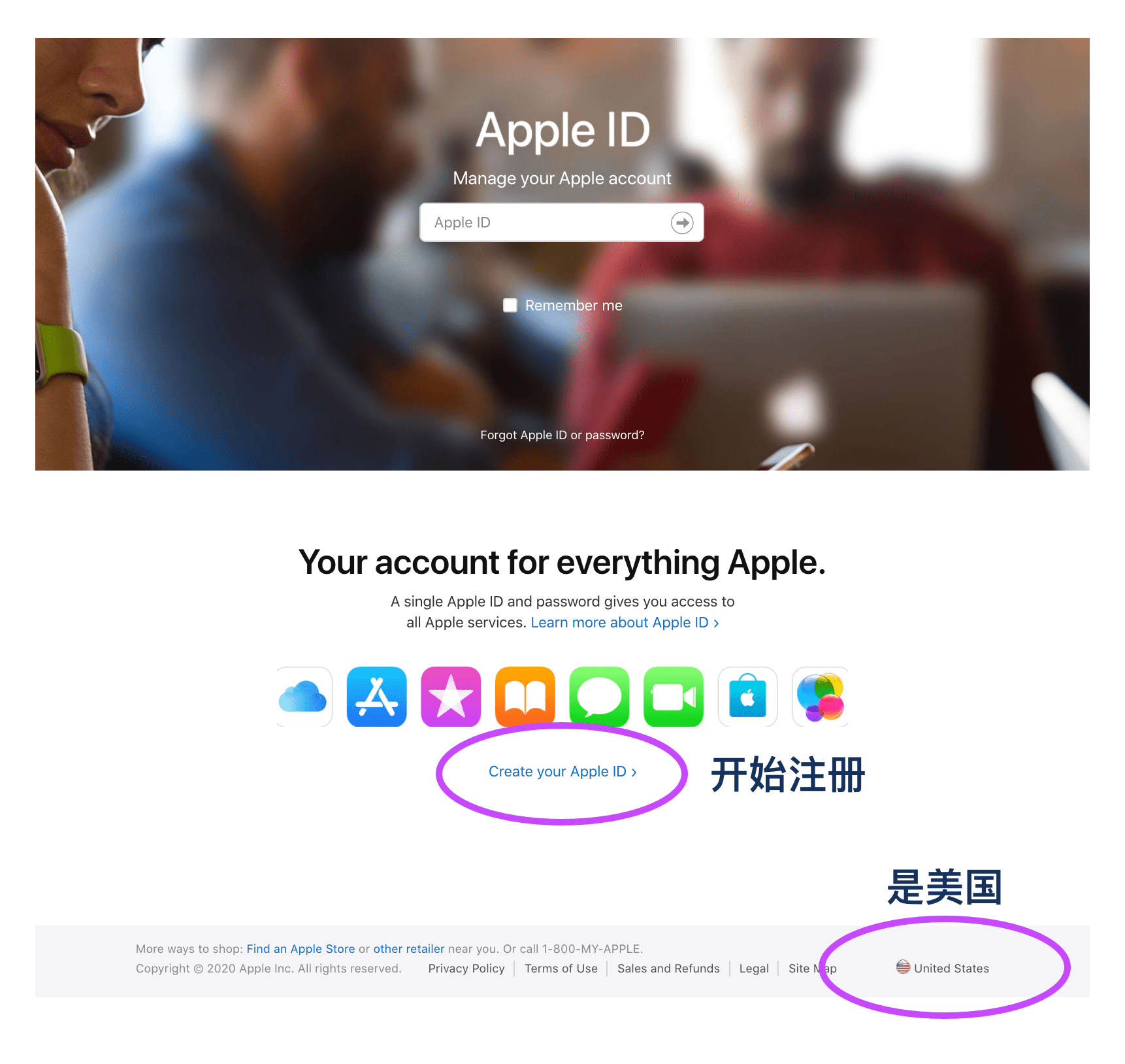
Rendez-vous sur le site officiel d'Apple et cliquez sur "Créer votre identifiant Apple". Remarque : À ce stade, la page doit afficher "États-Unis" en bas à droite. Si ce n'est pas le cas, assurez-vous que le VPN est en mode global et connecté aux États-Unis.
Étape 2 : Remplir les informations
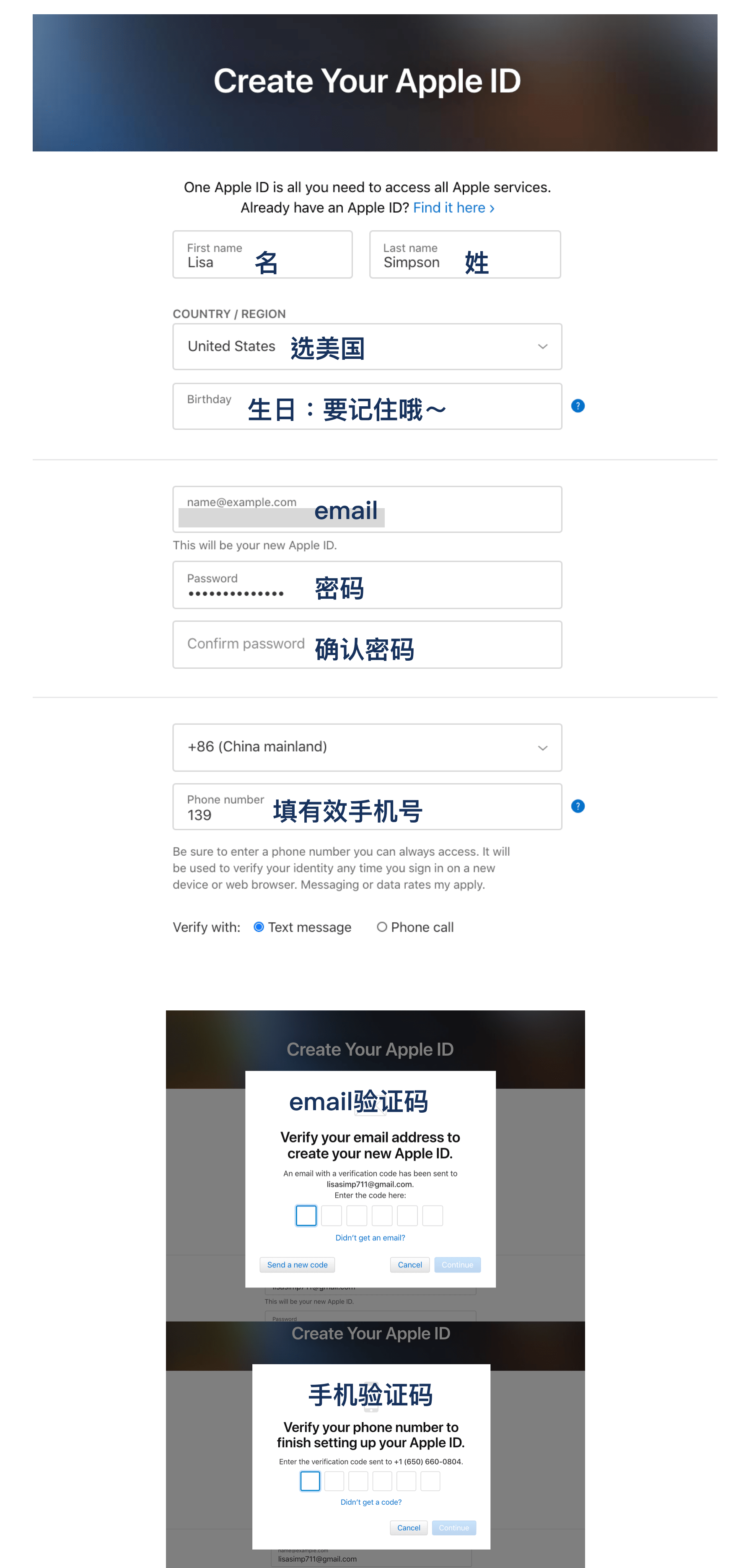
Remplissez les informations du compte.
Pour "Pays ou région", veuillez sélectionner les États-Unis.
- E-mail : Utilisez une adresse qui n'a jamais été utilisée pour un identifiant Apple.
- Date de naissance : Ne remplissez pas au hasard, vous devez vous en souvenir. Il n'est pas obligatoire de mettre la vraie, mais elle sera nécessaire pour vérifier votre identité lors de futures connexions sur d'autres appareils.
- Numéro de téléphone : Veuillez saisir un numéro de téléphone valide ! Vous pouvez utiliser un numéro de téléphone chinois, tant qu'il peut recevoir des SMS de vérification. Il sera nécessaire pour récupérer le compte ultérieurement.
Vous pouvez également utiliser un numéro temporaire (recherchez "disposable number" sur Google pour trouver des services), mais cela pourrait poser problème pour récupérer votre compte à l'avenir.
Un numéro de téléphone chinois fonctionne pour l'inscription. Assurez-vous de bien noter la date de naissance saisie.
À ce stade, le compte n'est pas encore totalement configuré, vous devez compléter les informations !
Étape 3 : Compléter les informations
Une fois l'inscription terminée, vous serez automatiquement redirigé vers l'état de connexion. Veuillez compléter les informations de "Paiement et expédition". Si vous n'êtes pas redirigé, reconnectez-vous sur le site officiel d'Apple.
Cliquez sur "Modifier" :
Remplissez l'adresse et le téléphone comme suit :
Mode de paiement : sélectionnez "Aucun" (None). Adresse : 1839 Molalla Ave, Oregon City, OR 97045 Téléphone : 4083301234 Cliquez sur "Enregistrer" pour sauvegarder.
Si vous trouvez que cette adresse est invalide, vous pouvez en utiliser une autre valide aux États-Unis (dans l'Oregon). Par exemple, cherchez l'adresse d'un Starbucks dans l'Oregon sur Google Maps en tapant "starbucks in Oregon USA".
Étape 4 : Vérification et activation
C'est au tour du téléphone. Ouvrez l'App Store sur votre mobile, déconnectez-vous de votre identifiant Apple actuel et connectez-vous avec celui que vous venez de créer.
Lors de la première connexion, vous devrez terminer la configuration. Cliquez sur "Vérifier" (Review). Cochez la case pour accepter les conditions générales et cliquez sur "Suivant". Comme vous avez déjà rempli les informations de "Paiement et expédition" sur le site web, elles seront automatiquement renseignées ici. Cliquez sur "Suivant" pour terminer.
Si vous ne les aviez pas remplies auparavant, vous devrez le faire ici. Cependant, vous ne pourrez pas sélectionner "Aucun" comme mode de paiement à cette étape. Vous devrez retourner à l'étape 3 sur le site web pour modifier ces informations, car cela ne peut pas être fait directement dans l'App Store.
Félicitations ! Vous avez terminé l'enregistrement de votre identifiant Apple américain.
Veuillez bien conserver votre identifiant et votre mot de passe. Merci de votre lecture !
Autres articles :
Enregistrer un identifiant Apple américain en 8 minutes - 2022 Changer de boutique Apple en 1 minute FAQ de Squirrel VPN
Site officiel de Squirrel Site officiel de secours (sans besoin de VPN)

