[Οδηγός] Οδηγίες χρήσης του Squirrel VPN (Έκδοση για υπολογιστή)
![[Οδηγός] Οδηγίες χρήσης του Squirrel VPN (Έκδοση για υπολογιστή)](https://devcdn.pseo.one/694b8c5feb29738fb9516944/694b8c5fd1cc3dd4fcb00fe5/tutorial-squirrel-vpn-user-guide-desktop-version/cover-user-manual-desktop.png)
【Οδηγός】Οδηγός χρήσης του Squirrel VPN (Έκδοση για υπολογιστή)
Περιεχόμενο οδηγού:
Οδηγός χρήσης της έκδοσης του Squirrel VPN για υπολογιστή.
Squirrel για υπολογιστή: Πώς να το κατεβάσετε και πώς να το αγοράσετε;
Παρακαλούμε επισκεφθείτε: Επίσημη ιστοσελίδα του Squirrel ή την εναλλακτική επίσημη ιστοσελίδα (δεν απαιτείται VPN) για λήψη και αγορά. Πρώτα κατεβάστε και εγκαταστήστε την εφαρμογή Squirrel, δημιουργήστε έναν λογαριασμό Squirrel και στη συνέχεια πραγματοποιήστε την αγορά και την πληρωμή μέσω της επίσημης ιστοσελίδας.
Σύνδεση & Εγγραφή
Σύνδεση:
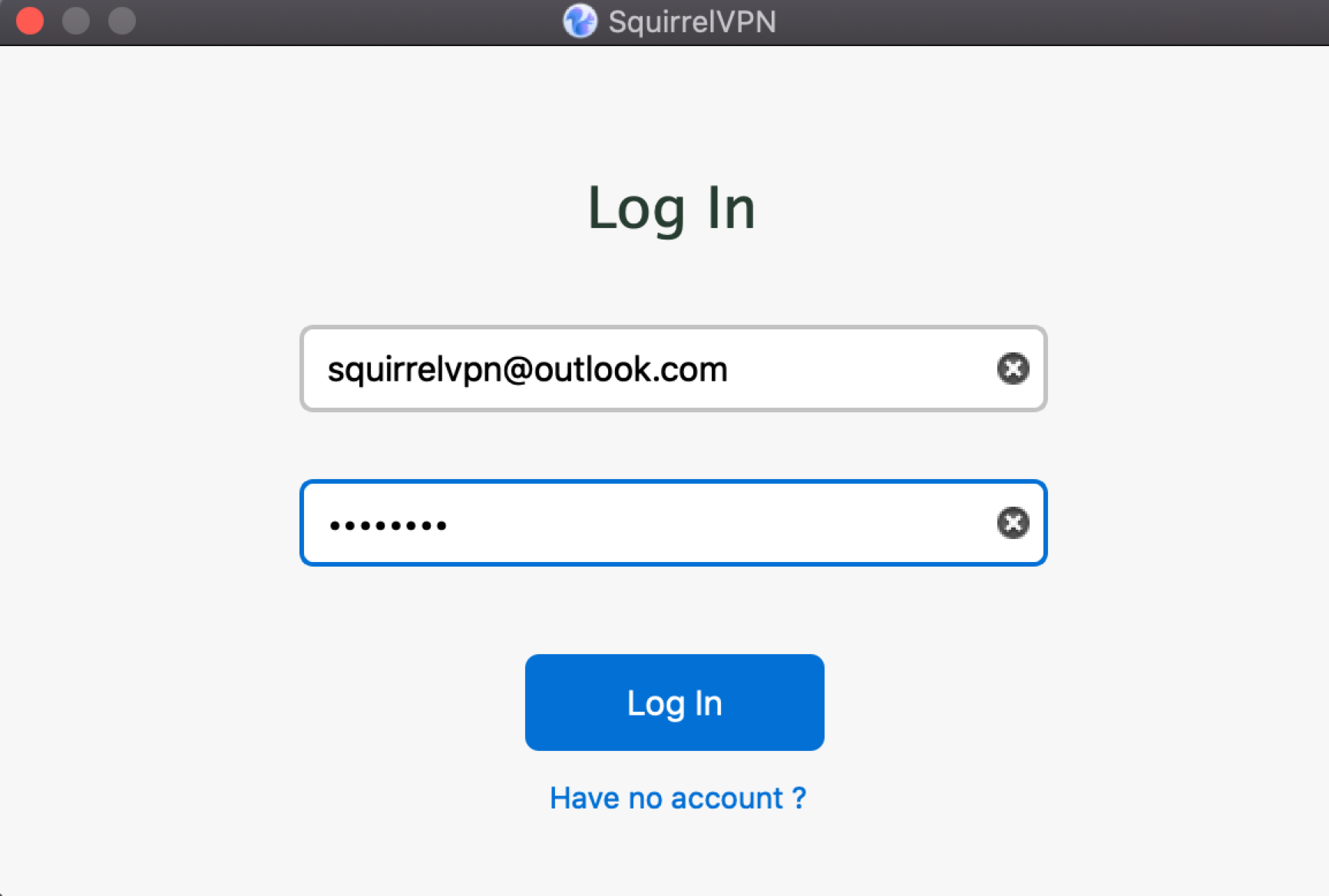
Ανοίξτε το Squirrel VPN και θα εμφανιστεί αυτόματα το παράθυρο σύνδεσης. Εισαγάγετε το όνομα χρήστη και τον κωδικό πρόσβασης του λογαριασμού σας Squirrel για να συνδεθείτε. Την επόμενη φορά, τα στοιχεία θα αποθηκευτούν για αυτόματη σύνδεση.
Εγγραφή:
Η εγγραφή δεν υποστηρίζεται στην έκδοση για υπολογιστή. Παρακαλούμε κατεβάστε την εφαρμογή Squirrel VPN για κινητά για να εγγραφείτε. Ένας λογαριασμός μπορεί να χρησιμοποιηθεί ταυτόχρονα σε έως και 3 συσκευές.
Εναλλαγή/Επανασύνδεση:
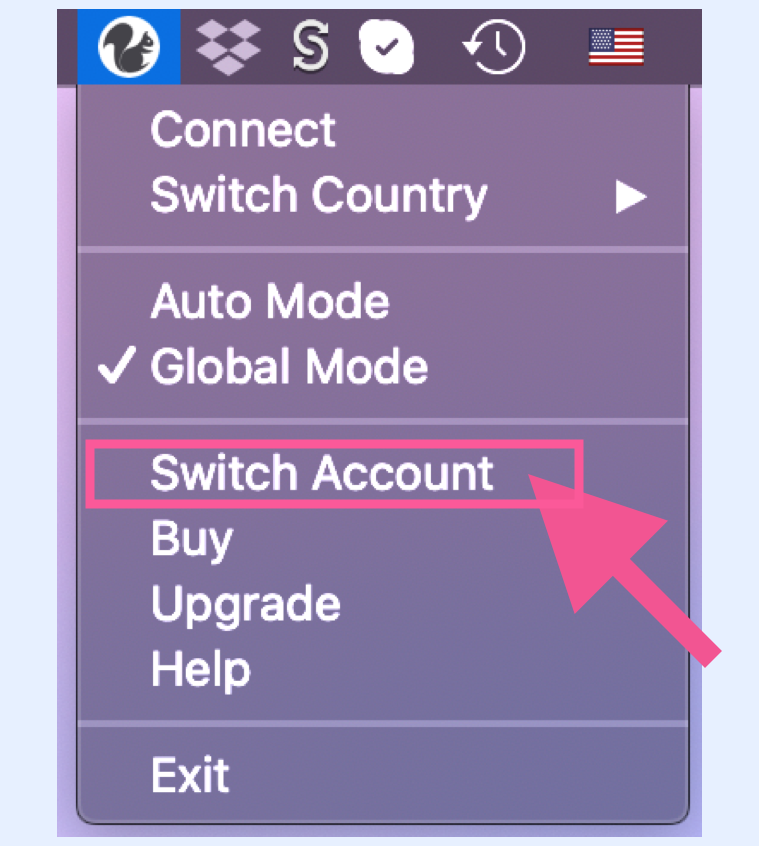
Ανοίξτε το μενού της εφαρμογής για υπολογιστή και επιλέξτε "Switch Account". Εισαγάγετε ξανά το όνομα χρήστη και τον κωδικό πρόσβασης.
Σύνδεση στο VPN
Σύνδεση στο VPN:
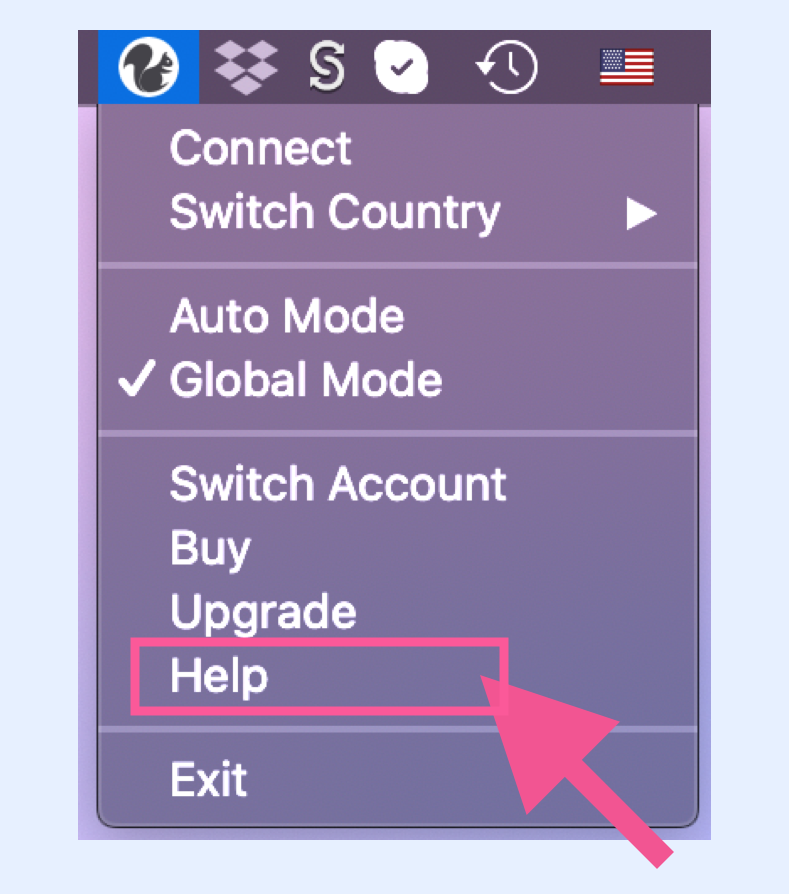
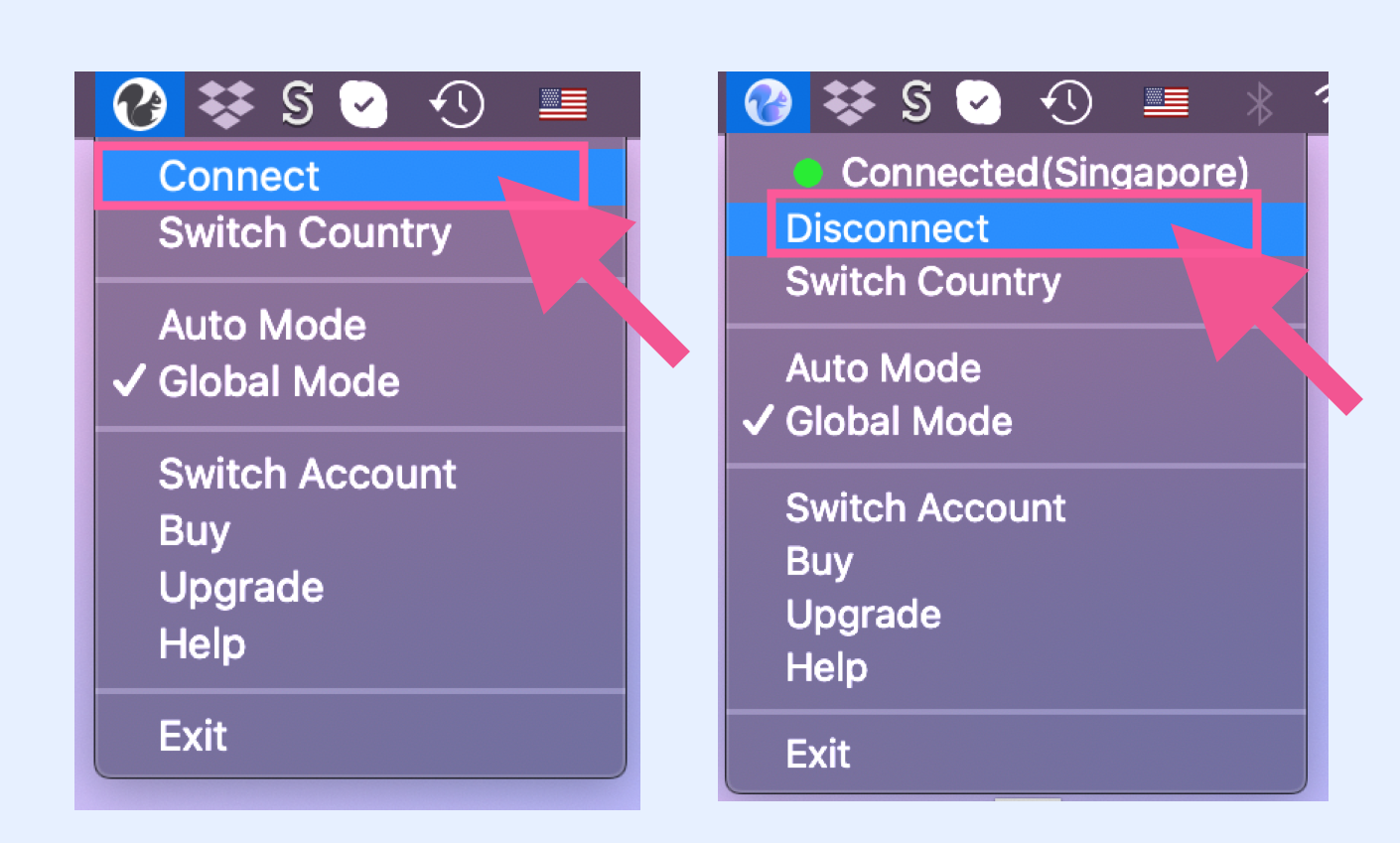
Ανοίξτε το μενού και κάντε κλικ στο "Connect".
Αποσύνδεση από το VPN:
Ανοίξτε το μενού και κάντε κλικ στο "Disconnect".
Εναλλαγή χώρας/διαδρομής:
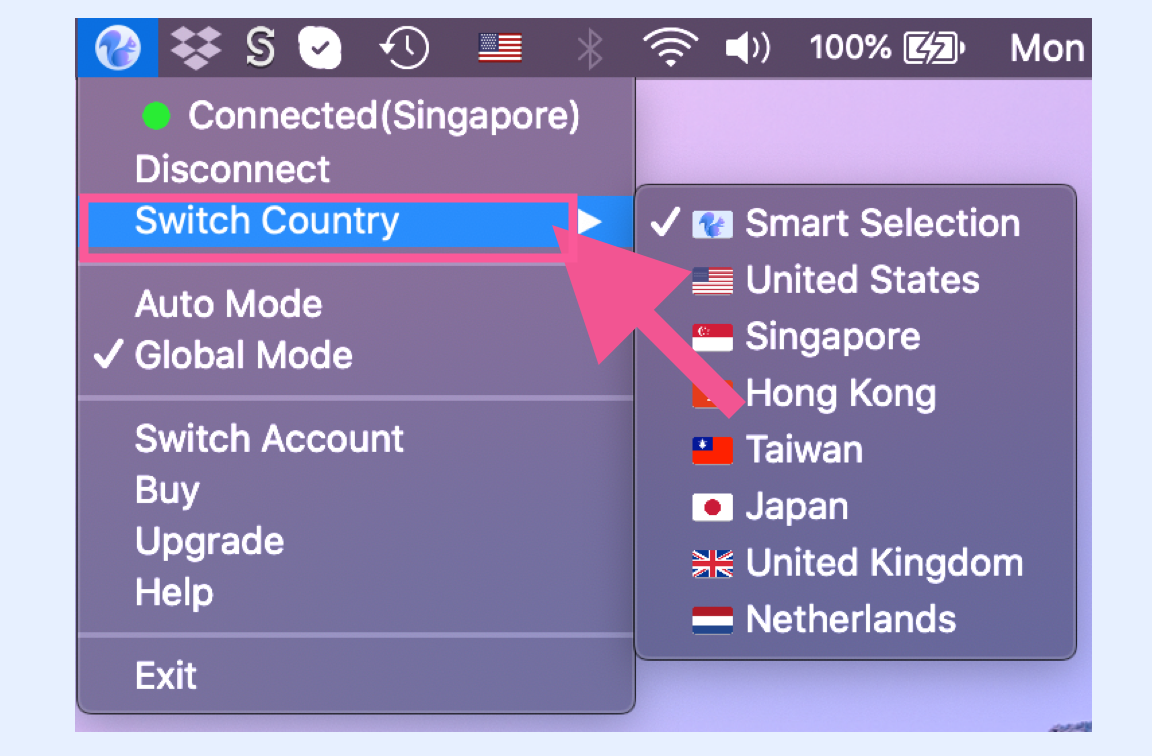
Ανοίξτε το μενού και επιλέξτε "Switch Country" για να δείτε τη λίστα των χωρών. Κάντε κλικ για να αλλάξετε διαδρομή.
Κάθε χώρα διαθέτει πολλούς κόμβους. Μέσω του δικτύου peer-to-peer, το σύστημα αναζητά όλους τους κόμβους της ίδιας χώρας και παρέχει στον χρήστη τον κόμβο με το μικρότερο φορτίο και τη χαμηλότερη καθυστέρηση (latency). Συνιστάται η επιλογή της προεπιλεγμένης ρύθμισης "Smart Selection", η οποία αντιστοιχίζει αυτόματα τον πλησιέστερο κόμβο με το μικρότερο φορτίο και τη χαμηλότερη καθυστέρηση.
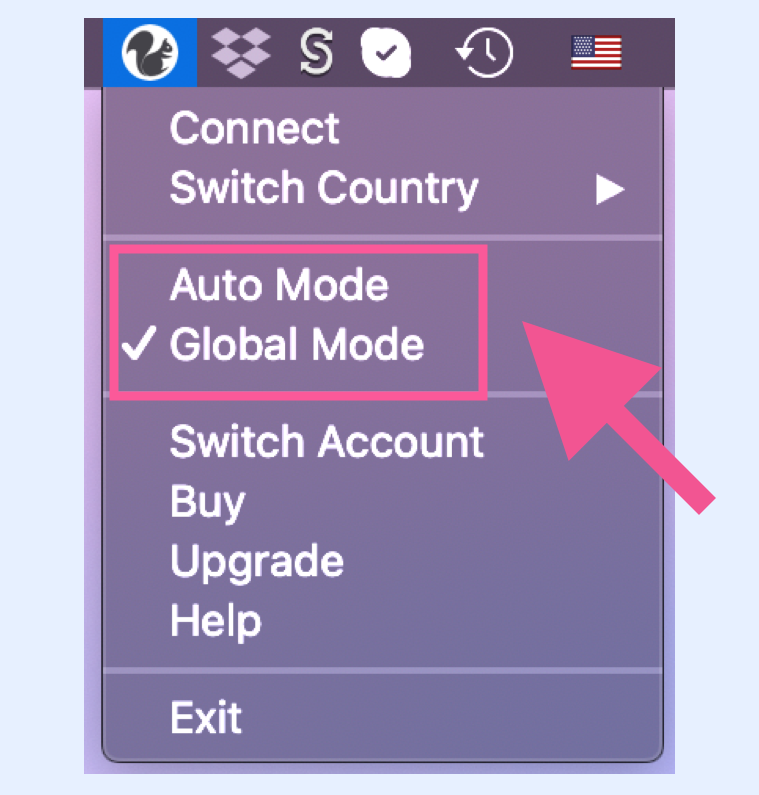
Καθολική λειτουργία (Global Mode) & Αυτόματη λειτουργία (Auto Mode)
Καθολική λειτουργία (Global Mode):
Ανοίξτε το μενού και κάντε κλικ στο "Global Mode".
Αυτόματη λειτουργία (Auto Mode):
Ανοίξτε το μενού και κάντε κλικ στο "Auto Mode". Στις περισσότερες περιπτώσεις, η αυτόματη λειτουργία καλύπτει τις ανάγκες σας, καθώς η λίστα GFW περιλαμβάνει χιλιάδες δημοφιλείς ξένες ιστοσελίδες. Εάν κάποια συγκεκριμένη ιστοσελίδα δεν ανοίγει, ενεργοποιήστε την καθολική λειτουργία.
Καθολική λειτουργία: Όλα τα αιτήματα δικτύου περνούν μέσα από το VPN. Ακόμα και όταν επισκέπτεστε τοπικές ιστοσελίδες (όπως το Taobao ή το Baidu), η κίνηση περνά από το VPN, γεγονός που μπορεί να επιβραδύνει την πρόσβαση σε αυτές, καθώς η κίνηση δρομολογείται μέσω εξωτερικού.
Αυτόματη λειτουργία: Μόνο οι ιστοσελίδες που απαιτούν παράκαμψη του firewall (δηλαδή όσες βρίσκονται στη λίστα GFW) περνούν μέσα από το VPN. Αυτή η λίστα ενημερώνεται χειροκίνητα από την πλευρά του διακομιστή μας.
Αναβάθμιση λογισμικού
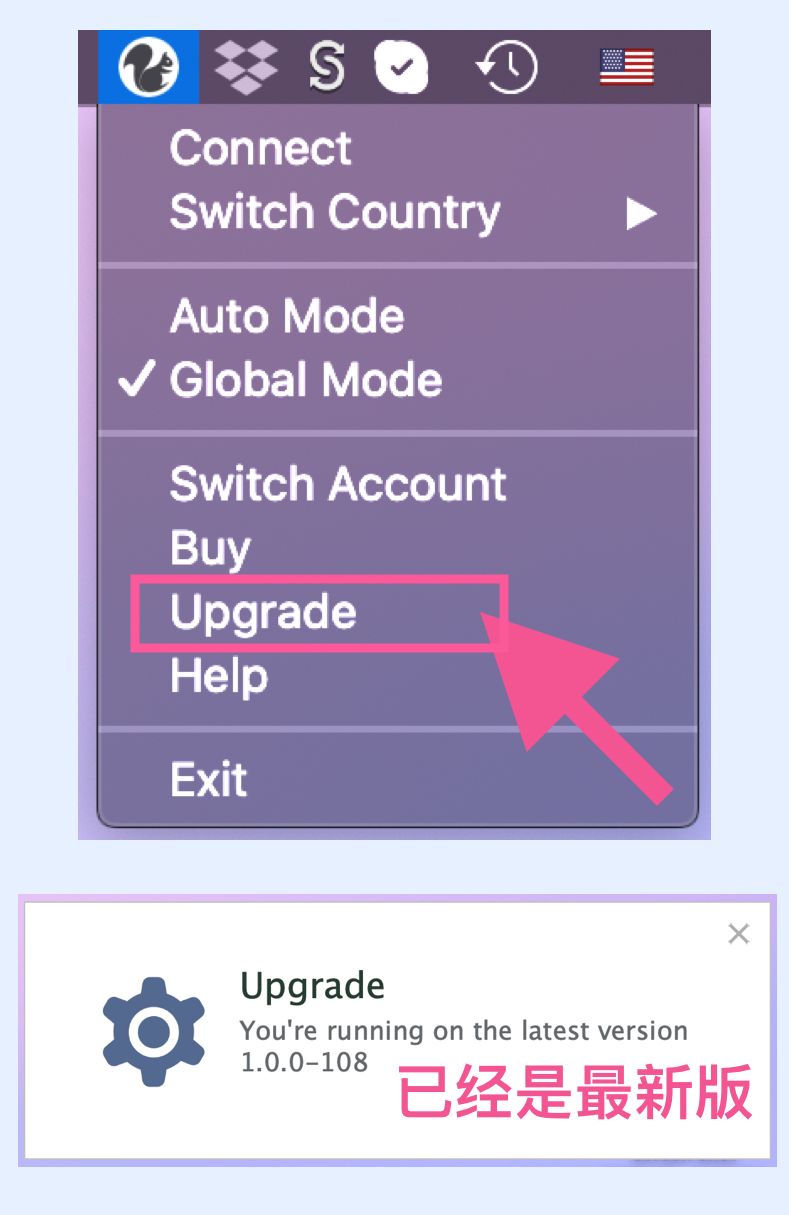
Πώς να κάνετε αναβάθμιση:
Ανοίξτε το μενού και κάντε κλικ στο "Upgrade". Εάν υπάρχει διαθέσιμη αναβάθμιση, θα σας ζητηθεί να κατεβάσετε την τελευταία έκδοση από την επίσημη ιστοσελίδα. Όπως φαίνεται στην εικόνα, εάν δεν υπάρχει νέα έκδοση, σημαίνει ότι χρησιμοποιείτε ήδη την πιο πρόσφατη. Σε περίπτωση σημαντικής αναβάθμισης, το σύστημα θα εμφανίσει αυτόματα μια ειδοποίηση.
Συμβουλή: Εάν εντοπίσετε νέα έκδοση, παρακαλούμε αναβαθμίστε αμέσως για να διατηρήσετε τη σταθερότητα και την αξιοπιστία του VPN. Το firewall αλλάζει συνεχώς, επομένως οι αναβαθμίσεις του λογισμικού Squirrel είναι πολύ σημαντικές :)
Οδηγός χρήσης για υπολογιστή
Ανοίξτε το μενού και κάντε κλικ στο "Help". Θα μπορείτε να δείτε τον οδηγό λειτουργίας του Squirrel VPN (έκδοση για υπολογιστή), δηλαδή αυτήν ακριβώς τη σελίδα.