【教程】松鼠VPN使用指南(电脑版)
【คู่มือ】คู่มือการใช้งาน Squirrel VPN (เวอร์ชันคอมพิวเตอร์)
เนื้อหาคู่มือ:
คู่มือการใช้งาน Squirrel VPN เวอร์ชันคอมพิวเตอร์
Squirrel เวอร์ชันคอมพิวเตอร์ ดาวน์โหลดอย่างไร และซื้ออย่างไร?
โปรดไปที่: เว็บไซต์ทางการของ Squirrel หรือ เว็บไซต์สำรอง (ไม่ต้องใช้ VPN) เพื่อดาวน์โหลดและซื้อ ให้ดาวน์โหลดและติดตั้งไคลเอนต์ Squirrel ก่อน จากนั้นลงทะเบียนบัญชี Squirrel แล้วจึงดำเนินการซื้อและชำระเงินบนเว็บไซต์ทางการ
เข้าสู่ระบบ & ลงทะเบียน
เข้าสู่ระบบ:
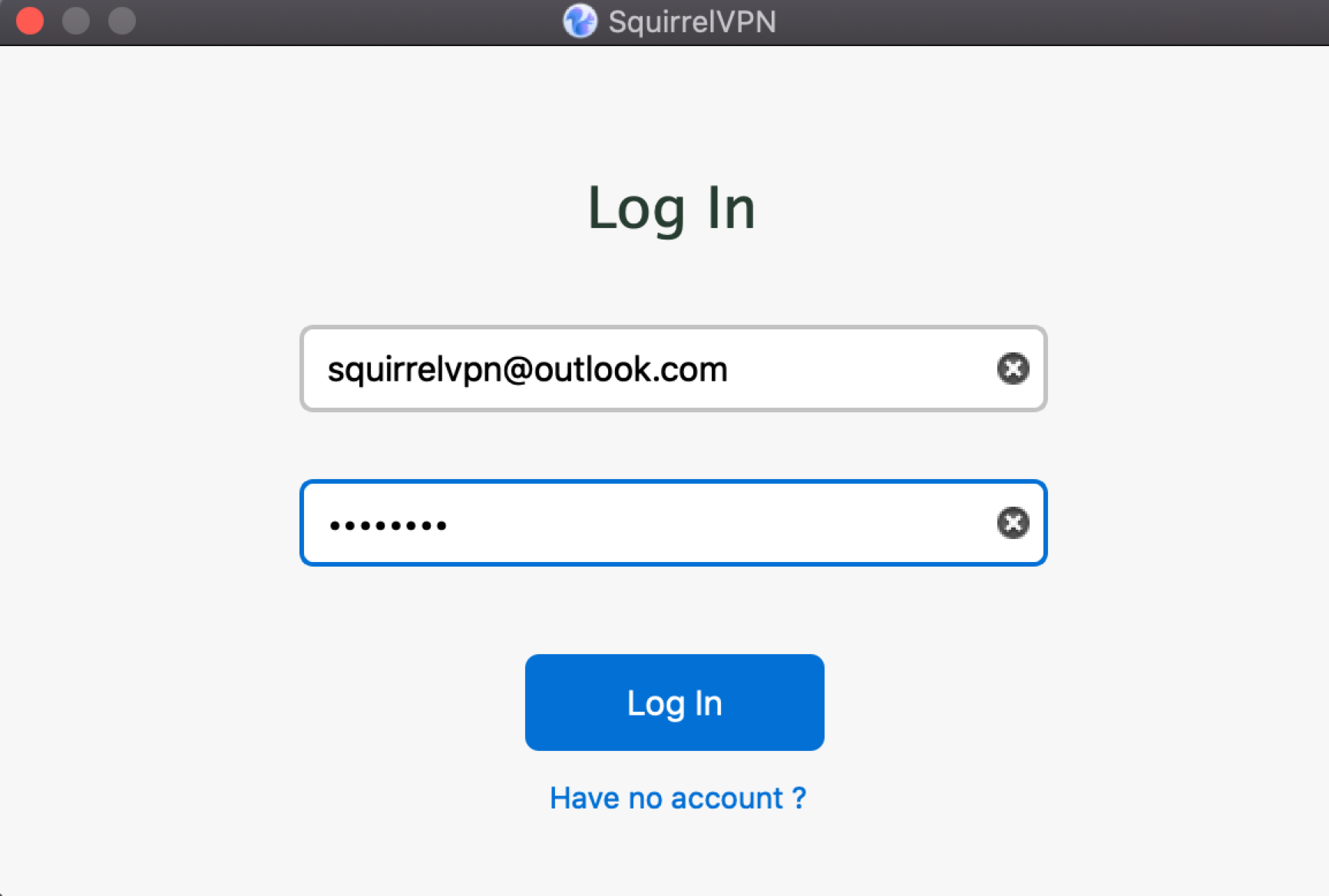
เปิด Squirrel VPN หน้าต่างเข้าสู่ระบบจะปรากฏขึ้นโดยอัตโนมัติ กรอกบัญชีและรหัสผ่าน Squirrel ของคุณเพื่อเข้าสู่ระบบ ระบบจะจดจำบัญชีไว้สำหรับการเข้าสู่ระบบอัตโนมัติในครั้งถัดไป
ลงทะเบียน:
เวอร์ชันคอมพิวเตอร์ไม่รองรับการลงทะเบียน โปรดดาวน์โหลด Squirrel VPN เวอร์ชันมือถือเพื่อลงทะเบียน หนึ่งบัญชีสามารถเข้าสู่ระบบพร้อมกันได้สูงสุด 3 อุปกรณ์
สลับบัญชี / เข้าสู่ระบบใหม่:
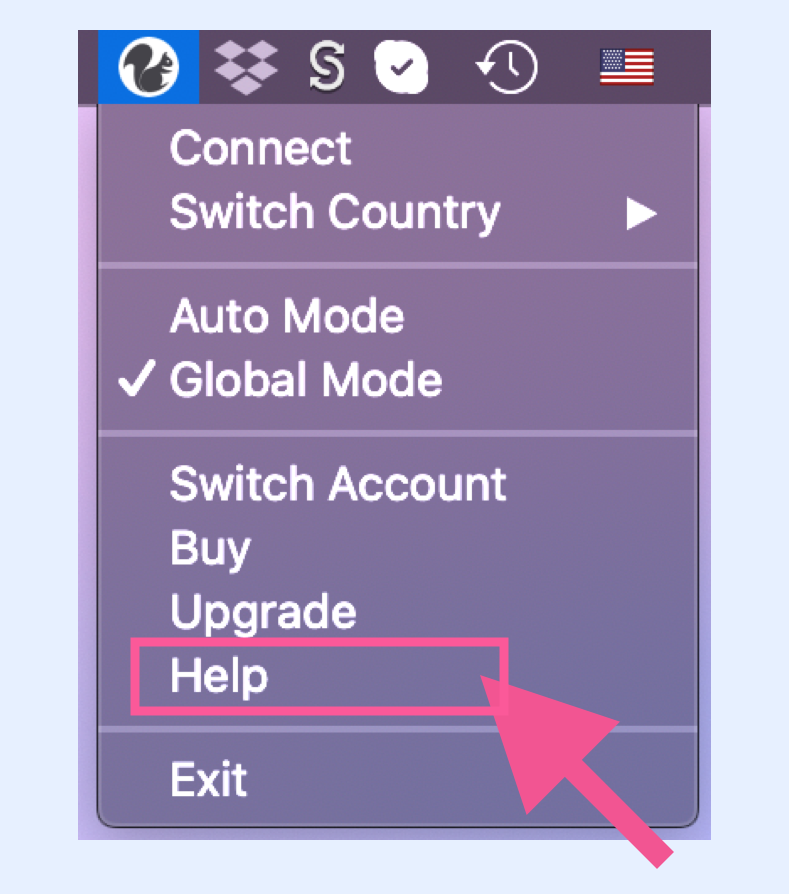
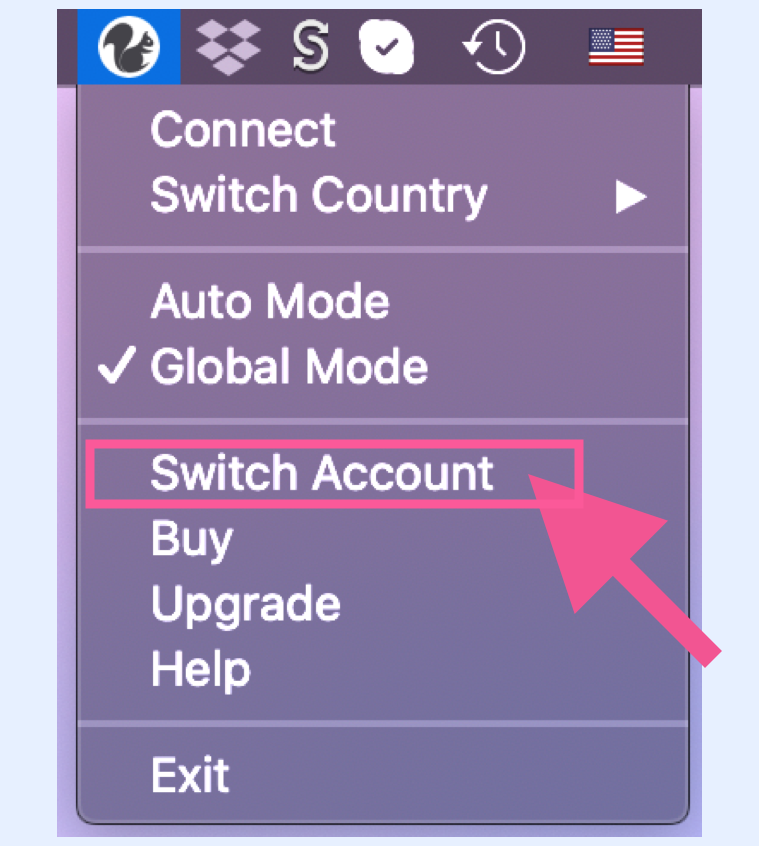
เปิดเมนูเวอร์ชันเดสก์ท็อป เลือก "Switch Account" จากนั้นกรอกบัญชีและรหัสผ่านใหม่อีกครั้ง
การเชื่อมต่อ VPN
เชื่อมต่อ VPN:
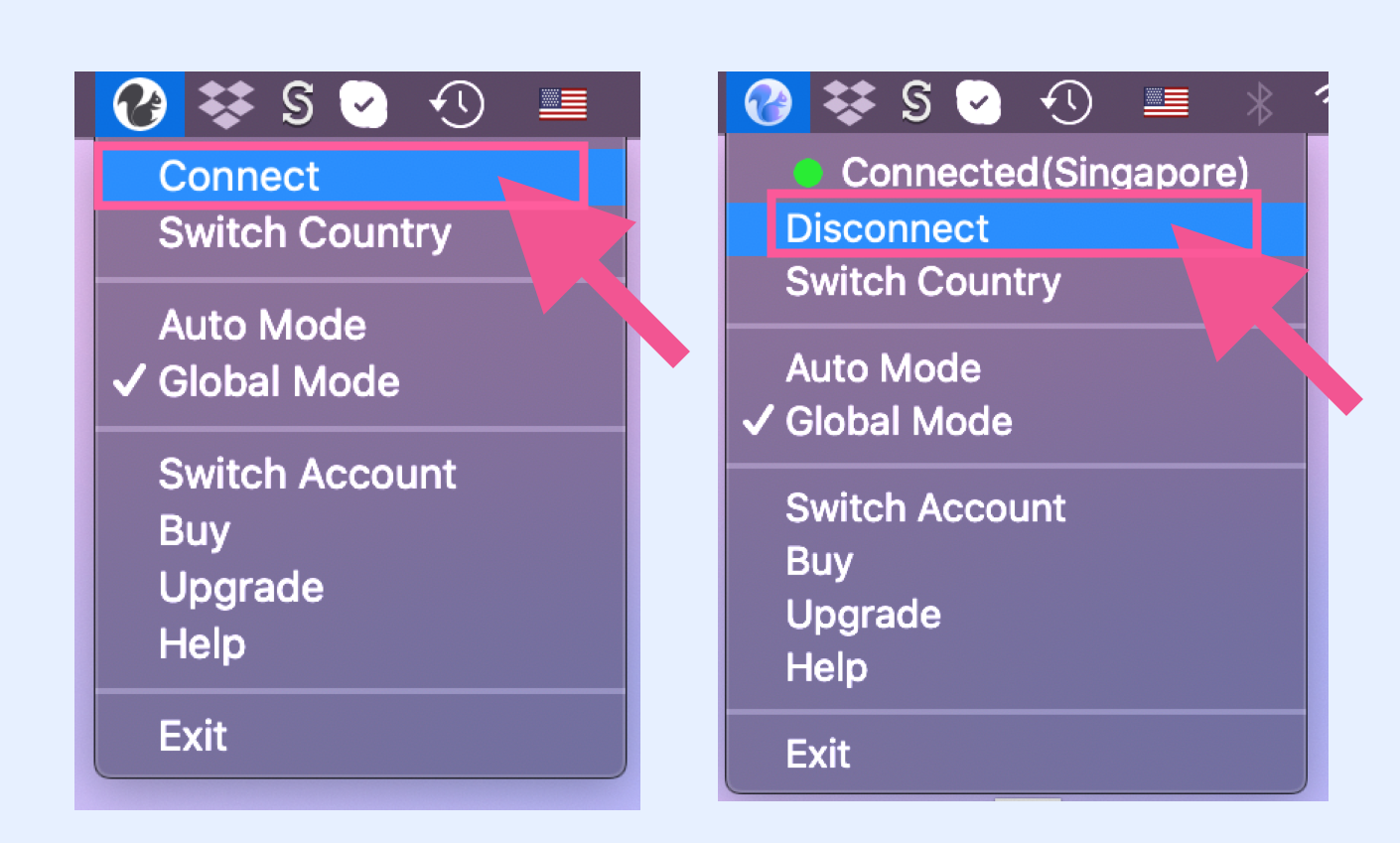
เปิดเมนู แล้วคลิก "Connect" เพื่อเชื่อมต่อ
ตัดการเชื่อมต่อ VPN:
เปิดเมนู แล้วคลิก "Disconnect" เพื่อตัดการเชื่อมต่อ
สลับประเทศ/เส้นทาง:
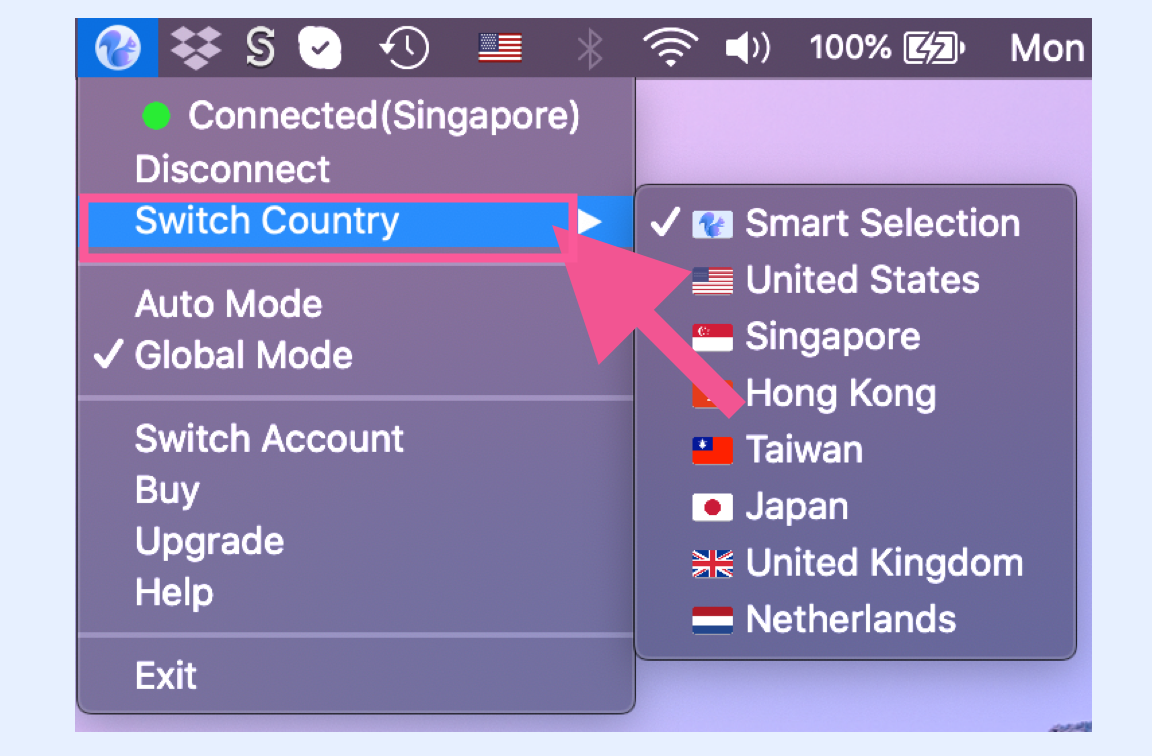
เปิดเมนู เลือก "Switch Country" คุณจะเห็นรายการประเทศ คลิกเพื่อสลับเส้นทาง
แต่ละประเทศมีโหนดจำนวนมาก ระบบจะตรวจสอบโหนดทั้งหมดในประเทศเดียวกันผ่านเครือข่ายแบบ Peer-to-Peer เพื่อมอบโหนดที่มีภาระงานน้อยที่สุดและมีความหน่วง (Latency) ต่ำที่สุดให้กับผู้ใช้ แนะนำให้เลือก "Smart Selection" ซึ่งเป็นการจับคู่อัจฉริยะ: เลือกโหนดที่ตำแหน่งใกล้ที่สุด + ภาระงานน้อยที่สุด + ความหน่วงต่ำที่สุด
โหมด Global & โหมด Auto
โหมด Global:
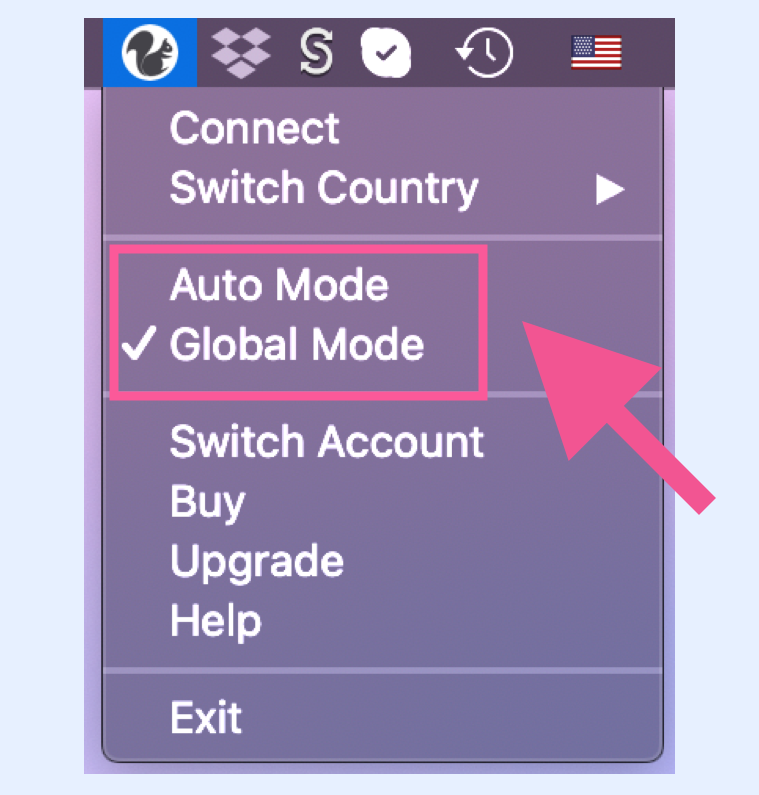
เปิดเมนู แล้วคลิก "Global Mode"
โหมด Auto:
เปิดเมนู แล้วคลิก "Auto Mode" ในกรณีส่วนใหญ่ โหมด Auto เพียงพอต่อความต้องการ เนื่องจากรายการ GFW ครอบคลุมเว็บไซต์ต่างประเทศที่นิยมใช้หลายพันแห่ง หากพบเว็บไซต์บางแห่งที่เปิดไม่ได้ ให้เปิดใช้งานโหมด Global
โหมด Global: คำขอเครือข่ายทั้งหมดจะผ่าน VPN แม้แต่การเข้าถึง Taobao หรือ Baidu ก็จะผ่าน VPN ดังนั้นหากเปิดโหมด Global การเข้าถึงเว็บไซต์ในประเทศจะช้าลงเนื่องจากต้องวิ่งผ่าน VPN ไปยังต่างประเทศก่อน โหมด Auto: เฉพาะเว็บไซต์ที่จำเป็นต้องข้ามกำแพงเท่านั้นที่จะผ่าน VPN หรือกล่าวคือเฉพาะเว็บไซต์ที่อยู่ในรายการ GFW เท่านั้นที่จะผ่าน VPN ซึ่งรายการนี้จำเป็นต้องได้รับการอัปเดตด้วยตนเองจากฝั่งเซิร์ฟเวอร์ของเรา
การอัปเกรดซอฟต์แวร์
วิธีการอัปเกรด:
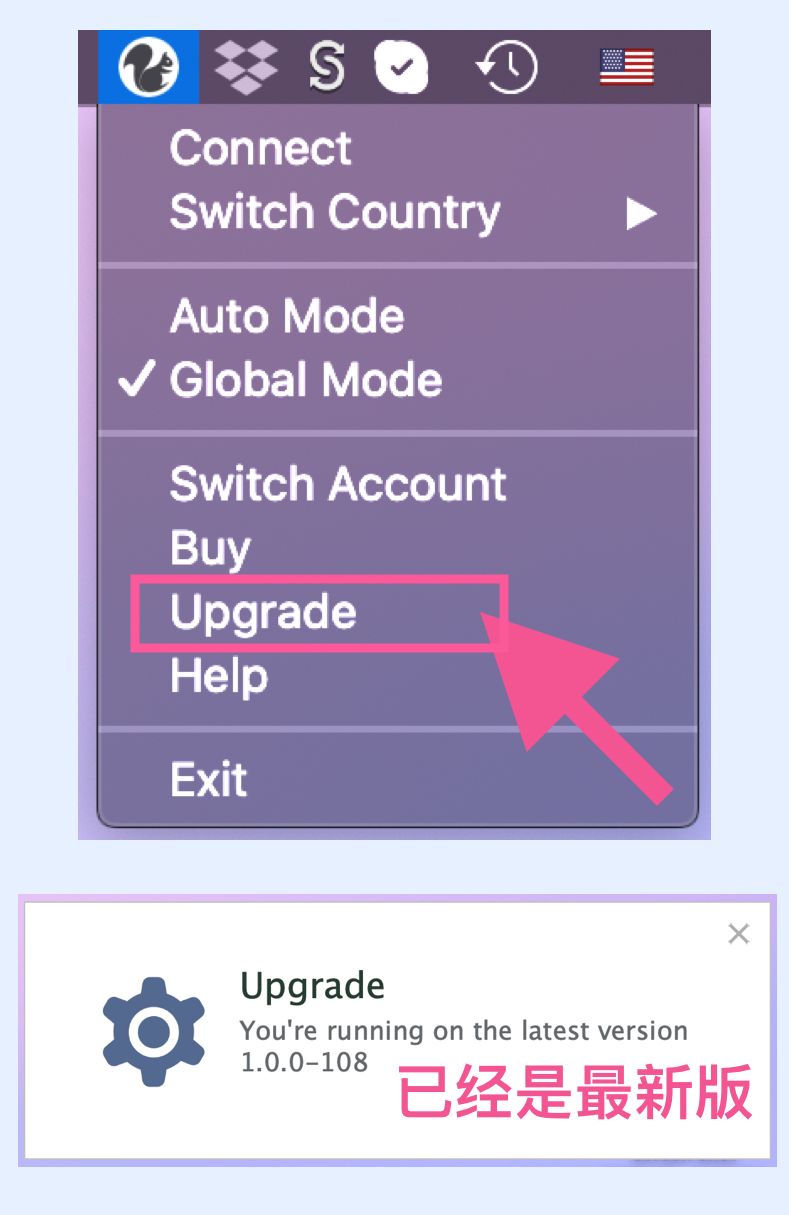
เปิดเมนู แล้วคลิก "Upgrade" หากมีการอัปเดต ระบบจะแจ้งให้ไปดาวน์โหลดเวอร์ชันล่าสุดที่เว็บไซต์ทางการ ดังภาพคือกรณีที่ไม่มีเวอร์ชันใหม่ ซึ่งหมายความว่าคุณกำลังใช้เวอร์ชันล่าสุดอยู่ หากมีการอัปเกรดครั้งใหญ่ ระบบจะแสดงการแจ้งเตือนการอัปเกรดโดยอัตโนมัติ
คำแนะนำ: เมื่อพบเวอร์ชันใหม่ โปรดอัปเกรดทันทีเพื่อรักษาความเสถียรและความน่าเชื่อถือของ VPN เนื่องจากไฟร์วอลล์มีการเปลี่ยนแปลงอยู่ตลอดเวลา การอัปเกรดซอฟต์แวร์ของ Squirrel จึงมีความสำคัญมาก :)
คู่มือการใช้งานเวอร์ชันคอมพิวเตอร์
เปิดเมนู แล้วคลิก "Help" คุณจะสามารถดูคู่มือการใช้งาน Squirrel VPN (เวอร์ชันคอมพิวเตอร์) ได้ ซึ่งก็คือหน้าเว็บนี้