[บทช่วยสอน] วิธีสมัคร Apple ID ของสหรัฐอเมริกาภายใน 8 นาที (ทดสอบแล้วว่าใช้งานได้จริงในปี 2021)
![[บทช่วยสอน] วิธีสมัคร Apple ID ของสหรัฐอเมริกาภายใน 8 นาที (ทดสอบแล้วว่าใช้งานได้จริงในปี 2021)](https://devcdn.pseo.one/694b8c5feb29738fb9516944/694b8c5fd1cc3dd4fcb00fe5/tutorial-register-a-us-apple-id-in-8-minutes-tested-effective-in-2021/cover-register-US-id.png)
【บทช่วยสอน】ลงทะเบียน Apple ID สหรัฐอเมริกาใน 8 นาที (ทดสอบแล้วว่าใช้งานได้จริงในปี 2021)
เนื้อหาบทช่วยสอน:
บทช่วยสอนนี้เรียบง่ายและมีประสิทธิภาพ ไม่จำเป็นต้องใช้เบอร์โทรศัพท์ต่างประเทศ ทำเสร็จได้ภายใน 8 นาที ทดสอบแล้วว่าใช้งานได้จริงในเดือนกุมภาพันธ์ 2021
วัตถุประสงค์ของบทช่วยสอน:
เนื่องจากปัญหาการตรวจสอบและถอดแอปพลิเคชัน VPN ออกจาก App Store ในประเทศจีน Squirrel VPN จึงมีให้บริการเฉพาะใน App Store ต่างประเทศเท่านั้น หากเพื่อนๆ ต้องการดาวน์โหลด จำเป็นต้องมี Apple ID ต่างประเทศของตนเอง Squirrel จึงได้จัดทำบทช่วยสอนนี้ขึ้นมาเพื่อให้เรียนรู้ได้ง่าย บทช่วยสอนนี้เรียบง่ายและได้ผล หากพบปัญหา โปรดอ่านขั้นตอนอย่างละเอียดและปฏิบัติตามอย่างระมัดระวัง คุณจะสามารถลงทะเบียน Apple ID ได้สำเร็จแน่นอน มาเริ่มกันเลย!
Step 0: การเตรียมตัว
ใช้ VPN เปิดโหมด Global และเชื่อมต่อไปยังสหรัฐอเมริกา ตลอดขั้นตอนการลงทะเบียนนี้ จำเป็นต้องเชื่อมต่อกับสหรัฐอเมริกาไว้ตลอดเวลา
สำหรับเพื่อนๆ ที่ยังไม่มี VPN สามารถไปดาวน์โหลดได้ที่เว็บไซต์ทางการของ Squirrel VPN โดยผู้ใช้ใหม่จะมีช่วงทดลองใช้งาน 3 วัน ยกตัวอย่างเช่น Squirrel VPN ต้องเปิดโหมด "Global Mode" เพื่อให้แน่ใจว่าที่อยู่ IP อยู่ในสหรัฐอเมริกา
สำหรับแอปบนเดสก์ท็อปของ Squirrel ให้เลือก "Global Mode"
สำหรับแอปบนมือถือของ Squirrel ให้เปิด "Global Mode" และเชื่อมต่อ VPN ใหม่
Step 1: ลงทะเบียนผ่านเว็บไซต์
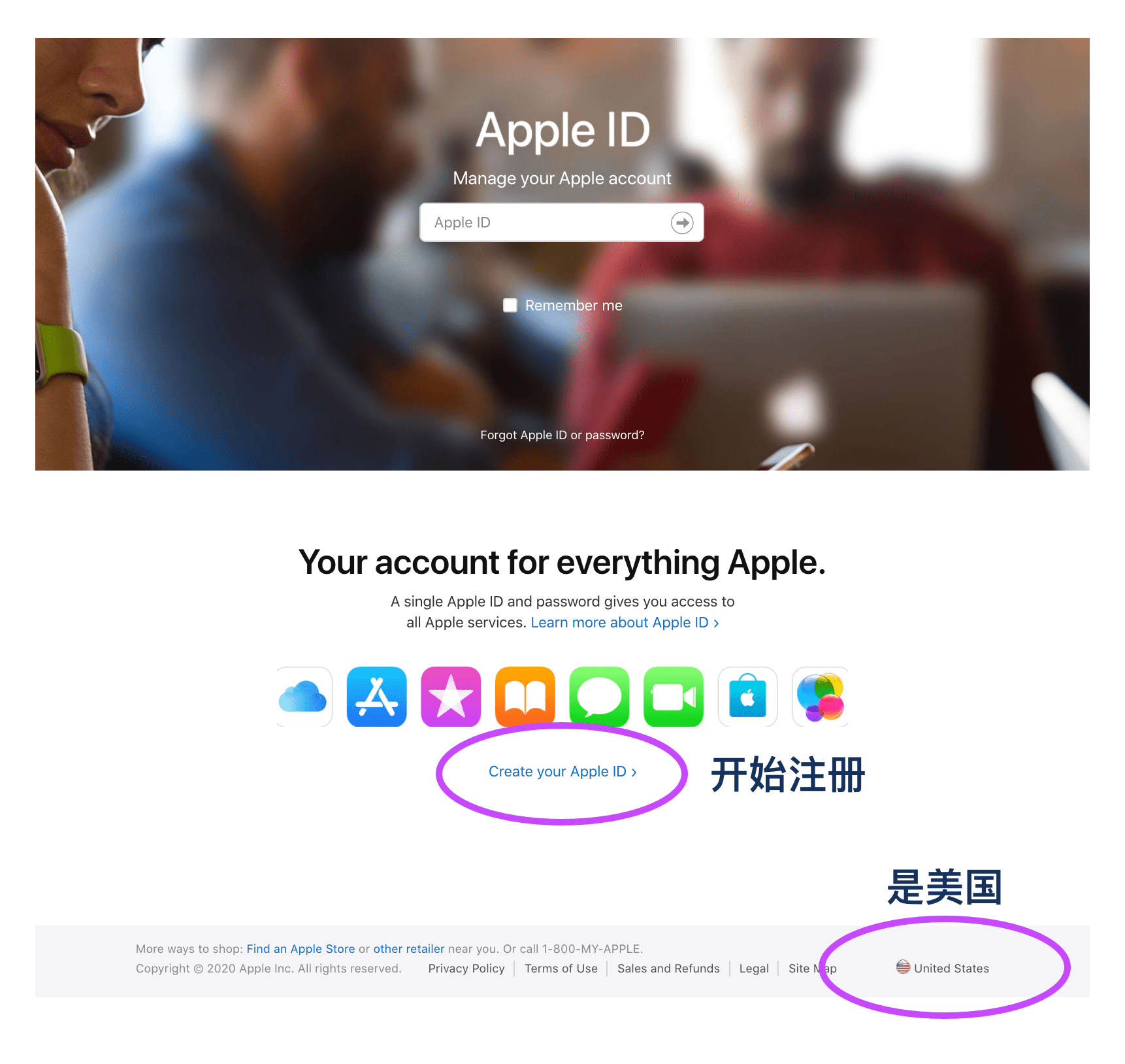
ไปที่ เว็บไซต์ทางการของ Apple แล้วคลิก "สร้าง Apple ID ของคุณ" หมายเหตุ: ในขณะนี้ มุมขวาล่างของหน้าเว็บควรแสดงเป็นสหรัฐอเมริกา หากไม่ใช่ โปรดตรวจสอบให้แน่ใจว่าได้เปิดโหมด Global ของ VPN แล้วและเชื่อมต่อไปยังสหรัฐอเมริกา
Step 2: กรอกข้อมูล
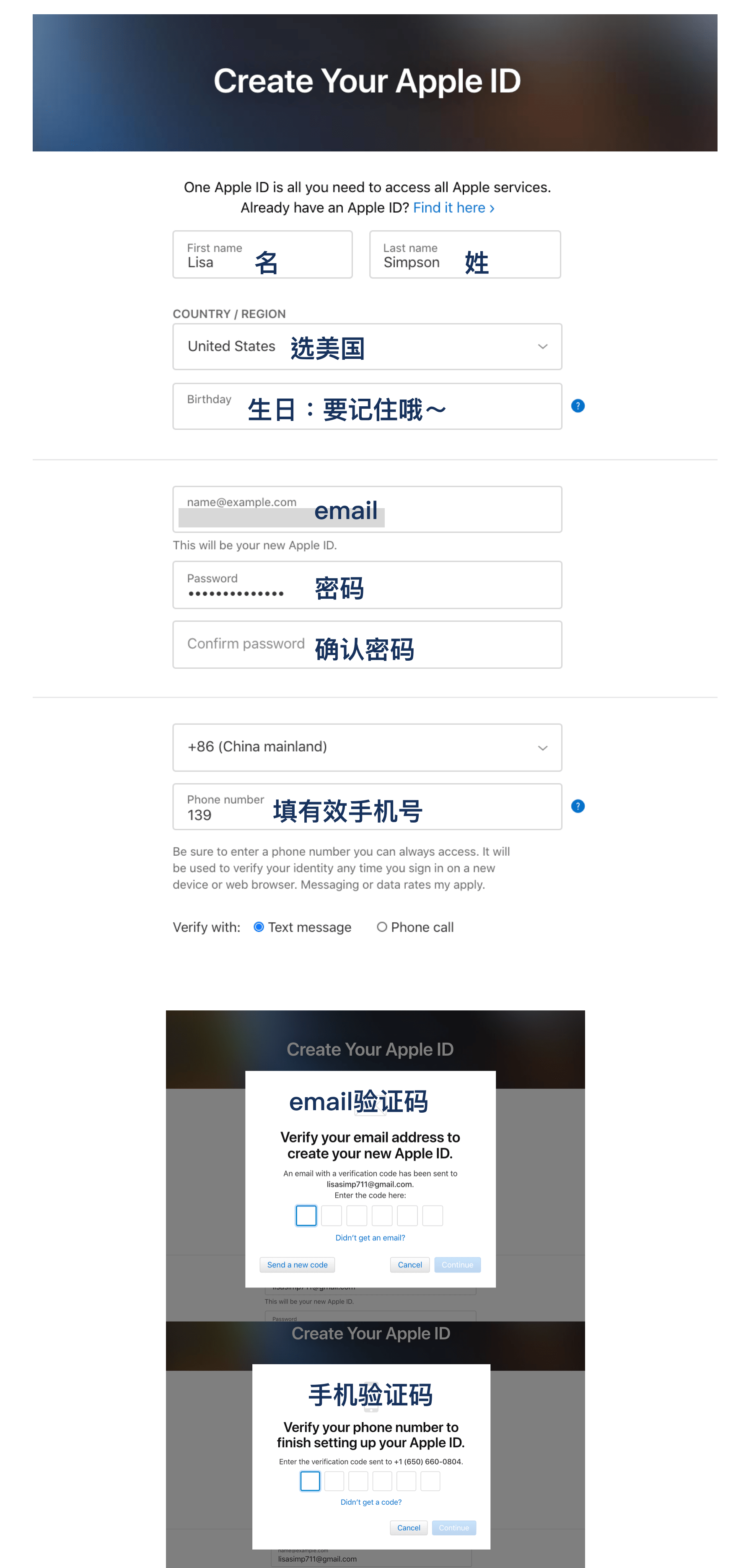
กรอกข้อมูลบัญชี
"ประเทศหรือภูมิภาค" โปรดเลือกสหรัฐอเมริกา
- อีเมล: ต้องเป็นอีเมลที่ยังไม่เคยใช้ลงทะเบียน Apple ID มาก่อน
- วันเกิด: อย่ากรอกมั่ว ต้องจำให้ได้ ไม่จำเป็นต้องเป็นวันเกิดจริง แต่ต้องใช้ยืนยันเมื่อเข้าสู่ระบบในอุปกรณ์อื่นในอนาคต
- เบอร์โทรศัพท์: โปรดกรอกเบอร์โทรศัพท์ที่ใช้งานได้จริง! สามารถใช้เบอร์โทรศัพท์ในจีนแผ่นดินใหญ่ได้ ขอเพียงแค่รับ SMS ยืนยันได้เท่านั้น ซึ่งจำเป็นสำหรับการกู้คืนบัญชีในอนาคต
คุณสามารถใช้เบอร์ชั่วคราวได้ (ค้นหาคำว่า "disposable number" ใน Google เพื่อหาบริการเบอร์ชั่วคราว) แต่จะทำให้เกิดปัญหาในการกู้คืนบัญชีในภายหลัง
เบอร์โทรศัพท์จีนแผ่นดินใหญ่สามารถลงทะเบียนได้ วันเกิดต้องจำให้แม่นว่ากรอกอะไรไป
ณ จุดนี้ บัญชียังไม่ได้ลงทะเบียนเสร็จสมบูรณ์ คุณต้องกรอกข้อมูลให้ครบถ้วน!
Step 3: กรอกข้อมูลให้ครบถ้วน
หลังจากลงทะเบียนเสร็จ ระบบจะเปลี่ยนเส้นทางไปยังสถานะเข้าสู่ระบบโดยอัตโนมัติ โปรดกรอกข้อมูล "Payment & Shipping" (การชำระเงินและการจัดส่ง) ให้ครบถ้วน หากไม่เปลี่ยนหน้า? โปรดเข้าสู่ระบบใหม่ที่ เว็บไซต์ทางการของ Apple
คลิก "Edit" (แก้ไข):
กรอกที่อยู่และเบอร์โทรศัพท์ตามที่กำหนด
เลือกวิธีการชำระเงินเป็น "None" (ไม่มี) ที่อยู่: 1839 Molalla Ave, Oregon City, OR 97045 เบอร์โทรศัพท์: 4083301234 คลิก "Save" (บันทึก)
หากพบว่าที่อยู่นี้ใช้ไม่ได้ คุณสามารถกรอกที่อยู่อื่นในสหรัฐอเมริกา (รัฐ Oregon) ที่ถูกต้องได้ เช่น ค้นหาที่อยู่ร้าน Starbucks ในรัฐ Oregon ผ่าน Google Maps โดยค้นหาคำว่า "starbucks in Oregon USA"
Step 4: ยืนยันและเปิดใช้งาน
ถึงคราวของมือถือแล้ว ให้เปิด App Store บนมือถือ ออกจากระบบ Apple ID เดิม แล้วเข้าสู่ระบบด้วย Apple ID ที่เพิ่งลงทะเบียนใหม่
เมื่อเข้าสู่ระบบครั้งแรก จำเป็นต้องตั้งค่าให้เสร็จสิ้น คลิก "Review" (ตรวจสอบ) ติ๊กยอมรับข้อกำหนดและเงื่อนไข แล้วคลิก "Next" (ถัดไป) เนื่องจากเราได้กรอกข้อมูล "การชำระเงินและการจัดส่ง" ไว้ที่หน้าเว็บก่อนหน้านี้แล้ว ข้อมูลจะถูกกรอกโดยอัตโนมัติ เพียงคลิก "Next" ก็เสร็จสิ้น
หากไม่ได้กรอกข้อมูลไว้ก่อนหน้านี้ คุณจะต้องกรอกข้อมูลเพิ่มเติมที่นี่ แต่ในขั้นตอนนี้จะไม่สามารถเลือกวิธีการชำระเงินเป็น "None" ได้ คุณต้องกลับไปที่ขั้นตอนที่ 3 เพื่อแก้ไขบนเว็บไซต์ทางการ เนื่องจากไม่สามารถแก้ไขใน App Store ได้
ขอแสดงความยินดี! คุณได้ลงทะเบียน Apple ID สหรัฐอเมริกาเสร็จสมบูรณ์แล้ว
โปรดจดจำชื่อบัญชีและรหัสผ่านของคุณ ขอบคุณที่อ่าน!
บทความอื่นๆ:
ลงทะเบียน Apple ID สหรัฐอเมริกาใน 8 นาที - 2022 สลับ Apple Store ใน 1 นาที คำถามที่พบบ่อยเกี่ยวกับ Squirrel VPN