[Tutorial] Guia de uso da Squirrel VPN (versão móvel)
![[Tutorial] Guia de uso da Squirrel VPN (versão móvel)](https://devcdn.pseo.one/694b8c5feb29738fb9516944/694b8c5fd1cc3dd4fcb00fe5/tutorial-squirrel-vpn-user-guide-mobile-version/cover-user-manual-mobile.png)
[Tutorial] Guia do Usuário do Squirrel VPN (Versão Móvel)
Conteúdo do tutorial:
Guia do usuário para a versão móvel do Squirrel VPN.
Squirrel VPN App: Como baixar e como comprar?
Por favor, acesse: Site oficial do Squirrel ou Site oficial alternativo (sem necessidade de VPN) para baixar e comprar. Primeiro, baixe e instale o cliente Squirrel, registre uma conta e, em seguida, realize a compra e o pagamento no site oficial.
Suporte para iOS e Android
Conectando à VPN
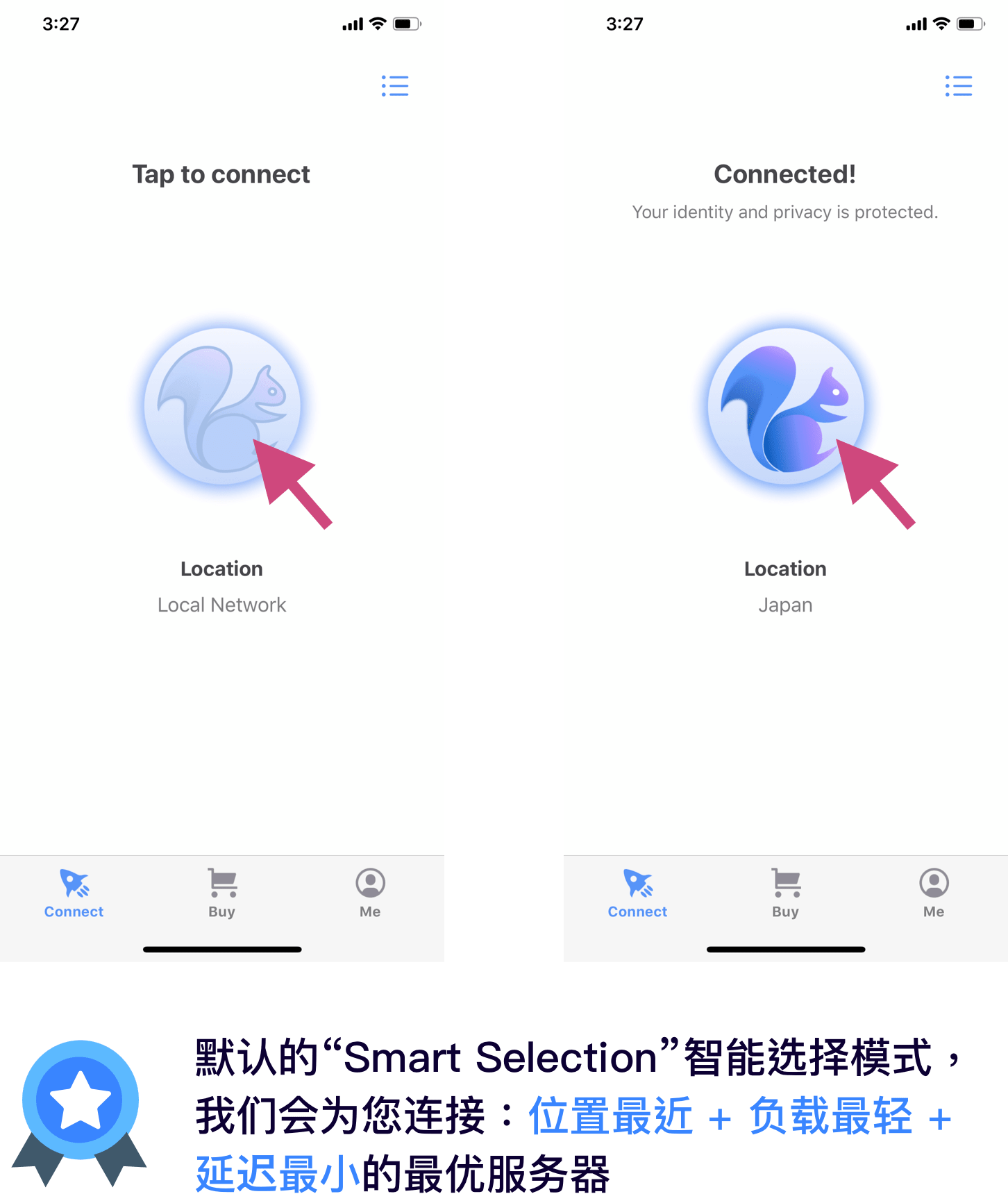
Para conectar ou desconectar, basta clicar no pequeno esquilo no centro da tela.
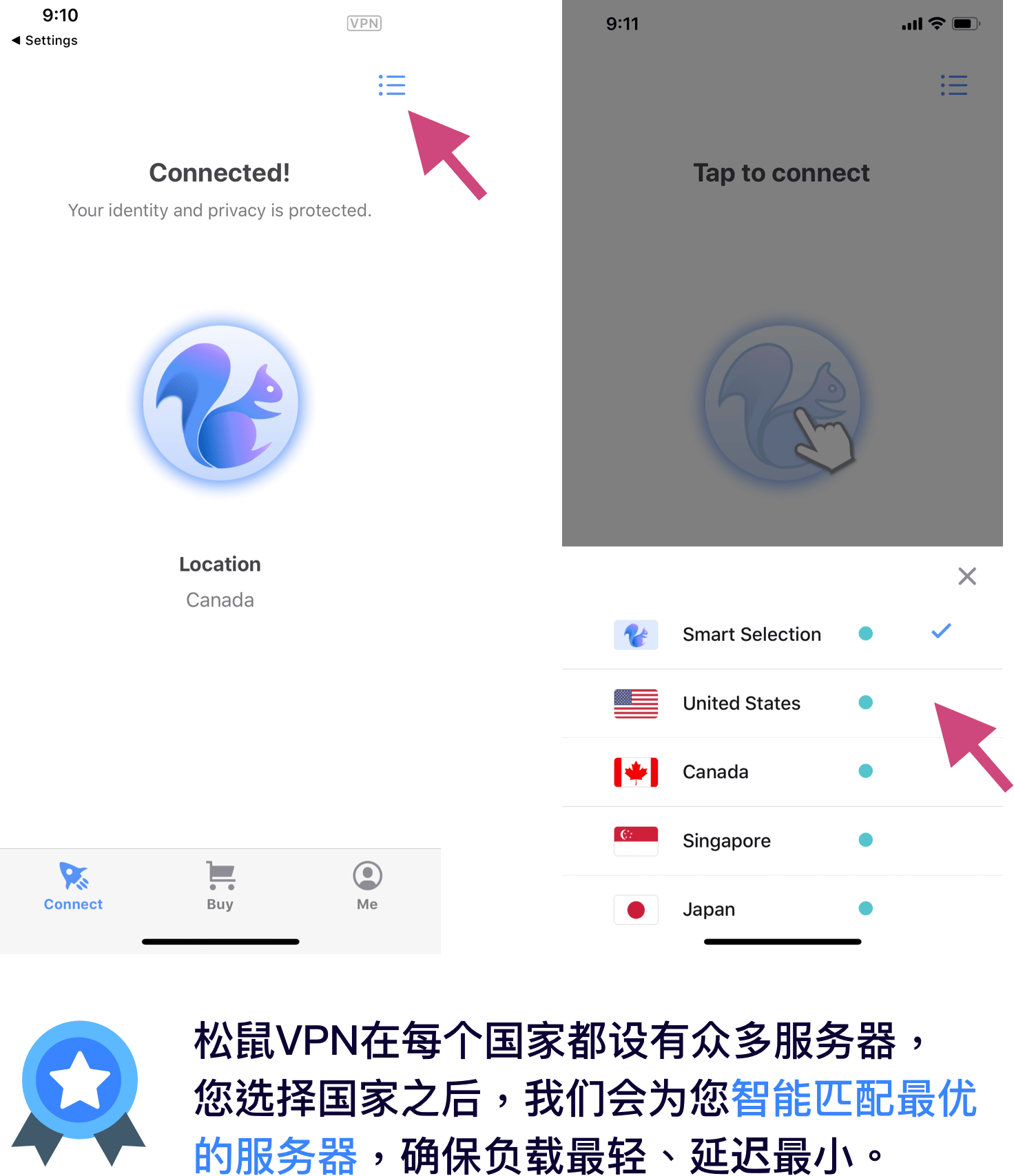
Alternar país/servidor:
Se precisar selecionar um país específico, clique no ícone no canto superior direito da tela e escolha o país.
Login e Registro
Login:
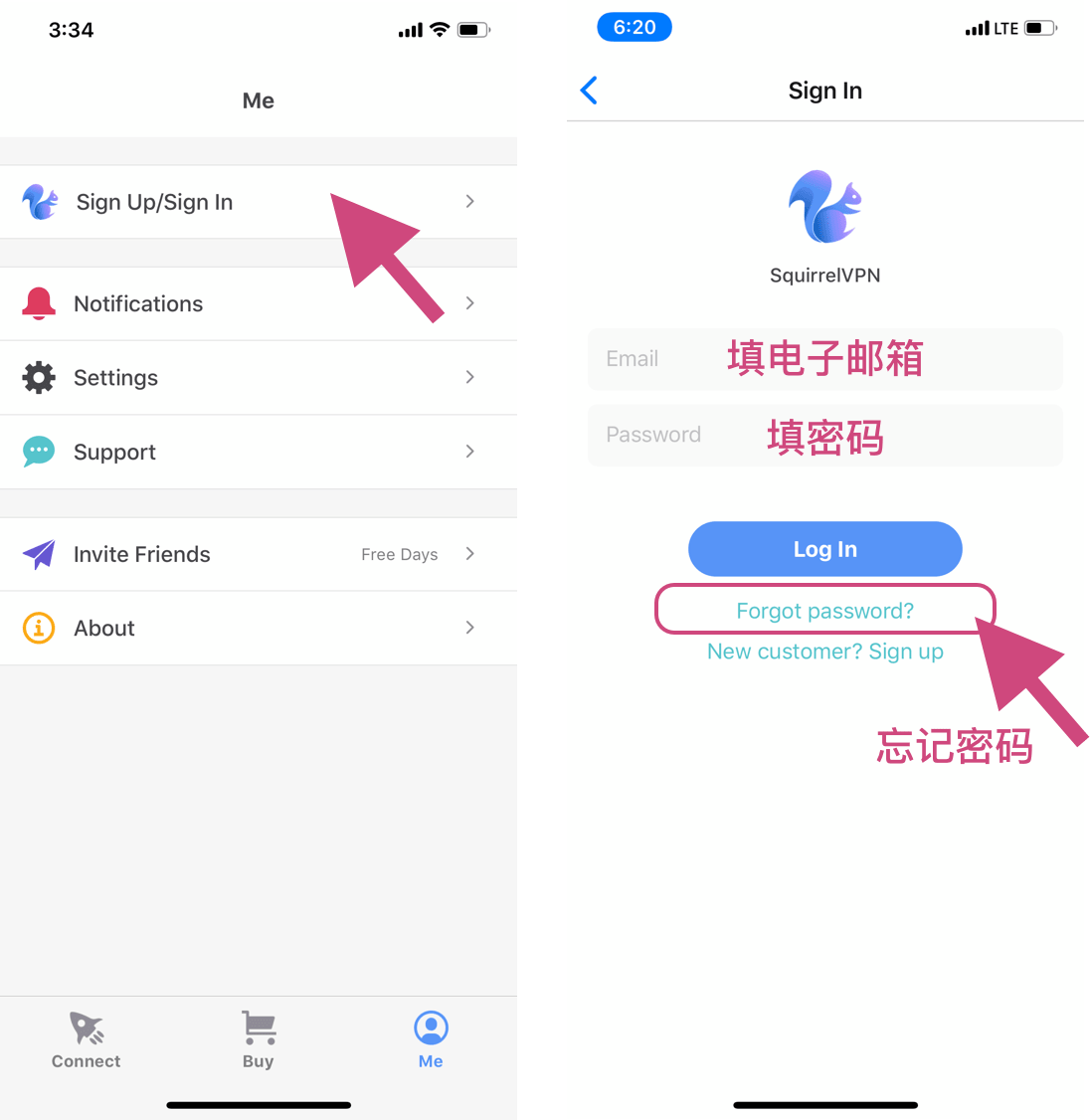
Acesse a página "Me", clique em "Sign Up/Sign In" para entrar na página de login do usuário. Preencha seu e-mail e senha para entrar. Se esqueceu sua senha, clique em "forget password" para redefini-la.
Registro:
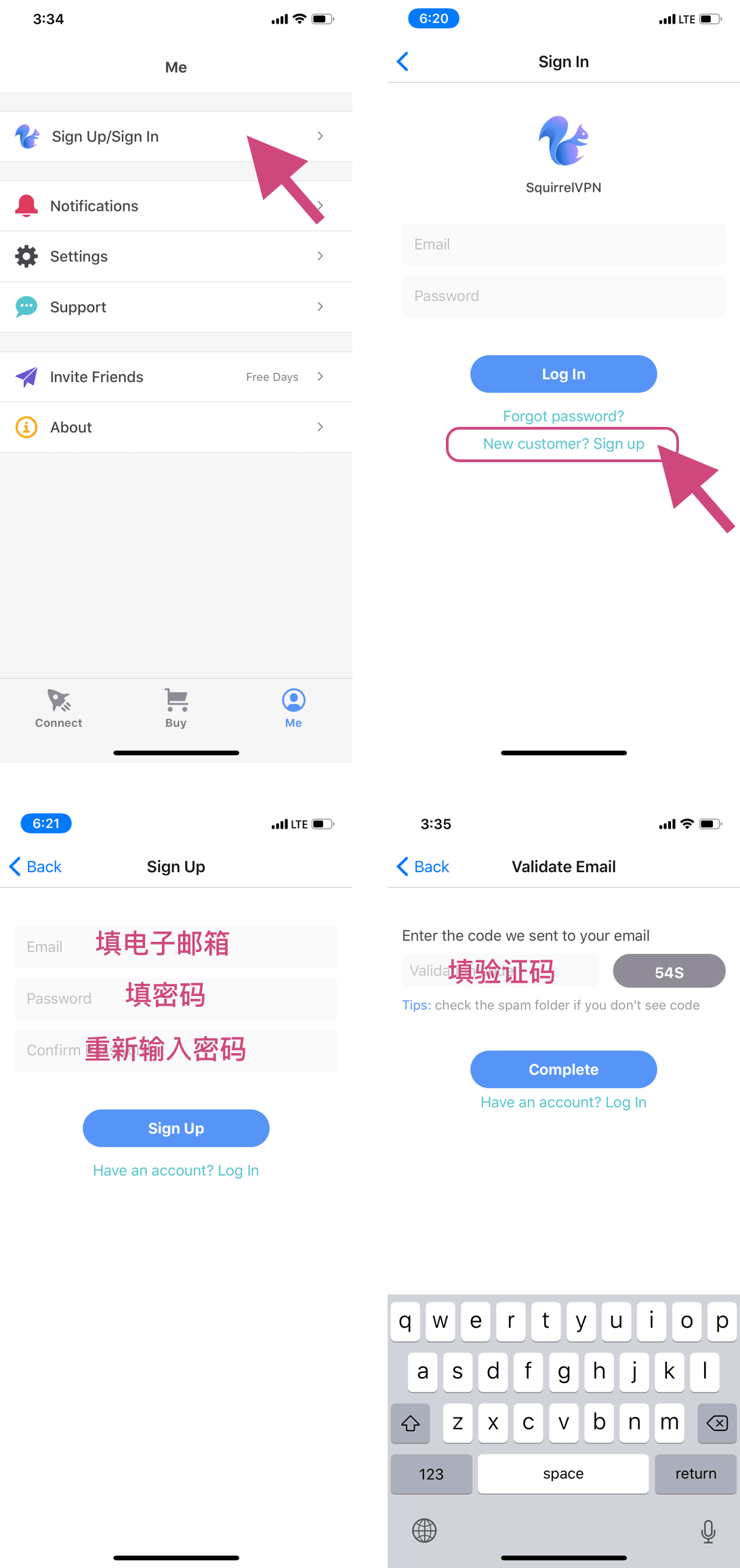
Acesse a página "Me", clique em "Sign Up/Sign In" e depois no link "New customer? Sign Up" para entrar na página de registro. Preencha seu e-mail e senha e prossiga para a etapa de verificação. Verifique sua caixa de entrada para inserir o código de verificação e concluir o registro. (Se não encontrar o código, verifique sua pasta de spam).
Esqueceu a senha
Se você esqueceu sua senha, clique no link "Forget password?" na página de login e insira o e-mail utilizado no registro.
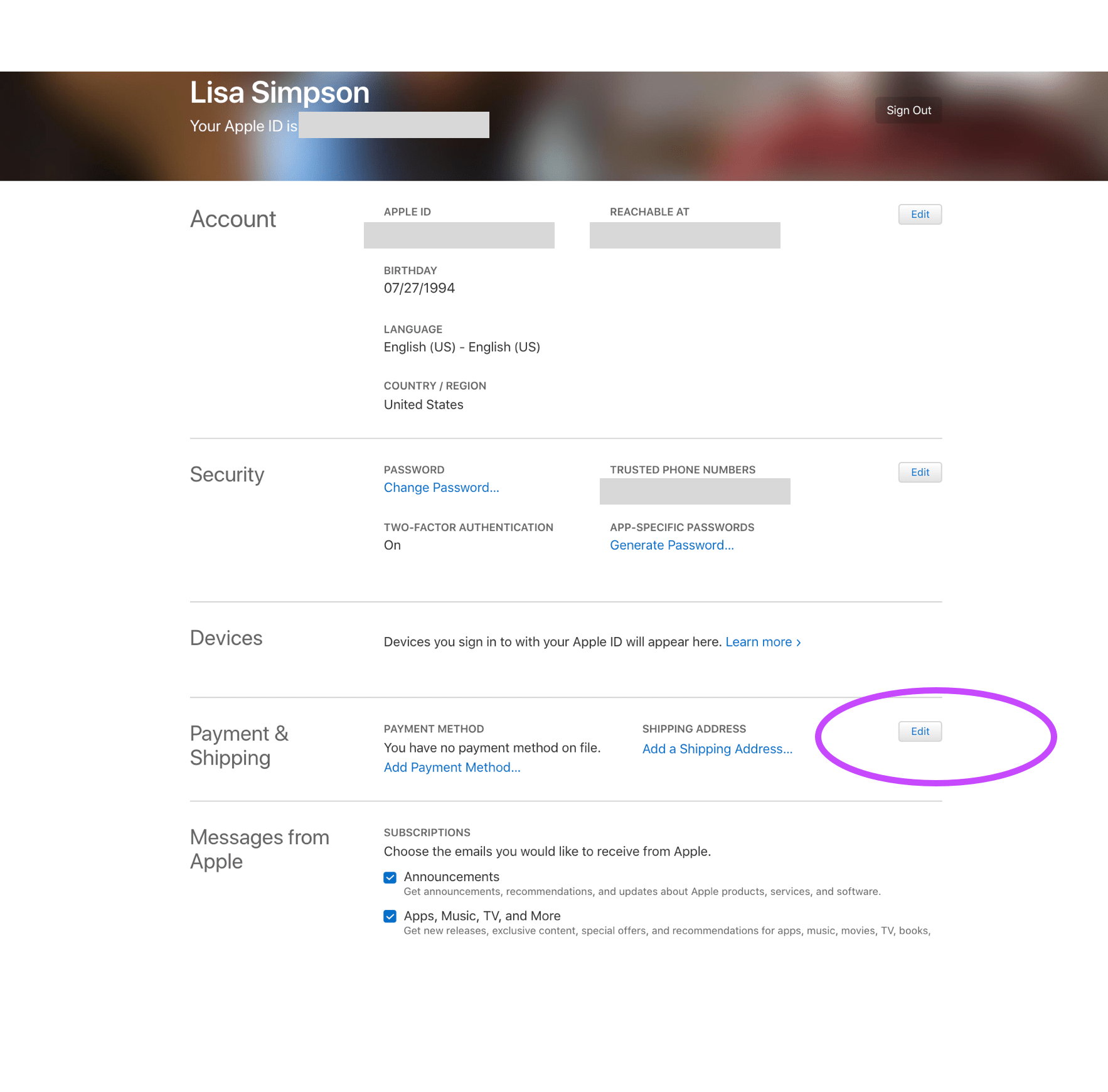
Em seguida, localize o código de verificação enviado para o seu e-mail, clique em "Next", insira sua nova senha e confirme para concluir!
Se não receber o código de verificação, verifique a pasta de spam.
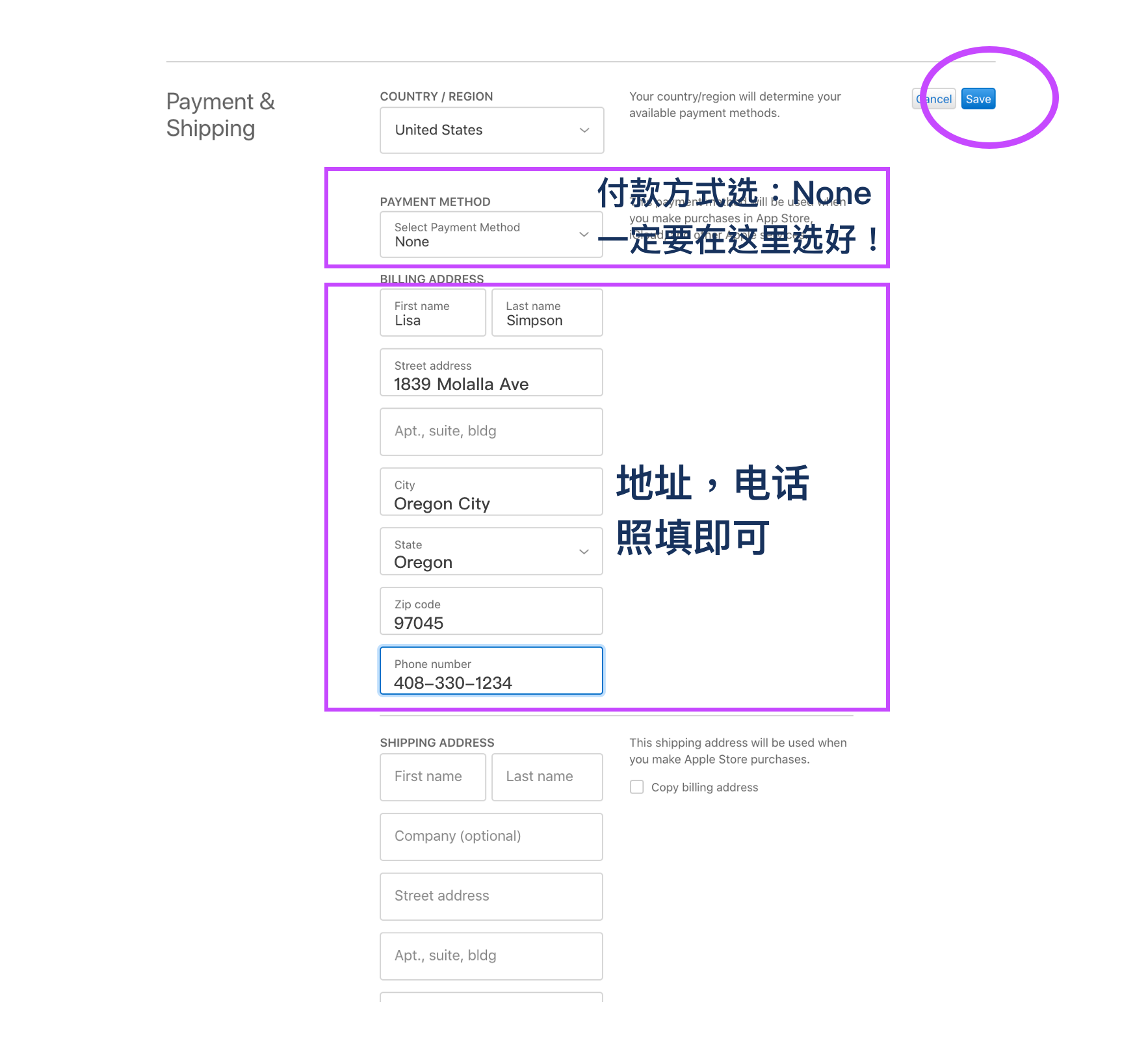
Pagamento no site oficial
Como atualizar (fazer upgrade):
Por favor, acesse: Site oficial do Squirrel ou Site oficial alternativo (sem necessidade de VPN) e clique em "Comprar" / "Buy".
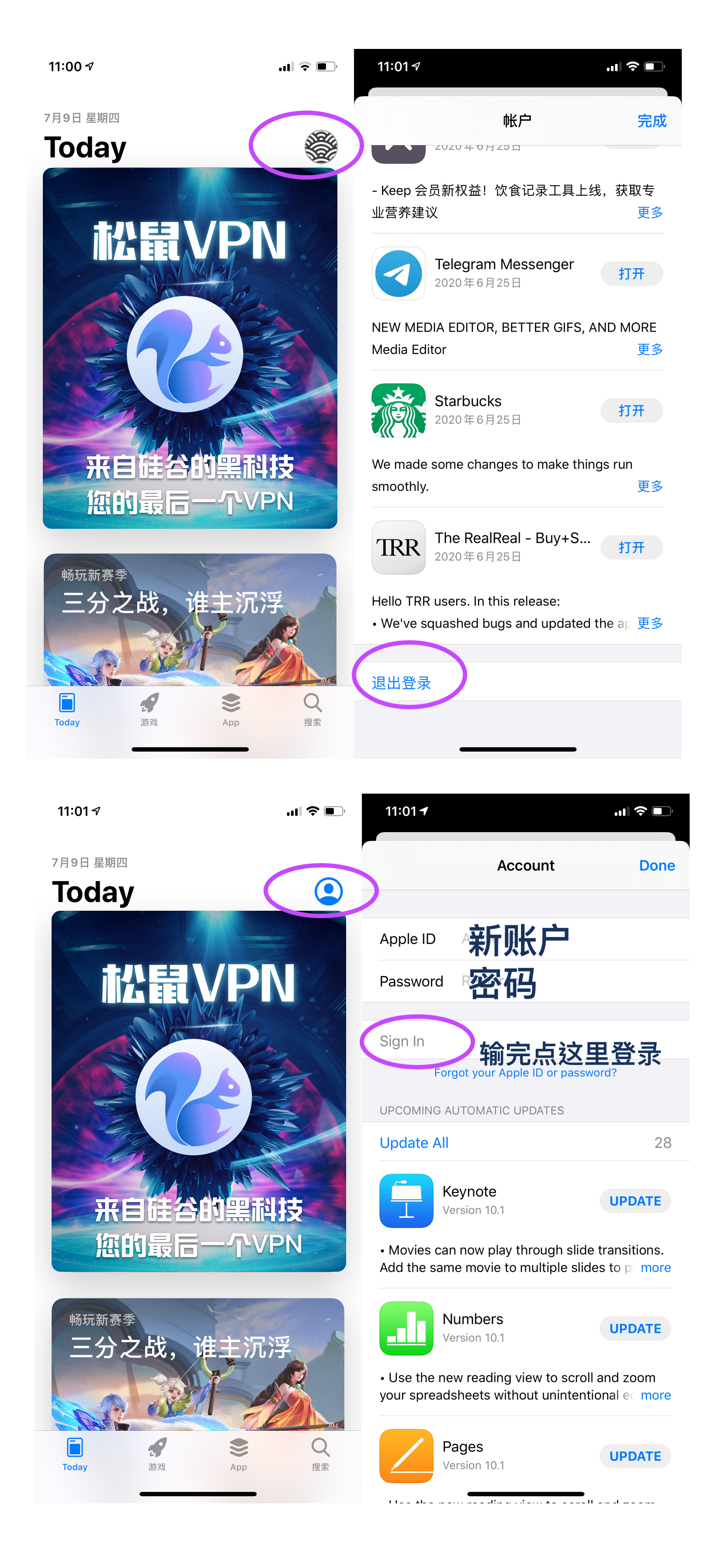
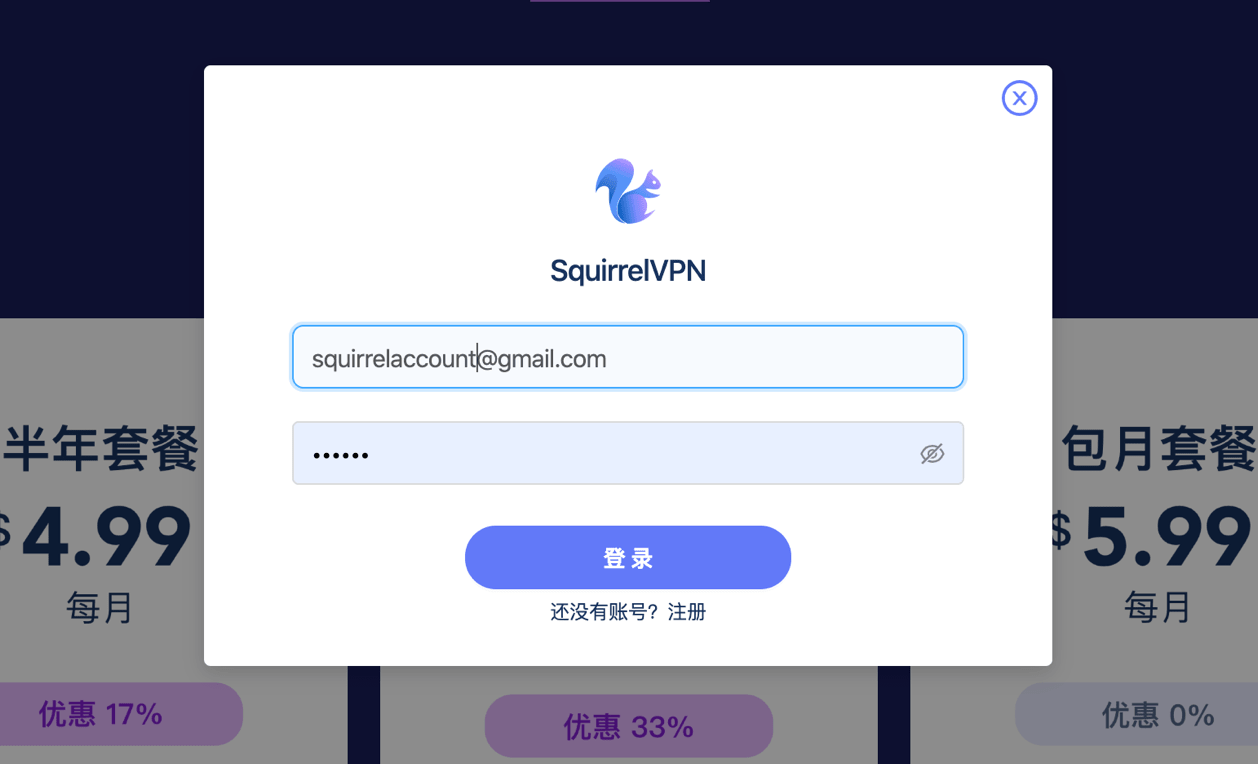
Se ainda não estiver logado, você precisará entrar na sua conta do Squirrel VPN primeiro.
Em seguida, escolha o pagamento via cartão de crédito, Alipay ou PayPal e siga as instruções para concluir o pagamento. O serviço será ativado em até 5 minutos após o pagamento.
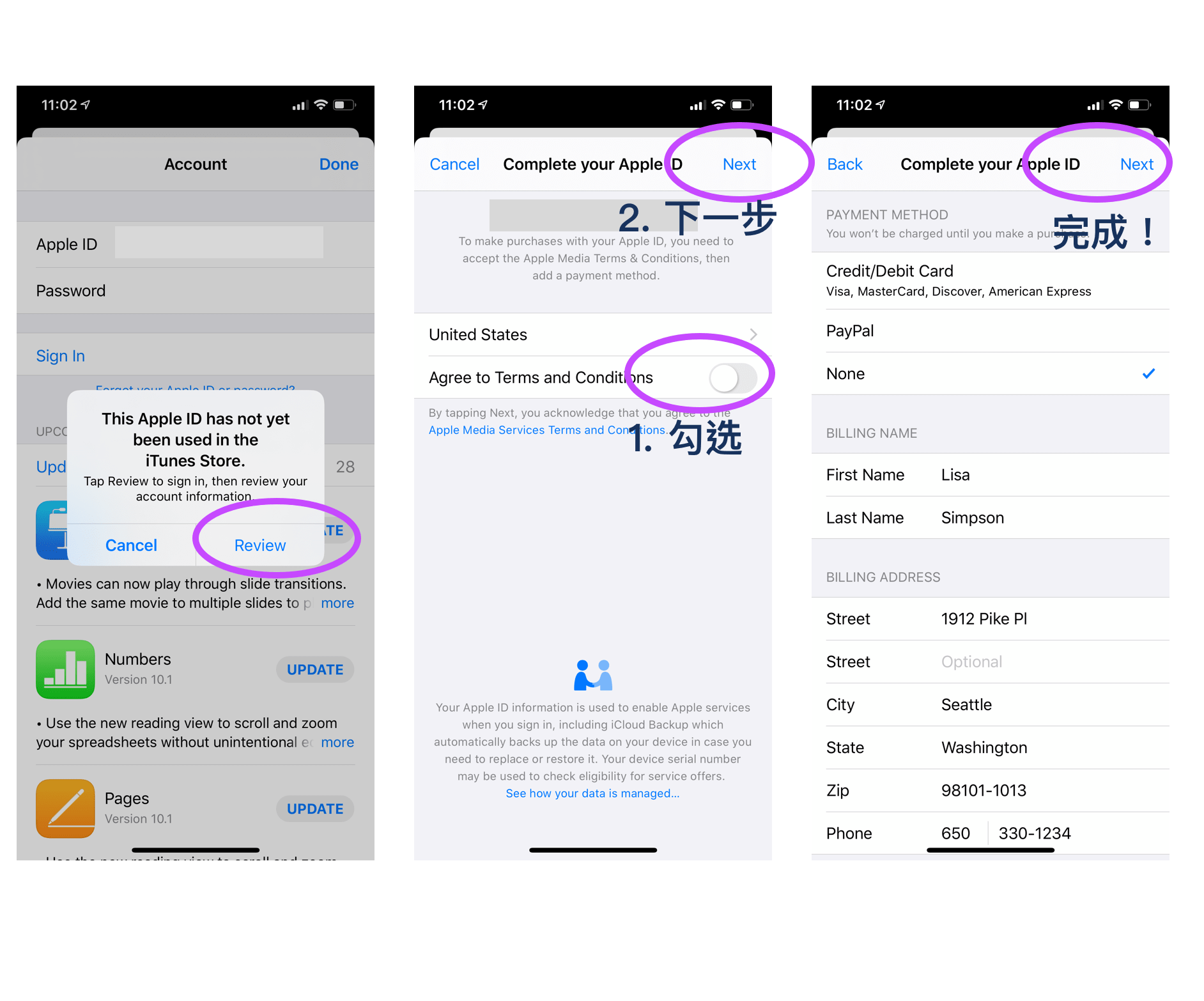
Não tem uma conta PayPal? Você pode seguir as instruções no site oficial do PayPal China. É necessário um número de celular da China continental e um cartão UnionPay (não é necessário cartão de crédito).
Pagamento via Alipay (Versão Pro)
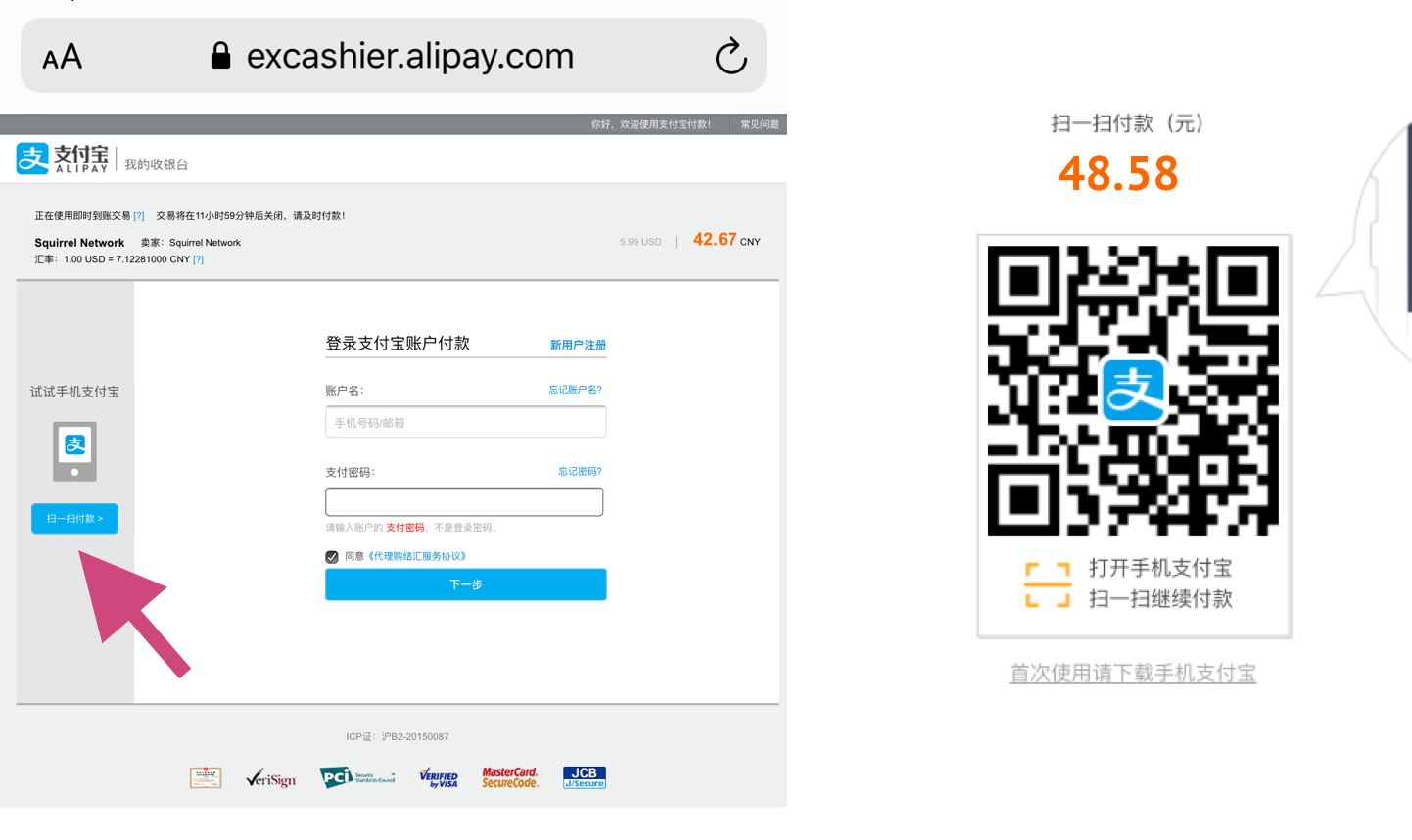
Acesse a página de compra "Buy", clique no pacote de serviço desejado e selecione "Alipay". O aplicativo será redirecionado automaticamente para o app do Alipay. Se a página de login à direita aparecer, significa que você ainda não está logado na sua conta do Squirrel VPN. É necessário fazer login/registrar uma conta para efetuar o pagamento.
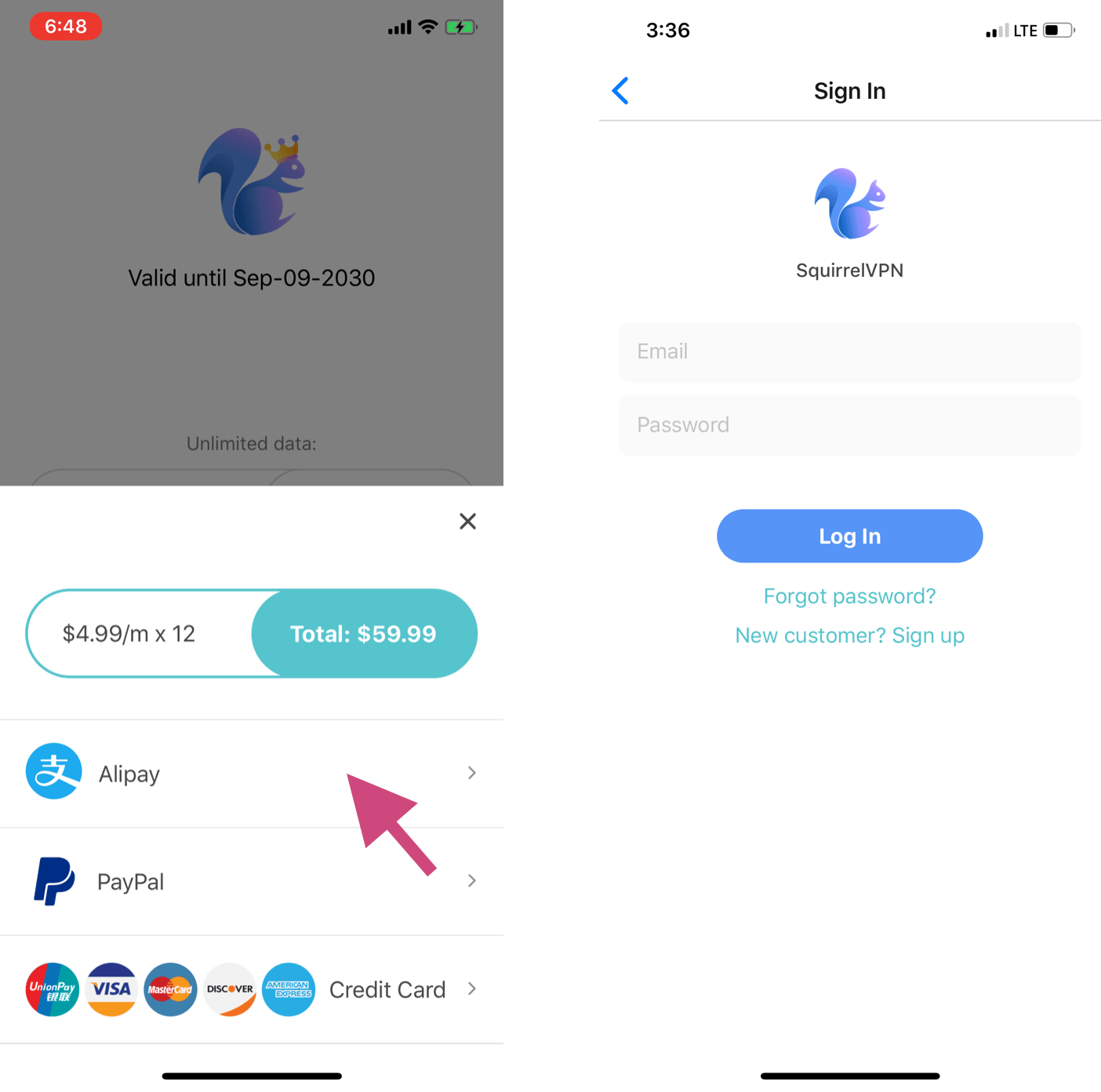
Se o redirecionamento automático para o app do Alipay não ocorrer (como na imagem à esquerda abaixo): clique em "Scan to pay" no lado esquerdo da página. Você verá o código QR de pagamento; tire um print da tela, salve-o, abra o app do Alipay no seu celular e importe o código QR da sua galeria.
Pagamento com cartão de crédito (Versão Pro)
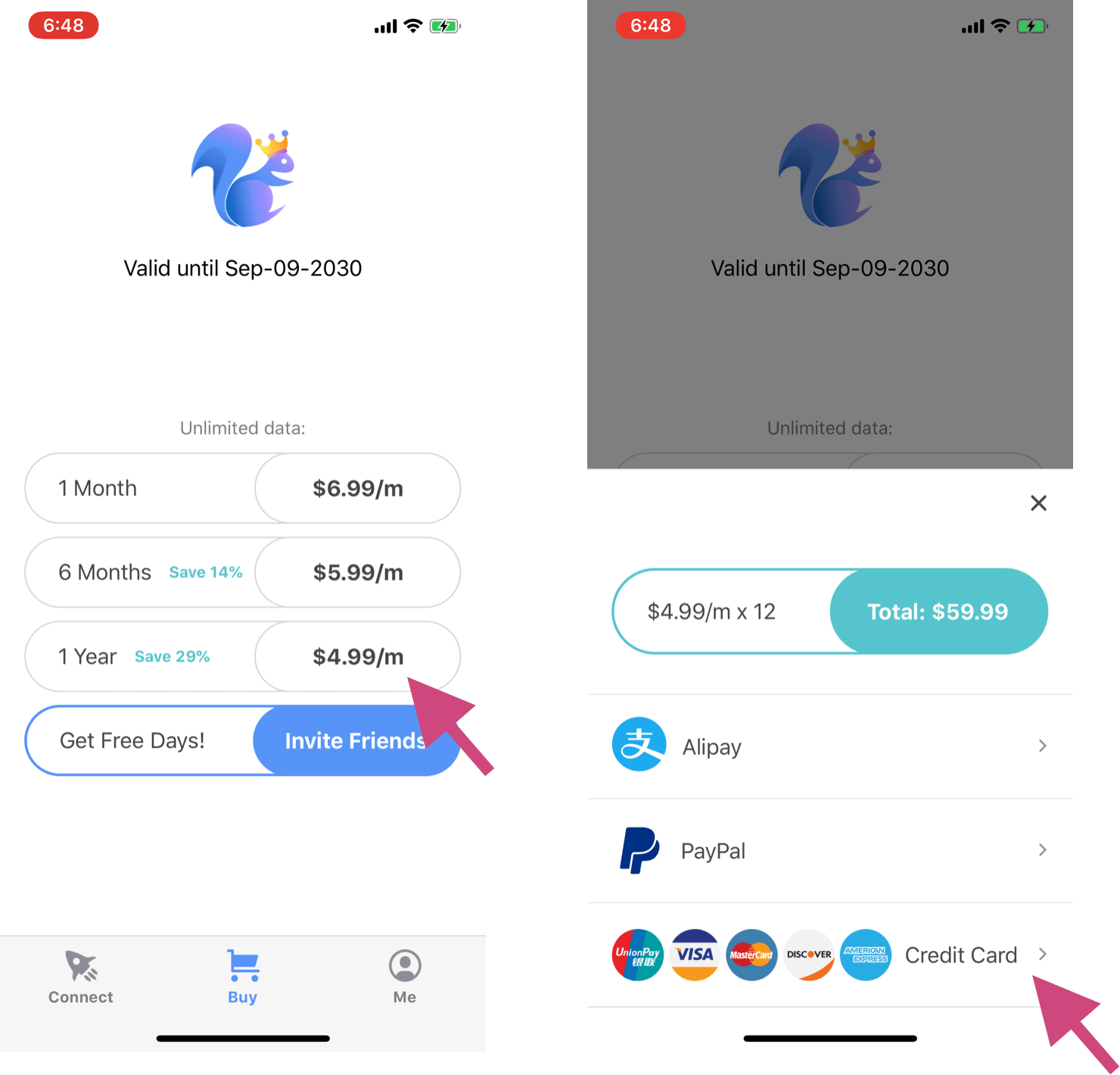
Acesse a página de compra "Buy". Existem três pacotes para você escolher: mensal, semestral e anual, com preços de US$ 6,99, US$ 5,99 e US$ 4,99 por mês, respectivamente, todos com tráfego ilimitado. Clique no pacote de serviço desejado e selecione o pagamento com cartão de crédito.
Cartões de crédito aceitos: UnionPay, Visa, Mastercard, Discover, American Express, etc.
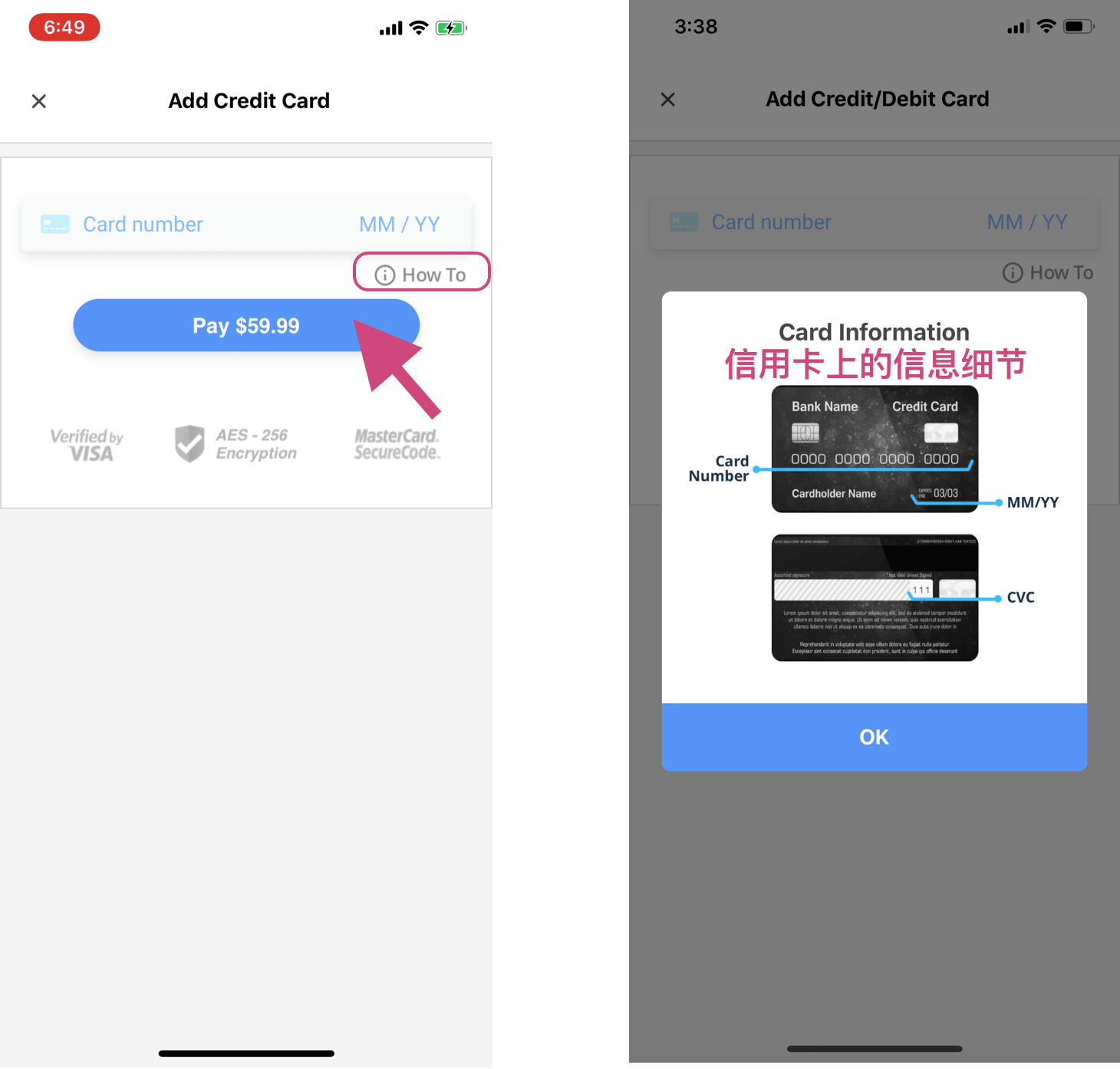
Preencha as informações do seu cartão de crédito (incluindo número do cartão, data de validade, CVC; se for um cartão internacional, o CEP também pode ser necessário). Se precisar de ajuda, clique em "How To" para ver a imagem à direita. Clique em pagar para concluir a transação; o serviço VPN adquirido será adicionado automaticamente à sua conta.
Quando a assinatura expira?
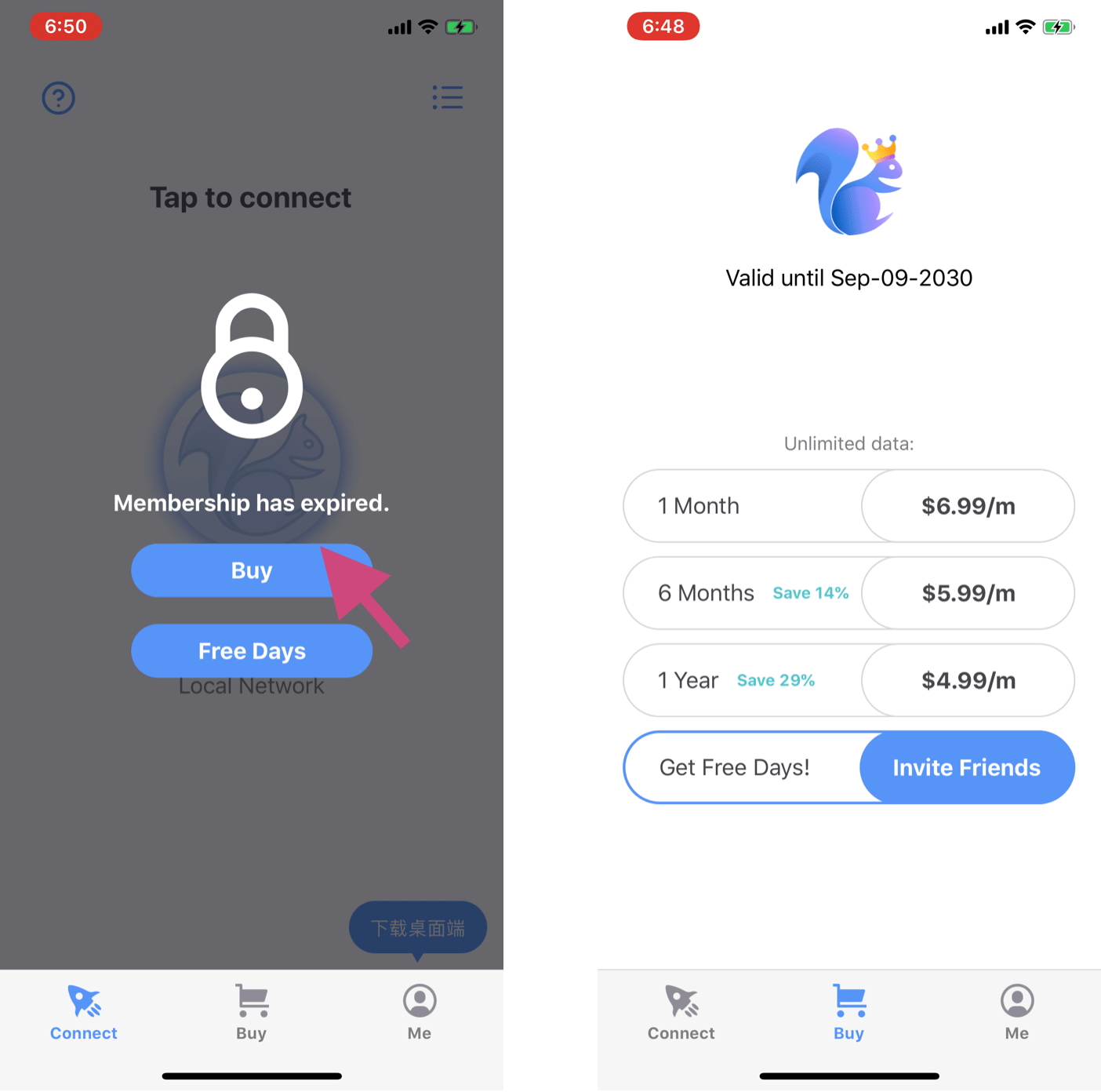
Verifique a data de expiração da sua assinatura na página "Buy/Service". Veja a imagem à direita abaixo:
Quando a conexão VPN estiver bloqueada, como na imagem à esquerda abaixo, significa que sua assinatura expirou e você precisa renová-la. Clique para entrar na página de compra "Buy", selecione um pacote de serviço e conclua o pagamento.
Convidar amigos
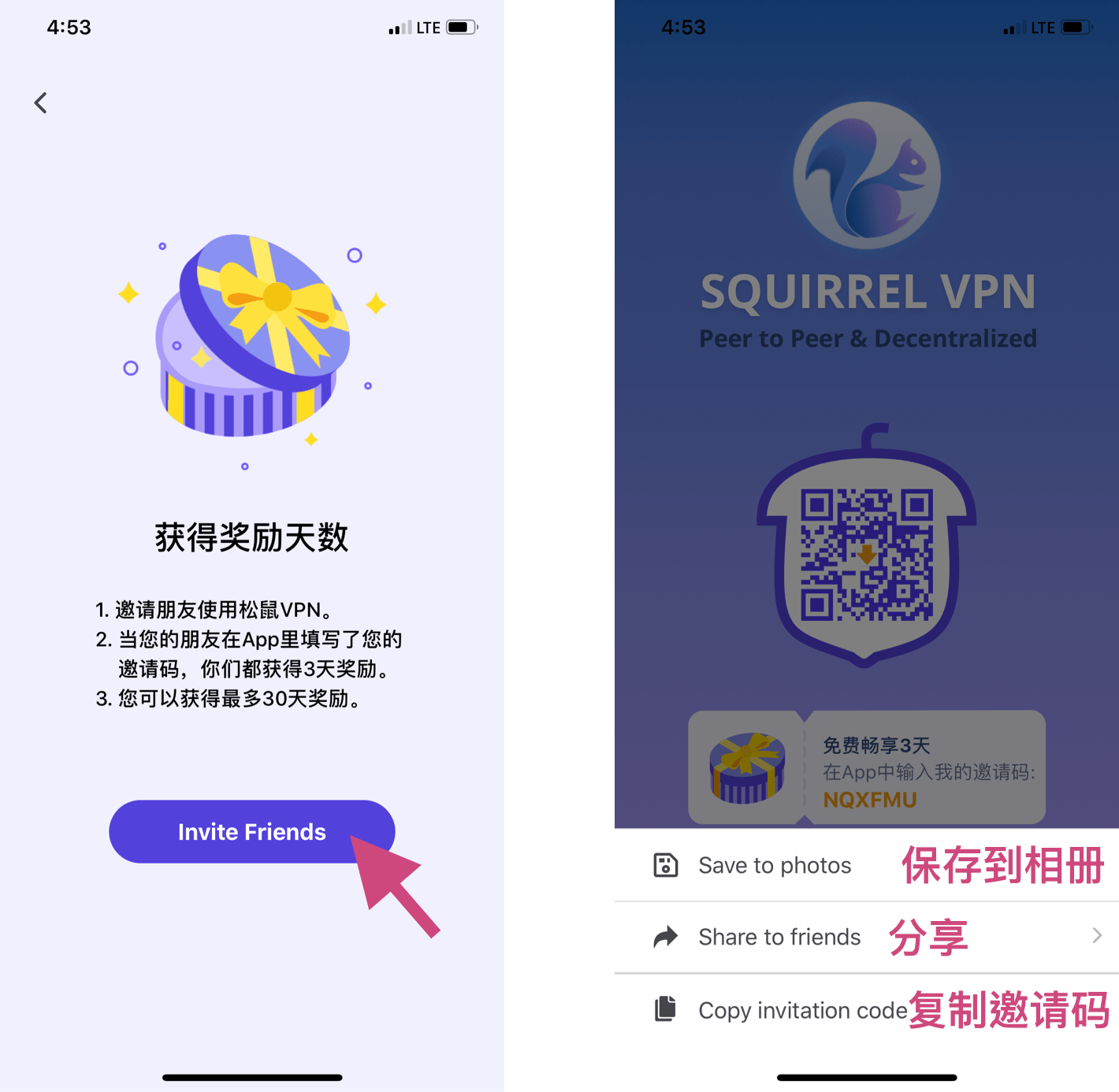
Clique em "Invite Friends" para acessar a página de convites. Você pode salvar a imagem, compartilhar diretamente ou copiar seu próprio código de convite.
Inserir código de convite
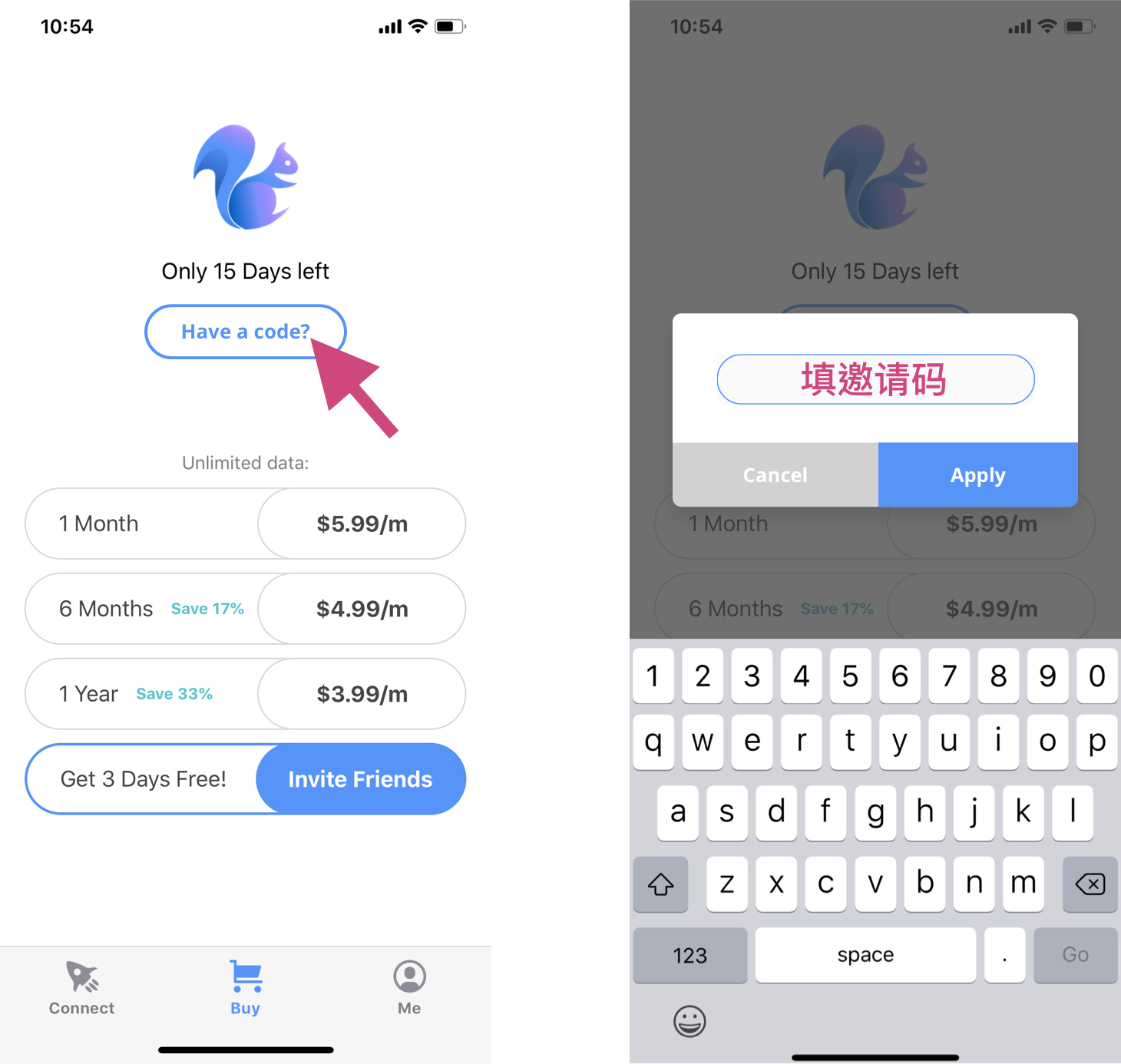
Acesse a página "Buy/Service", clique em "Have a code?" para abrir uma janela pop-up, insira o código de convite que seu amigo lhe deu e os dias gratuitos correspondentes serão adicionados automaticamente à sua conta. Cada conta só pode inserir um código uma vez!
Contatar o suporte ao cliente
Acesse a página "Me" e clique em "Support" para encontrar o suporte ao cliente. Os membros da nossa equipe responderão o mais breve possível para tirar suas dúvidas. Você também é bem-vindo para entrar em nosso grupo no Telegram para fazer perguntas ou enviar sugestões.