【튜토리얼】 Squirrel VPN 사용 가이드 (PC 버전)
【튜토리얼】 Squirrel VPN 사용 가이드 (PC 버전)
튜토리얼 내용:
Squirrel VPN PC 버전 사용 가이드입니다.
Squirrel PC 버전, 어떻게 다운로드하고 구매하나요?
다음 사이트를 방문하세요: Squirrel 공식 홈페이지 또는 대체 홈페이지(우회 접속 불필요)에서 다운로드 및 구매가 가능합니다. 먼저 Squirrel 클라이언트를 다운로드하여 설치하고 계정을 등록한 뒤, 공식 홈페이지에서 결제를 진행하세요.
로그인 & 회원가입
로그인:
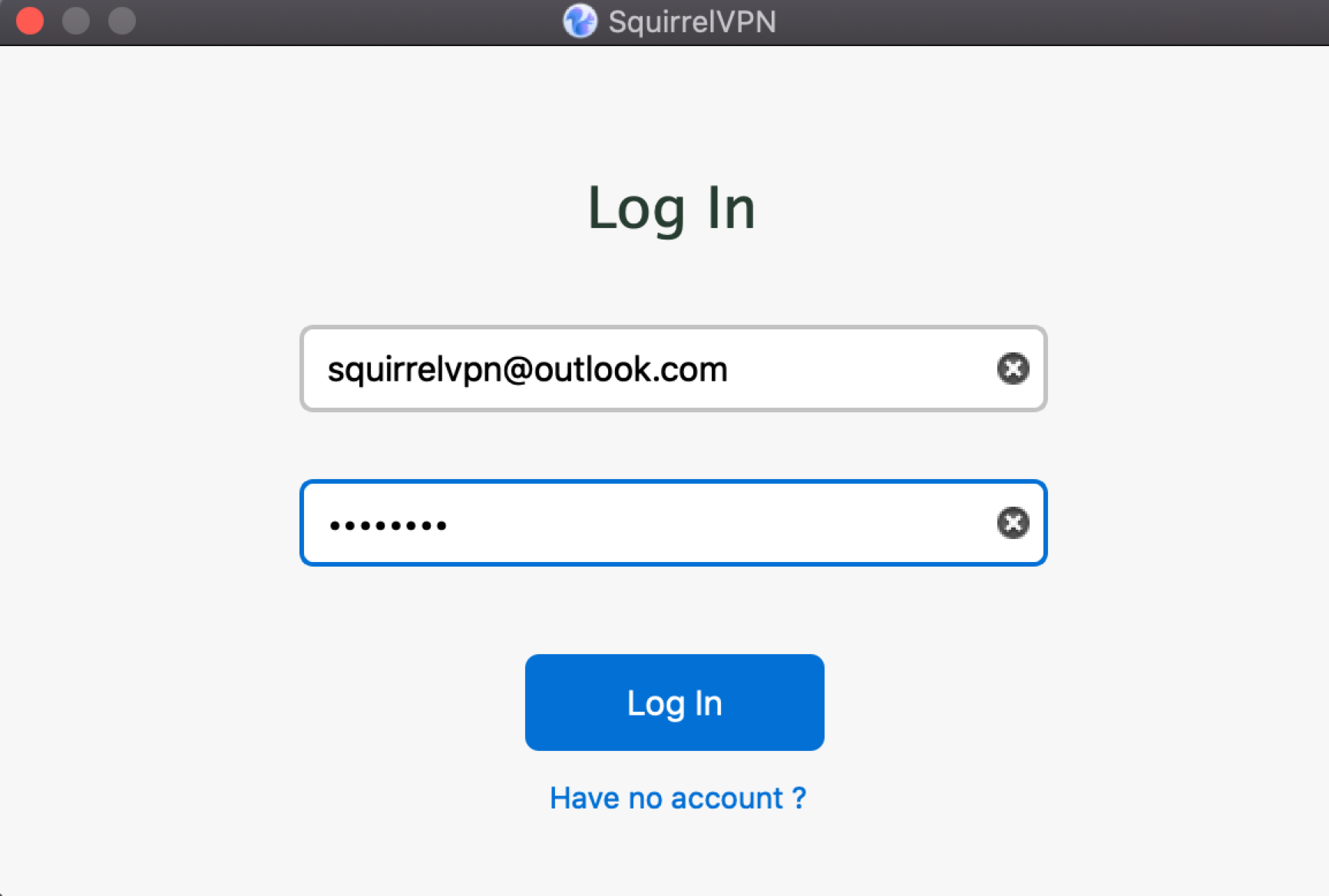
Squirrel VPN을 실행하면 자동으로 로그인 창이 뜹니다. Squirrel 계정과 비밀번호를 입력하여 로그인하세요. 다음 접속 시에는 계정이 기억되어 자동으로 로그인됩니다.
회원가입:
PC 버전에서는 회원가입을 지원하지 않습니다. Squirrel VPN 모바일 앱을 다운로드하여 가입해 주세요. 하나의 계정으로 최대 3개의 기기에서 동시에 로그인할 수 있습니다.
계정 전환/재로그인:
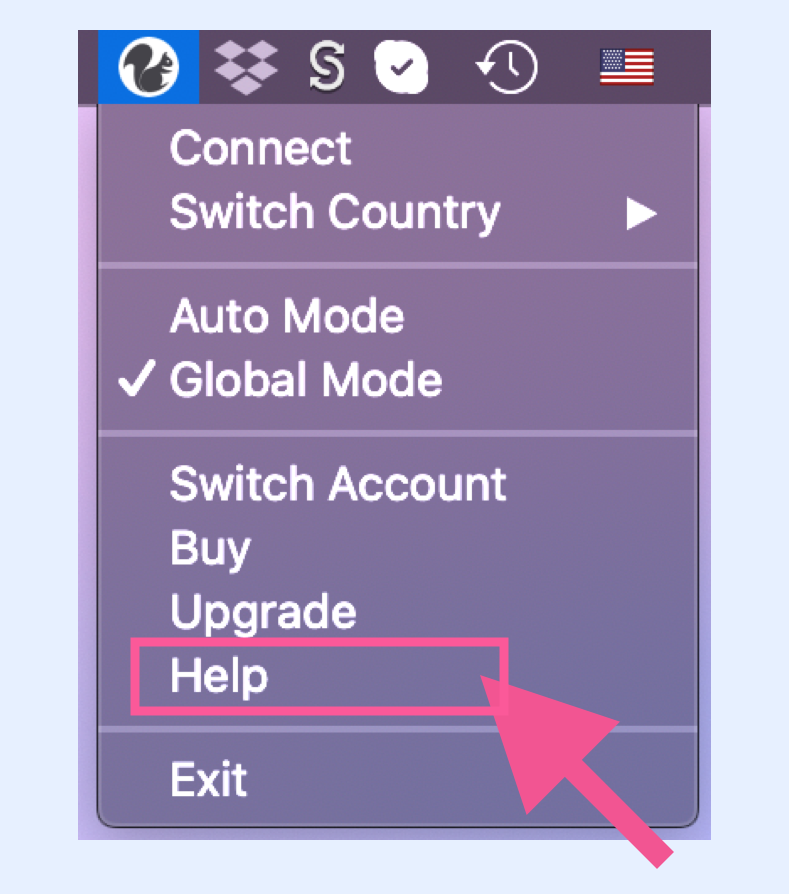
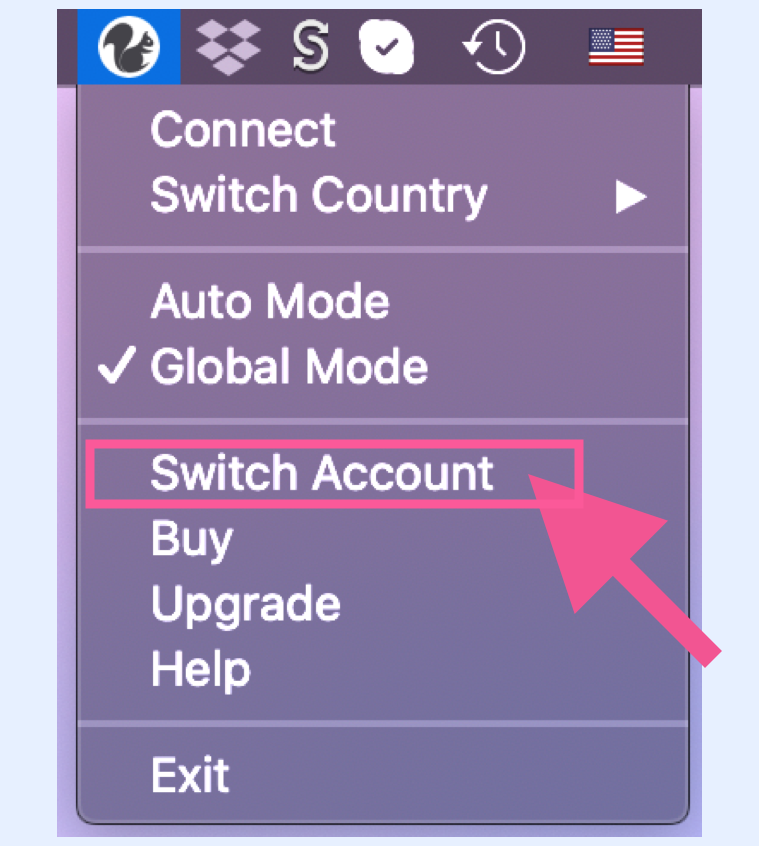
데스크톱 메뉴를 열고 "Switch Account"를 선택하세요. 계정과 비밀번호를 다시 입력하면 됩니다.
VPN 연결
VPN 연결:
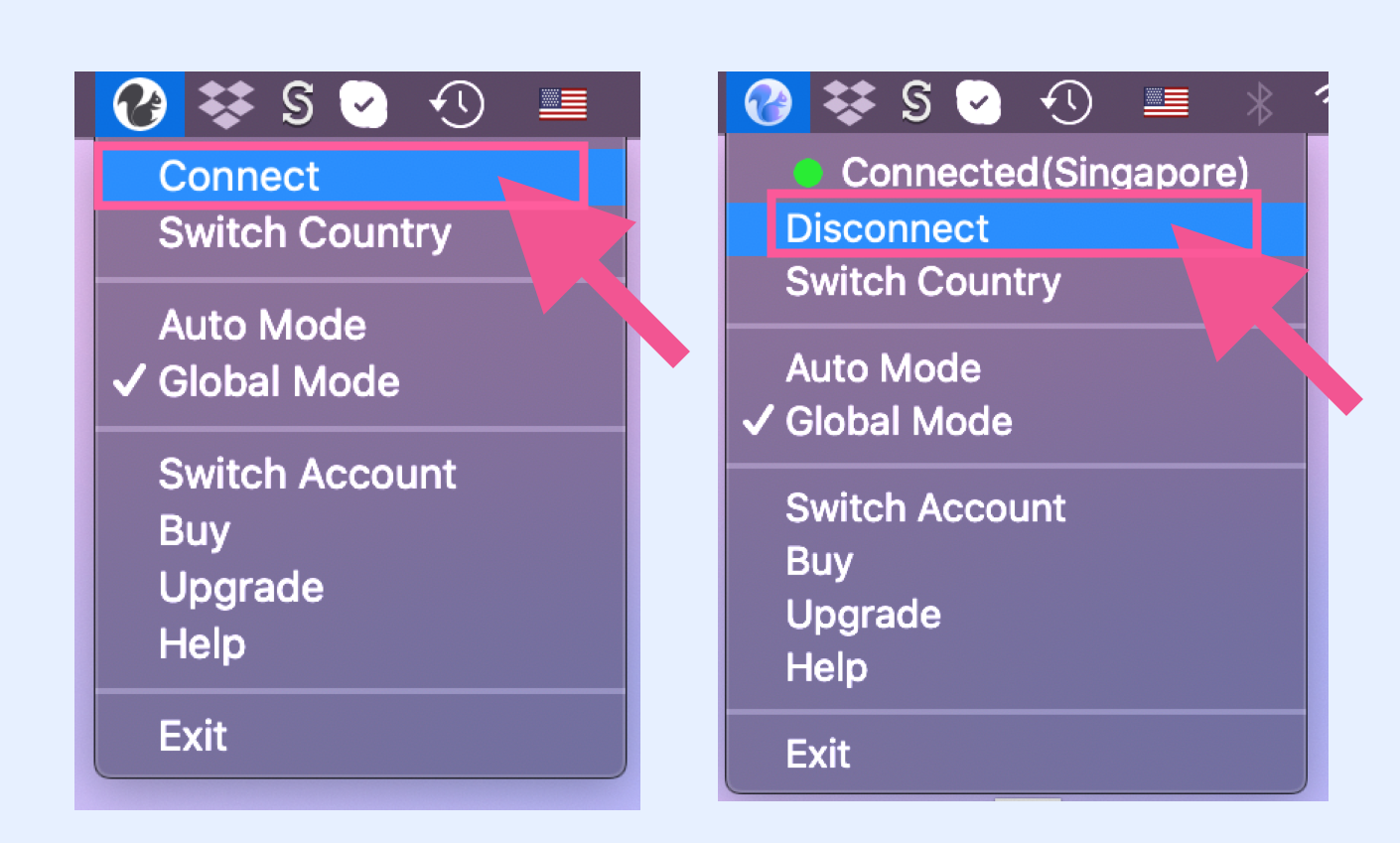
메뉴를 열고 "Connect"를 클릭하여 연결합니다.
VPN 연결 해제:
메뉴를 열고 "Disconnect"를 클릭하여 연결을 해제합니다.
국가 서버 변경:
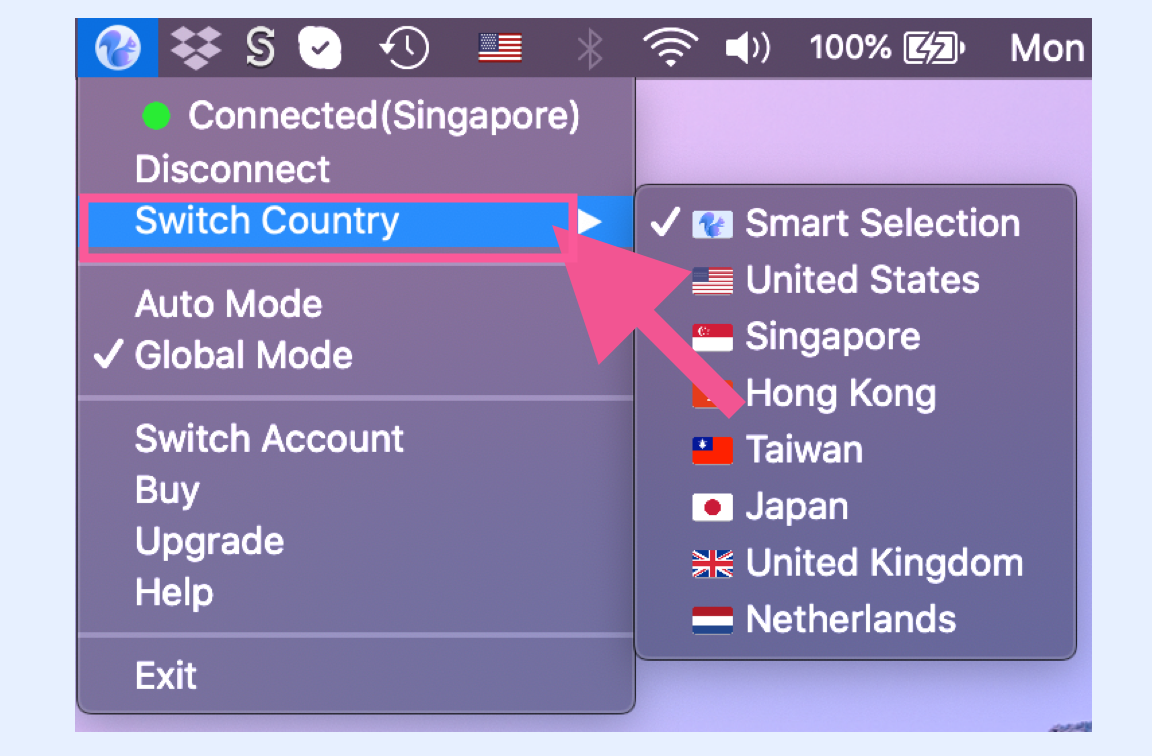
메뉴를 열고 "Switch Country"를 선택하면 국가 목록이 나타납니다. 클릭하여 서버를 변경하세요.
각 국가에는 여러 노드가 있으며, 엔드투엔드 네트워크를 통해 동일 국가 내 모든 노드를 조회하여 사용자에게 가장 부하가 적고 지연 시간이 짧은 노드를 제공합니다. 기본값인 "Smart Selection"을 권장합니다. 이는 위치가 가장 가깝고, 부하가 적으며, 지연 시간이 가장 짧은 노드를 자동으로 매칭해 줍니다.
전체 모드(Global Mode) & 자동 모드(Auto Mode)
전체 모드(Global Mode):
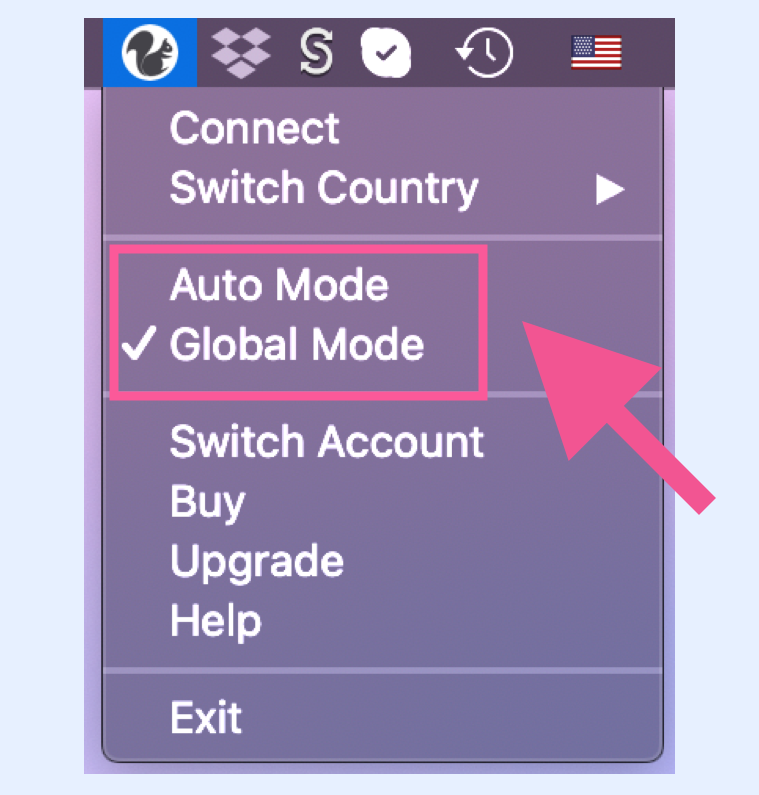
메뉴를 열고 "Global Mode"를 클릭하세요.
자동 모드(Auto Mode):
메뉴를 열고 "Auto Mode"를 클릭하세요. 대부분의 경우 자동 모드로 충분합니다. GFW 목록은 수천 개의 자주 사용하는 해외 사이트를 포함하고 있습니다. 특정 사이트가 열리지 않을 때만 전체 모드를 켜는 것을 권장합니다.
전체 모드: 모든 네트워크 요청이 VPN을 거칩니다. 타오바오나 바이두 같은 국내 사이트에 접속할 때도 VPN을 통해 해외를 거쳐 접속하게 되므로 속도가 느려질 수 있습니다. 자동 모드: 우회가 필요한 사이트만 VPN을 거칩니다. 즉, GFW 목록에 포함된 사이트만 VPN을 사용하며, 이 목록은 서버 측에서 수동으로 업데이트됩니다.
소프트웨어 업데이트
업데이트 방법:
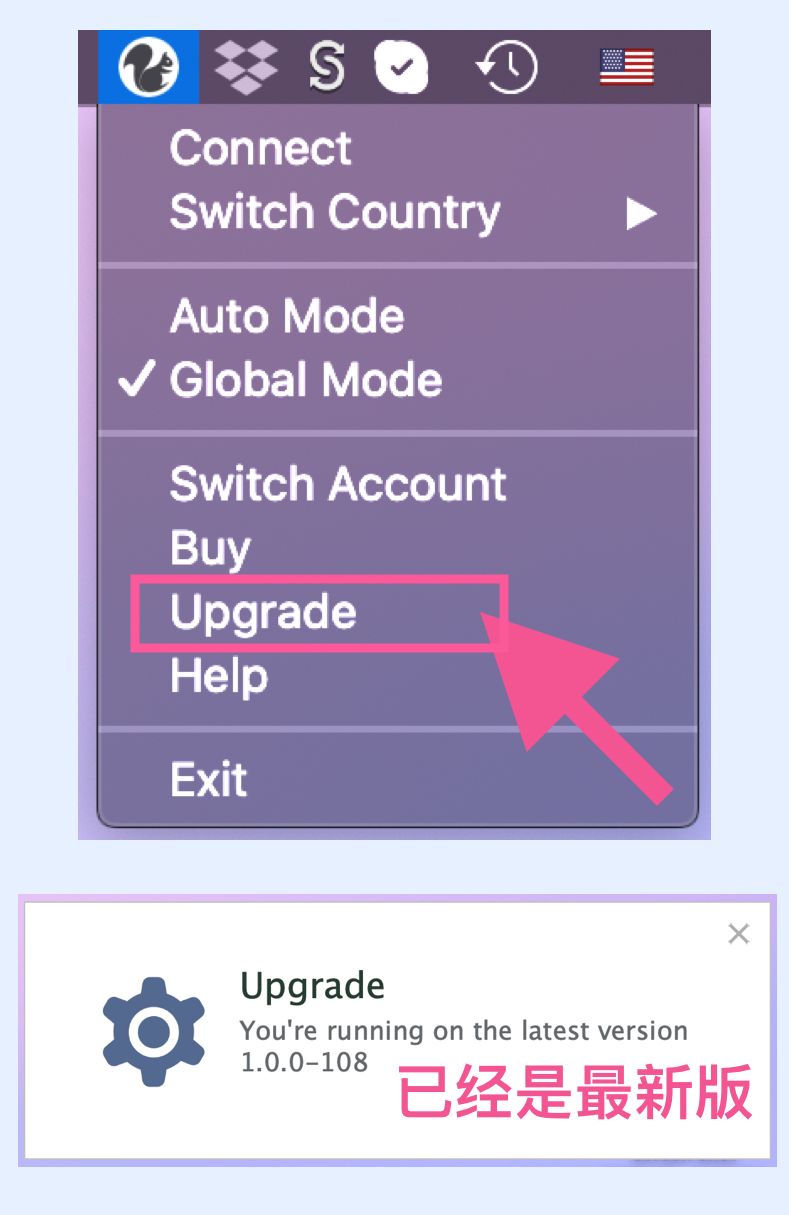
메뉴를 열고 "Upgrade"를 클릭하세요. 업데이트가 있을 경우 공식 홈페이지에서 최신 버전을 다운로드하라는 안내가 뜹니다. 그림과 같이 표시된다면 새로운 버전이 없으며, 이미 최신 버전을 사용 중인 것입니다. 중요한 업데이트가 있을 경우 시스템에서 자동으로 업데이트 알림을 띄웁니다.
권장 사항: 새 버전이 발견되면 즉시 업데이트하여 VPN의 안정성과 신뢰성을 유지하세요. 방화벽은 계속해서 변화하므로 Squirrel의 소프트웨어 업데이트는 매우 중요합니다. :)
PC 버전 사용 가이드
메뉴를 열고 "Help"를 클릭하세요. Squirrel VPN(PC 버전)의 조작 가이드를 확인할 수 있습니다. (본 웹페이지와 동일)