【チュートリアル】仮想通貨の購入方法:法定通貨でUSDTを購入する手順(2021年7月時点)
【チュートリアル】仮想通貨の買い方:法定通貨でUSDTを購入する方法(2021年7月テスト済み)
チュートリアル内容:
法定通貨を使用してビットコインを購入する全手順と、よくある質問について解説します。初心者の方に最適です。 (2021年7月時点での動作確認済み。)
本チュートリアルはシンプルで効果的です。松鼠(Squirrel)が作成しました。手順をよく読み、慎重に操作すれば必ず成功します。一緒にやってみましょう!
Step0: 準備作業
本チュートリアルのすべての操作には、VPN接続が必要です(韓国、日本、シンガポールは利用可能ですが、米国は不可です!)。また、グローバルモードをオンにしてください。 VPNは松鼠VPN公式サイトからダウンロードでき、新規ユーザーは3日間無料でお試しいただけます。 松鼠VPNに接続できたら、操作を開始しましょう!
現在、最も安全で取引量が多い取引所は、以下の3大取引所です: OKEX、Huobi(火幣)、Binance(バイナンス)。
公式サイトは以下の通りです: OKEX取引所: https://www.okex.com/ Huobi取引所: https://www.huobi.com/ Binance取引所: https://www.binance.com/
公式サイトは制限を受けているため、中国本土には偽のミラーサイトが多く存在します。それらにはアクセスしないでください。 必ず上記の公式サイトを確認し、直接アクセスして登録・購入を行ってください。
Step1: 取引所公式サイトでのアカウント登録
3大取引所の使用感は非常に似ています。ここではBinance(バイナンス)を例に説明します。 Binanceは取引量が最大で、海外に拠点を置いているため推奨されます:
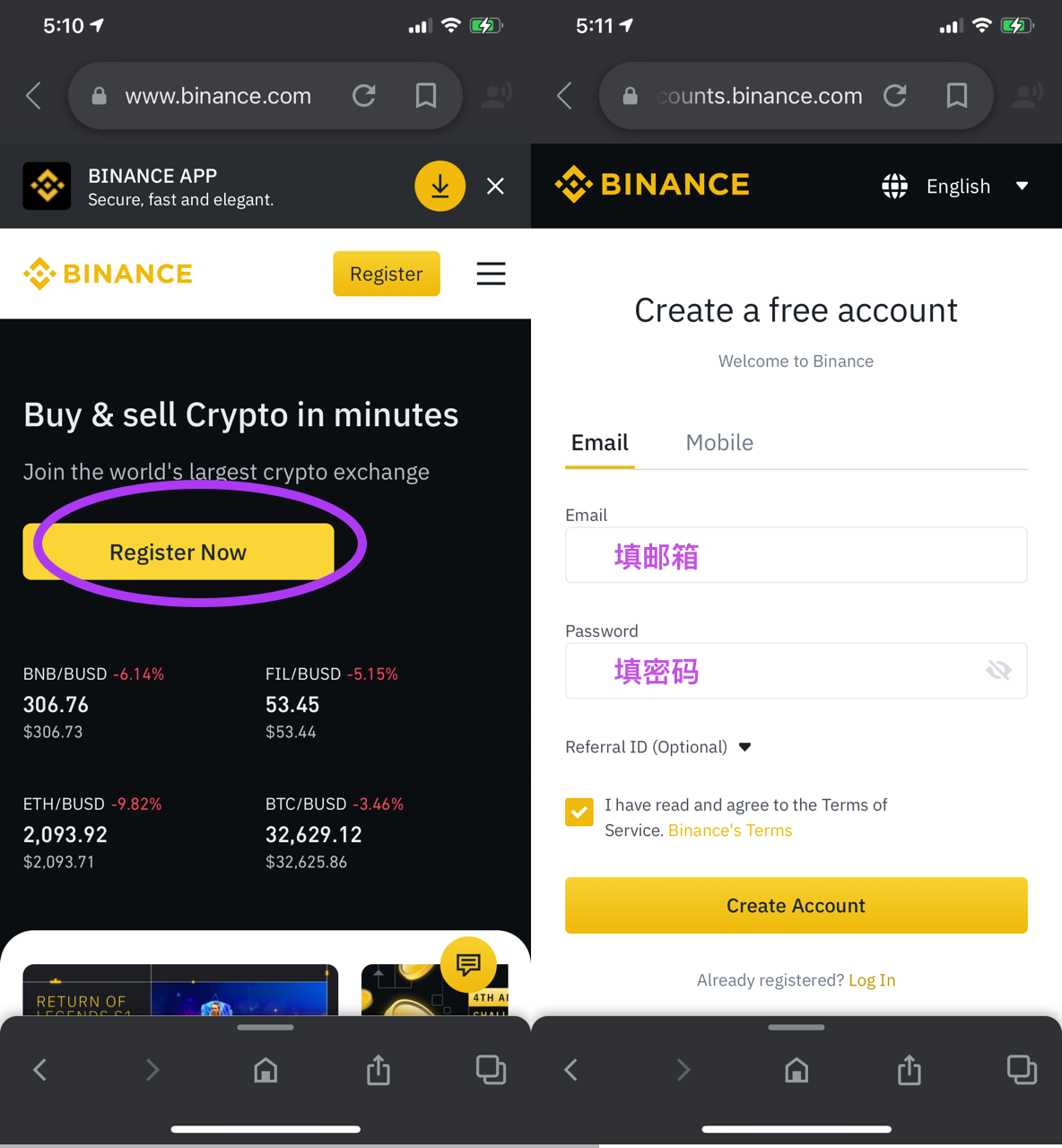
公式サイトにアクセスし、右上の「登録」ボタンをクリックします。 Binance取引所公式サイト: https://www.binance.com/ メールアドレスを入力し、パスワードを設定し、認証コードを受け取れば登録完了です。
注意:仮想通貨同士の取引のみを行う場合は、メールアドレス登録だけで十分であり、電話番号は不要です。法定通貨取引を行う場合は、後で本人確認が必要になるため、メールアドレスと電話番号の両方が必要です。 注意:Binanceの公式サイトであることを確認してください。中国本土には偽のミラーサイトが多く、真偽の判別が困難です。VPNに接続し、公式サイトから登録することを強く推奨します。
Step2: Binanceモバイルアプリのダウンロード
登録完了後、トップページに戻り、右上の「ダウンロード」からモバイルアプリの入手方法を確認してください。以降の購入操作はアプリ内で行います。
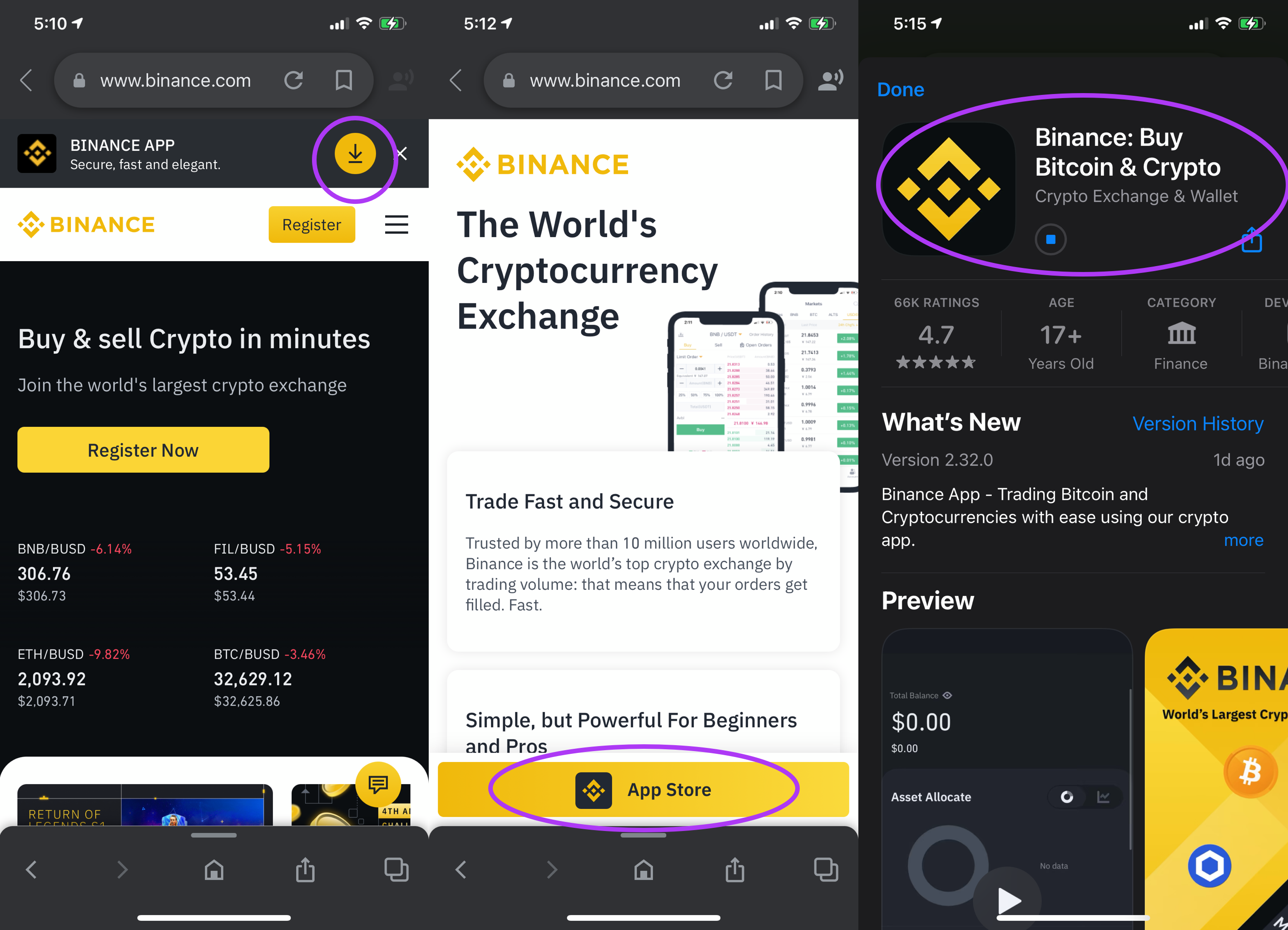
iOSユーザーは、海外のApple Store版をダウンロードすることを推奨します。もし海外のApple IDをお持ちでない場合は、早めに作成してください。これは仮想通貨界隈では必須であり、一度作ればずっと使えます。 松鼠にはチュートリアルがあります: 8分で米国Apple IDを作成する方法
Step3: モバイルアプリでの本人確認
以下の操作はスマートフォンで行います。ユーザーはVPNを韓国、日本、またはシンガポール(米国以外)に接続する必要があります。 松鼠VPN公式サイトからダウンロードでき、新規ユーザーは3日間無料でお試しいただけます。
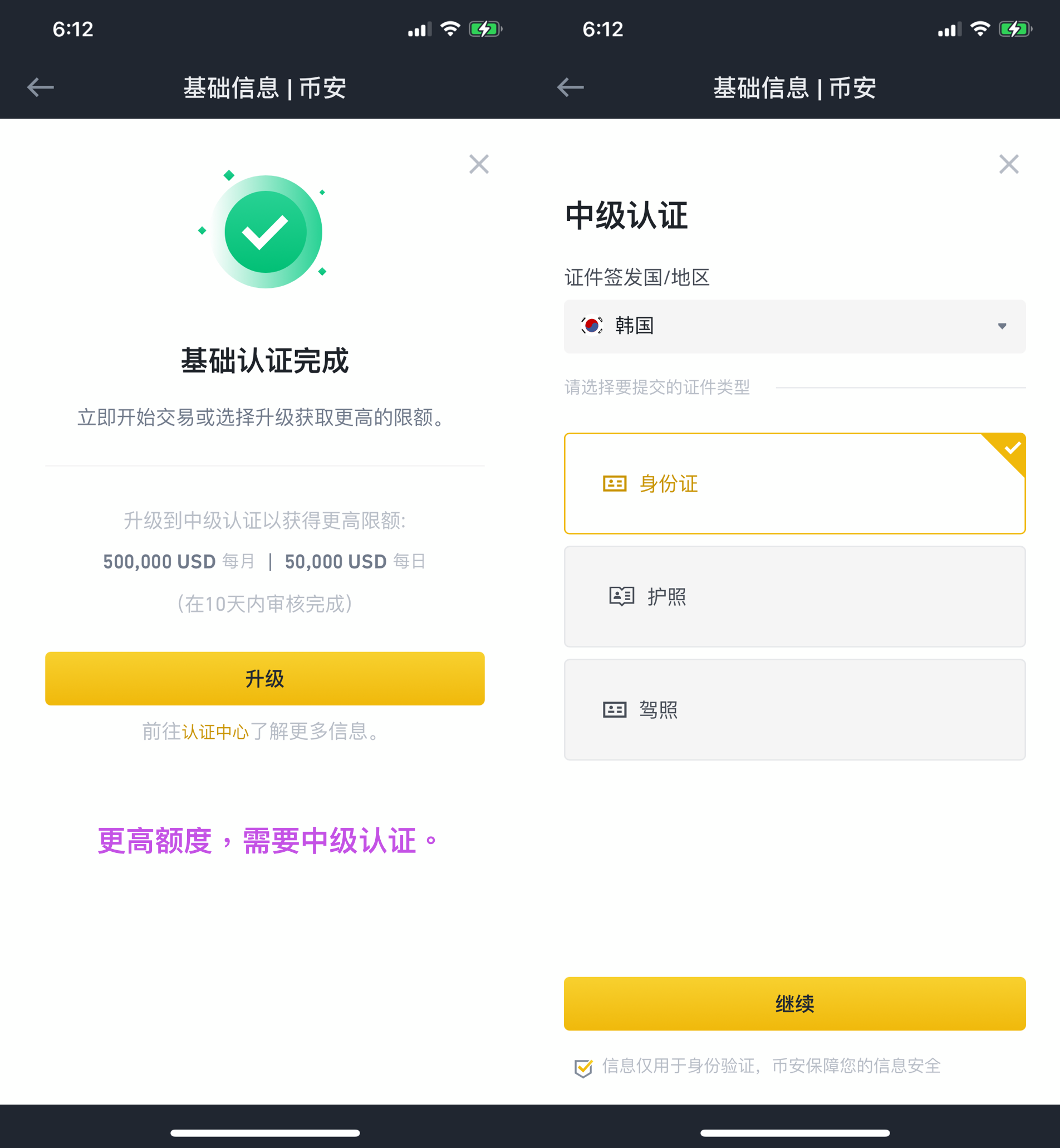
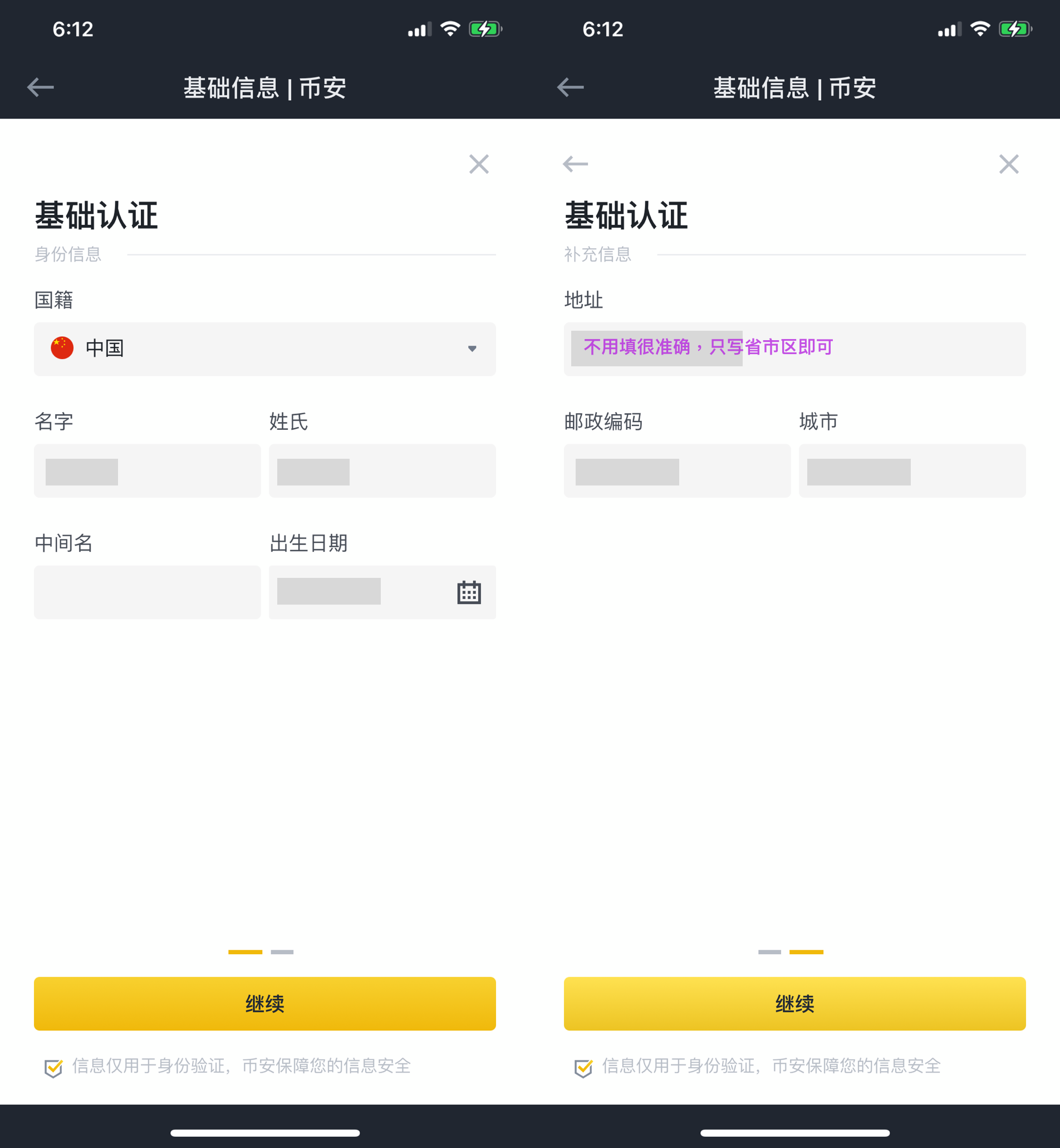
法定通貨で仮想通貨を購入するには、本人確認が必要です。 電話番号の紐付け、メールアドレス、Google認証、個人情報の入力、身分証明書のアップロード(基本認証では不要)などが必要です。これらは必要なプロセスですので、安心して進めてください。
ダウンロードしたアプリを開き、登録したアカウントでログインします。 メールアドレスやGoogle Authenticatorの認証を求められた場合は、指示に従ってください。
ログイン後、「認証へ」をタップし、指示に従って電話番号によるSMS認証を行います。
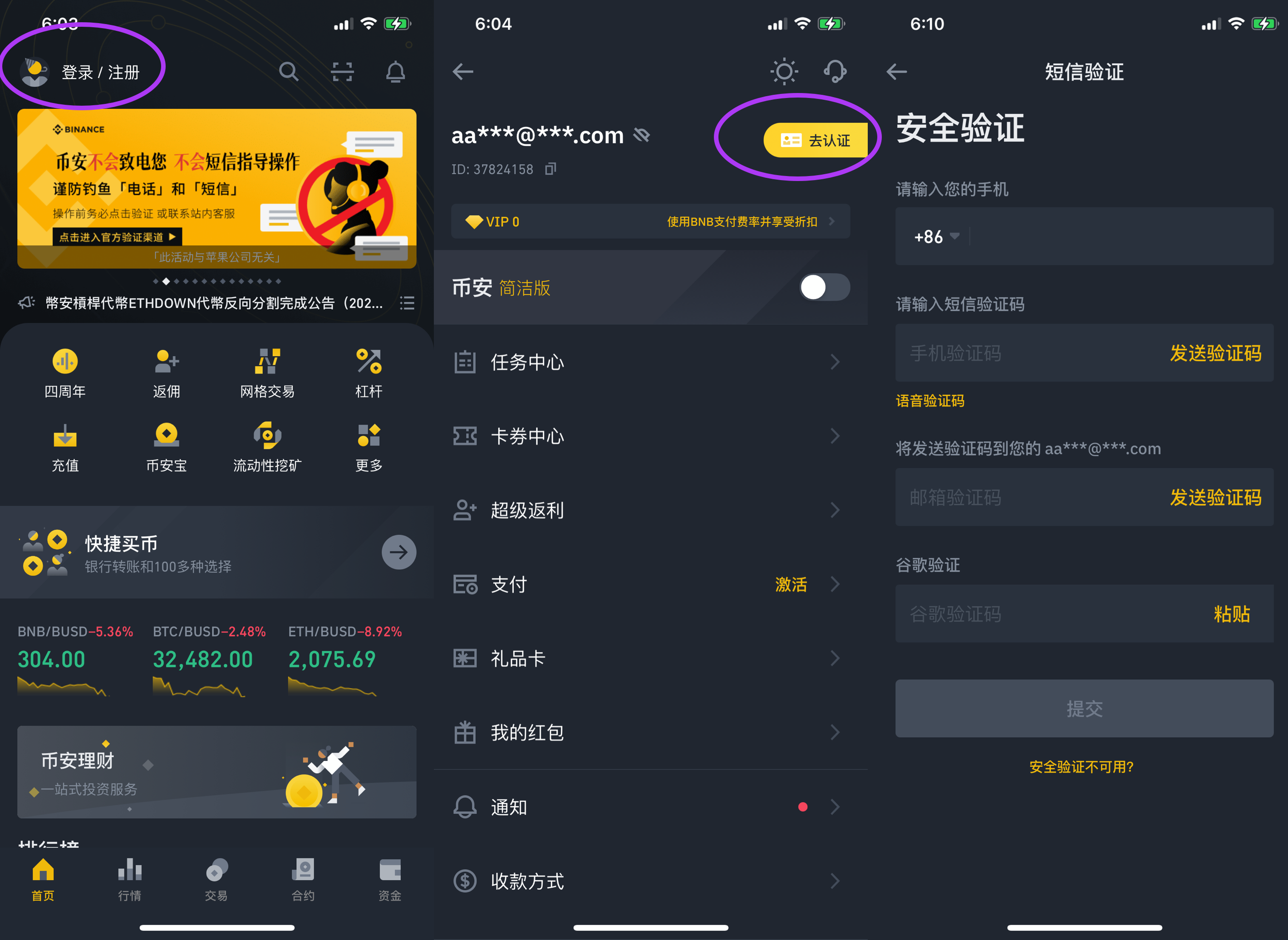
続けて個人情報を入力し、認証を行います。より高い取引限度額が必要な場合は中級認証が必要となり、身分証明書のアップロードが求められます。基本認証のみであれば、身分証明書は不要です。
Step4: モバイルアプリでのC2C購入
初心者向け知識:3大取引所で法定通貨を使って仮想通貨を購入する場合、すべて「C2C」方式で行われます。これはプラットフォームから直接購入するのではなく、プラットフォームが認定した個人販売者から購入する仕組みです。 プラットフォームは仲介者として保証と責任を負います。販売者は保証金を預け、厳格な認証を受けているため、安心して購入できます。
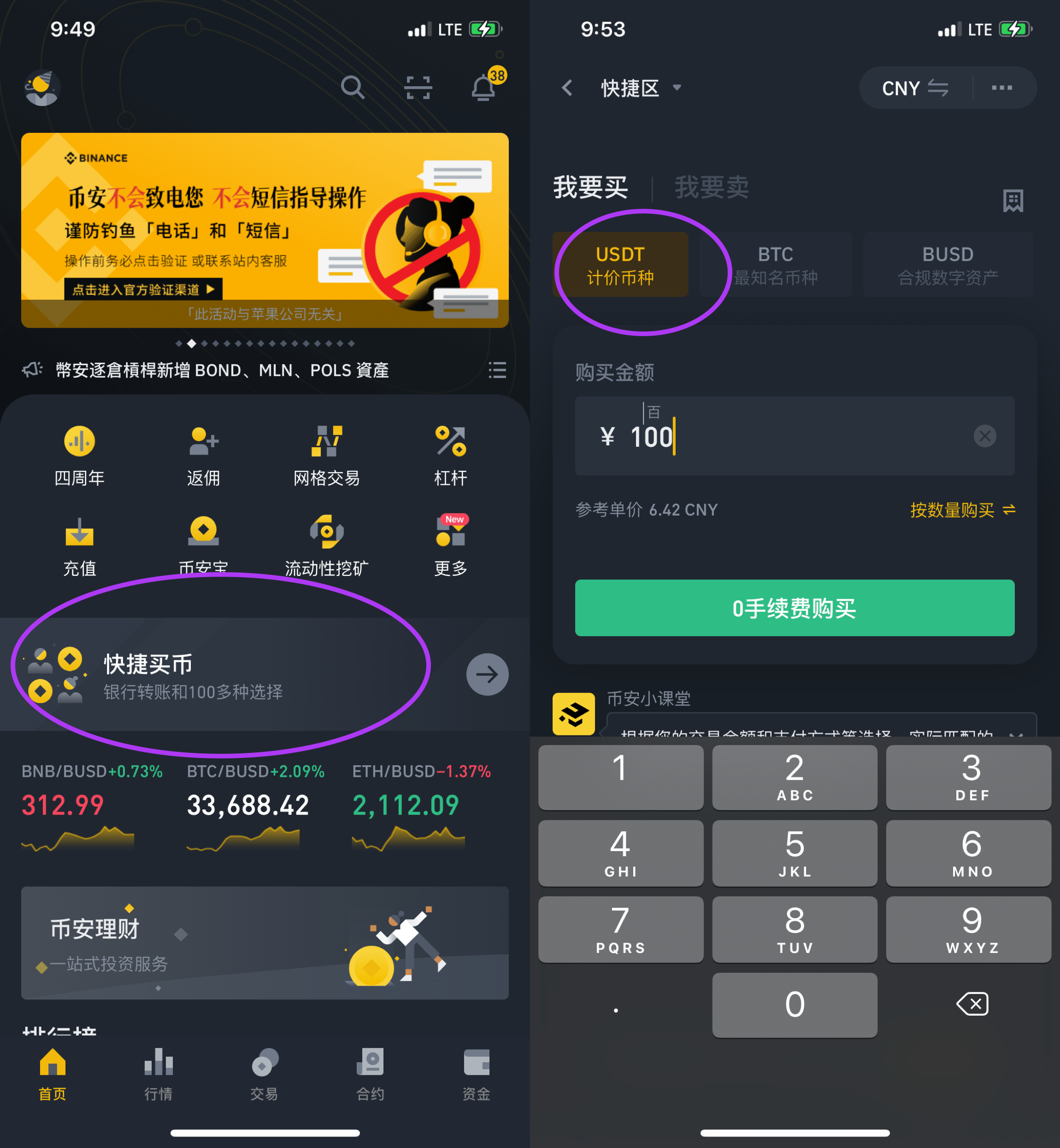
Binanceのトップページに戻り、「P2P取引(またはクイック購入)」をタップします。
USDTを例に、100元分購入します。Binanceが推奨する3つの通貨であればどれでも構いませんが、初めての場合はUSDTまたはBTCを購入するのが間違いありません。
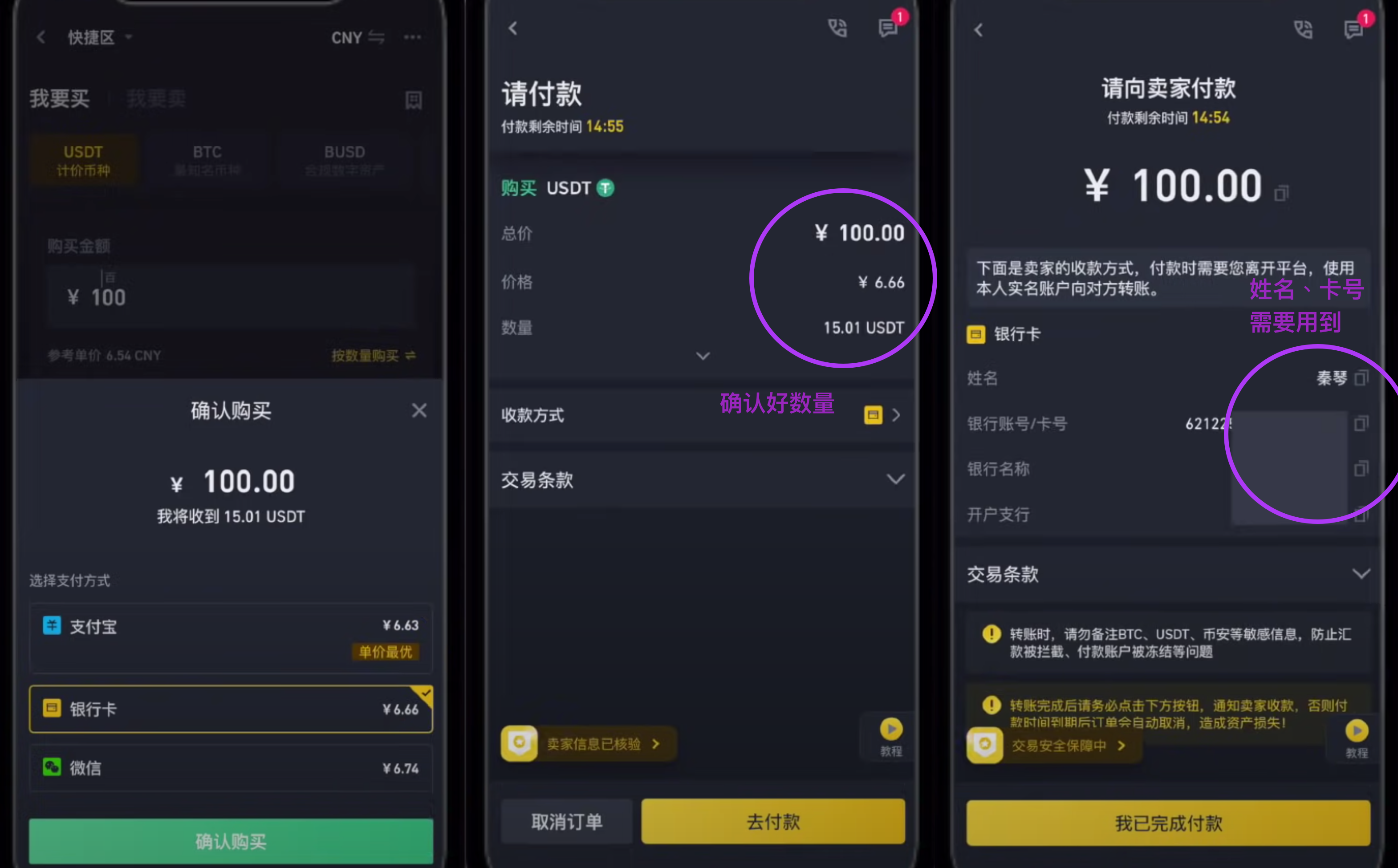
支払い方法を選択し、「銀行カード」を選択して金額を確認します。 個人販売者の情報ページが表示されます。ここでは氏名と銀行口座番号のみを使用します。
Step5: ネットバンキングでの支払い
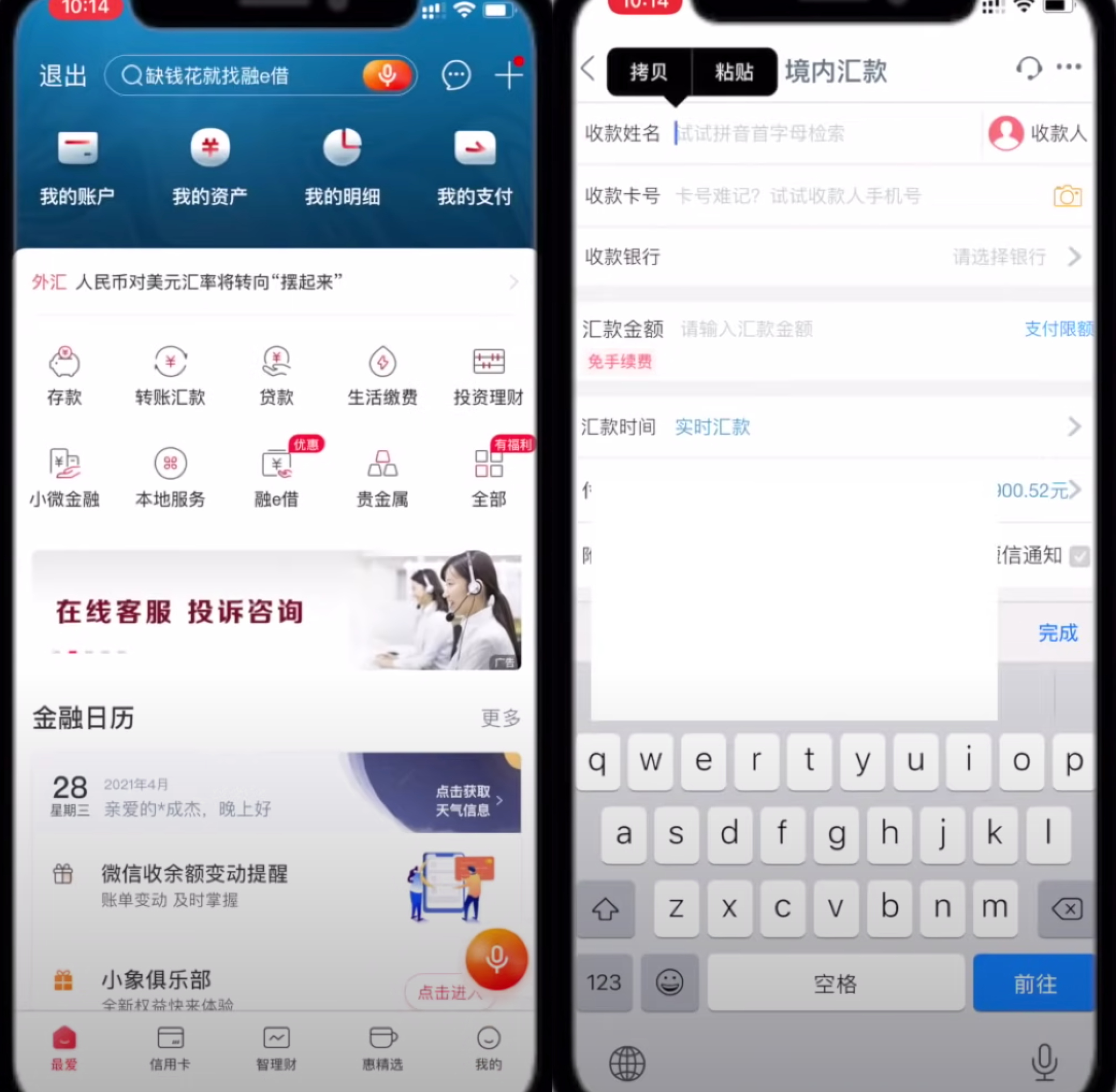
普段使用しているネットバンキングアプリ(例:工商銀行)を開き、販売者への送金を開始します。 Binanceから販売者の氏名と銀行口座番号をコピー&ペーストします。
注意!:振込時の備考欄(メッセージ欄)には「USDT」「仮想通貨」「Binance」などのキーワードを絶対に書かないでください。 何も書かなくて大丈夫です。Binanceが販売者を認証しているため、安心して送金してください。
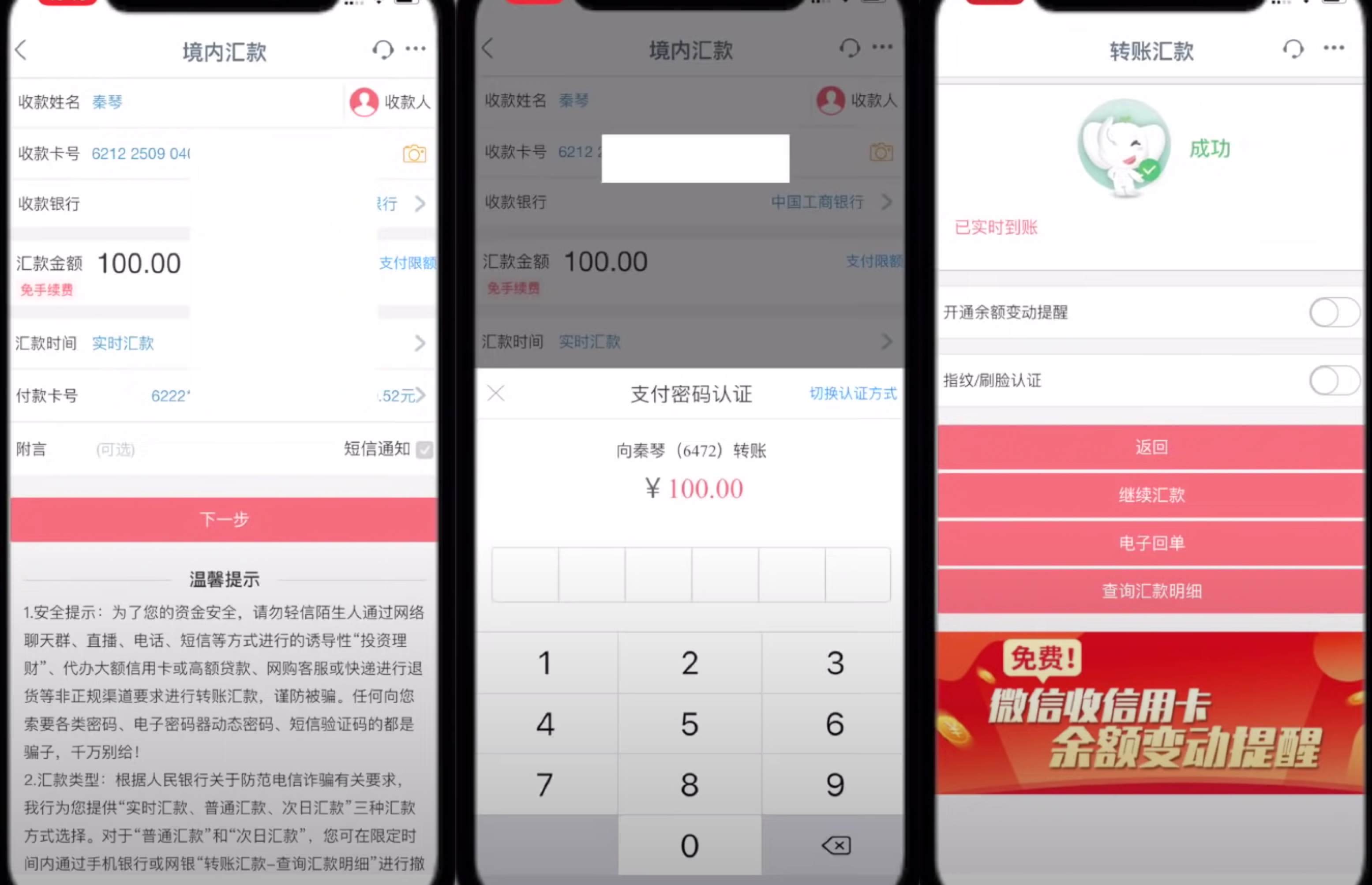
支払いパスワードを入力して送金完了です! 注意!:備考欄には何も書かないでください。
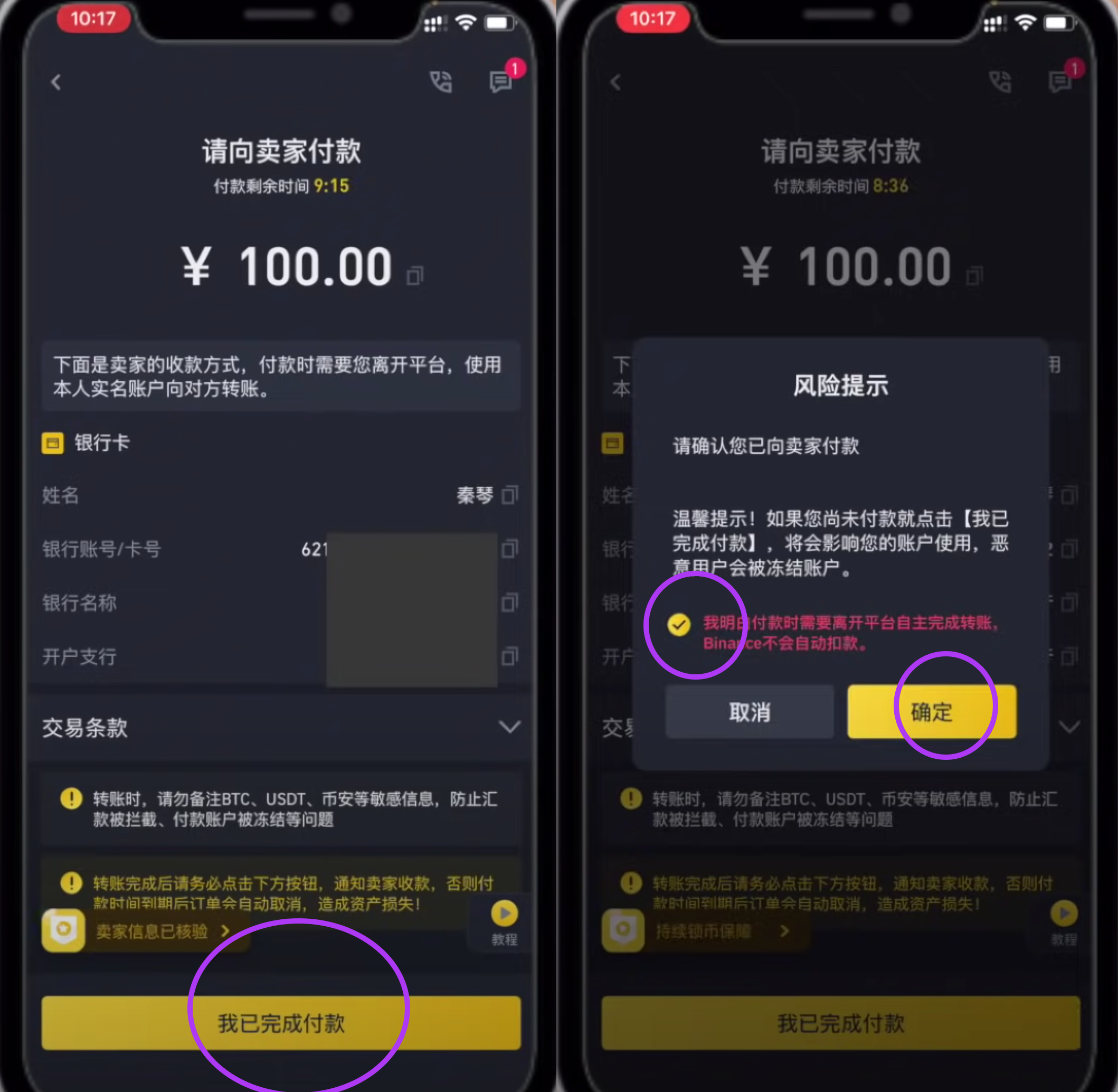
Step6: Binanceに戻って受取確認
Binanceに戻り、「支払い完了」ボタンをタップして確認します。 注意!:必ずネットバンキングで送金が完了した後にタップしてください。Binanceが自動的に引き落とすことはありません。
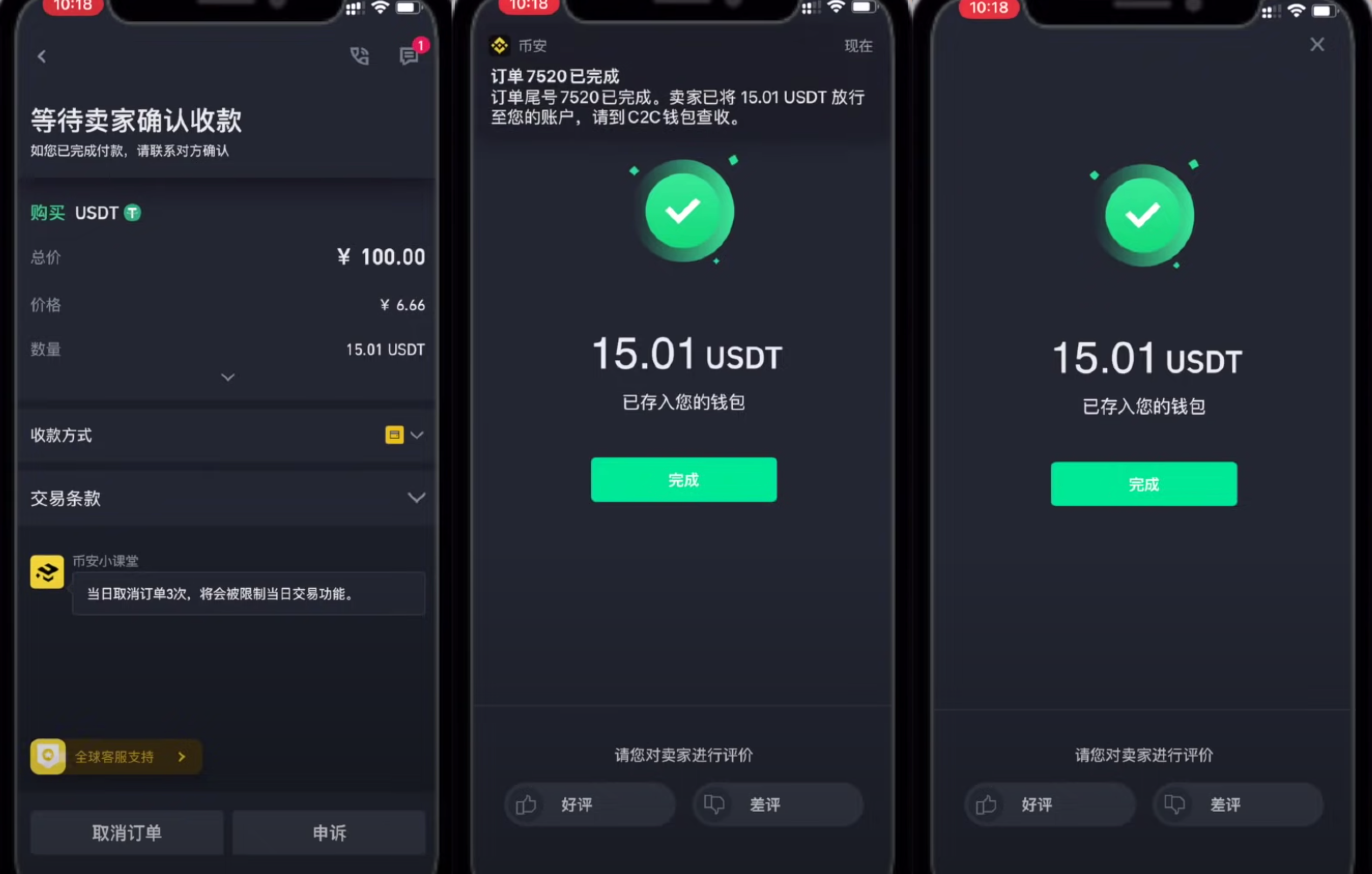
販売者が入金を確認するのを待ちます。通常5分以内と非常に迅速です。時間がかかりすぎる場合は、異議申し立てを行うことができます。 通常、2分ほどで成功と表示され、購入したUSDTがアカウントに入金されます。
Step7: 現物アカウントへの振替
Binanceのアカウントには「現物」「レバレッジ」「C2C」などのサブアカウントがあります。購入したばかりのUSDTは「C2C」サブアカウントにあります。 これらのUSDTを使用するには、他のサブアカウントへ振替を行う必要があります。
前の手順で「完了」をタップします。 または「資金」メニューの「C2C」タブからも、購入したUSDTを確認できます。
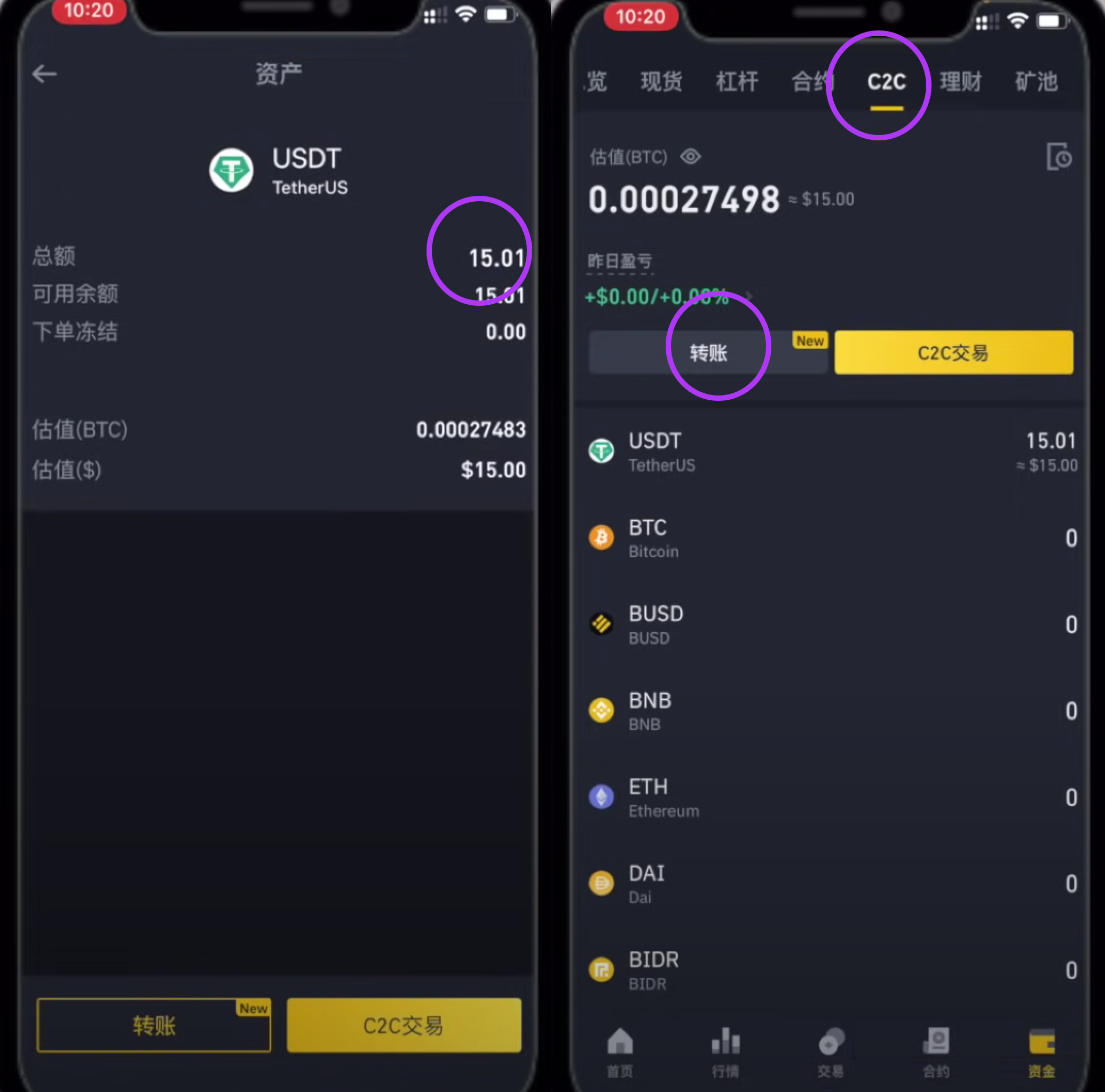
「振替」を選択し、必要なUSDTを「現物アカウント」へ移動させます。現物アカウントでは、現物取引、他の仮想通貨の購入、他のウォレットアドレスへの送金(商品の購入など)が可能です。 仮想通貨を使って松鼠のサービスを購入する場合は、現物アカウントで行う必要があります。
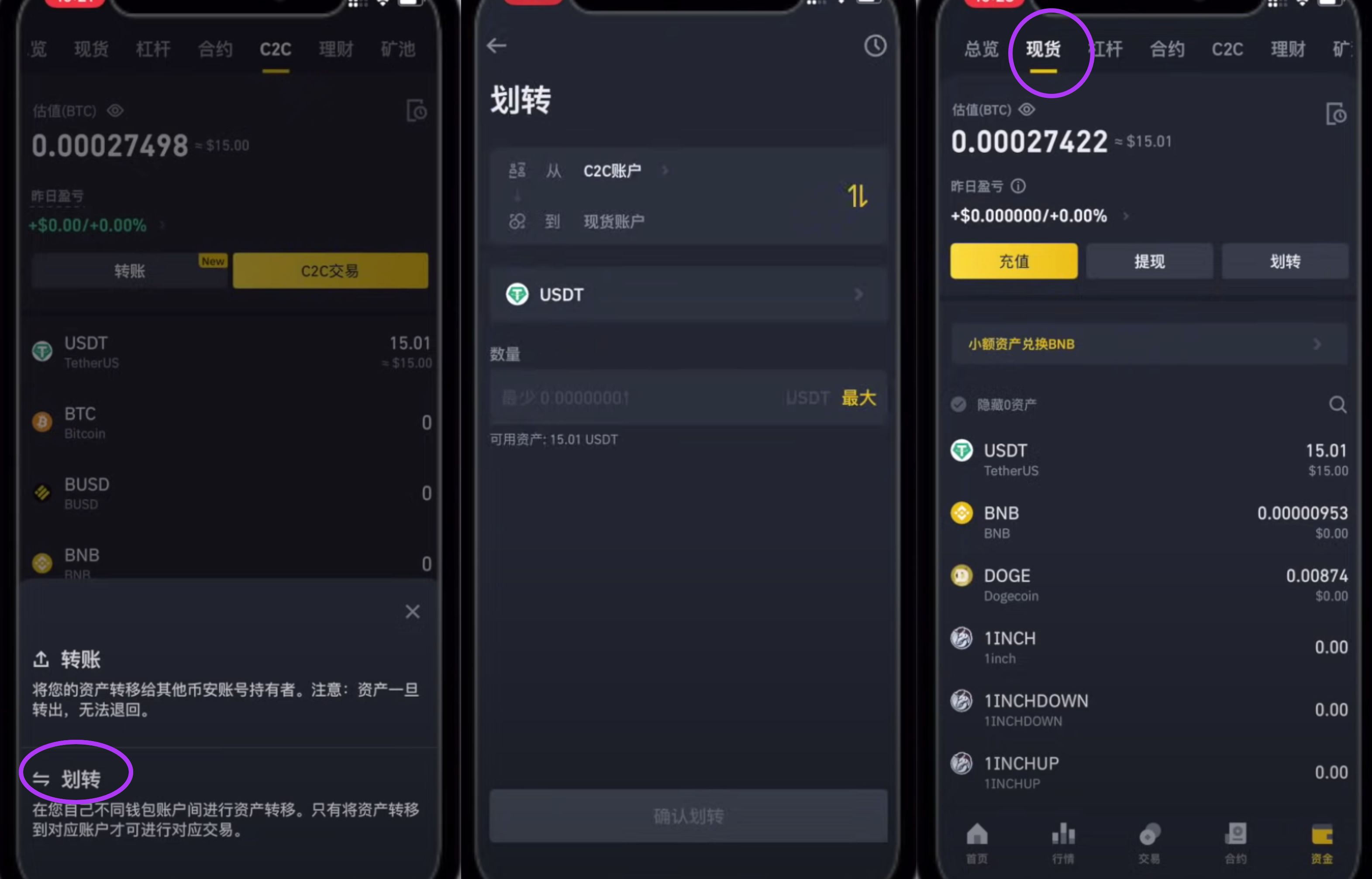
完了!これでBinanceでUSDTを保有できました。他の仮想通貨を取引したり、他のウォレットアドレスへ送金したりすることが可能です。
その他の記事:
仮想通貨で松鼠VPNを購入する方法 8分で米国Apple IDを作成する方法-2022 1分でApple Storeの国を変更する方法 松鼠VPNよくある質問