[מדריך] רישום Apple ID אמריקאי תוך 8 דקות (נבדק ב-2021)
![[מדריך] רישום Apple ID אמריקאי תוך 8 דקות (נבדק ב-2021)](https://devcdn.pseo.one/694b8c5feb29738fb9516944/694b8c5fd1cc3dd4fcb00fe5/tutorial-register-a-us-apple-id-in-8-minutes-tested-effective-in-2021/cover-register-US-id.png)
[מדריך] רישום Apple ID אמריקאי ב-8 דקות (נבדק ותקין לשנת 2021)
תוכן המדריך:
מדריך זה פשוט ויעיל, אינו דורש מספר טלפון בחו"ל, וניתן לביצוע ב-8 דקות. נבדק ותקין בפברואר 2021.
מטרת המדריך:
עקב בעיות צנזורה והסרת אפליקציות VPN מחנות האפליקציות של אפל בסין, Squirrel VPN זמין להורדה רק בחנויות אפליקציות בחו"ל. חברים שרוצים להוריד את האפליקציה זקוקים ל-Apple ID אמריקאי. Squirrel הכינה מדריך פשוט וקל לביצוע. מדריך זה פשוט ויעיל. אם נתקלתם בבעיות, אנא קראו את השלבים בעיון ופעלו לפיהם, אתם בטוח תצליחו לרשום את ה-Apple ID שלכם. בואו נתחיל!
Step 0: הכנות
השתמשו ב-VPN במצב גלובלי (Global Mode) והתחברו לארצות הברית. לאורך כל תהליך הרישום, עליכם להישאר מחוברים לשרת בארה"ב.
חברים שעדיין אין להם VPN יכולים לגשת לאתר הרשמי של Squirrel VPN כדי להוריד אותו; למשתמשים חדשים יש תקופת ניסיון של 3 ימים. קחו את Squirrel VPN כדוגמה, הקפידו להפעיל את המצב הגלובלי כדי להבטיח שכתובת ה-IP שלכם נמצאת בארצות הברית.
באפליקציית שולחן העבודה של Squirrel, סמנו את "Global Mode".
באפליקציית המובייל של Squirrel, הפעילו את "Global Mode" והתחברו מחדש ל-VPN.
Step 1: רישום באתר
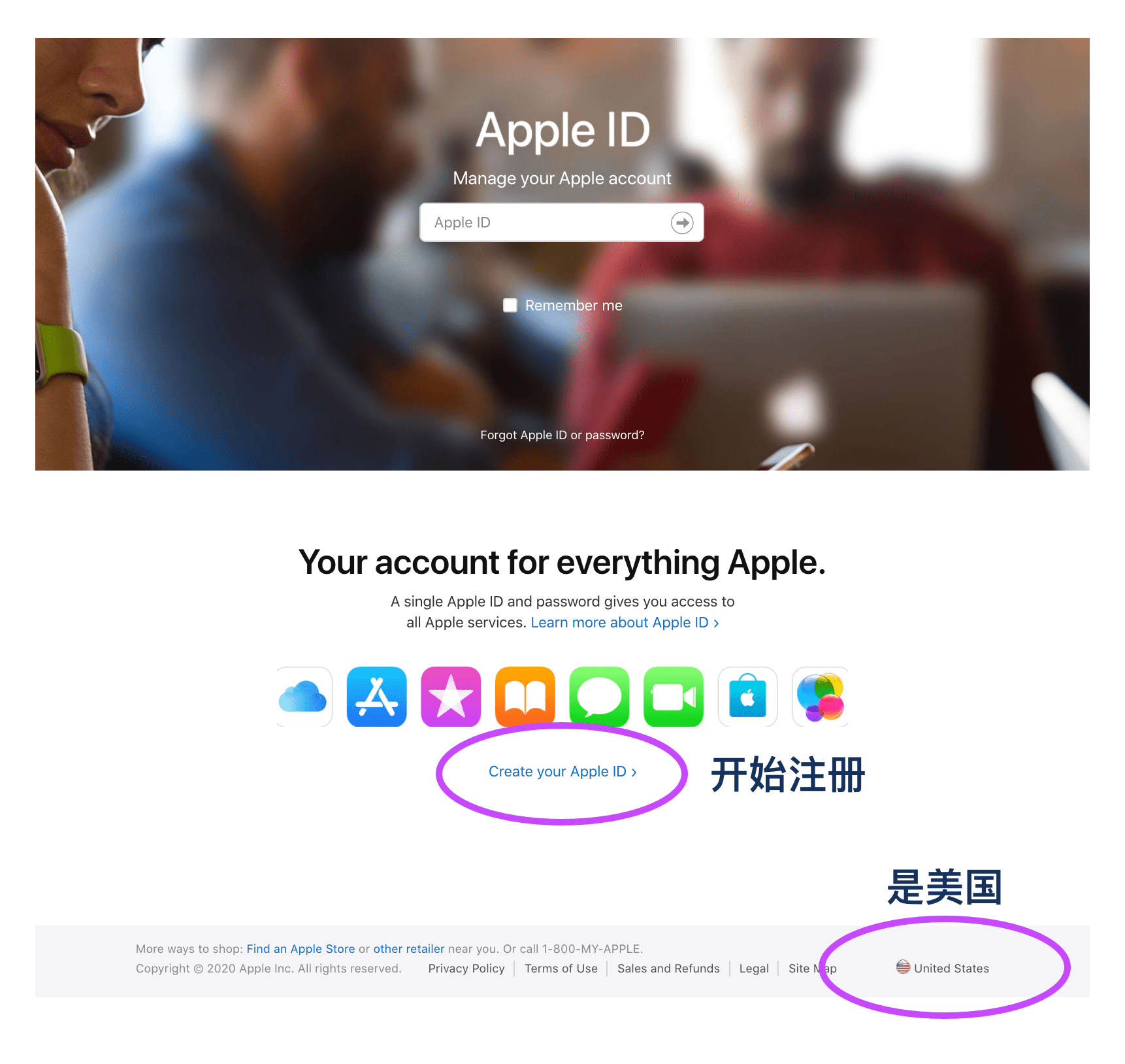
עברו לאתר הרשמי של אפל, ולחצו על "Create your Apple ID". שימו לב: בשלב זה, הפינה הימנית התחתונה של הדף צריכה להציג "United States". אם לא, ודאו שה-VPN מופעל במצב גלובלי ומחובר לארה"ב.
Step 2: מילוי פרטים
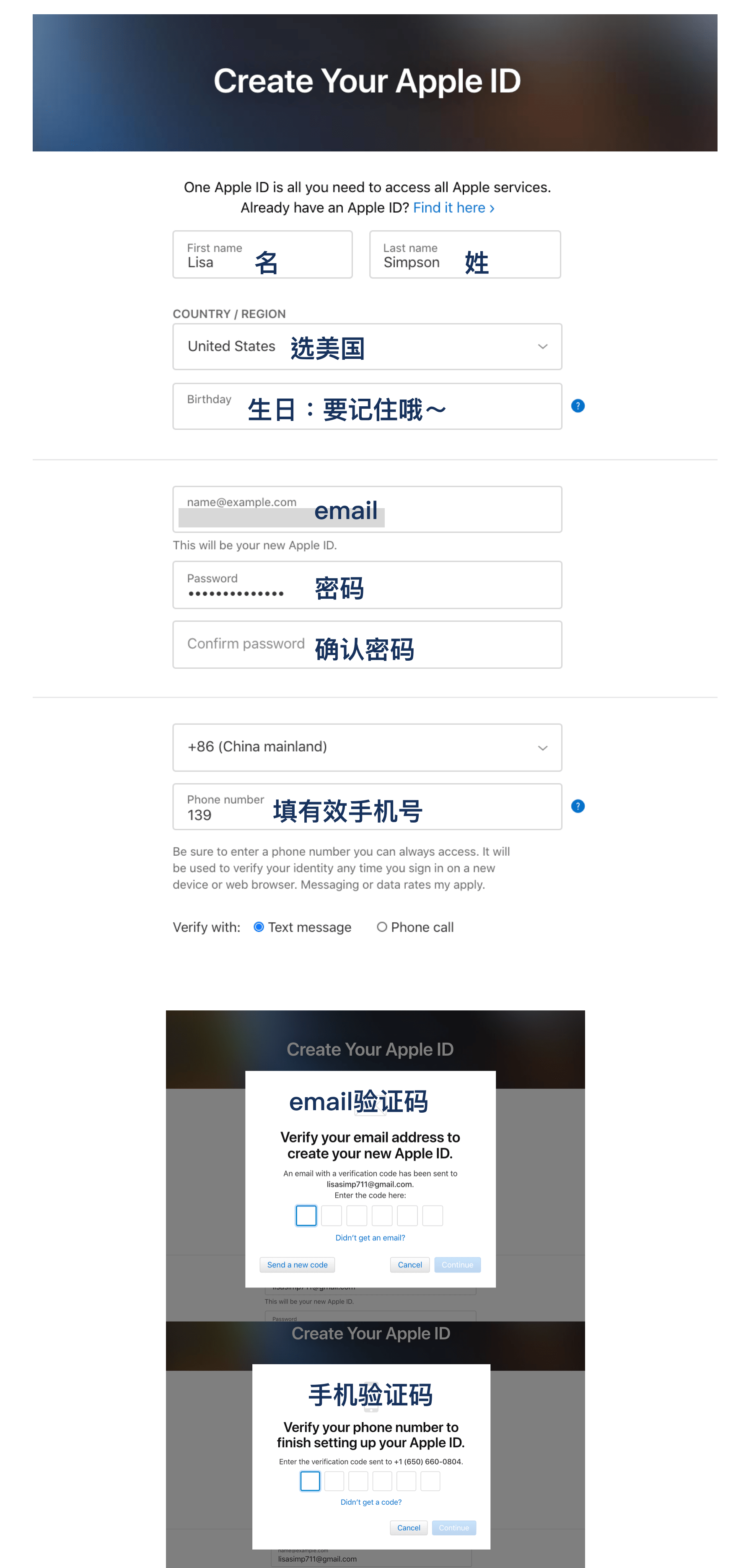
מלאו את פרטי החשבון.
ב-"Country/Region" בחרו ב-United States.
- Email: השתמשו בכתובת אימייל שטרם נרשמה ל-Apple ID.
- תאריך לידה: אל תמלאו סתם, הקפידו לזכור אותו. אין חובה להשתמש בתאריך אמיתי, אך תצטרכו אותו לאימות בעת התחברות ממכשירים מרובים בעתיד.
- מספר טלפון: אנא מלאו מספר טלפון תקין! ניתן להשתמש במספר טלפון סיני, כל עוד הוא יכול לקבל הודעות SMS. תזדקקו לו בעתיד לשחזור החשבון.
ניתן גם להשתמש במספר זמני (חיפוש בגוגל אחר "disposable number" ימצא שירותים שמספקים מספרים כאלה), אך הדבר עלול לגרום לבעיות בשחזור החשבון בעתיד.
ניתן להירשם עם מספר טלפון סיני. זכרו היטב את תאריך הלידה שהזנתם.
בשלב זה, החשבון עדיין לא רשום במלואו, עליכם להשלים את המידע!
Step 3: השלמת מידע
לאחר סיום הרישום, המערכת תעביר אתכם אוטומטית למצב התחברות. אנא השלימו את פרטי ה-"Payment & Shipping". לא הועברתם אוטומטית? התחברו מחדש באתר הרשמי של אפל.
לחצו על "Edit":
מלאו את הכתובת ומספר הטלפון כפי שמופיע מטה.
בשיטת תשלום (Payment Method) בחרו ב-"None". כתובת: 1839 Molalla Ave, Oregon City, OR 97045 טלפון: 4083301234 לחצו על "Save" כדי לשמור.
אם הכתובת אינה תקינה, ניתן למצוא כתובת אמריקאית תקפה אחרת במדינת אורגון (Oregon), למשל על ידי חיפוש סניף סטארבקס באורגון בגוגל מפות: "starbucks in Oregon USA".
Step 4: אימות והפעלה
הגיע תור הטלפון. פתחו את ה-App Store במכשיר, התנתקו מחשבון ה-Apple ID הקיים, והתחברו עם ה-Apple ID שזה עתה רשמתם.
בעת ההתחברות הראשונה, עליכם להשלים את ההגדרה. לחצו על "Review". סמנו את הסכמתכם לתנאים ולחצו על "Next". מכיוון שמילאתם את פרטי ה-"Payment & Shipping" באתר קודם לכן, הם יופיעו כאן באופן אוטומטי. לחצו על "Next" לסיום.
אם לא מילאתם את הפרטים קודם לכן, תצטרכו להשלים אותם כאן. עם זאת, לא תוכלו לבחור בשיטת תשלום "None" בשלב זה, ותצטרכו לחזור לשלב 3 ולבצע את השינויים באתר הרשמי, שכן לא ניתן לשנות זאת בתוך ה-App Store.
מזל טוב! השלמתם את הרישום של ה-Apple ID האמריקאי שלכם.
אנא שמרו היטב את שם המשתמש והסיסמה. תודה שקראתם!
מאמרים נוספים:
רישום Apple ID אמריקאי ב-8 דקות - 2022 מעבר בין חנויות אפל ב-1 דקה שאלות נפוצות על Squirrel VPN