【Tutoriel】Guide d'utilisation de Squirrel VPN (version mobile)
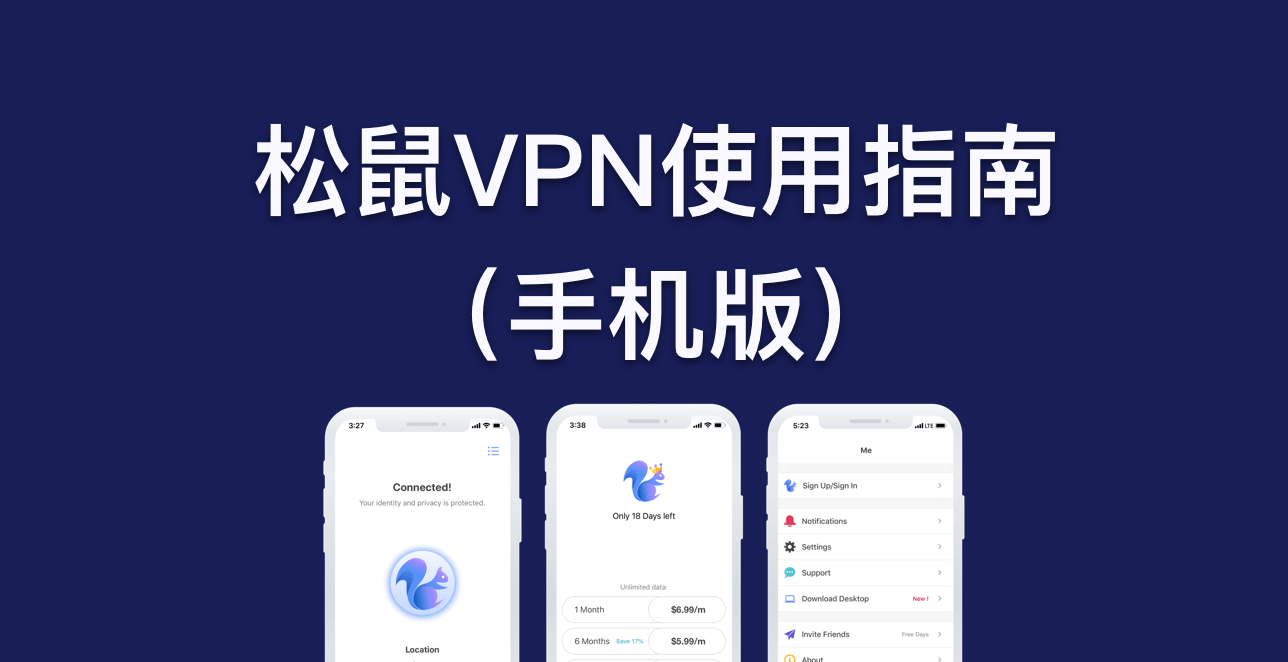
[Tutoriel] Guide d'utilisation de Squirrel VPN (Version mobile)
Contenu du tutoriel :
Guide d'utilisation de la version mobile de Squirrel VPN.
Application mobile Squirrel : Comment la télécharger et comment acheter ?
Veuillez vous rendre sur : Site officiel de Squirrel ou sur le site officiel de secours (sans besoin de contourner le pare-feu) pour télécharger et acheter. Téléchargez et installez d'abord le client Squirrel, créez un compte, puis effectuez l'achat et le paiement sur le site officiel.
Compatible iOS & Android
Connexion au VPN
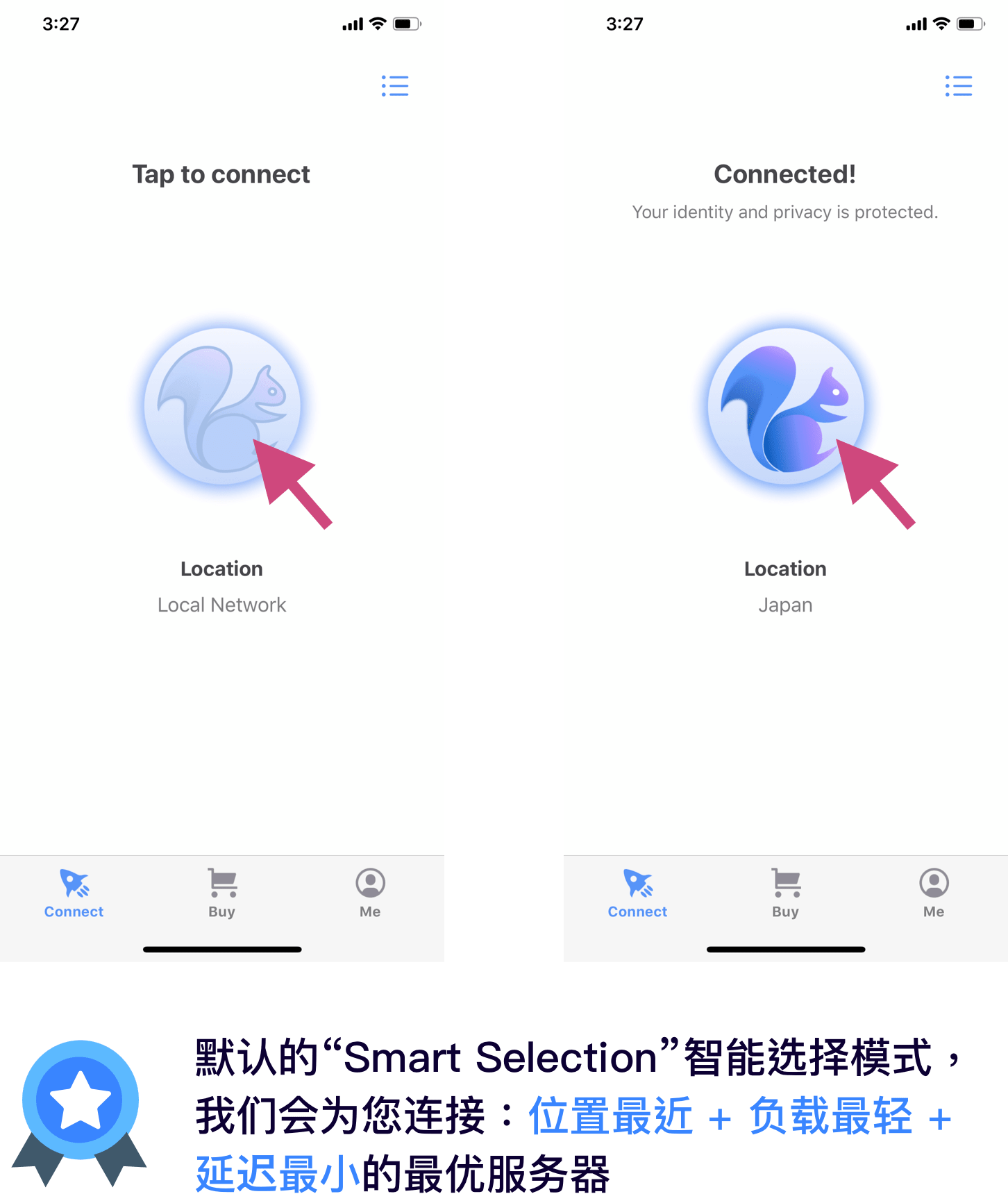
Pour vous connecter ou vous déconnecter, il suffit de cliquer sur le petit écureuil au centre de l'écran.
Changer de pays/serveur :
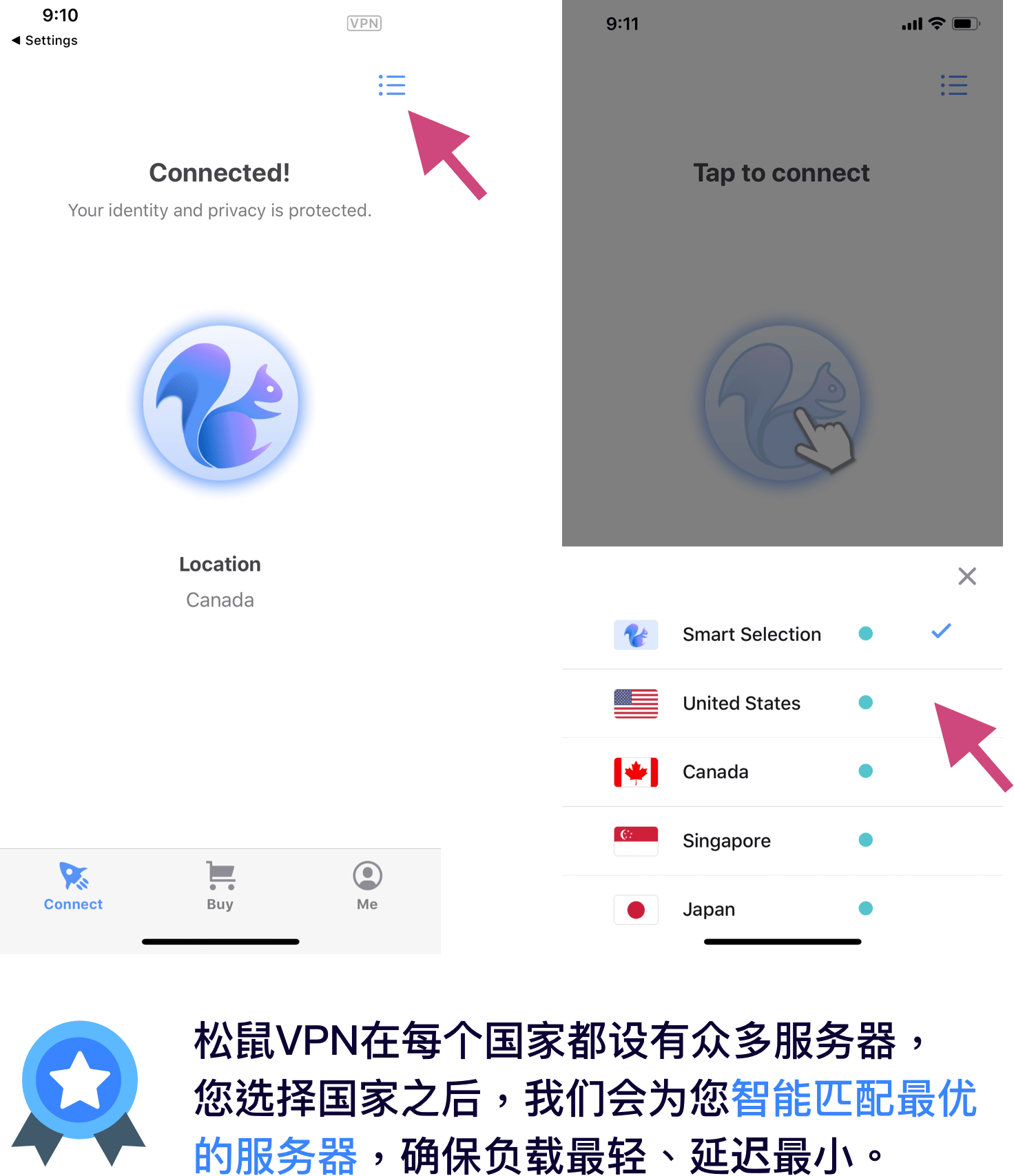
Si vous souhaitez choisir un pays spécifique, cliquez sur l'icône en haut à droite de l'écran et sélectionnez le pays.
Connexion & Inscription
Connexion :
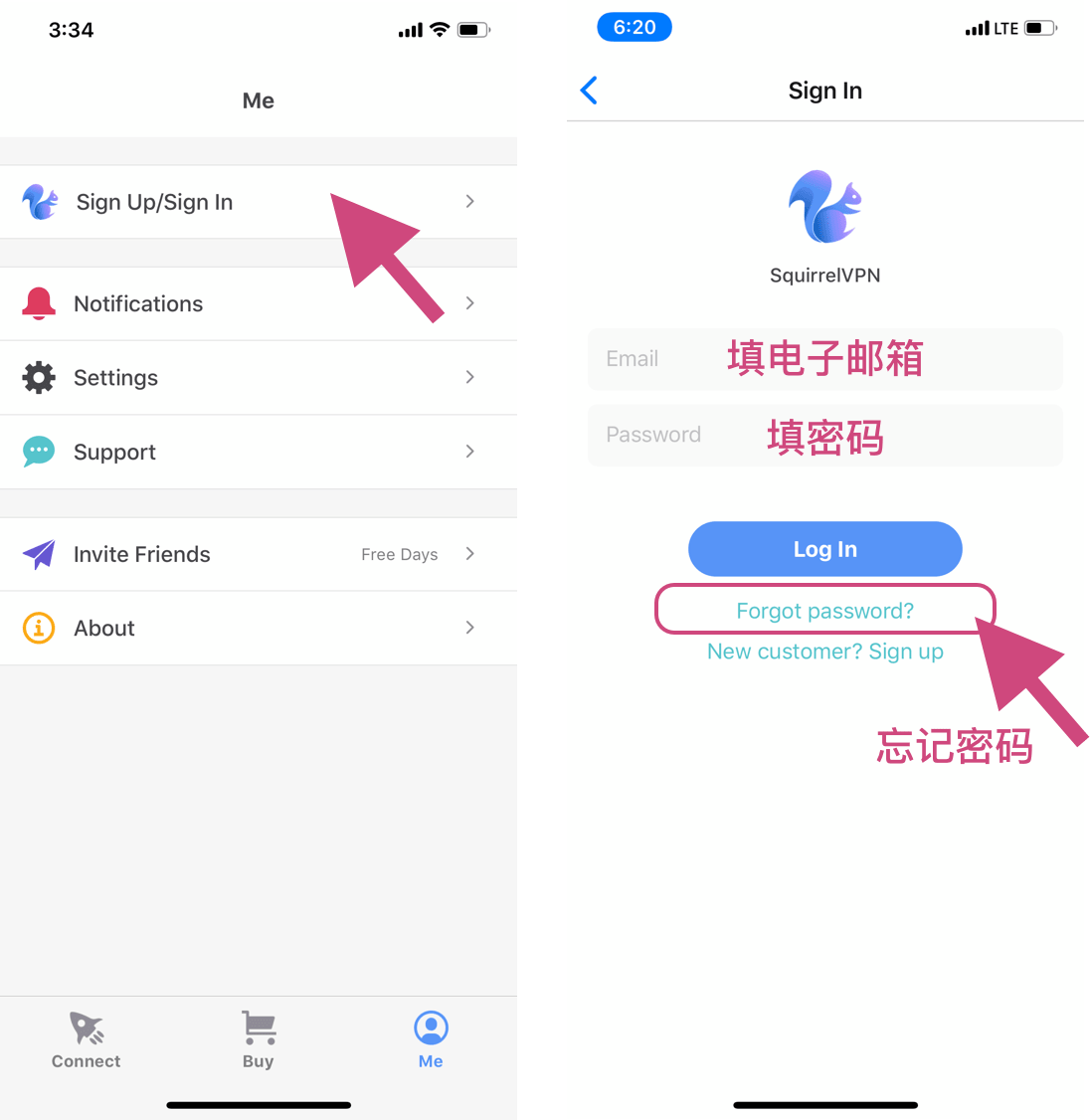
Accédez à la page "Me" (Moi), cliquez sur "Sign Up/Sign In" pour accéder à la page de connexion. Saisissez votre e-mail et votre mot de passe pour vous connecter. Si vous avez oublié votre mot de passe, cliquez sur "forget password" pour le réinitialiser.
Inscription :
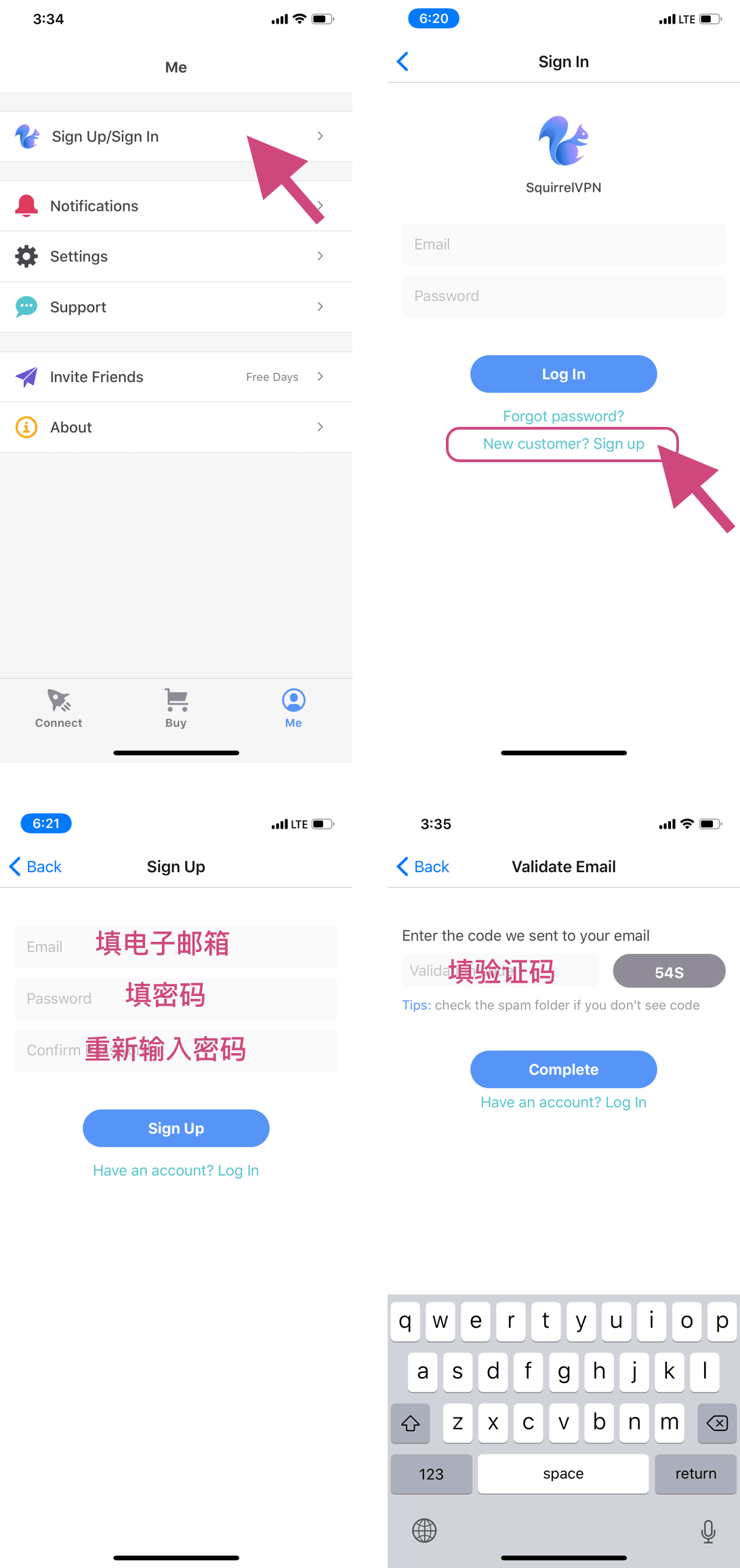
Accédez à la page "Me", cliquez sur "Sign Up/Sign In", puis sur le lien "New customer? Sign Up" pour accéder à la page d'inscription. Après avoir saisi votre e-mail et votre mot de passe, passez à l'étape de vérification. Veuillez consulter votre boîte mail pour saisir le code de vérification et terminer l'inscription. (Si vous ne trouvez pas le code, veuillez vérifier votre dossier de courriers indésirables/spam).
Mot de passe oublié
Si vous avez oublié votre mot de passe, cliquez sur le lien "Forget password?" sur la page de connexion, puis saisissez l'adresse e-mail utilisée lors de votre inscription.
Ensuite, récupérez le code de vérification que nous vous avons envoyé par e-mail, cliquez sur "Suivant", saisissez votre nouveau mot de passe et confirmez pour terminer !
Si vous ne recevez pas le code de vérification, veuillez vérifier votre dossier de courriers indésirables.
Paiement sur le site officiel
Comment mettre à niveau :
Veuillez vous rendre sur : Site officiel de Squirrel ou sur le site officiel de secours (sans besoin de contourner le pare-feu) et cliquez sur "Acheter" / "Buy".
Si vous n'êtes pas encore connecté, vous devez d'abord vous connecter à votre compte Squirrel VPN.
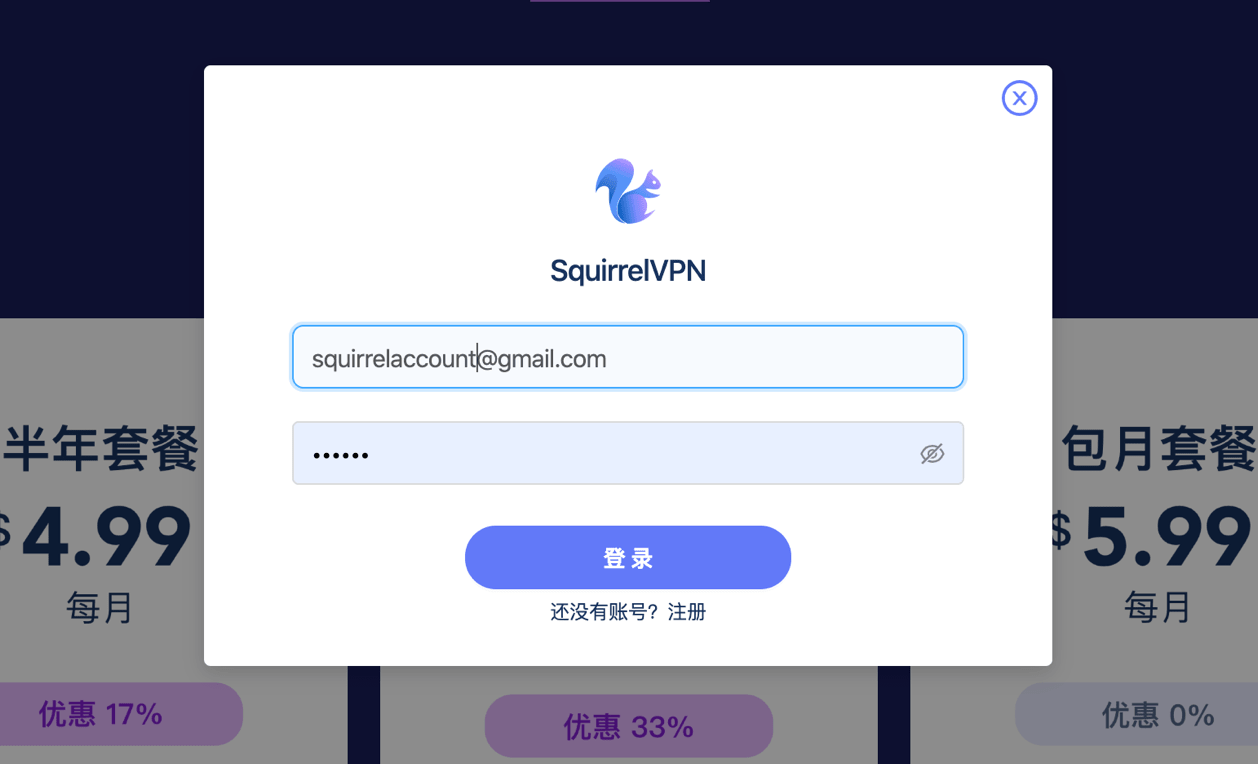
Ensuite, choisissez le paiement par carte bancaire, Alipay ou PayPal, et suivez les instructions pour finaliser le paiement. L'activation prend effet dans les 5 minutes suivant le paiement.
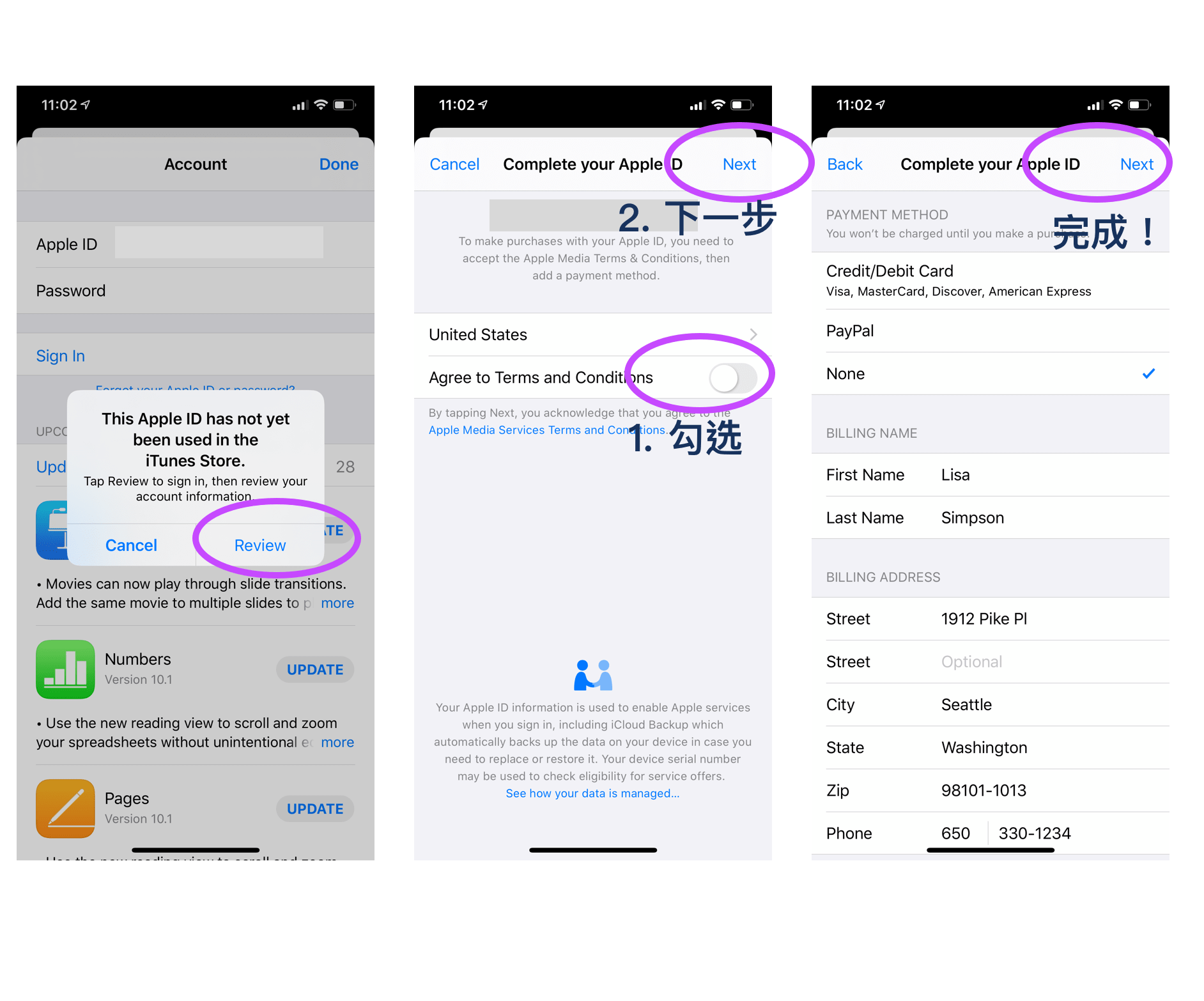
Vous n'avez pas de compte PayPal ? Vous pouvez le créer sur le site officiel de PayPal Chine en suivant les instructions. Un numéro de téléphone mobile de Chine continentale et une carte UnionPay sont nécessaires (pas besoin de carte de crédit).
Paiement par Alipay (Version Pro)
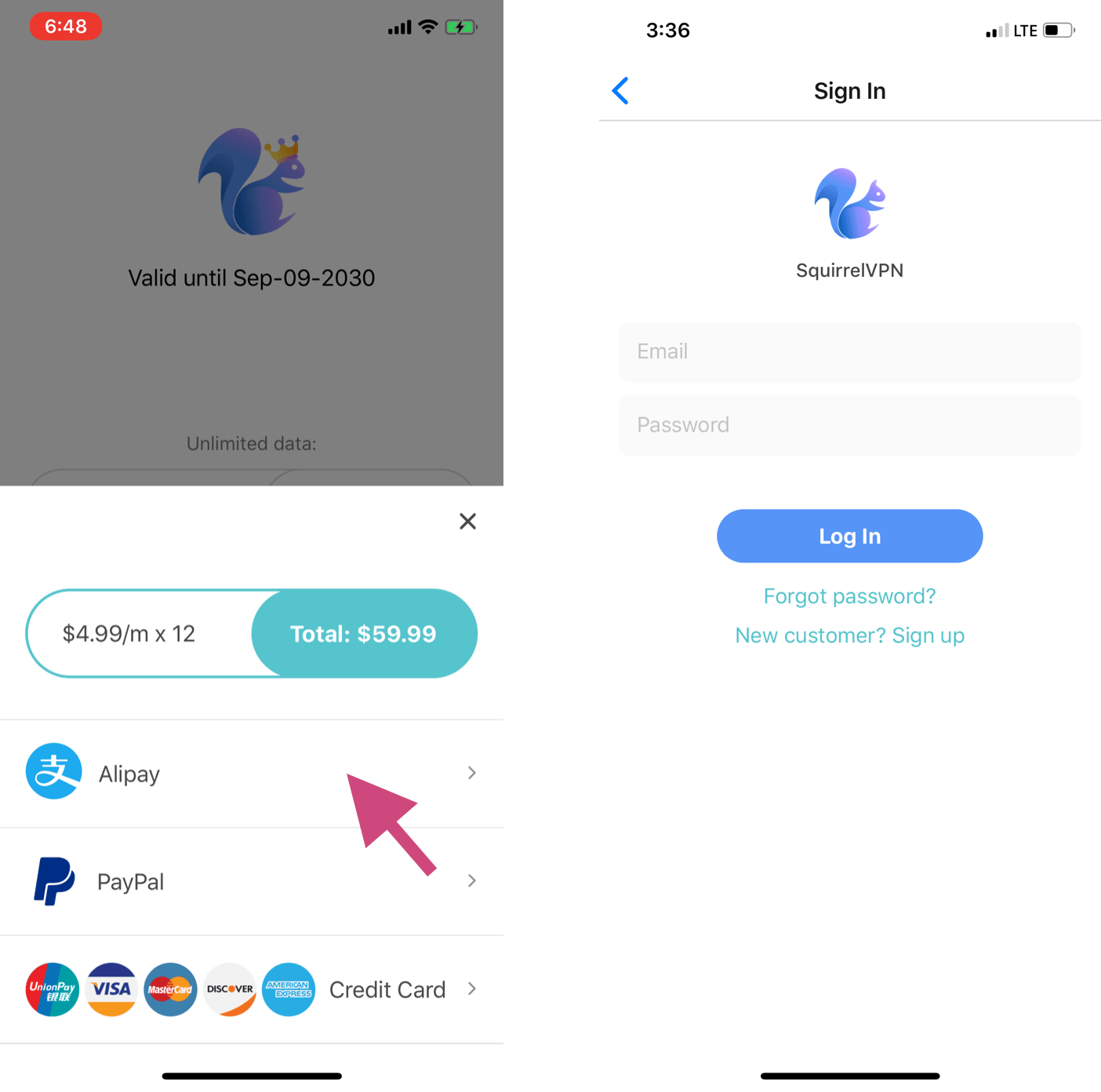
Accédez à la page d'achat "Buy", cliquez sur le forfait souhaité et sélectionnez "Alipay". Cela vous redirigera automatiquement vers l'application Alipay. Si la page de connexion de droite s'affiche, cela signifie que vous n'êtes pas encore connecté à votre compte Squirrel VPN. Vous devez vous connecter/vous inscrire pour effectuer le paiement.
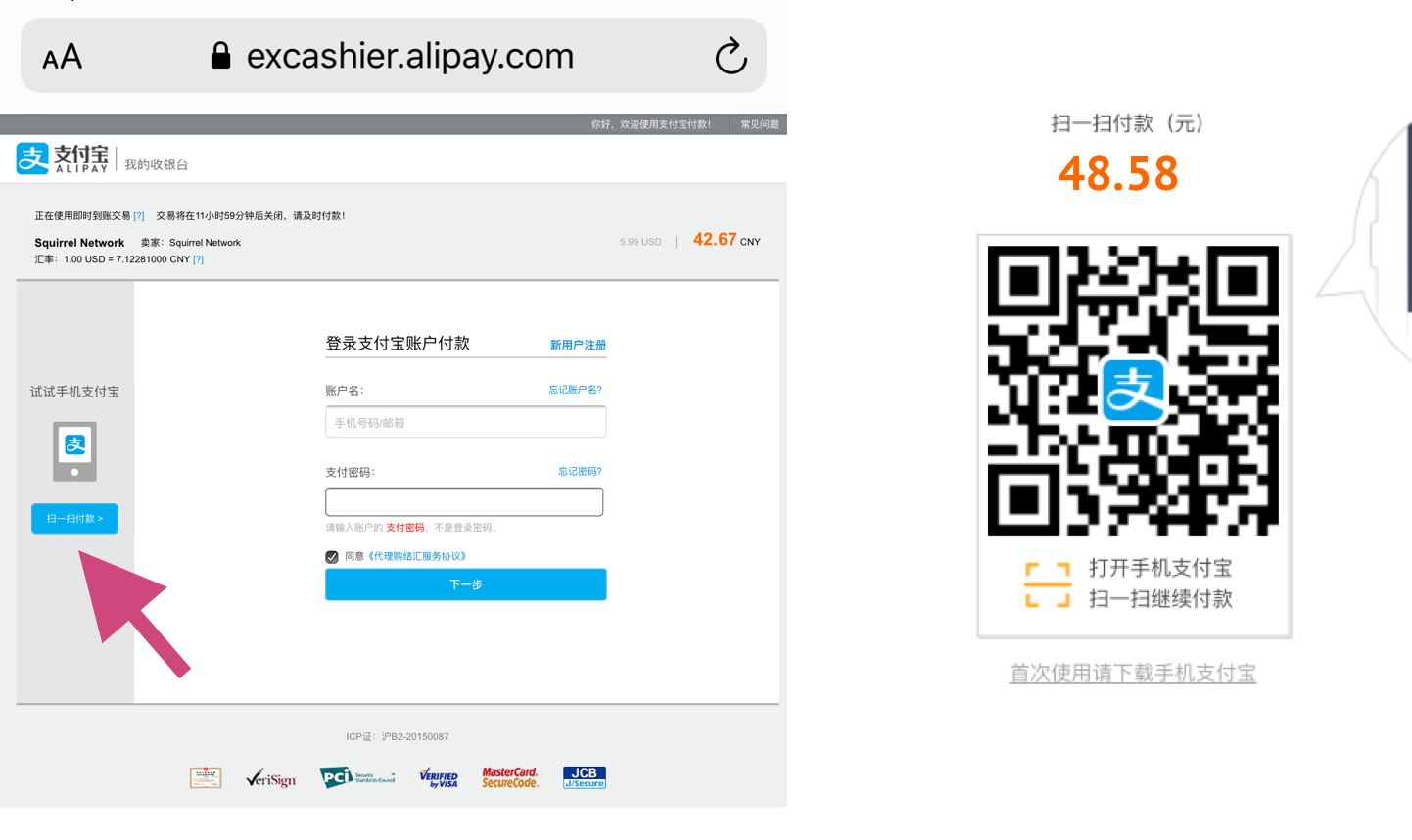
Si la redirection automatique vers l'application Alipay ne fonctionne pas (voir l'image de gauche ci-dessous) : cliquez sur "Scanner pour payer" (扫一扫付款) sur la gauche de la page pour voir le code QR de paiement. Faites une capture d'écran, ouvrez l'application Alipay sur votre téléphone et importez l'image depuis votre galerie pour scanner le code.
Paiement par carte bancaire (Version Pro)
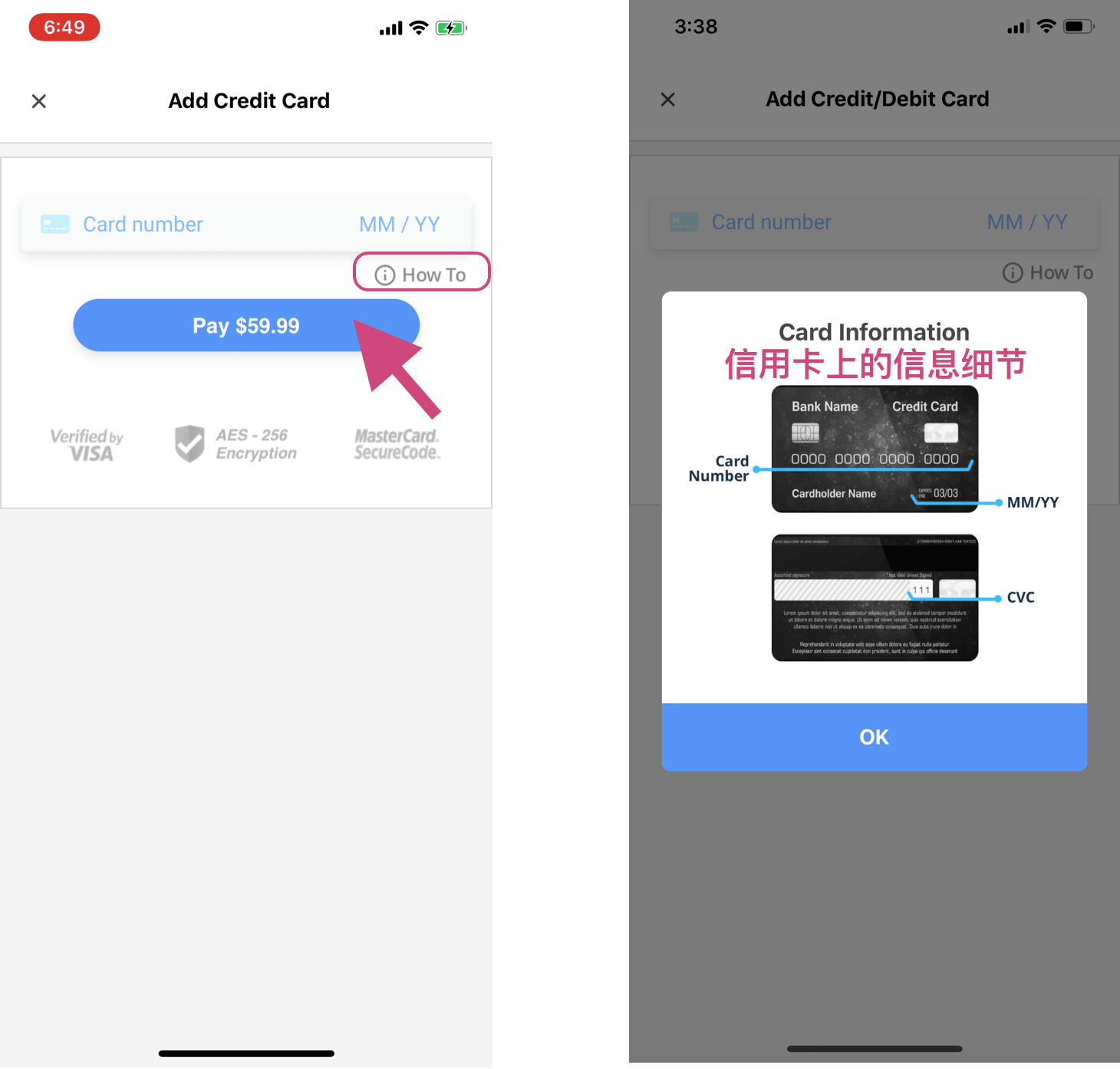
Accédez à la page d'achat "Buy". Trois forfaits sont disponibles : un mois, six mois et un an, aux prix respectifs de 6,99 $, 5,99 $ et 4,99 $ par mois, tous avec un trafic illimité. Cliquez sur le forfait souhaité et sélectionnez le paiement par carte bancaire.
Cartes acceptées : UnionPay, Visa, Mastercard, Discover, American Express, etc.
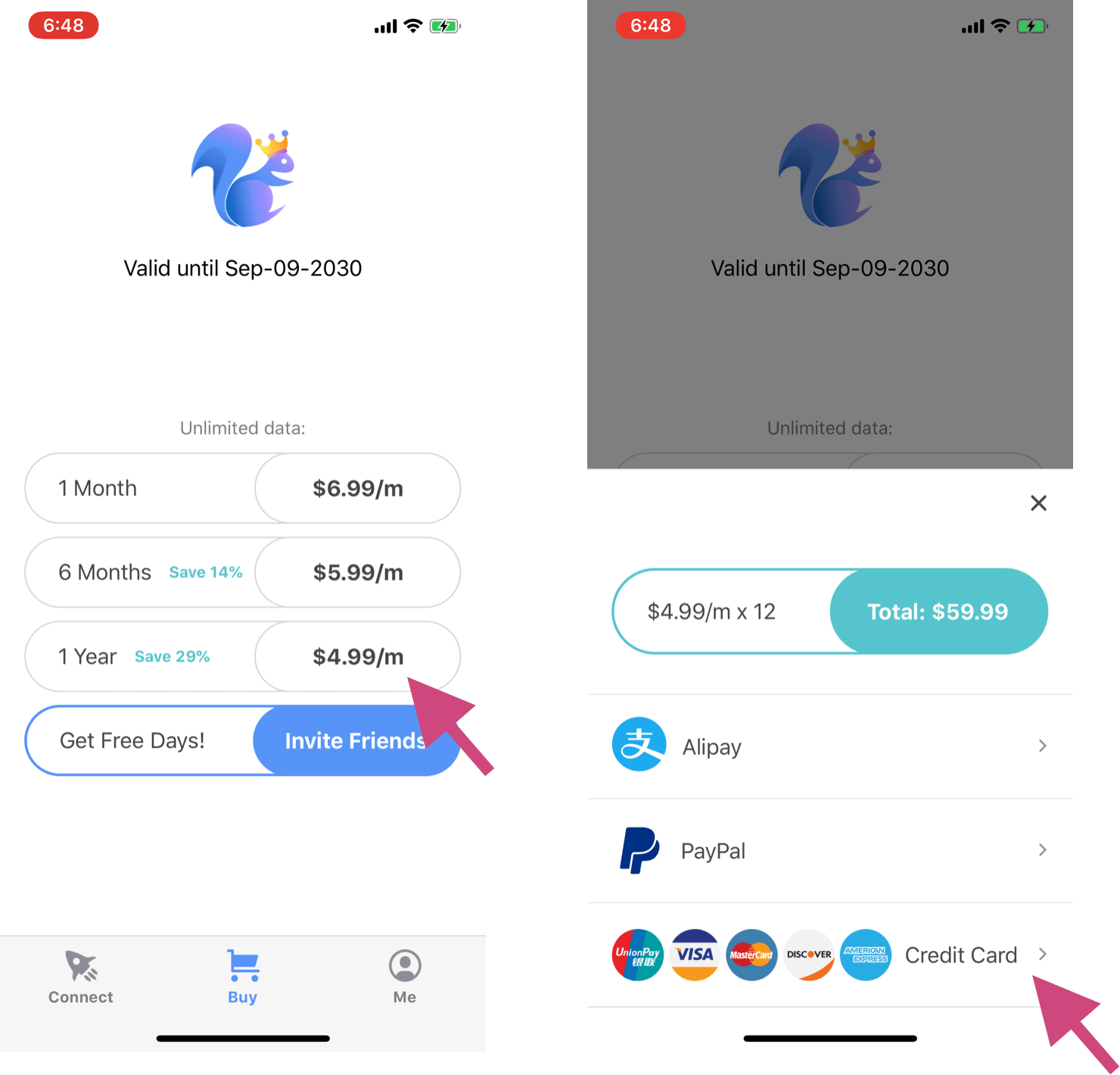
Saisissez les informations de votre carte (numéro, date d'expiration, CVC ; pour les cartes étrangères, le code postal est également requis). Si vous avez besoin d'aide, cliquez sur "How To" pour voir l'image de droite. Cliquez sur payer pour finaliser ; le service VPN acheté sera automatiquement ajouté à votre compte.
Quand l'abonnement expire-t-il ?
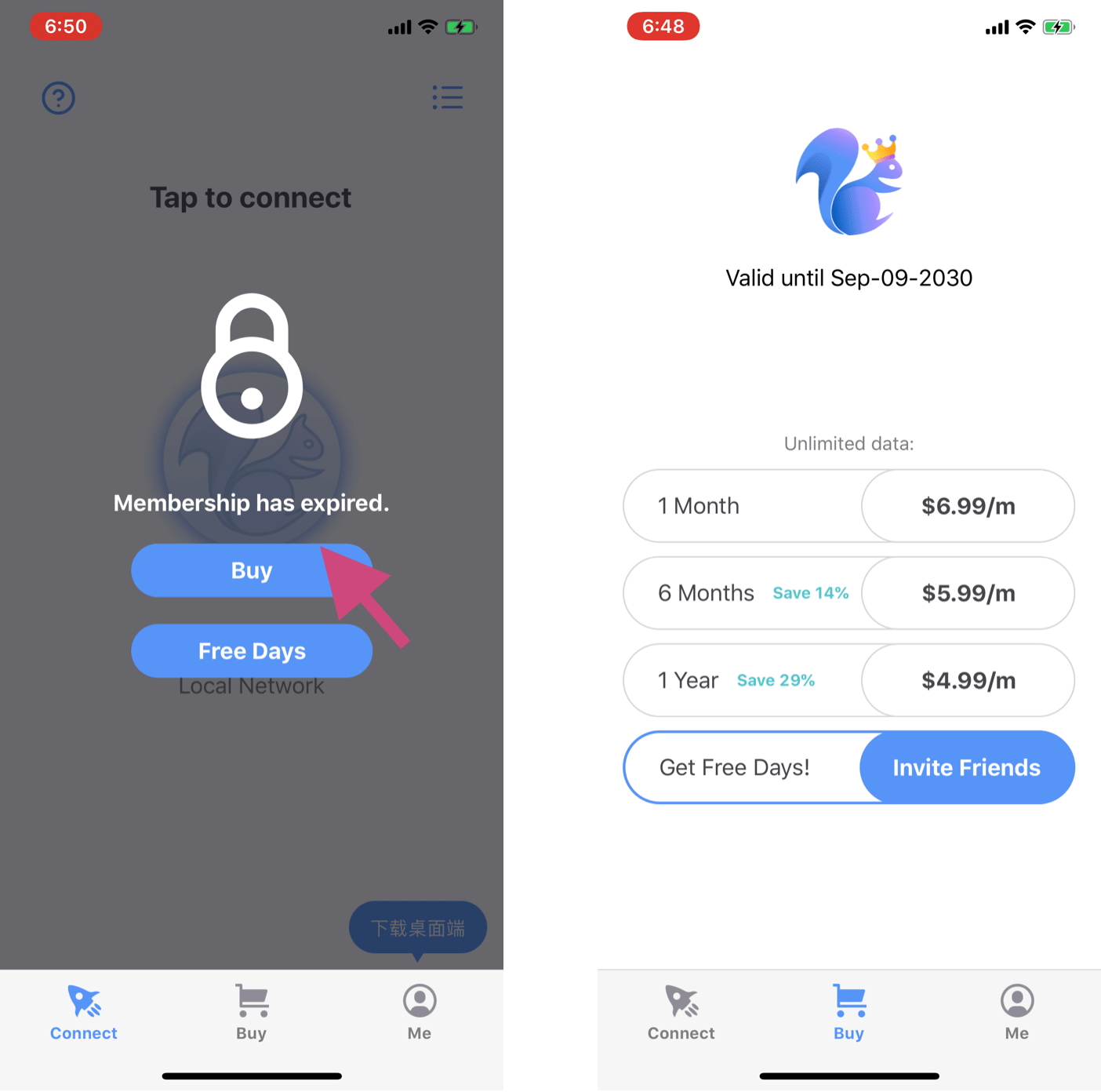
Consultez la date d'expiration de votre abonnement sur la page "Buy/Service". Voir l'image de droite ci-dessous :
Si le VPN est bloqué lors de la connexion (voir l'image de gauche ci-dessous), cela signifie que votre abonnement a expiré et que vous devez renouveler. Cliquez pour accéder à la page d'achat, choisissez un forfait et effectuez le paiement.
Inviter des amis
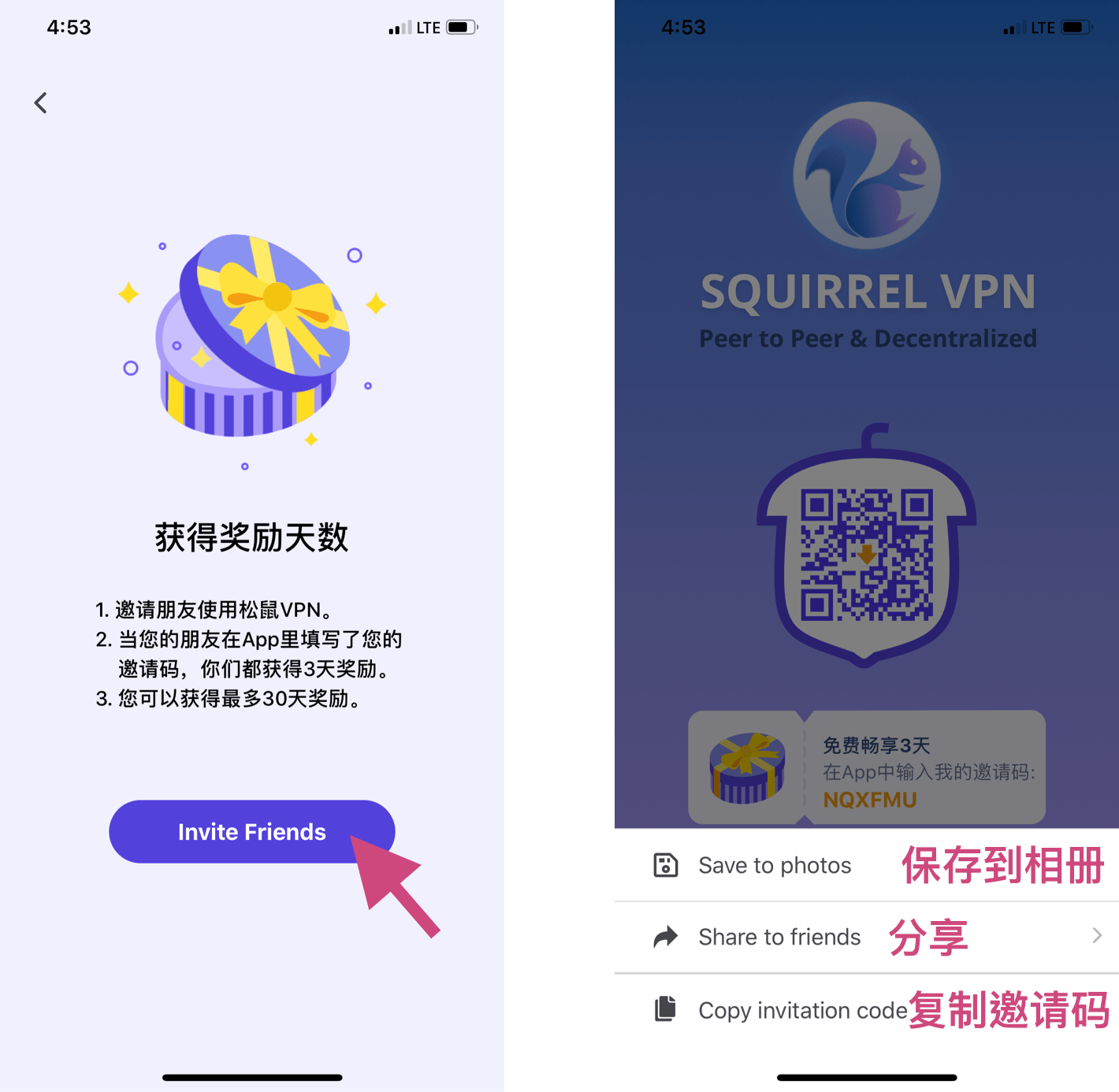
Cliquez sur "Invite Friends" pour accéder à la page d'invitation. Vous pouvez enregistrer l'image, partager directement ou copier votre code d'invitation.
Saisir un code d'invitation
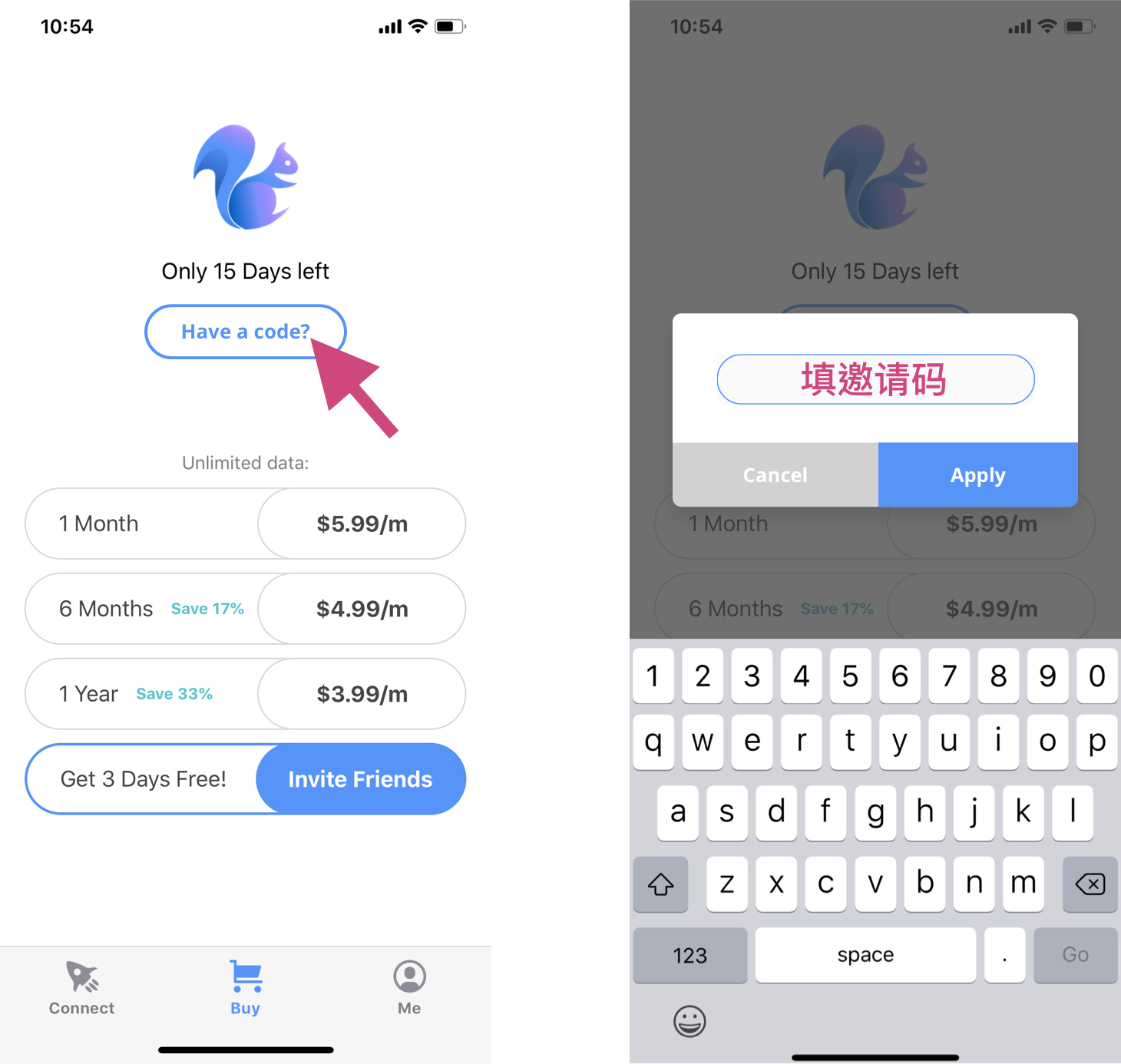
Accédez à la page "Buy/Service", cliquez sur "Have a code?" pour faire apparaître une fenêtre contextuelle, saisissez le code d'invitation reçu d'un ami, et les jours gratuits correspondants seront automatiquement ajoutés à votre compte. Chaque compte ne peut utiliser un code qu'une seule fois !
Contacter le support client
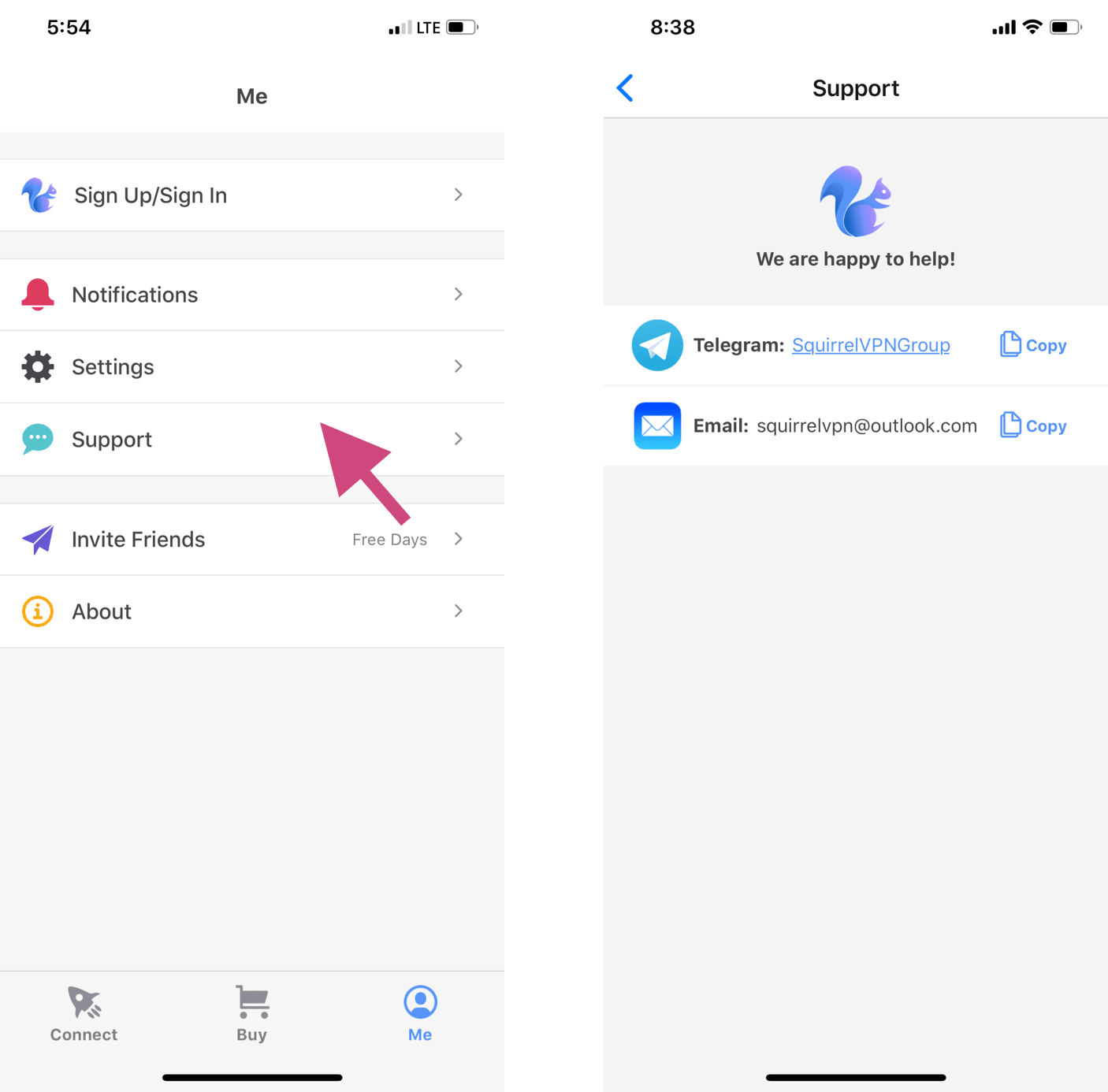
Accédez à la page "Me" et cliquez sur "Support" pour trouver le service client. Les membres de notre équipe vous répondront dès que possible pour répondre à vos questions. Vous êtes également invités à rejoindre notre groupe Telegram pour poser des questions ou faire des suggestions.