【Урок】 Ръководство за използване на Squirrel VPN (мобилна версия)
【Урок】 Ръководство за потребителя на Squirrel VPN (мобилна версия)
Съдържание на урока:
Ръководство за използване на мобилната версия на Squirrel VPN.
Как да изтеглите и закупите мобилното приложение Squirrel?
Моля, посетете: Официалния уебсайт на Squirrel или резервния уебсайт (не изисква VPN), за да изтеглите и закупите приложението. Първо изтеглете и инсталирайте клиента на Squirrel, регистрирайте акаунт и след това извършете плащането през официалния уебсайт.
Поддържа iOS и Android
Свързване с VPN
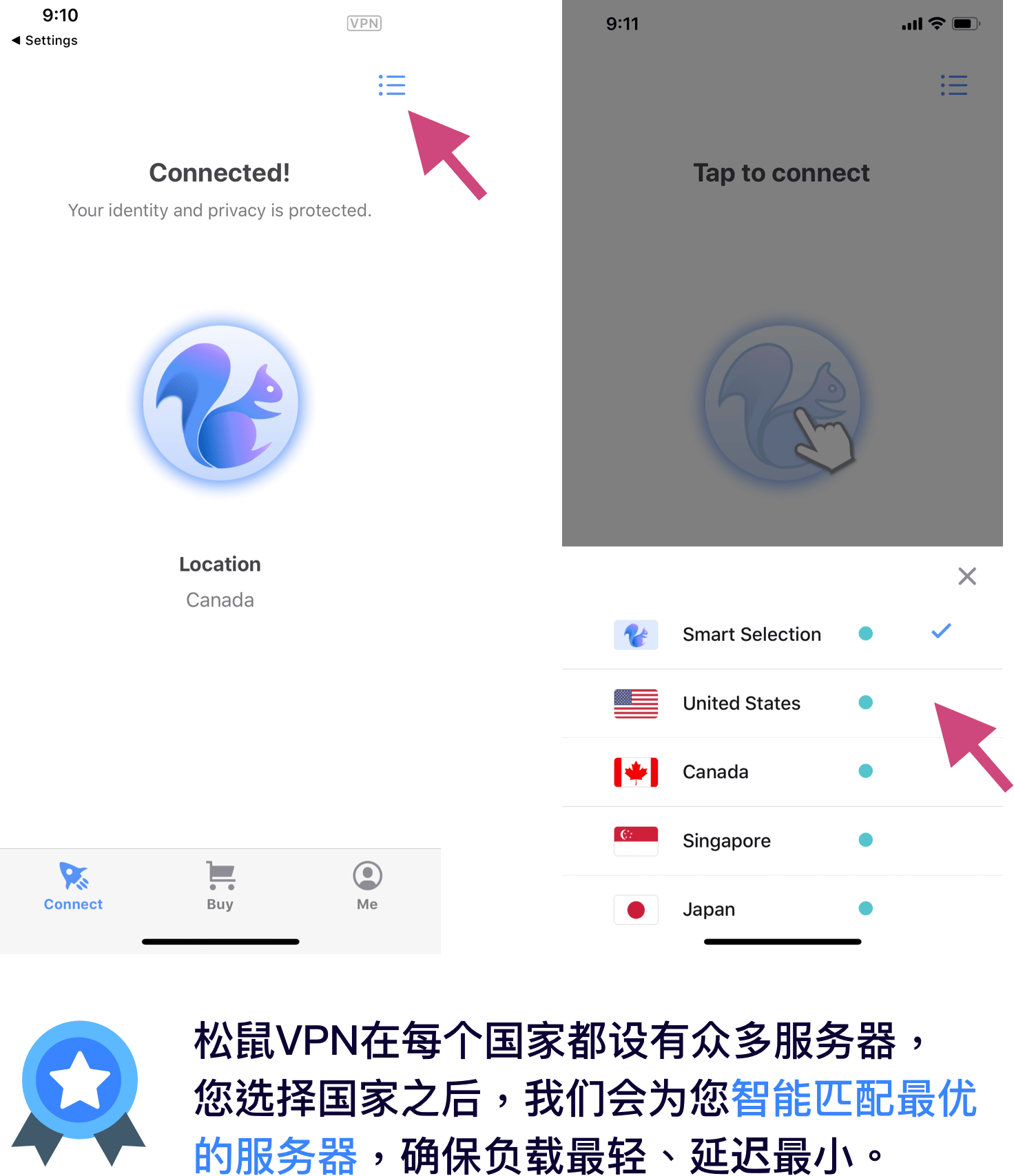
За да се свържете или прекъснете връзката, просто докоснете малката катеричка в средата на екрана.
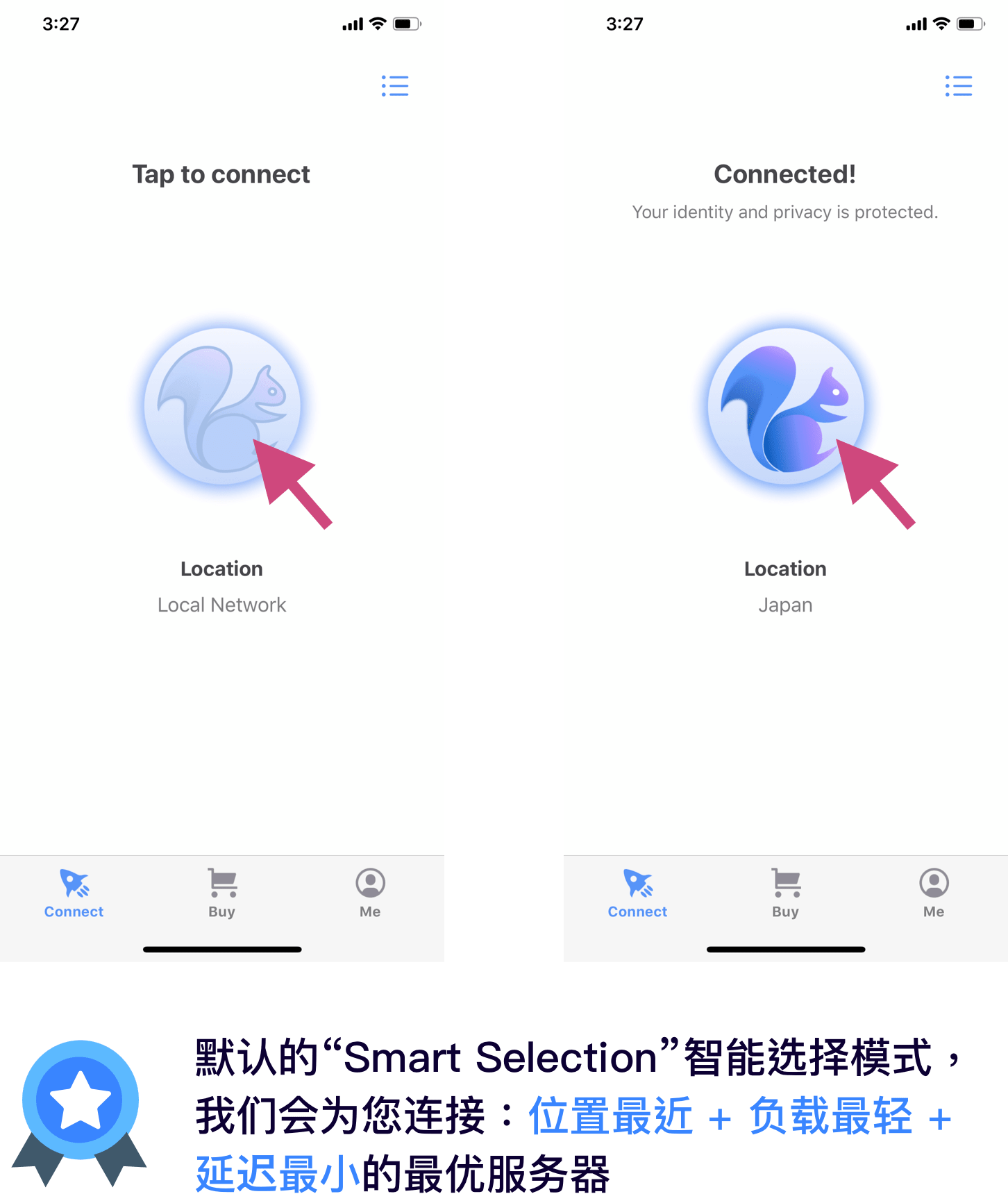
Превключване на държава/сървър:
Ако трябва да изберете конкретна държава, докоснете иконата в горния десен ъгъл на екрана и изберете държава.
Вход и регистрация
Вход:
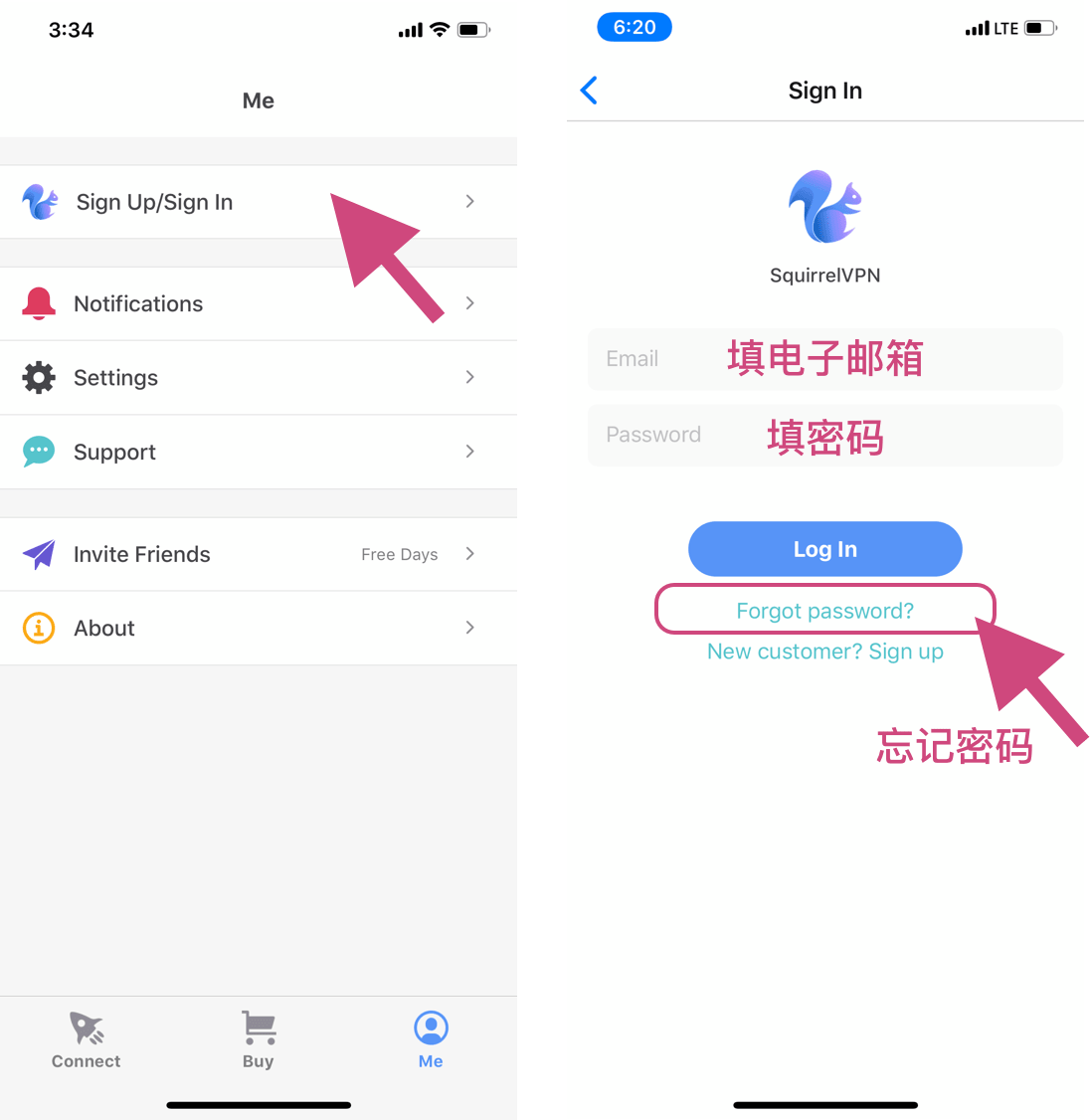
Отидете на страницата „Me“ (Аз), докоснете „Sign Up/Sign In“, за да влезете в страницата за вход. Въведете вашия имейл и парола, за да влезете. Ако сте забравили паролата си, докоснете „forget password“, за да я нулирате.
Регистрация:
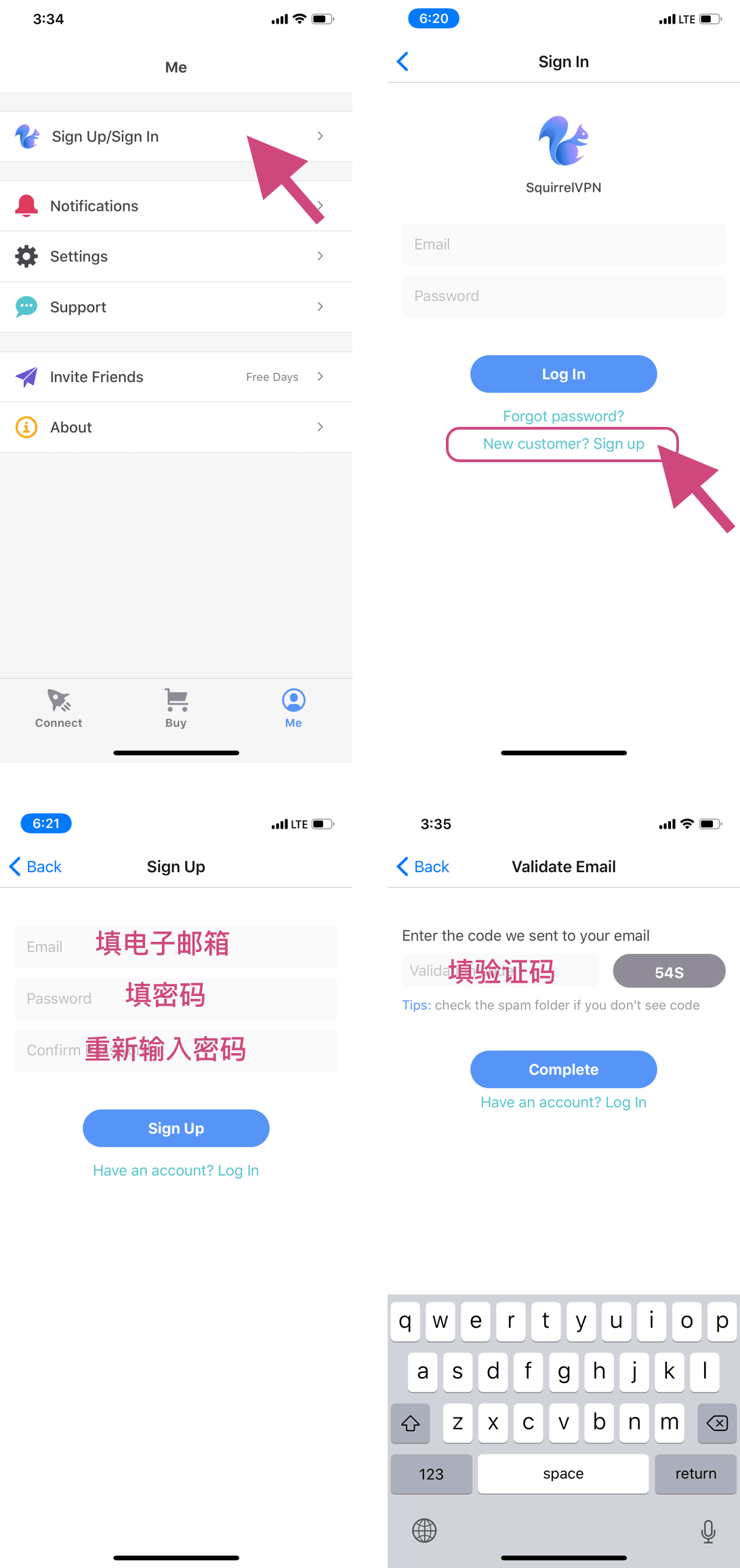
Отидете на страницата „Me“ (Аз), докоснете „Sign Up/Sign In“, след това докоснете връзката „New customer? Sign Up“, за да влезете в страницата за регистрация. След като въведете имейл и парола, преминете към стъпката за потвърждение. Проверете пощата си за кода за потвърждение, за да завършите регистрацията. (Ако не намирате кода, проверете папката със спам)
Забравена парола
Ако сте забравили паролата си, докоснете връзката „Forget password?“ на страницата за вход и въведете имейл адреса, с който сте се регистрирали.
След това намерете кода за потвърждение, който сме ви изпратили по имейл, докоснете „Next“ (Напред), въведете новата си парола и потвърдете, за да завършите!
Ако не получавате кода за потвърждение, проверете папката със спам.
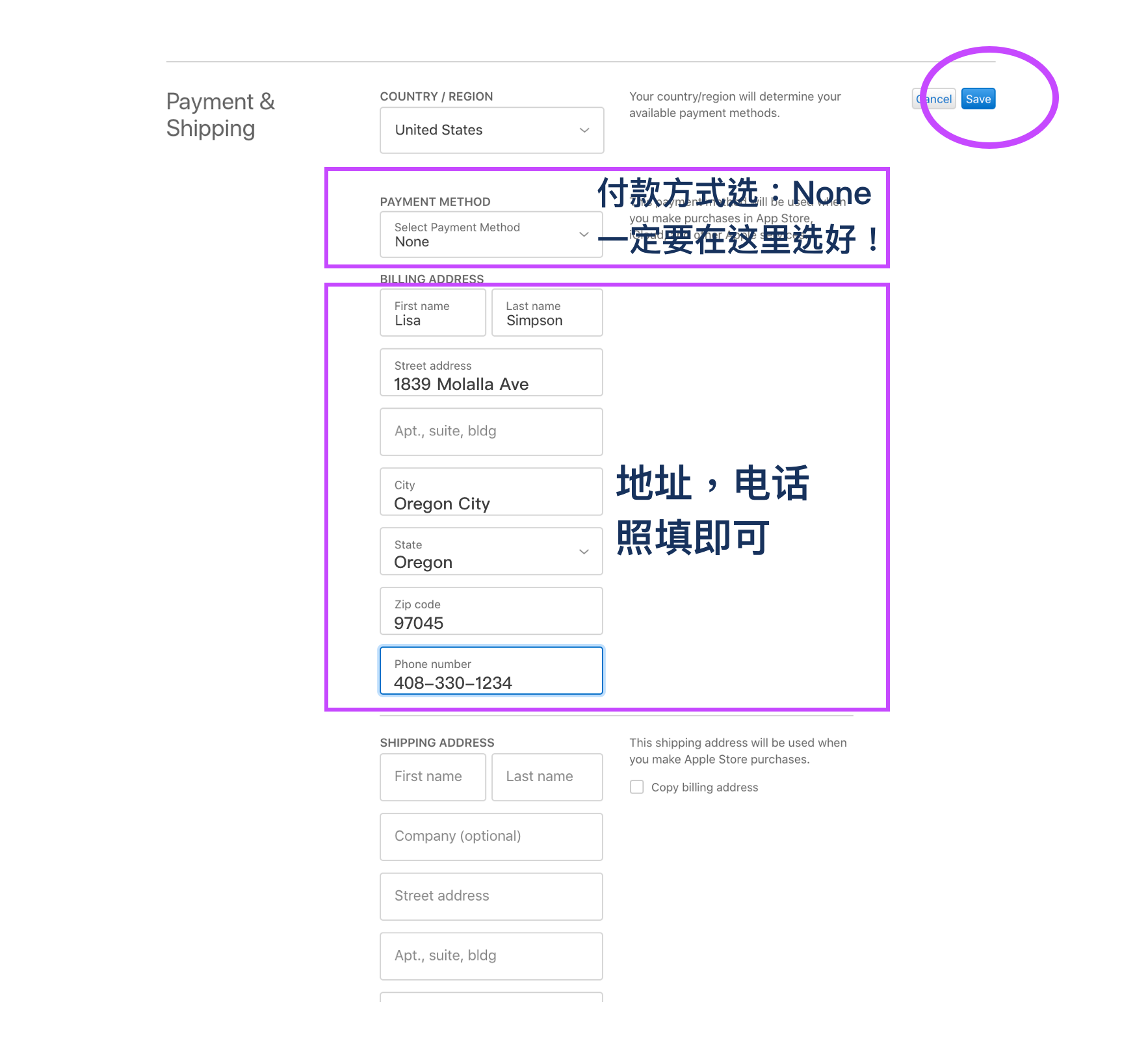
Плащане през официалния уебсайт
Как да надстроите:
Моля, посетете: Официалния уебсайт на Squirrel или резервния уебсайт (не изисква VPN) и докоснете „Купи“ / „Buy“.
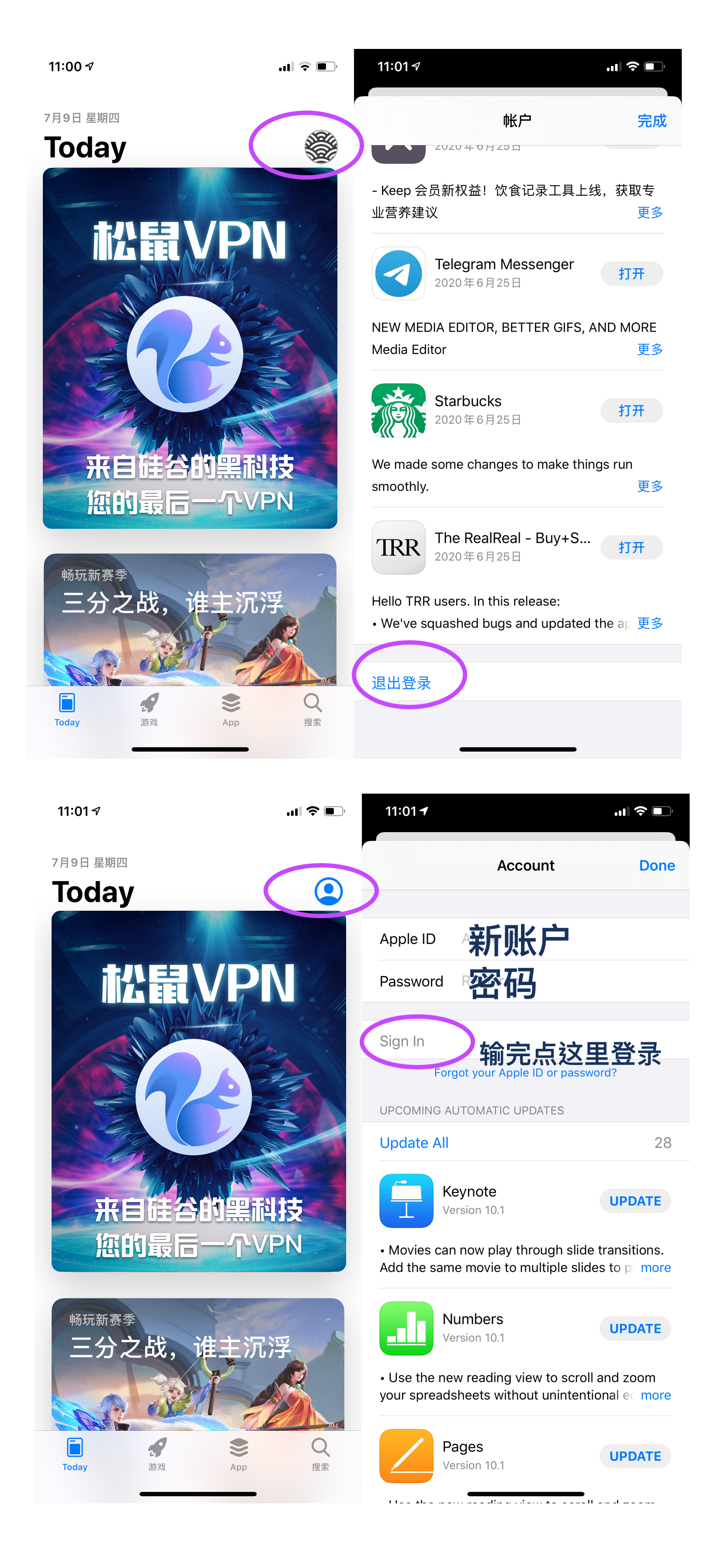
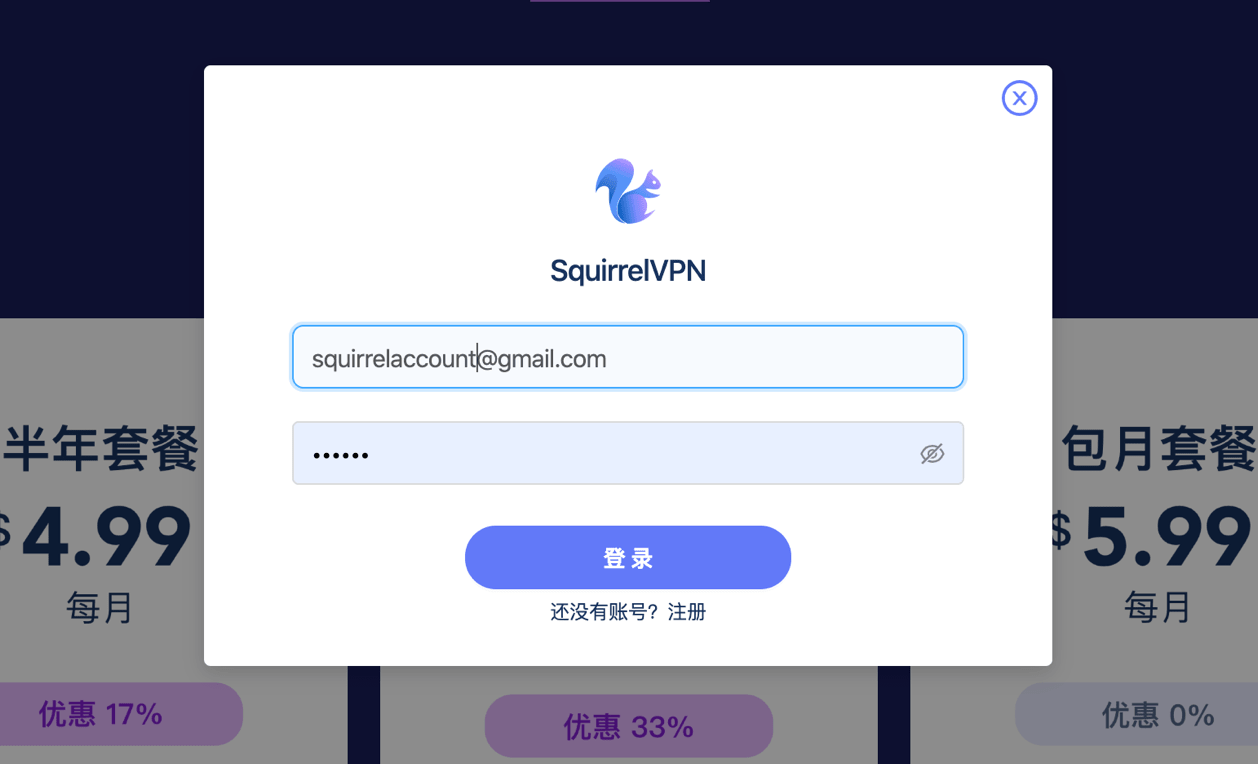
Ако все още не сте влезли, първо трябва да влезете във вашия Squirrel VPN акаунт.
След това изберете плащане с кредитна карта, Alipay или PayPal и следвайте инструкциите, за да завършите плащането. Услугата ще се активира в рамките на 5 минути след плащането.
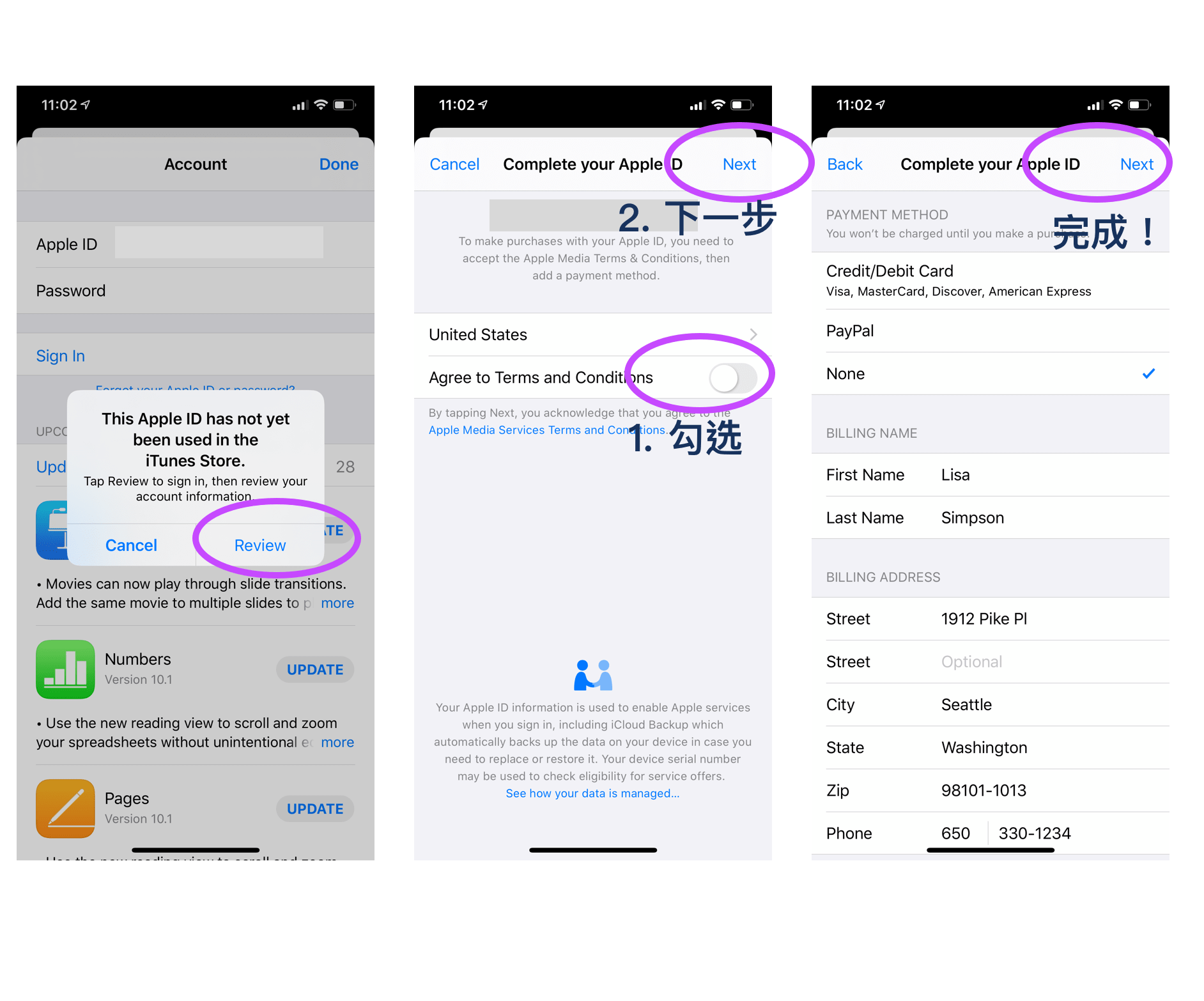
Нямате PayPal акаунт? Можете да го създадете на официалния уебсайт на PayPal за Китай, като следвате инструкциите. Необходими са мобилен номер от континентален Китай и карта UnionPay (не е нужна кредитна карта).
Плащане чрез Alipay (версия PRO)
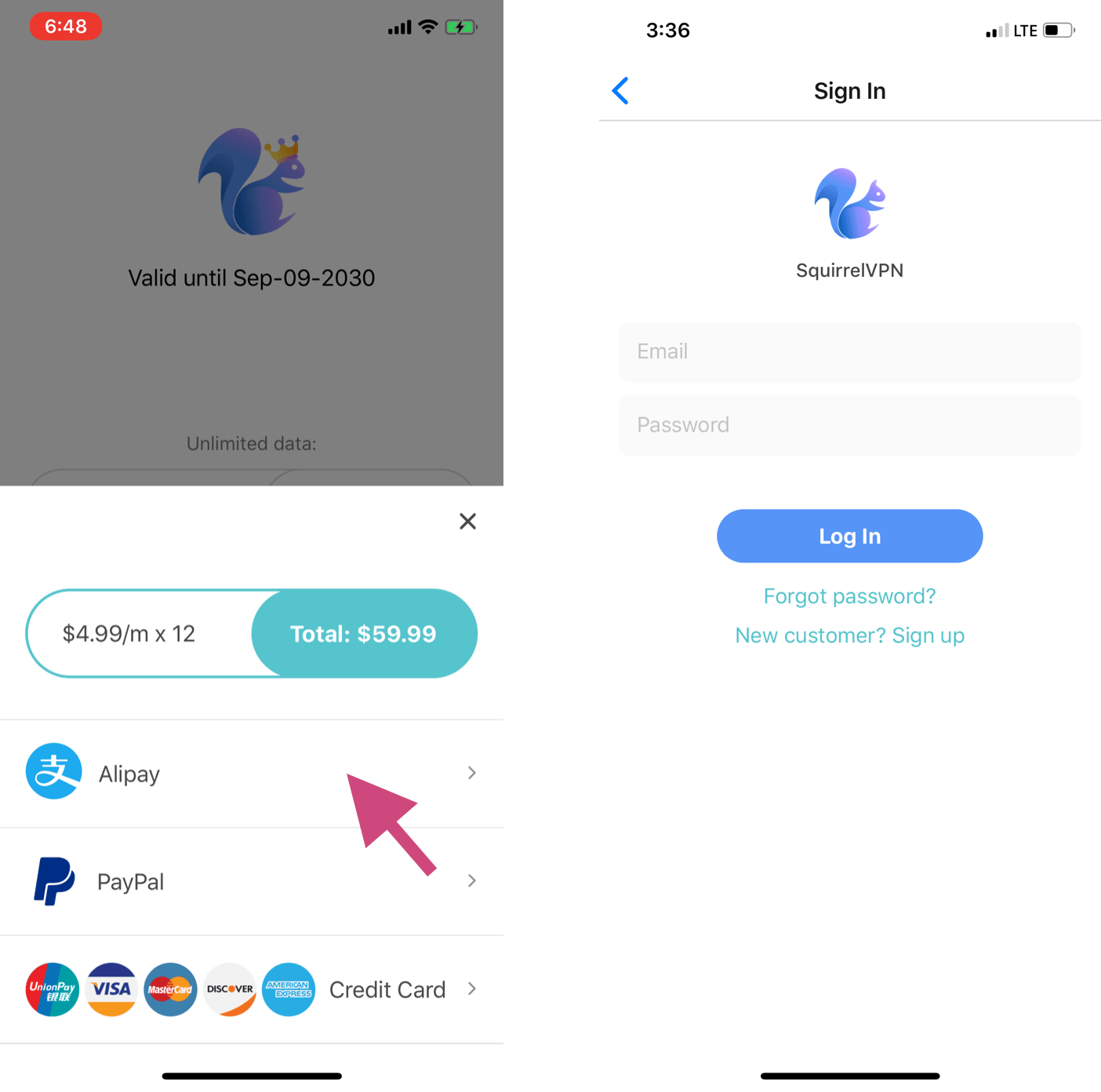
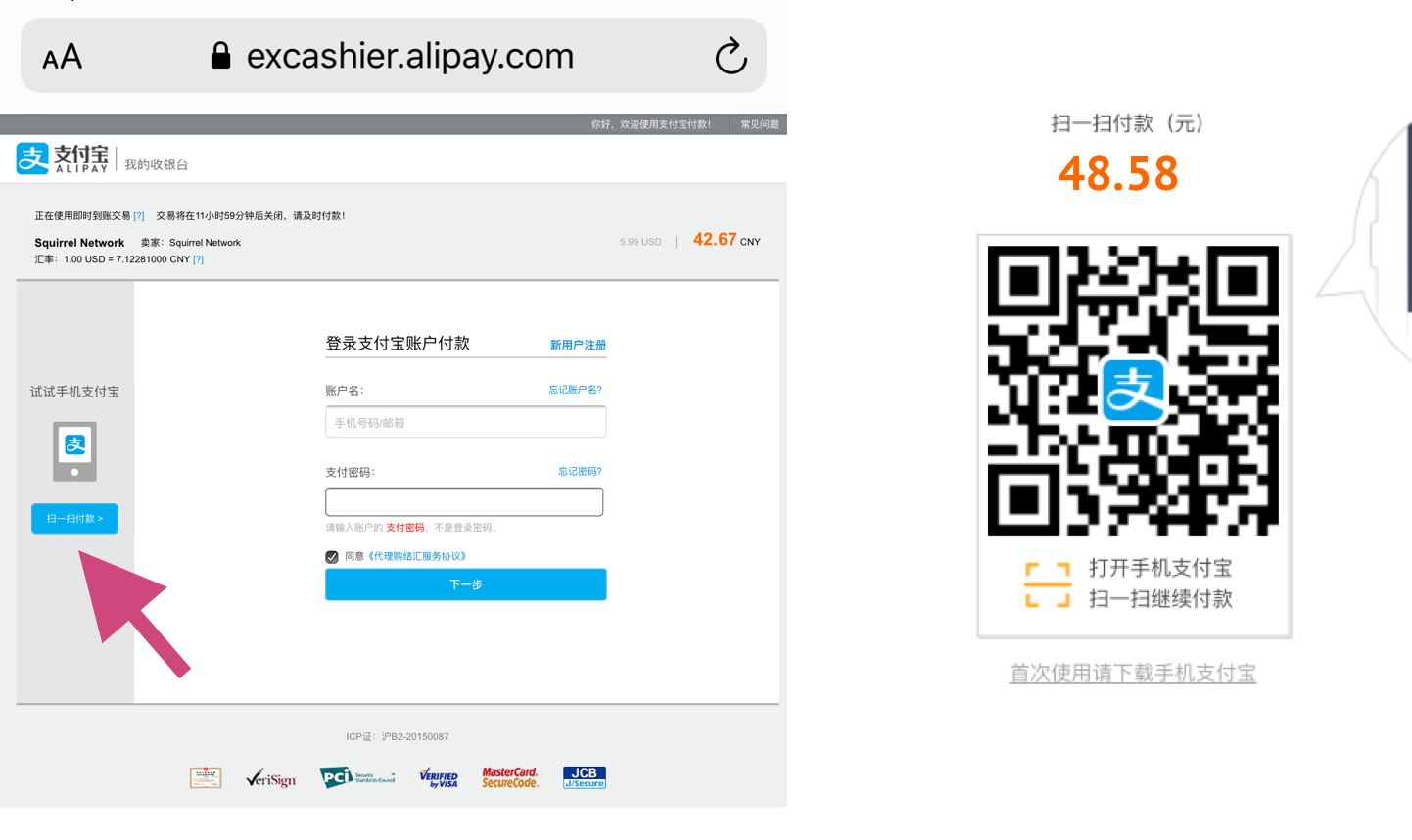
Влезте в страницата за покупка „Buy“, докоснете желания пакет и изберете „Alipay“. Приложението автоматично ще ви пренасочи към Alipay. Ако се появи страницата за вход вдясно, това означава, че все още не сте влезли във вашия Squirrel VPN акаунт. Трябва да влезете/регистрирате акаунт, за да платите.
Ако не се пренасочите автоматично към приложението Alipay (вижте лявото изображение по-долу): докоснете „扫一扫付款“ (Сканирай за плащане) отляво на страницата, за да видите QR кода за плащане. Направете екранна снимка, запазете я, отворете приложението Alipay и импортирайте кода от галерията си, за да сканирате.
Плащане с кредитна карта (версия PRO)
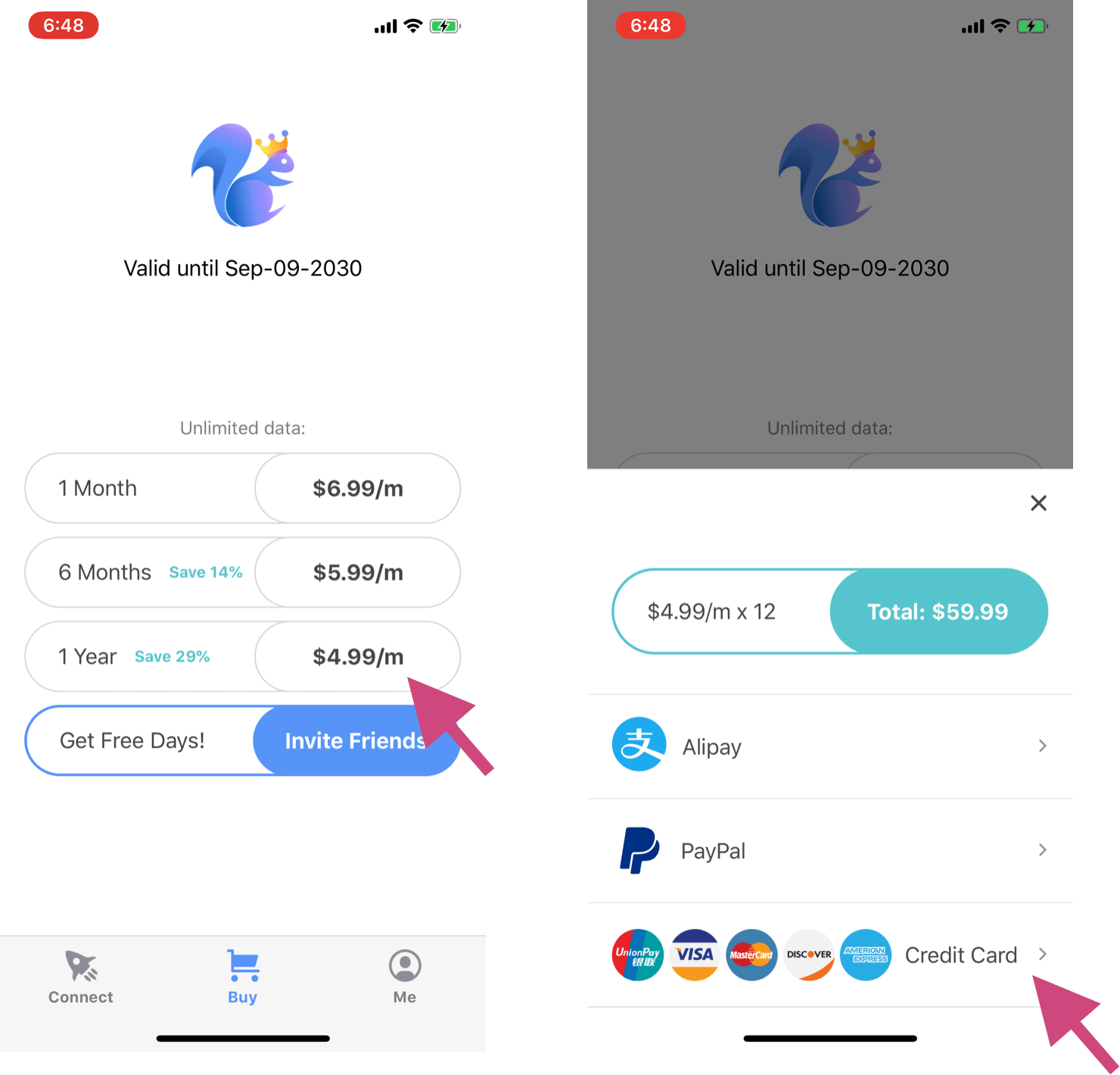
Влезте в страницата за покупка „Buy“. Предлагат се три пакета: за един месец, шест месеца и една година, на цена съответно 6,99 USD, 5,99 USD и 4,99 USD на месец, всички с неограничен трафик. Докоснете желания пакет и изберете плащане с кредитна карта.
Поддържани видове кредитни карти: UnionPay, Visa, Mastercard, Discover, American Express и др.
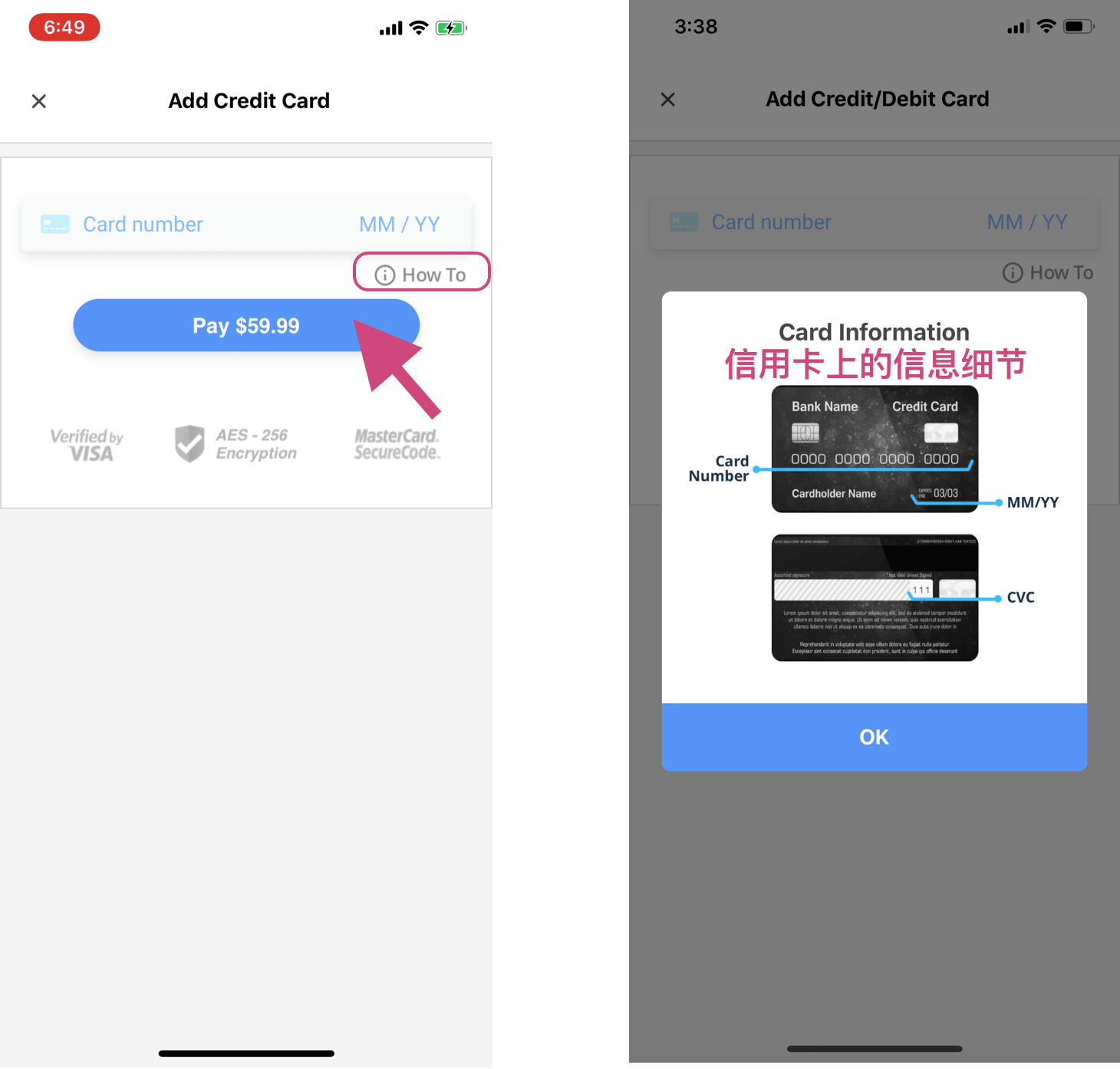
Въведете информацията за вашата кредитна карта (номер на картата, дата на изтичане, CVC; ако картата е чуждестранна, може да е необходим и пощенски код). Ако имате нужда от помощ, докоснете „How To“, за да видите изображението вдясно. Докоснете „Плащане“, за да завършите трансакцията, и закупената VPN услуга автоматично ще бъде добавена към вашия акаунт.
Кога изтича членството?
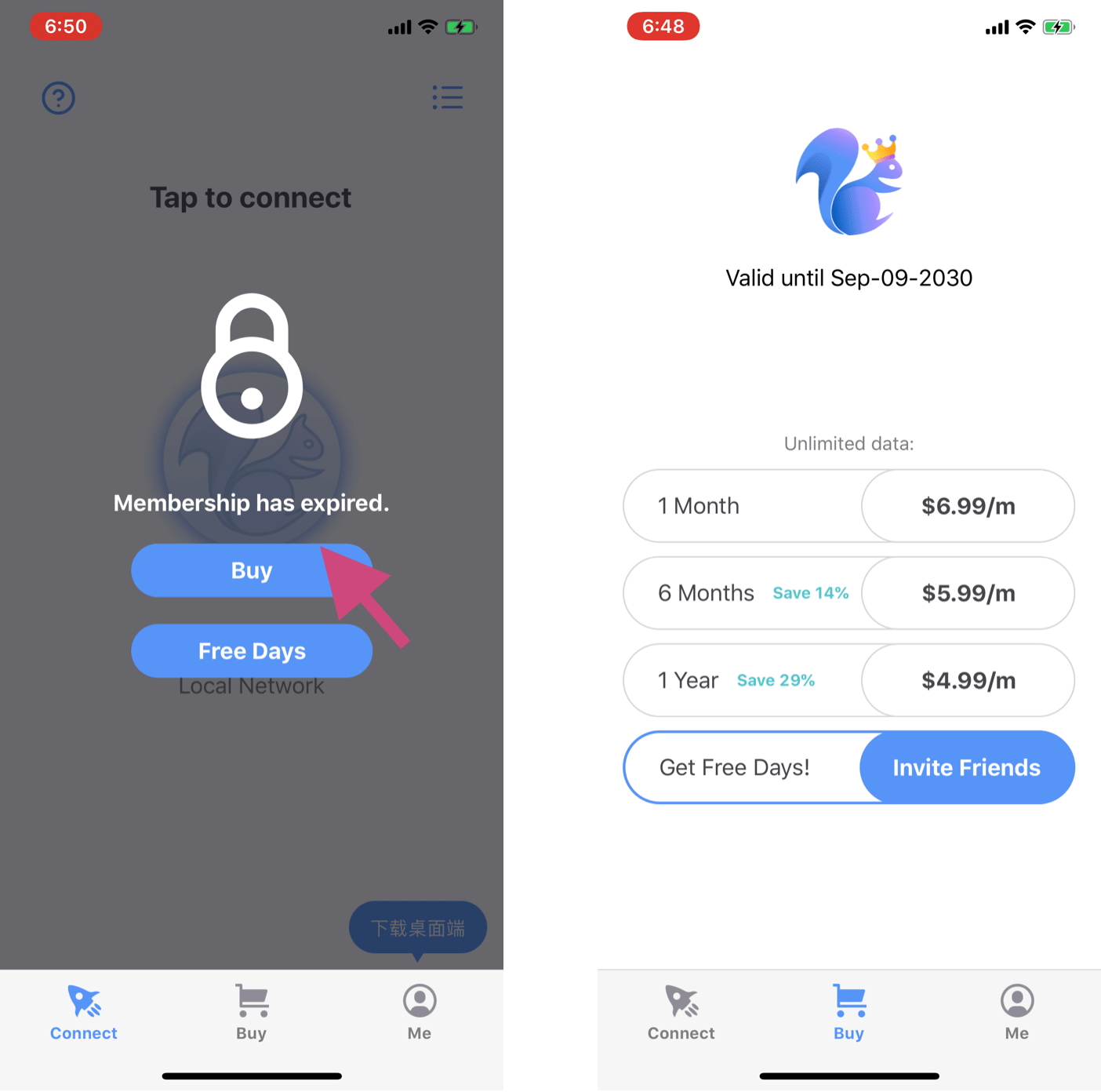
Проверете датата на изтичане на вашето членство на страницата „Buy/Service“. Вижте изображението вдясно по-долу:
Когато VPN връзката е заключена (вижте лявото изображение по-долу), това означава, че членството ви е изтекло и трябва да го подновите. Докоснете, за да влезете в страницата за покупка „Buy“, изберете пакет и завършете плащането.
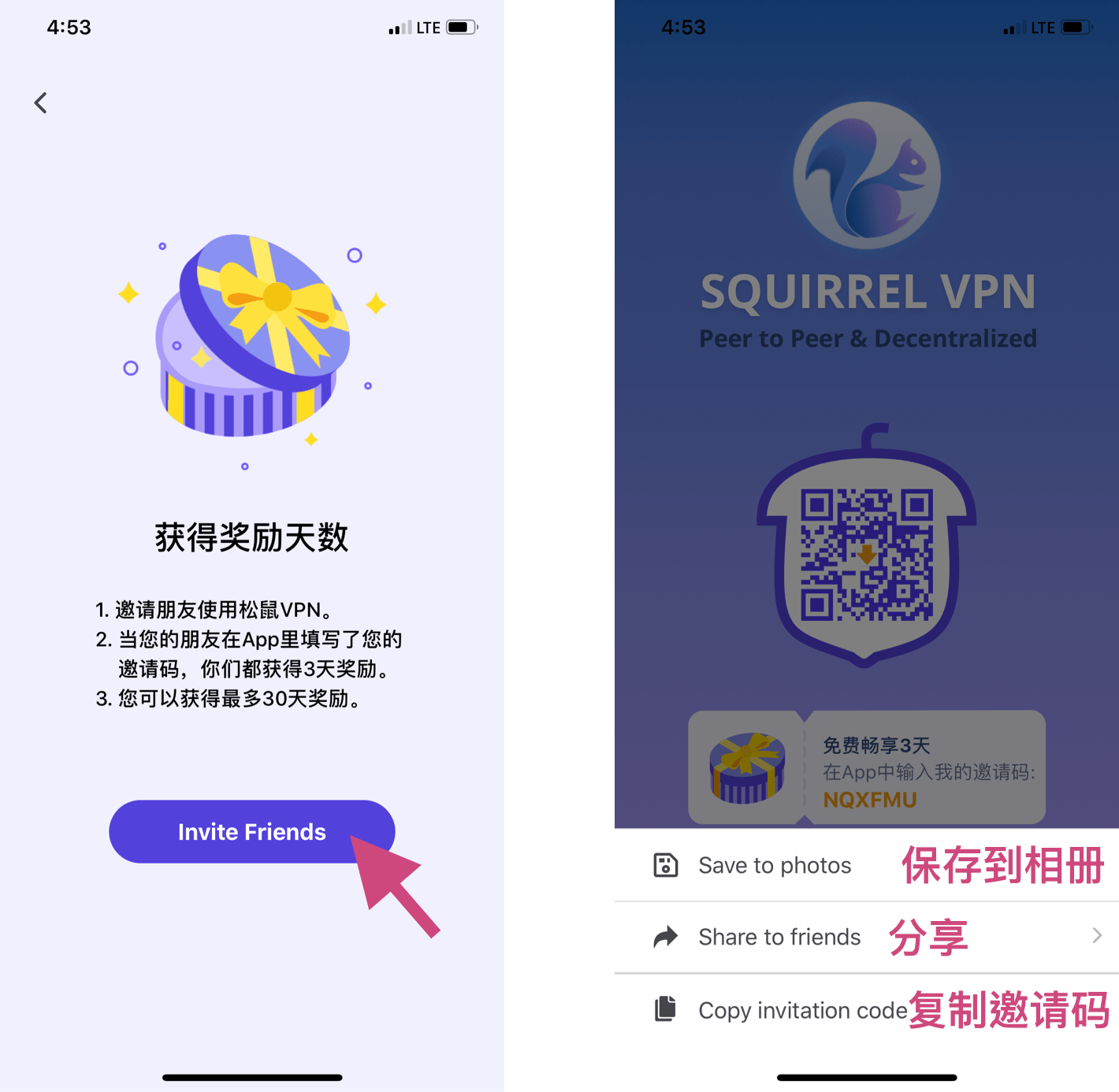
Поканете приятели
Докоснете „Invite Friends“, за да влезете в страницата за покани. Можете да запазите изображението, да споделите директно или да копирате вашия собствен код за покана.
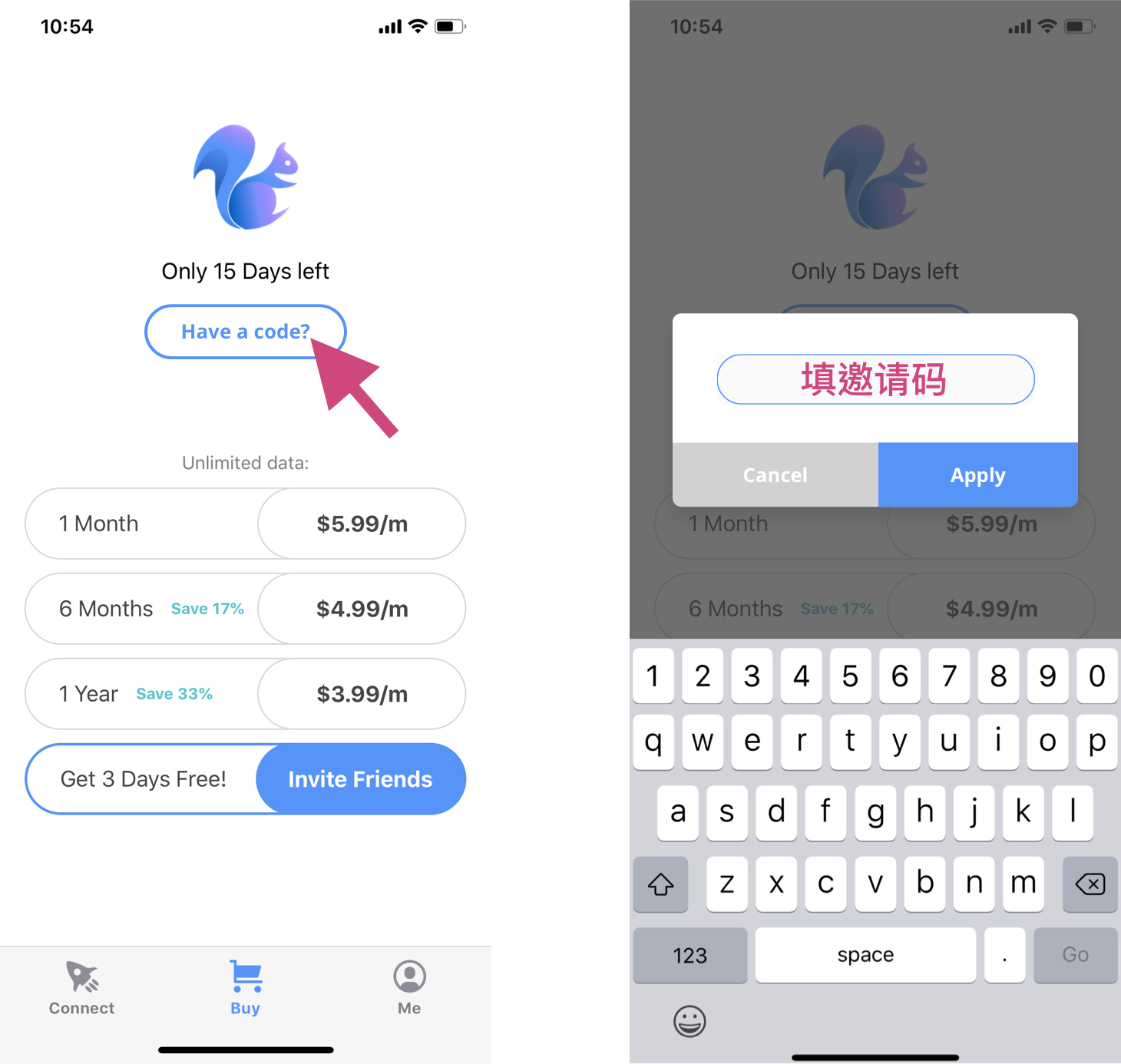
Въвеждане на код за покана
Отидете на страницата „Buy/Service“, докоснете „Have a code?“, за да се появи изскачащ прозорец. Въведете кода за покана, даден от ваш приятел, и съответните безплатни дни автоматично ще бъдат добавени към вашия акаунт. Всеки акаунт може да въведе код само веднъж!
Свържете се с отдела за обслужване на клиенти
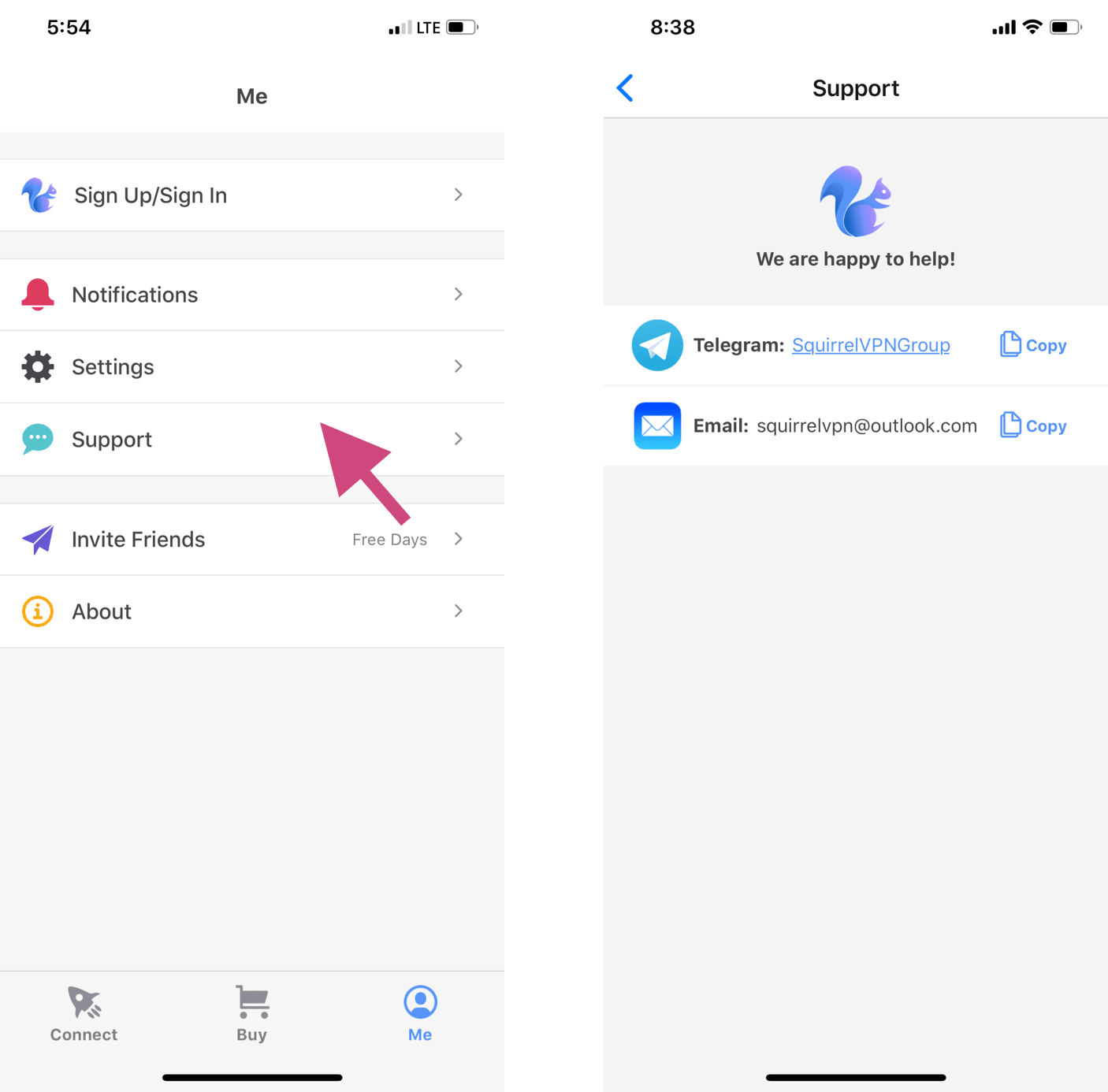
Отидете на страницата „Me“ (Аз) и докоснете „Support“, за да намерите поддръжката. Членовете на нашия екип ще ви отговорят възможно най-скоро, за да разрешат вашите въпроси. Също така сте добре дошли да се присъедините към нашата Telegram група за въпроси или обратна връзка.